
Evolusi keterampilan
Di aplikasi Penilaian Odoo, dimungkinkan untuk melihat keterampilan karyawan saat mereka berkembang dari waktu ke waktu di laporan Evolusi Keterampilan, juga dikenal sebagai Laporan Keterampilan Penilaian.
Manajer dapat menggunakan ini untuk melihat siapa yang mencapai berbagai tujuan keterampilan yang ditetapkan pada penilaian mereka, siapa yang memenuhi tenggat waktu keterampilan mereka, siapa yang memiliki kinerja tertinggi dalam hal pengembangan keterampilan, dan lainnya.
Laporan Evolusi Keterampilan juga menyediakan kemampuan untuk mencari karyawan dengan keterampilan tertentu pada tingkat tertentu, yang dapat membantu untuk skenario di mana keterampilan tertentu diperlukan.
Laporan evolusi keterampilan
Untuk mengakses laporan Evolusi Keterampilan ini, buka .
Hal ini akan menampilkan halaman Laporan Keterampilan Penilaian. Semua keterampilan dikelompokkan berdasarkan bulan pembuatannya, kemudian berdasarkan karyawan, dan kemudian berdasarkan jenis keterampilan.
Penting
Laporan Keterampilan Penilaian hanya menampilkan keterampilan untuk karyawan dengan setidaknya satu penilaian yang telah selesai. Keterampilan untuk karyawan yang penilaiannya masih berupa draf atau tertunda tidak disertakan.
Ketika seorang karyawan menyelesaikan penilaian pertama mereka, semua keterampilan mereka muncul di laporan. Setelah penilaian berikutnya ditandai selesai, setiap perubahan keterampilan dari penilaian sebelumnya muncul di laporan.
Setiap perubahan tingkat keterampilan dari penilaian yang sedang berlangsung yang belum diselesaikan tidak disertakan dalam laporan ini.
Untuk melihat detail spesifik untuk jenis keterampilan karyawan, perluas Karyawan, kemudian perluas Jenis Keterampilan individual. Setiap jenis keterampilan menampilkan informasi berikut:
Karyawan: nama karyawan.
Jenis Keterampilan: kategori di mana keterampilan tersebut berada.
Keterampilan: keterampilan individual yang spesifik.
Tingkat Saat Ini: tingkat saat ini yang telah dicapai karyawan untuk keterampilan tersebut.
Kemajuan Sebelumnya: persentase kompetensi sebelumnya yang dicapai untuk keterampilan tersebut.
Kemajuan Saat Ini: persentase kompetensi saat ini yang dicapai untuk keterampilan tersebut.
Justifikasi: catatan apa pun yang dimasukkan pada keterampilan, menjelaskan kemajuan.
Warna teks keterampilan menunjukkan perubahan apa pun dari penilaian sebelumnya. Tingkat keterampilan yang meningkat sejak penilaian terakhir muncul dalam warna hijau, sebagai Peningkatan. Tingkat keterampilan yang tidak berubah muncul dalam warna hitam, sebagai Tidak Ada Perubahan. Keterampilan yang mengalami kemunduran muncul dalam warna merah, sebagai Regresi.
Laporan ini dapat dimodifikasi untuk menemukan informasi spesifik dengan menyesuaikan filter dan pengelompokan yang ditetapkan di bilah pencarian di bagian atas.

Kasus penggunaan: Mengidentifikasi karyawan dengan keterampilan tertentu
Karena Laporan Keterampilan Penilaian mengatur semua keterampilan berdasarkan bulan, kemudian karyawan, mungkin sulit untuk menemukan karyawan dengan keterampilan tertentu pada tingkat tertentu. Untuk menemukan karyawan ini, filter khusus harus digunakan.
Dalam contoh ini, laporan dimodifikasi untuk menampilkan karyawan dengan tingkat ahli dalam pengetahuan Javascript. Untuk melihat hanya karyawan tersebut, pertama hapus semua filter aktif di bilah pencarian.
Selanjutnya, klik ikon Alihkan Panel Pencarian di bilah pencarian, kemudian klik Tambahkan Filter Khusus di bawah kolom Filter untuk memuat jendela pop-up Tambahkan Filter Khusus.
Menggunakan menu drop-down di bidang pertama, pilih Keterampilan. Kemudian, biarkan bidang kedua apa adanya (ada di), dan pilih Javascript dari menu drop-down ketiga di bidang ketiga.
Selanjutnya, klik Aturan Baru, dan baris lain muncul. Di baris kedua ini, pilih Tingkat Saat Ini untuk bidang drop-down pertama, biarkan bidang kedua apa adanya (ada di), lalu pilih Ahli untuk bidang drop-down ketiga.
Setelah aturan kedua ditambahkan, arahkan ke teks di bagian atas jendela pop-up yang menunjukkan Cocokkan salah satu dari aturan berikut. Klik menu drop-down untuk salah satu dan ubah menjadi semua.
Terakhir, klik tombol Tambah.
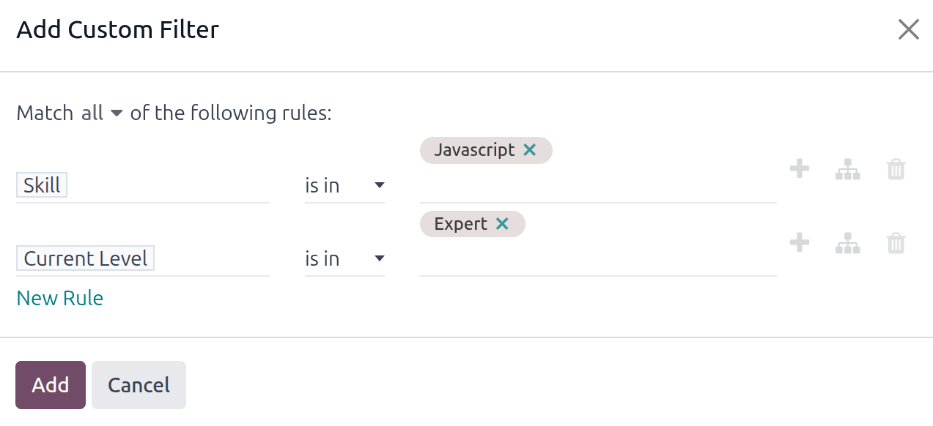
Sekarang, hanya karyawan yang memiliki tingkat Ahli untuk keterampilan Javascript yang muncul. Dalam contoh ini, hanya Marc Demo yang memenuhi kriteria ini.

Kasus penggunaan: Menilai peningkatan tertinggi
Cara lain untuk memodifikasi Laporan Keterampilan Penilaian adalah mengidentifikasi karyawan yang memiliki jumlah keterampilan yang paling banyak meningkat selama periode waktu tertentu.
Untuk melihat informasi ini, pertama hapus filter default di bilah pencarian. Selanjutnya, klik ikon (Beralih Panel Pencarian) di bilah pencarian, lalu klik Peningkatan di bawah kolom Filter. Mengaktifkan filter ini hanya menampilkan keterampilan yang telah meningkat.
Dimungkinkan untuk melihat keterampilan yang telah meningkat selama periode waktu tertentu, seperti kuartal atau bulan tertentu. Dengan menu drop-down bilah pencarian masih diperluas, klik Tambah Filter Kustom di bagian bawah kolom Filter, dan jendela pop-up Tambah Filter Kustom muncul.
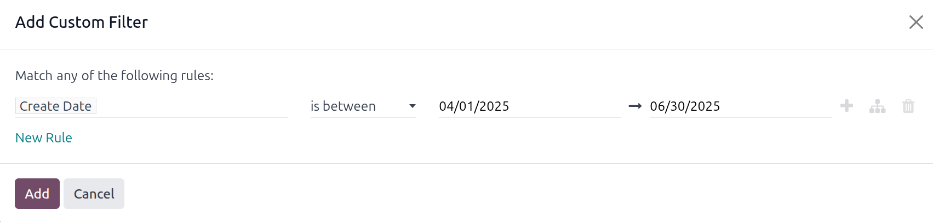
Pilih Tanggal Dibuat untuk bidang drop-down pertama, lalu pilih antara untuk bidang drop-down kedua. Setelah antara dipilih, bidang kedua muncul setelah bidang terakhir. Menggunakan pemilih kalender, pilih rentang tanggal untuk menerapkan filter. Setelah semua bidang diformat dengan benar, klik Tambah.
Filter kustom menampilkan semua keterampilan yang telah meningkat, diatur berdasarkan karyawan, dalam tampilan daftar default.
Example
Untuk menentukan karyawan dengan jumlah keterampilan yang paling banyak meningkat untuk kuartal kedua, hapus filter default di bilah pencarian Laporan Keterampilan Penilaian. Selanjutnya, aktifkan filter Peningkatan, lalu klik Tambah Filter Kustom di bagian bawah kolom Filter.
Di jendela pop-up Tambah Filter Kustom yang muncul, pilih Tanggal Dibuat untuk bidang drop-down pertama, lalu pilih antara untuk bidang drop-down kedua. Dua bidang tanggal muncul setelah antara dipilih.
Menggunakan pemilih kalender, atur tanggal pertama menjadi 04/01/2025 dan tanggal kedua menjadi 06/30/2025, lalu klik Tambah.
Untuk melihat jumlah karyawan dan keterampilan lebih detail, klik ikon (Pivot) di sudut kanan atas untuk melihat data dalam tabel pivot. Ini menampilkan tabel pivot dengan karyawan mengisi baris, dan satu-satunya kolom yang terlihat mewakili jumlah total keterampilan yang meningkat.
Untuk memperluas kolom guna melihat jenis keterampilan mana yang memiliki peningkatan keseluruhan paling banyak, klik Total di atas kolom Jumlah, lalu klik Tambah Grup Kustom , kemudian klik Keterampilan dari menu drop-down yang muncul. Ini memperluas semua keterampilan yang meningkat, diatur berdasarkan keterampilan individual.
Example
Dalam contoh ini, Audrey Peterson paling banyak meningkat di kuartal ketiga, dengan lima keterampilan yang meningkat.
