
Trường và widget
Trường cấu trúc các mô hình của cơ sở dữ liệu. Nếu bạn coi mô hình như một bảng hoặc bảng tính, thì trường là các cột và bản ghi là các hàng riêng lẻ. Trường cũng xác định loại dữ liệu được lưu trữ trong đó. Cách dữ liệu của trường được trình bày và định dạng trên giao diện người dùng được kiểm soát bởi widget của nó.
Với Studio, bạn có thể:
thêm trường mới vào cơ sở dữ liệu của bạn. Từ góc độ kỹ thuật, có 15 loại trường trong Odoo. Tuy nhiên, bạn có thể chọn từ 21 loại trường trong Studio, vì một số loại trường có sẵn nhiều hơn một lần với widget mặc định khác nhau;
thêm trường hiện có, tức là các trường đã tồn tại trên một mô hình, vào bất kỳ chế độ xem nào của mô hình đó;
Trường Studio so với trường thuộc tính
Các trường được tạo bằng Studio được lưu dưới dạng cột trong cơ sở dữ liệu Odoo của bạn. Mặt khác, trường thuộc tính hoạt động như các trường giả; chúng được chia sẻ bởi tất cả các bản ghi được liên kết với cùng một bản ghi cha (ví dụ: đối với tác vụ, dự án, hoặc đối với sản phẩm, danh mục sản phẩm), nhưng chúng không được lưu dưới dạng cột trong cơ sở dữ liệu của bạn.
Example
Việc thêm trường Hạn chót vào chế độ xem biểu mẫu của tác vụ bằng Studio làm cho trường đó hiển thị trong mọi tác vụ trong cơ sở dữ liệu của bạn. Việc thêm trường thuộc tính Hướng dẫn đặc biệt vào tác vụ làm cho trường hiển thị trong tất cả các tác vụ trong cùng một dự án (tức là cha của nó) trong khi các tác vụ của dự án khác vẫn không bị ảnh hưởng.
Loại trường
Các trường có thể được chia thành hai loại chính:
Trường đơn giản, chứa các giá trị cơ bản, chẳng hạn như văn bản, số, tệp, v.v.
Trường quan hệ, được sử dụng để liên kết và hiển thị dữ liệu từ các bản ghi trên mô hình khác.
Trường AI
Trường AI về cơ bản là các trường Odoo tiêu chuẩn có thêm khả năng AI cho phép các giá trị của chúng được tạo tự động thông qua các lời nhắc.
Trường đơn giản
Ghi chú
Các widget không mặc định, khi có sẵn, được trình bày dưới dạng dấu đầu dòng hoặc tiêu đề phụ.
Văn bản (char)
Trường Text được sử dụng cho văn bản ngắn chứa bất kỳ ký tự nào. Một dòng văn bản được hiển thị khi điền vào trường.
Badge: hiển thị giá trị bên trong hình dạng bo tròn, tương tự như thẻ tag. Giá trị không thể chỉnh sửa trên giao diện người dùng, nhưng có thể đặt giá trị mặc định.
Copy to Clipboard: người dùng có thể sao chép giá trị bằng cách nhấp vào nút.
E-mail: giá trị trở thành liên kết mailto có thể nhấp.
Hình ảnh: hiển thị hình ảnh bằng URL. Giá trị không thể chỉnh sửa thủ công, nhưng có thể đặt giá trị mặc định.
Ghi chú
Cách này hoạt động khác với việc chọn trực tiếp trường Hình ảnh, vì hình ảnh không được lưu trữ trong Odoo khi sử dụng trường Văn bản với widget Hình ảnh. Ví dụ, điều này có thể hữu ích nếu bạn muốn tiết kiệm dung lượng đĩa.
Điện thoại: giá trị trở thành liên kết tel có thể nhấp.
Mẹo
Đánh dấu Bật SMS để thêm tùy chọn gửi SMS trực tiếp từ Odoo bên cạnh trường.
URL: giá trị trở thành URL có thể nhấp.
Example

Văn bản nhiều dòng (text)
Trường Văn bản nhiều dòng được sử dụng cho văn bản dài hơn chứa bất kỳ loại ký tự nào. Hai dòng văn bản được hiển thị trên giao diện khi điền vào trường.
Copy to Clipboard: người dùng có thể sao chép giá trị bằng cách nhấp vào nút.
Example

Số nguyên (integer)
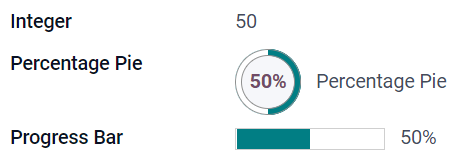
Trường Số nguyên được sử dụng cho tất cả các số nguyên (dương, âm hoặc không, không có phần thập phân).
Biểu đồ tròn phần trăm: hiển thị giá trị bên trong vòng tròn phần trăm, thường dùng cho giá trị được tính toán. Giá trị không thể chỉnh sửa trên giao diện, nhưng có thể đặt giá trị mặc định.
Thanh tiến trình: hiển thị giá trị bên cạnh thanh phần trăm, thường dùng cho giá trị được tính toán. Trường không thể chỉnh sửa thủ công, nhưng có thể đặt giá trị mặc định.
Điểm kéo: hiển thị biểu tượng kéo để sắp xếp bản ghi thủ công trong Dạng xem danh sách.
Example
Số thập phân (float)
Trường Số thập phân được sử dụng cho tất cả các số thập phân (dương, âm hoặc không, có phần thập phân).
Ghi chú
Số thập phân được hiển thị với hai chữ số thập phân sau dấu phẩy thập phân trên giao diện, nhưng được lưu trữ trong cơ sở dữ liệu với độ chính xác cao hơn.
Tiền tệ: tương tự như sử dụng trường Tiền tệ. Khuyến nghị sử dụng trường sau vì nó cung cấp nhiều chức năng hơn.
Phần trăm: hiển thị ký hiệu phần trăm
%sau giá trị.Biểu đồ tròn phần trăm: hiển thị giá trị bên trong vòng tròn phần trăm, thường dùng cho giá trị được tính toán. Trường không thể chỉnh sửa thủ công, nhưng có thể đặt giá trị mặc định.
Thanh tiến trình: hiển thị giá trị bên cạnh thanh phần trăm, thường dùng cho giá trị được tính toán. Trường không thể chỉnh sửa thủ công, nhưng có thể đặt giá trị mặc định.
Thời gian: giá trị phải tuân theo định dạng hh:mm, tối đa 59 phút.
Example

Tiền tệ (monetary)
Trường Monetary được sử dụng cho tất cả các giá trị tiền tệ.
Ghi chú
Khi bạn thêm trường Monetary lần đầu tiên, bạn sẽ được nhắc thêm trường Currency nếu chưa có trường nào tồn tại trên mô hình. Odoo đề nghị thêm trường Currency cho bạn. Sau khi đã thêm, hãy thêm lại trường Monetary.
Example

Html (html)
Trường Html được sử dụng để thêm văn bản có thể chỉnh sửa bằng trình soạn thảo HTML của Odoo.
Multiline Text: vô hiệu hóa trình soạn thảo HTML của Odoo để cho phép chỉnh sửa HTML thô.
Example

Ngày (date)
Trường Date được sử dụng để chọn ngày trên lịch.
Remaining Days: số ngày còn lại trước ngày đã chọn được hiển thị (ví dụ: Trong 5 ngày), dựa trên ngày hiện tại. Trường này nên được đặt thành Read only.
Example

Ngày & Giờ (datetime)
Trường Date & Time được sử dụng để chọn ngày trên lịch và giờ trên đồng hồ. Thời gian hiện tại của người dùng sẽ tự động được sử dụng nếu không có giờ nào được đặt.
Mẹo
Ngoài các thuộc tính chung, một số thuộc tính cụ thể khả dụng cho các trường Date & Time có widget Date & Time hoặc Date Range được đặt.
Khoảng ngày (daterange)
Tiện ích Phạm vi ngày được sử dụng để hiển thị một khoảng thời gian xác định bởi ngày bắt đầu và ngày kết thúc trên một dòng duy nhất. Một phạm vi ngày có thể yêu cầu bắt buộc ngày bắt đầu và kết thúc, ví dụ: cho sự kiện kéo dài nhiều ngày, hoặc cho phép ngày bắt đầu/kết thúc tùy chọn chẳng hạn như cuộc xử lý dịch vụ hiện trường hoặc nhiệm vụ dự án.
Thêm khoảng ngày yêu cầu hai trường: một trường Date & Time với widget Date Range được đặt và một trường khác được chọn làm ngày bắt đầu hoặc ngày kết thúc. Trường cơ sở này có thể là trường Date hoặc Date & Time hiện có, hoặc một trường được tạo riêng cho mục đích này.
Để thêm khoảng ngày:
Xác định trường Date hoặc Date & Time hiện có có thể được sử dụng làm trường ngày bắt đầu/kết thúc cơ sở, hoặc thêm trường mới. Nếu khoảng ngày:
có ngày bắt đầu và ngày kết thúc bắt buộc, trường này có thể là ngày bắt đầu hoặc ngày kết thúc; kết quả là giống nhau.
cho phép ngày bắt đầu hoặc ngày kết thúc tùy chọn, trường này tương ứng là ngày bắt đầu hoặc ngày kết thúc.
Mẹo
Để tránh hiển thị cùng một thông tin hai lần, trường ngày bắt đầu/kết thúc cơ bản có thể được ẩn đi bằng cách bật Ẩn hoặc loại bỏ khỏi chế độ xem bằng cách nhấp Xóa khỏi chế độ xem.
Thêm trường Ngày & Giờ và đặt trường Widget thành Phạm vi Ngày.
Nhập Nhãn phù hợp.
Chọn trường ngày bắt đầu/kết thúc cơ bản từ danh sách thả xuống Trường ngày bắt đầu hoặc Trường ngày kết thúc, tùy theo trường hợp.
Nếu phạm vi ngày phải có ngày bắt đầu và ngày kết thúc bắt buộc, hãy bật Luôn là phạm vi.
Cập nhật bất kỳ thuộc tính chung hoặc thuộc tính dành riêng cho trường Ngày & Giờ nào khác nếu cần, sau đó nhấp Đóng ở góc trên bên phải màn hình.
Example

Số Ngày Còn Lại (remaining_days)
Widget Số Ngày Còn Lại hiển thị số ngày còn lại trước ngày đã chọn (ví dụ: Còn 5 ngày), dựa trên ngày và giờ hiện tại. Trường này nên được đặt thành Chỉ đọc.
Hộp kiểm (boolean)
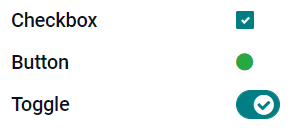
Trường Hộp kiểm được sử dụng khi một giá trị chỉ nên là đúng hoặc sai, được biểu thị bằng cách đánh dấu hoặc bỏ đánh dấu hộp kiểm.
Nút: hiển thị nút radio. Widget hoạt động mà không cần chuyển sang chế độ chỉnh sửa.
Công tắc: hiển thị nút công tắc. Widget hoạt động mà không cần chuyển sang chế độ chỉnh sửa.
Example
Lựa chọn (selection)
Trường Lựa chọn được sử dụng khi người dùng cần chọn một giá trị duy nhất từ nhóm các giá trị được xác định trước.
Badge: hiển thị giá trị bên trong hình dạng bo tròn, tương tự như thẻ tag. Giá trị không thể chỉnh sửa trên giao diện người dùng, nhưng có thể đặt giá trị mặc định.
Huy hiệu: hiển thị đồng thời tất cả các giá trị có thể chọn bên trong các hình chữ nhật, được sắp xếp theo chiều ngang.
Mức độ ưu tiên: hiển thị biểu tượng ngôi sao thay vì giá trị, có thể được sử dụng để chỉ mức độ quan trọng hoặc mức độ hài lòng chẳng hạn. Điều này có hiệu quả tương tự như việc chọn Trường ưu tiên, mặc dù đối với trường sau, bốn giá trị ưu tiên đã được xác định trước.
Radio: hiển thị đồng thời tất cả các giá trị có thể chọn dưới dạng nút radio.
Mẹo
Theo mặc định, các nút radio được sắp xếp theo chiều dọc. Bật Hiển thị ngang để chuyển đổi cách hiển thị.
Thanh trạng thái: hiển thị tất cả các giá trị có thể chọn cùng lúc dưới dạng thanh tiến trình mũi tên.
Mẹo
Theo mặc định, các giá trị trên thanh trạng thái có thể chọn được. Tắt Có thể nhấp để ngăn giá trị bị chỉnh sửa trên giao diện.
Example

Độ ưu tiên (selection)
Trường Mức độ ưu tiên sử dụng hệ thống đánh giá ba sao để thể hiện mức độ quan trọng hoặc mức độ hài lòng. Loại trường này là Trường lựa chọn với tiện ích Mức độ ưu tiên được chọn mặc định và bốn giá trị ưu tiên được xác định sẵn. Do đó, các tiện ích Huy hiệu, Các huy hiệu, Nút radio và Lựa chọn có tác dụng tương tự như mô tả trong phần Lựa chọn.
Mẹo
Để thay đổi số lượng sao có sẵn bằng cách thêm hoặc xóa giá trị, nhấp Chỉnh sửa giá trị. Lưu ý rằng giá trị đầu tiên bằng 0 sao (nghĩa là khi không có lựa chọn nào được thực hiện), vì vậy có bốn giá trị sẽ tạo ra hệ thống đánh giá ba sao, chẳng hạn.
Example

Tệp (binary)
Trường Tệp được sử dụng để tải lên bất kỳ loại tệp nào hoặc ký biểu mẫu (widget Ký).
Hình ảnh: người dùng có thể tải lên tệp hình ảnh, sau đó được hiển thị trong chế độ xem Biểu mẫu. Điều này có tác dụng tương tự như sử dụng trường Image.
Trình xem PDF: người dùng có thể tải lên tệp PDF, sau đó có thể duyệt từ chế độ xem Biểu mẫu.
Ký: người dùng có thể ký điện tử vào biểu mẫu. Điều này có tác dụng tương tự như chọn trường Sign.
Example

Hình ảnh (binary)
Trường Hình ảnh được sử dụng để tải lên hình ảnh và hiển thị trong chế độ xem Biểu mẫu. Loại trường này là trường File với widget Hình ảnh được chọn theo mặc định. Do đó, các widget Tệp, Trình xem PDF và Ký có các tác dụng giống như mô tả trong File.
Mẹo
Để thay đổi kích thước hiển thị của hình ảnh đã tải lên, chọn Nhỏ, Trung bình hoặc Lớn trong tùy chọn Kích thước.
Ký (binary)
Trường Ký được sử dụng để ký điện tử vào biểu mẫu. Loại trường này là trường File với widget Ký được chọn theo mặc định. Do đó, các widget Tệp, Hình ảnh và Trình xem PDF có các tác dụng giống như mô tả trong File.
Mẹo
Để cung cấp cho người dùng tùy chọn Tự động khi phải vẽ chữ ký của họ, chọn một trong các trường Tự động hoàn thành với có sẵn (chỉ Text, Many2One và Related Field trên model). Chữ ký được tạo tự động bằng cách sử dụng dữ liệu từ trường đã chọn.
Các trường quan hệ
Ghi chú
Các widget không mặc định, khi có sẵn, được trình bày dưới dạng dấu đầu dòng hoặc tiêu đề phụ.
Many2One (many2one)
Trường Many2One được sử dụng để liên kết một bản ghi khác (từ mô hình khác) với bản ghi đang được chỉnh sửa. Tên bản ghi từ mô hình khác sau đó sẽ hiển thị trên bản ghi đang được chỉnh sửa.
Example
Trên mô hình Đơn bán hàng, trường Khách hàng là trường Many2One trỏ đến mô hình Liên hệ. Điều này cho phép nhiều đơn bán hàng được liên kết với một liên hệ (khách hàng).

Mẹo
Để ngăn người dùng tạo bản ghi mới trong mô hình được liên kết, đánh dấu Vô hiệu hóa tạo mới.
Để ngăn người dùng mở bản ghi trong cửa sổ bật lên, đánh dấu Vô hiệu hóa mở.
Để giúp người dùng chỉ chọn đúng bản ghi, nhấp vào Miền để tạo bộ lọc.
Để chỉ kích hoạt tìm kiếm bản ghi liên kết sau khi đã nhập tối thiểu số ký tự nhất định, hãy nhập số mong muốn vào trường Typeahead search. Trong trường hợp tập dữ liệu lớn, điều này có thể tăng cường cả mức độ liên quan và hiệu suất tìm kiếm.
Huy hiệu: hiển thị giá trị bên trong hình dạng bo tròn, tương tự như thẻ. Giá trị không thể chỉnh sửa trên giao diện người dùng.
Radio: hiển thị đồng thời tất cả các giá trị có thể chọn dưới dạng nút radio.
One2Many (one2many)
Trường One2Many được sử dụng để hiển thị các mối quan hệ hiện có giữa một bản ghi trên mô hình hiện tại và nhiều bản ghi từ mô hình khác.
Example
Bạn có thể thêm trường One2Many trên mô hình Liên hệ để xem nhiều đơn bán hàng của một khách hàng.

Ghi chú
Để sử dụng trường One2Many, hai mô hình phải được liên kết trước bằng trường Many2One. Các mối quan hệ One2Many không tồn tại độc lập: một tìm kiếm ngược của các mối quan hệ Many2One hiện có được thực hiện.
Dòng (one2many)
Trường Dòng được sử dụng để tạo bảng với các hàng và cột (ví dụ: các dòng sản phẩm trên đơn bán hàng).
Mẹo
Để sửa đổi các cột, nhấp vào trường Dòng và sau đó Chỉnh sửa Dạng xem Danh sách. Để chỉnh sửa biểu mẫu bật lên khi người dùng nhấp vào Thêm dòng, thay vào đó nhấp vào Chỉnh sửa Dạng xem Biểu mẫu.
Example

Many2Many (many2many)
Trường Many2Many được sử dụng để liên kết nhiều bản ghi từ mô hình khác với nhiều bản ghi trên mô hình hiện tại. Các trường Many2Many có thể sử dụng Vô hiệu hóa tạo mới, Vô hiệu hóa mở, Miền, giống như các trường Many2One.
Example
Trên mô hình Nhiệm vụ, trường Người được giao là trường Many2Many trỏ đến mô hình Liên hệ. Điều này cho phép một người dùng được giao cho nhiều nhiệm vụ và nhiều người dùng được giao cho một nhiệm vụ.

Mẹo
Để chỉ kích hoạt tìm kiếm bản ghi liên kết sau khi đã nhập tối thiểu số ký tự nhất định, hãy nhập số mong muốn vào trường Typeahead search. Trong trường hợp tập dữ liệu lớn, điều này có thể tăng cường cả mức độ liên quan và hiệu suất tìm kiếm.
Hộp kiểm: người dùng có thể chọn nhiều giá trị bằng hộp kiểm.
Thẻ: người dùng có thể chọn nhiều giá trị xuất hiện trong các hình dạng bo tròn, còn được gọi là thẻ. Điều này có hiệu quả tương tự như chọn trường Thẻ.
Thẻ (many2many)
Trường Tags được sử dụng để hiển thị nhiều giá trị từ mô hình khác dưới dạng các hình tròn, còn được gọi là thẻ. Loại trường này là trường Many2Many với widget Tags được chọn mặc định. Do đó, các widget Checkboxes và Many2Many có tác dụng tương tự như mô tả trong phần Many2Many.
Mẹo
Để hiển thị thẻ với các màu nền khác nhau, hãy đánh dấu Use colors.
Example

Thêm trường vào chế độ xem
Với Studio, có thể thêm:
trường mới vào chế độ xem biểu mẫu hoặc danh sách của một mô hình
trường hiện có, tức là trường đã tồn tại trên mô hình đang xét, vào bất kỳ chế độ xem nào của mô hình đó
Mẹo
Thêm trường mới vào chế độ xem biểu mẫu hoặc danh sách để lưu nó vào mô hình và làm cho nó có sẵn dưới dạng trường hiện có trong các chế độ xem khác của cùng mô hình.
Thêm trường mới
Mẹo
Kích hoạt chế độ nhà phát triển trước khi thêm trường mới để xem và có thể chỉnh sửa tên kỹ thuật của trường trong quá trình cấu hình.
Để thêm trường mới, thực hiện các bước sau:
Điều hướng đến chế độ xem biểu mẫu hoặc danh sách liên quan, sau đó nhấp vào biểu tượng (Bật/Tắt Studio) ở góc trên bên phải. Hoặc khi đã mở bất kỳ ứng dụng nào, nhấp vào biểu tượng (Bật/Tắt Studio), sau đó điều hướng đến chế độ xem biểu mẫu hoặc danh sách liên quan.
Trong tab Thêm, kéo loại trường liên quan từ phần Trường mới và thả vào vị trí mong muốn. Nếu trường mới là trường quan hệ, chọn trường tương hỗ, mô hình hoặc trường liên quan phù hợp trong cửa sổ bật lên.
Trong tab Thuộc tính, cấu hình các thuộc tính của trường:
Nhập Nhãn để hiển thị làm tên trường trên giao diện; điều này cũng được sử dụng để tạo tên kỹ thuật mặc định của trường.
Nhấp vào bất kỳ đâu bên ngoài trường Nhãn để xem Tên kỹ thuật được cập nhật với tên kỹ thuật mặc định.
Ghi chú
Tên kỹ thuật của trường mới có thể được chỉnh sửa trong Studio trong quá trình cấu hình. Vào bất kỳ thời điểm nào khác, tên kỹ thuật của trường chỉ có thể được sửa đổi thông qua cài đặt kỹ thuật của cơ sở dữ liệu.
Tên kỹ thuật của trường mới được thêm bằng Studio theo mặc định có tiền tố
x_studio_.
Tùy chọn, chọn một Widget khác qua menu thả xuống; widget mặc định cho loại trường được chọn theo mặc định.
Tùy chọn, cấu hình bất kỳ thuộc tính trường nào khác.
Nhấp vào Đóng ở góc trên bên phải để đóng Studio.
Xem thêm
Thêm trường hiện có
Để thêm trường tồn tại trên mô hình nhưng chưa có trong chế độ xem hiện tại, hãy làm theo các bước sau:
Điều hướng đến chế độ xem liên quan, sau đó nhấp vào biểu tượng (Bật/tắt Studio) ở góc trên bên phải. Ngoài ra, khi mở bất kỳ ứng dụng nào, nhấp vào biểu tượng (Bật/tắt Studio), sau đó điều hướng đến chế độ xem liên quan.
Trong tab Thêm, ở bảng điều khiển bên trái, nhấp vào Các trường hiện có để hiển thị danh sách tất cả các trường của mô hình hiện chưa có trong chế độ xem.
Kéo trường liên quan và thả vào vị trí mong muốn.
Trong tab Thuộc tính, định cấu hình các thuộc tính liên quan cho trường trong chế độ xem hiện tại.
Ghi chú
Nhiều thuộc tính có thể được định cấu hình độc lập cho các chế độ xem khác nhau nếu cần, chẳng hạn như Nhãn, Widget, khả năng hiển thị của trường cho các nhóm người dùng nhất định, cũng như trường có Ẩn, Bắt buộc hay Chỉ đọc hay không.
Nhấp vào Đóng ở góc trên bên phải để đóng Studio.
Thuộc tính trường
Một loạt thuộc tính chung có thể được định cấu hình cho hầu hết các kết hợp của loại trường và widget. Các thuộc tính bổ sung sẽ khả dụng tùy thuộc vào loại trường và widget cụ thể được chọn. Ví dụ: các trường Ngày & giờ sử dụng widget Ngày & giờ hoặc Khoảng ngày có nhiều thuộc tính cụ thể có thể được định cấu hình.
Thuộc tính chung
Lớp: Sử dụng Bootstrap hoặc các lớp tùy chỉnh khác được định nghĩa trong Odoo để tùy chỉnh cách trường được định dạng và hiển thị trên giao diện người dùng.
Invisible: Bật thuộc tính này khi người dùng không cần xem trường trên giao diện. Điều này giúp giao diện gọn gàng hơn bằng cách chỉ hiển thị các trường cần thiết tùy thuộc vào tình huống cụ thể.
Required: Bật thuộc tính này nếu người dùng phải luôn điền vào trường trước khi có thể tiếp tục.
Readonly: Bật thuộc tính này nếu người dùng không được phép sửa đổi trường.
Mẹo
Thuộc tính Ẩn cũng áp dụng bên trong Studio. Để xem các trường bị ẩn trong Studio, nhấp vào tab Chế độ xem của chế độ xem và bật Hiển thị các phần tử ẩn.
Các thuộc tính Ẩn, Bắt buộc và Chỉ đọc có thể được bật chỉ cho các bản ghi cụ thể bằng cách nhấp vào Có điều kiện và tạo bộ lọc.
Example
Trên chế độ xem biểu mẫu của mô hình Liên hệ, trường Danh xưng chỉ xuất hiện khi Cá nhân được chọn, vì trường đó sẽ không hữu ích đối với liên hệ Công ty.
Nhãn: Đây là tên trường trên giao diện người dùng; nhãn được sử dụng để tạo tên kỹ thuật của trường.
Help Tooltip: Để giải thích mục đích của trường, hãy thêm mô tả. Văn bản sẽ hiển thị trong hộp chú giải công cụ khi di chuột qua dấu chấm hỏi bên cạnh nhãn của trường.
Tên kỹ thuật: Để xem tên kỹ thuật của trường trong Studio (và trong quá trình định cấu hình trường mới, chỉnh sửa nó nếu muốn), hãy kích hoạt chế độ nhà phát triển.
Mẹo
Nếu trường này cần được cập nhật nhưng không còn có thể chỉnh sửa qua Studio, tên kỹ thuật có thể được sửa đổi thông qua cài đặt kỹ thuật của cơ sở dữ liệu.
Widget: Để thay đổi giao diện hoặc chức năng mặc định của trường, hãy chọn một trong các widget có sẵn.
Trình giữ chỗ: Để cung cấp ví dụ về cách hoàn thành trường, hãy thêm văn bản trình giữ chỗ cố định. Văn bản xuất hiện màu xám nhạt cho đến khi nhập giá trị.
Trình giữ chỗ động: Để cung cấp giá trị của trường đã chọn làm ví dụ về cách hoàn thành trường. Văn bản xuất hiện màu xám nhạt cho đến khi nhập giá trị.
Default value: Để hiển thị giá trị mặc định trong trường khi tạo bản ghi, hãy thêm một giá trị.
Allow visibility to groups: Để giới hạn người dùng nào có thể xem trường, hãy chọn một hoặc nhiều nhóm quyền truy cập người dùng.
Forbid visibility to groups: Để ngăn một số người dùng nhất định xem trường, hãy chọn một hoặc nhiều nhóm quyền truy cập người dùng.
Thuộc tính cho trường Ngày & Giờ
Đối với các trường Ngày & giờ sử dụng widget Ngày & giờ hoặc Khoảng ngày, một số thuộc tính cụ thể sẽ khả dụng:
Độ chính xác tối thiểu: Xác định đơn vị ngày nhỏ nhất phải được chọn trong bộ chọn ngày. Các giá trị có thể là
Ngày,Tháng,NămhoặcThập kỷ. Nếu không chọn giá trị nào, người dùng phải chọn một ngày trong bộ chọn ngày.Độ chính xác tối đa: Xác định đơn vị ngày lớn nhất có thể được sử dụng để điều hướng bộ chọn ngày. Các giá trị có thể là
Day,Month,YearhoặcDecade. Nếu không chọn giá trị nào, người dùng có thể điều hướng bộ chọn ngày theo thập kỷ.Warning for future dates: Bật thuộc tính này để hiển thị biểu tượng cảnh báo nếu chọn ngày trong tương lai.
Date format: Mặc định ngày sẽ hiển thị dưới dạng
Apr 2, 2025, 08:05 AM. Bật thuộc tính này để hiển thị ngày ở định dạng4/2/2025 08:05:00. Chế độ số là định dạng được đặt theo ngôn ngữ hiện tại. Ở chế độ này, giây luôn được hiển thị.Show date: Thuộc tính này được bật mặc định cho các trường Date & Time. Tắt thuộc tính này để chỉ hiển thị giờ.
Show time: Thuộc tính này được bật mặc định cho các trường Date & Time. Trên trường chỉ đọc, hãy tắt thuộc tính để chỉ hiển thị ngày. Ví dụ, điều này có thể giúp chế độ xem danh sách gọn gàng hơn.
Hiển thị giây: Thuộc tính này mặc định bị vô hiệu hóa cho các trường Ngày & Giờ. Kích hoạt thuộc tính này để hiển thị giây.
Khoảng thời gian: Nhập giá trị để xác định khoảng cách phút hiển thị trong bộ chọn thời gian. Ví dụ, nhập 15 để cho phép khoảng cách mỗi 15 phút. Giá trị mặc định được đặt là 5 phút.
Ngày sớm nhất được chấp nhận: Nhập ngày sớm nhất có thể được chọn trong bộ chọn ngày theo định dạng ISO, tức là
YYYY-MM-DD. Nếu ngày hiện tại luôn là ngày sớm nhất được chấp nhận, nhậptoday. Trên bộ chọn ngày, các ngày trước ngày sớm nhất được chấp nhận sẽ bị làm mờ.Ngày muộn nhất được chấp nhận: Nhập ngày muộn nhất có thể được chọn trong bộ chọn ngày theo định dạng ISO, tức là
YYYY-MM-DD. Nếu ngày hiện tại luôn là ngày muộn nhất được chấp nhận, nhậptoday. Trên bộ chọn ngày, các ngày sau ngày muộn nhất được chấp nhận sẽ bị làm mờ.
Sửa đổi thuộc tính của trường
Để sửa đổi thuộc tính của trường, hãy làm theo các bước sau:
Điều hướng đến chế độ xem liên quan, sau đó nhấp vào biểu tượng (Bật/tắt Studio) ở góc trên bên phải. Ngoài ra, khi mở bất kỳ ứng dụng nào, nhấp vào biểu tượng (Bật/tắt Studio), sau đó điều hướng đến chế độ xem liên quan.
Nhấp vào trường liên quan.
Trong tab Thuộc tính, thực hiện bất kỳ thay đổi nào mong muốn đối với thuộc tính trường.
Mẹo
Nhiều thuộc tính khác nhau có thể được cấu hình độc lập cho các chế độ xem khác nhau, chẳng hạn như Nhãn, Widget, khả năng hiển thị của trường đối với các nhóm người dùng nhất định, cũng như trường có Ẩn, Bắt buộc, hay Chỉ đọc hay không.
Nhấp vào Đóng ở góc trên bên phải để đóng Studio.
Ghi chú
Tên kỹ thuật của trường (hiển thị trong Studio khi đã bật chế độ nhà phát triển) không thể được sửa đổi trong Studio; điều này có thể được thực hiện thông qua cài đặt kỹ thuật của cơ sở dữ liệu.
Sửa đổi tên kỹ thuật của trường
Để sửa đổi tên kỹ thuật của trường, hãy bật chế độ nhà phát triển, sau đó làm theo các bước sau:
Với trường được mở trong Studio, hãy sao chép tên kỹ thuật của trường.
Xóa trường khỏi tất cả các chế độ xem trong Studio, sau đó nhấp vào Đóng để đóng Studio.
Điều hướng đến .
Dán tên kỹ thuật đã sao chép vào thanh tìm kiếm, sau đó mở trường liên quan.
Sửa đổi Tên trường theo nhu cầu.
Sau khi tên kỹ thuật của trường đã được cập nhật, trường sau đó có thể được thêm (trở lại) vào (các) chế độ xem liên quan từ danh sách các trường hiện có.
Quan trọng
Khi cập nhật tên kỹ thuật của trường, hãy đảm bảo giữ ít nhất tiền tố x_, vốn là bắt buộc đối với bất kỳ trường tùy chỉnh nào; đối với các trường được tạo bằng Studio, hãy giữ tiền tố x_studio_ để cho phép các trường như vậy được xác định dễ dàng hơn.
Xóa trường khỏi chế độ xem
Để xóa trường khỏi chế độ xem, hãy làm theo các bước sau:
Điều hướng đến chế độ xem liên quan, sau đó nhấp vào biểu tượng (Bật/tắt Studio) ở góc trên bên phải. Ngoài ra, khi mở bất kỳ ứng dụng nào, nhấp vào biểu tượng (Bật/tắt Studio), sau đó điều hướng đến chế độ xem liên quan.
Nhấp vào trường liên quan.
Cuộn xuống cuối tab Thuộc tính, sau đó nhấp vào Xóa khỏi chế độ xem.
Nhấp vào Ok để xác nhận hành động.
Mẹo
Một trường đã xóa có thể dễ dàng thêm lại vào chế độ xem ở giai đoạn sau nếu cần.
Nếu mục đích là làm gọn chế độ xem, cũng có thể sửa đổi một trường và đặt nó thành Ẩn trên chế độ xem đó.