
Velden en widgets
Velden structureren de modellen van een database. Als je een model ziet als een tabel of spreadsheet, zijn velden de kolommen en records de individuele rijen. Velden definiëren ook het type gegevens dat erin wordt opgeslagen. De manier waarop de gegevens van een veld worden gepresenteerd en opgemaakt op de gebruikersinterface wordt bepaald door zijn widget.
Met Studio kun je:
nieuwe velden toevoegen aan je database. Technisch gezien zijn er 15 veldtypen in Odoo. In Studio kun je echter uit 21 veldtypen kiezen, omdat sommige veldtypen meer dan eens beschikbaar zijn met een andere standaard widget;
bestaande velden toevoegen, dus velden die al bestaan op een model, aan elke weergave van dat model;
Studiovelden versus eigenschapvelden
Velden die met Studio zijn gemaakt, worden opgeslagen als kolommen in je Odoo-database. Eigenschapvelden daarentegen functioneren als pseudo-velden; ze worden gedeeld door alle records die gekoppeld zijn aan hetzelfde bovenliggende record (bv. voor taken het project, of voor een product de productcategorie), maar ze worden niet opgeslagen als kolommen in je database.
Example
Het toevoegen van een veld Deadline aan de formulierweergave van een taak met Studio maakt dat veld zichtbaar in elke taak in je database. Het toevoegen van een eigenschapveld Speciale instructies aan een taak maakt het veld zichtbaar in alle taken binnen hetzelfde project (dus het bovenliggende record), terwijl taken van andere projecten onaangetast blijven.
Veldtypen
Velden kunnen globaal in twee categorieën worden verdeeld:
Eenvoudige velden, die basiswaarden bevatten, zoals tekst, getallen, bestanden, enz.
Relationele velden, die worden gebruikt om gegevens van records uit een ander model te koppelen en weer te geven.
AI-velden
AI-velden zijn in essentie standaard Odoo-velden met toegevoegde AI-mogelijkheden waarmee hun waarden automatisch kunnen worden gegenereerd via prompts.
Eenvoudige velden
Notitie
Niet-standaard widgets worden, wanneer beschikbaar, weergegeven als opsommingstekens of subkoppen.
Tekst (char)
Het veld Tekst wordt gebruikt voor korte tekst met willekeurige tekens. Bij het invullen van het veld wordt één tekstregel weergegeven.
Badge: geeft de waarde weer in een afgeronde vorm, vergelijkbaar met een label. De waarde kan niet worden bewerkt in de gebruikersinterface, maar een standaardwaarde kan worden ingesteld.
Kopiëren naar klembord: gebruikers kunnen de waarde kopiëren door op een knop te klikken.
E-mail: de waarde wordt een aanklikbare mailto-link.
Afbeelding: toont een afbeelding via een URL. De waarde kan niet handmatig worden bewerkt, maar een standaardwaarde kan worden ingesteld.
Notitie
Dit werkt anders dan het direct selecteren van het Afbeelding-veld, omdat de afbeelding niet in Odoo wordt opgeslagen wanneer je een Tekst-veld met de Afbeelding-widget gebruikt. Dit kan bijvoorbeeld handig zijn als je schijfruimte wilt besparen.
Telefoon: de waarde wordt een aanklikbare tel-link.
Tip
Vink Sms inschakelen aan om naast het veld een optie toe te voegen om direct vanuit Odoo een sms te verzenden.
URL: de waarde wordt een aanklikbare URL.
Example

Tekst met meerdere regels (text)
Het veld Tekst met meerdere regels wordt gebruikt voor langere tekst met elk type teken. In de gebruikersinterface worden twee tekstregels weergegeven bij het invullen van het veld.
Kopiëren naar klembord: gebruikers kunnen de waarde kopiëren door op een knop te klikken.
Example

Geheel getal (integer)
Het veld Geheel getal wordt gebruikt voor alle gehele getallen (positief, negatief of nul, zonder decimaal).
Percentage taartdiagram: geeft de waarde weer in een percentagecirkel, meestal voor een berekende waarde. De waarde kan niet worden bewerkt in de gebruikersinterface, maar een standaardwaarde kan worden ingesteld.
Voortgangsbalk: geeft de waarde weer naast een percentagebalk, meestal voor een berekende waarde. Het veld kan niet handmatig worden bewerkt, maar een standaardwaarde kan worden ingesteld.
Handvat: toont een versleephandvat-icoon om records handmatig te ordenen in Lijstweergave.
Example

Decimaal getal (float)
Het veld Decimaal getal wordt gebruikt voor alle decimale getallen (positief, negatief of nul, met een decimaalteken).
Notitie
Decimale getallen worden op de gebruikersinterface weergegeven met twee decimalen na de komma, maar ze worden in de database opgeslagen met meer precisie.
Monetair: vergelijkbaar met het gebruik van het veld Monetair. Het wordt aanbevolen om het laatstgenoemde te gebruiken omdat het meer functionaliteiten biedt.
Percentage: geeft een procentteken
%weer na de waarde.Percentage cirkeldiagram: geeft de waarde weer in een percentagecirkel, meestal voor een berekende waarde. Het veld kan niet handmatig worden bewerkt, maar er kan wel een standaardwaarde worden ingesteld.
Voortgangsbalk: geeft de waarde weer naast een percentagebalk, meestal voor een berekende waarde. Het veld kan niet handmatig worden bewerkt, maar een standaardwaarde kan worden ingesteld.
Tijd: de waarde moet het formaat uu:mm volgen, met maximaal 59 minuten.
Example

Monetair (monetary)
Het veld Monetair wordt gebruikt voor alle monetaire waarden.
Notitie
Wanneer je voor het eerst een veld Monetair toevoegt, word je gevraagd om een veld Valuta toe te voegen als er nog geen bestaat op het model. Odoo biedt aan om het veld Valuta voor je toe te voegen. Zodra het is toegevoegd, voeg je het veld Monetair opnieuw toe.
Example

Html (html)
Het veld Html wordt gebruikt om tekst toe te voegen die kan worden bewerkt met de Odoo HTML-editor.
Tekst met meerdere regels: schakelt de Odoo HTML-editor uit om onbewerkte HTML te kunnen bewerken.
Example

Datum (date)
Het veld Datum wordt gebruikt om een datum te selecteren op een kalender.
Resterende dagen: het resterende aantal dagen tot de geselecteerde datum wordt weergegeven (bv. Over 5 dagen), gebaseerd op de huidige datum. Dit veld moet worden ingesteld op Alleen-lezen.
Example

Datum en tijd (datetime)
Het veld Datum en tijd wordt gebruikt om een datum te selecteren in een kalender en een tijd op een klok. De huidige tijd van de gebruiker wordt automatisch gebruikt als er geen tijd is ingesteld.
Tip
Naast algemene eigenschappen zijn er enkele specifieke eigenschappen beschikbaar voor Datum en tijd-velden waarvoor de widget Datum en tijd of Datumbereik is ingesteld.
Datumbereik (daterange)
De widget Datumbereik wordt gebruikt om een tijdsperiode weer te geven die wordt gedefinieerd door een startdatum en een einddatum op één regel. Een datumbereik kan een verplichte start- en einddatum hebben, bv. voor een meerdaagse gebeurtenis, of een optionele start- of einddatum toestaan, bv. voor een buitendienstinterventie of een projecttaak.
Het toevoegen van een datumbereik vereist twee velden: een Datum en tijd-veld waarvoor de widget Datumbereik is ingesteld en een ander veld dat wordt geselecteerd als startdatum of einddatum. Dit onderliggende veld kan een bestaand Datum- of Datum en tijd-veld zijn, of een veld dat specifiek voor dit doel is gemaakt.
Een datumbereik toevoegen:
Identificeer een bestaand Datum- of Datum en tijd-veld dat kan worden gebruikt als het onderliggende start-/einddatumveld, of voeg een nieuw veld toe. Als het datumbereik:
een verplichte startdatum en einddatum heeft, kan dit veld ofwel de startdatum ofwel de einddatum zijn; het resultaat is hetzelfde.
een optionele start- of einddatum toestaat, is dit veld respectievelijk de startdatum of de einddatum.
Tip
Om te voorkomen dat dezelfde informatie twee keer wordt weergegeven, kan het onderliggende start-/einddatumveld onzichtbaar worden gemaakt door Onzichtbaar in te schakelen of uit de weergave worden verwijderd door op Verwijderen uit weergave te klikken.
Voeg een Datum en tijd-veld toe en stel het veld Widget in op Datumbereik.
Voer een passend Label in.
Selecteer het onderliggende start-/einddatumveld uit de vervolgkeuzelijst Startdatumveld of Einddatumveld, afhankelijk van wat relevant is.
Als het datumbereik een verplichte start- en einddatum moet hebben, schakel dan Altijd bereik in.
Werk eventueel andere algemene eigenschappen of specifieke eigenschappen voor Datum en tijd-velden bij en klik vervolgens op Sluiten in de rechterbovenhoek van het scherm.
Example

Resterende dagen (remaining_days)
De widget Resterende dagen geeft het resterende aantal dagen weer voordat de geselecteerde datum wordt bereikt (bv. Over 5 dagen), op basis van de huidige datum en tijd. Dit veld moet worden ingesteld op Alleen-lezen.
Selectievakje (boolean)
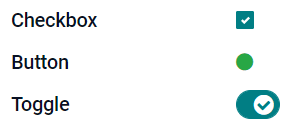
Het veld Selectievakje wordt gebruikt wanneer een waarde alleen waar of onwaar moet zijn, aangegeven door een selectievakje aan te vinken of uit te vinken.
Knop: toont een keuzerondje. De widget werkt zonder over te schakelen naar de bewerkingsmodus.
Schakelaar: toont een schakelknop. De widget werkt zonder over te schakelen naar de bewerkingsmodus.
Example
Selectie (selection)
Het veld Selectie wordt gebruikt wanneer gebruikers een enkele waarde moeten selecteren uit een groep voorgedefinieerde waarden.
Badge: geeft de waarde weer in een afgeronde vorm, vergelijkbaar met een label. De waarde kan niet worden bewerkt in de gebruikersinterface, maar een standaardwaarde kan worden ingesteld.
Badges: toont alle selecteerbare waarden tegelijkertijd in rechthoekige vormen, horizontaal georganiseerd.
Prioriteit: toont sterrensymbolen in plaats van waarden, die bijvoorbeeld kunnen worden gebruikt om een belangrijkheids- of tevredenheidsniveau aan te geven. Dit heeft hetzelfde effect als het selecteren van het prioriteitsveld, hoewel voor dat laatste vier prioriteitswaarden al vooraf zijn gedefinieerd.
Keuzerondje: toont alle selecteerbare waarden tegelijkertijd als keuzerondjes.
Tip
Standaard zijn keuzerondjes verticaal georganiseerd. Schakel Horizontaal weergeven in om de manier waarop ze worden weergegeven te wijzigen.
Statusbalk: toont alle selecteerbare waarden tegelijkertijd als een pijlvormige voortgangsbalk.
Tip
Standaard zijn waarden op de statusbalk selecteerbaar. Schakel Aanklikbaar uit om te voorkomen dat de waarde wordt bewerkt in de gebruikersinterface.
Example

Prioriteit (selection)
Het veld Prioriteit wordt gebruikt om een driesterrenwaarderingssysteem weer te geven, dat kan worden gebruikt om een belangrijkheids- of tevredenheidsniveau aan te geven. Dit veldtype is een selectieveld met de widget Prioriteit standaard geselecteerd en vier prioriteitswaarden vooraf gedefinieerd. Bijgevolg hebben de widgets Badge, Badges, Keuzerondje en Selectie dezelfde effecten als beschreven onder Selectie.
Tip
Klik op Waarden bewerken om het aantal beschikbare sterren te wijzigen door waarden toe te voegen of te verwijderen. Merk op dat de eerste waarde gelijk is aan 0 sterren (d.w.z. wanneer er geen selectie is gemaakt), dus vier waarden resulteren bijvoorbeeld in een driesterrenwaarderingssysteem.
Example

Bestand (binary)
Het veld Bestand wordt gebruikt om elk type bestand te uploaden of een formulier te ondertekenen (widget Ondertekenen).
Afbeelding: gebruikers kunnen een afbeeldingsbestand uploaden, dat vervolgens wordt weergegeven in formulierweergave. Dit heeft hetzelfde effect als het gebruik van het Afbeeldingsveld.
Pdf-viewer: gebruikers kunnen een pdf-bestand uploaden, dat vervolgens kan worden bekeken vanuit de formulierweergave.
Ondertekenen: gebruikers kunnen het formulier elektronisch ondertekenen. Dit heeft hetzelfde effect als het selecteren van het Ondertekenenveld.
Example

Afbeelding (binary)
Het Afbeelding`veld wordt gebruikt om een afbeelding te uploaden en weer te geven in :ref:`formulierweergave <studio/views/general/form>. Dit veldtype is een Bestandsveld met de Afbeelding`widget standaard geselecteerd. De :guilabel:`Bestand-, Pdf-viewer- en Ondertekenen`widgets hebben dezelfde effecten als beschreven onder :ref:`Bestand <studio/fields/simple-fields-file>.
Tip
Selecteer Klein, Middel of Groot onder de optie Grootte om de weergavegrootte van geüploade afbeeldingen te wijzigen.
Ondertekenen (binary)
Het Ondertekenen`veld wordt gebruikt om het formulier elektronisch te ondertekenen. Dit veldtype is een :ref:`Bestandsveld <studio/fields/simple-fields-file> met de Ondertekenen`widget standaard geselecteerd. De :guilabel:`Bestand-, Afbeelding- en Pdf-viewer`widgets hebben dezelfde effecten als beschreven onder :ref:`Bestand <studio/fields/simple-fields-file>.
Tip
Selecteer een van de beschikbare Automatisch aanvullen met`velden (:ref:`Tekst <studio/fields/simple-fields-text>, Many2One en Gerelateerd veld alleen op het model) om gebruikers de :guilabel:`Automatisch`optie te geven bij het tekenen van hun handtekening. De handtekening wordt automatisch gegenereerd met behulp van de gegevens uit het geselecteerde veld.
Relationele velden
Notitie
Niet-standaard widgets worden, wanneer beschikbaar, weergegeven als opsommingstekens of subkoppen.
Many2One (many2one)
Het :guilabel:`Many2One`veld wordt gebruikt om een ander record (van een ander model) te koppelen aan het record dat wordt bewerkt. De recordnaam van het andere model wordt vervolgens weergegeven op het record dat wordt bewerkt.
Example
Op het Verkooporder-model is het :guilabel:`Klant`veld een :guilabel:`Many2One`veld dat verwijst naar het Contact-model. Hierdoor kunnen veel verkooporders worden gekoppeld aan één contact (klant).

Tip
Vink Aanmaken uitschakelen aan om te voorkomen dat gebruikers een nieuw record aanmaken in het gekoppelde model.
Vink Openen uitschakelen aan om te voorkomen dat gebruikers records openen in een pop-upvenster.
Klik op Domein om een filter aan te maken om gebruikers te helpen alleen het juiste record te selecteren.
Om de zoekopdracht naar een gekoppeld record pas te activeren nadat een minimum aantal tekens is ingevoerd, voer je het gewenste aantal in het veld Typeahead-zoekopdracht in. In situaties waarin de dataset groot is, kan dit zowel de zoekresultaten als de prestaties verbeteren.
Badge: geeft de waarde weer in een afgeronde vorm, vergelijkbaar met een label. De waarde kan niet worden bewerkt in de gebruikersinterface.
Keuzerondje: toont alle selecteerbare waarden tegelijkertijd als keuzerondjes.
One2Many (one2many)
Het veld One2Many wordt gebruikt om de bestaande relaties weer te geven tussen een record op het huidige model en meerdere records van een ander model.
Example
Je kunt een veld One2Many toevoegen aan het model Contact om de vele verkooporders van één klant te bekijken.

Notitie
Om een veld One2Many te gebruiken, moeten de twee modellen al gekoppeld zijn via een Many2One-veld. One2Many-relaties bestaan niet zelfstandig: er wordt een omgekeerde zoekopdracht uitgevoerd van bestaande Many2One-relaties.
Regels (one2many)
Het veld Lines wordt gebruikt om een tabel met rijen en kolommen te maken (bv. de regels met producten op een verkooporder).
Tip
Klik op het veld Lines en vervolgens op Edit List View om de kolommen aan te passen. Klik op Edit Form View om het formulier te bewerken dat verschijnt wanneer een gebruiker op Add a line klikt.
Example

Many2Many (many2many)
Het veld Many2Many wordt gebruikt om meerdere records van een ander model te koppelen aan meerdere records op het huidige model. Many2Many-velden kunnen Disable creation, Disable opening, Domain gebruiken, net als Many2One-velden.
Example
Op het model Taak is het veld Assignees een veld Many2Many dat verwijst naar het model Contact. Hierdoor kan één gebruiker aan vele taken worden toegewezen en kunnen vele gebruikers aan één enkele taak worden toegewezen.

Tip
Om de zoekopdracht naar het gekoppelde record pas te activeren nadat een minimum aantal tekens is ingevoerd, voer je het gewenste aantal in het veld Typeahead-zoekopdracht in. In situaties waarin de dataset groot is, kan dit zowel de zoekresultaten als de prestaties verbeteren.
Checkboxes: gebruikers kunnen meerdere waarden selecteren met behulp van selectievakjes.
Tags: gebruikers kunnen meerdere waarden selecteren die verschijnen in afgeronde vormen, ook wel labels genoemd. Dit heeft hetzelfde effect als het selecteren van het veld Labels.
Labels (many2many)
Het veld Tags wordt gebruikt om meerdere waarden van een ander model weer te geven in afgeronde vormen, ook wel labels genoemd. Dit veldtype is een Many2Many-veld met de widget Tags standaard geselecteerd. Bijgevolg hebben de widgets Checkboxes en Many2Many dezelfde effecten als beschreven onder Many2Many.
Tip
Vink Use colors aan om labels met verschillende achtergrondkleuren weer te geven.
Example

Een veld aan een weergave toevoegen
Met Studio is het mogelijk om toe te voegen:
een nieuw veld aan een formulier- of lijstweergave van een model
een bestaand veld, oftewel een veld dat al bestaat op het betreffende model, aan elke weergave van dat model
Tip
Voeg een nieuw veld toe aan een formulier- of lijstweergave om het op het model op te slaan en beschikbaar te maken als bestaand veld in andere weergaven van hetzelfde model.
Een nieuw veld toevoegen
Tip
Activeer de ontwikkelaarsmodus voordat je een nieuw veld toevoegt om de technische naam van het veld tijdens de configuratie te zien en te kunnen bewerken.
Volg deze stappen om een nieuw veld toe te voegen:
Ga naar de relevante formulier- of lijstweergave en klik op het (Toggle Studio)-icoon in de rechterbovenhoek. Je kunt ook, met een willekeurige app open, op het (Toggle Studio)-icoon klikken en vervolgens naar de relevante formulier- of lijstweergave navigeren.
Sleep in het Toevoegen-tabblad het relevante veldtype uit de sectie Nieuwe velden en zet het op de gewenste positie neer. Als het nieuwe veld een relationeel veld is, selecteer je in de pop-up het relevante wederkerige veld, model of gerelateerde veld.
Configureer in het Eigenschappen-tabblad de eigenschappen van het veld:
Voer het Label in dat als veldnaam op de gebruikersinterface wordt weergegeven; dit wordt ook gebruikt om de standaard technische naam van het veld te genereren.
Klik ergens buiten het Label-veld om de Technische naam bijgewerkt te zien met de standaard technische naam.
Notitie
De Technische naam van een nieuw veld kan tijdens het configuratieproces in Studio worden bewerkt. Op elk ander moment kan de technische naam van een veld alleen worden gewijzigd via de technische instellingen van de database.
De technische naam van een nieuw veld dat met Studio is toegevoegd, heeft standaard het voorvoegsel
x_studio_.
Selecteer optioneel een andere Widget via de keuzelijst; de standaardwidget voor het veldtype is standaard geselecteerd.
Configureer optioneel andere veldeigenschappen.
Klik op Sluiten in de rechterbovenhoek om Studio te sluiten.
Zie ook
Een bestaand veld toevoegen
Volg deze stappen om een veld toe te voegen dat bestaat op het model maar niet aanwezig is in de huidige weergave:
Navigeer naar de relevante weergave en klik op het (Studio schakelen) icoon in de rechterbovenhoek. Je kunt ook met een willekeurige app geopend klikken op het (Studio schakelen) icoon en vervolgens naar de relevante weergave navigeren.
Klik in het Toevoegen tabblad, in het linkerpaneel, op Bestaande velden om een lijst te tonen van alle velden van het model die momenteel niet aanwezig zijn in de weergave.
Sleep het relevante veld en zet het neer op de gewenste positie.
Configureer in het Eigenschappen tabblad de relevante eigenschappen voor het veld in de huidige weergave.
Notitie
Verschillende eigenschappen kunnen indien nodig onafhankelijk voor verschillende weergaves worden geconfigureerd, zoals het Label, de Widget, de zichtbaarheid van het veld voor bepaalde gebruikersgroepen, en of het veld Onzichtbaar, Verplicht of Alleen-lezen is.
Klik op Sluiten in de rechterbovenhoek om Studio te sluiten.
Veldeigenschappen
Een reeks algemene eigenschappen kan worden geconfigureerd voor de meeste combinaties van veldtype en widget. Aanvullende eigenschappen zijn beschikbaar afhankelijk van het specifieke veldtype en de geselecteerde widget. Bijvoorbeeld, Datum & tijd velden die de Datum & tijd of Datumbereik widget gebruiken hebben verschillende specifieke eigenschappen die kunnen worden geconfigureerd.
Algemene eigenschappen
Klasse: Gebruik Bootstrap of andere aangepaste klassen gedefinieerd in Odoo om aan te passen hoe het veld wordt vormgegeven en weergegeven op de gebruikersinterface.
Onzichtbaar: Schakel deze eigenschap in wanneer het niet nodig is dat gebruikers een veld in de gebruikersinterface zien. Dit helpt de gebruikersinterface overzichtelijk te houden door alleen de essentiële velden te tonen, afhankelijk van een specifieke situatie.
Verplicht: Schakel deze eigenschap in als een veld altijd door de gebruiker moet worden ingevuld voordat er verder kan worden gegaan.
Alleen-lezen: Schakel deze eigenschap in als gebruikers een veld niet moeten kunnen wijzigen.
Tip
De Onzichtbaar eigenschap geldt ook binnen Studio. Klik op het Weergave tabblad van een weergave en schakel Onzichtbare elementen tonen in om verborgen velden in Studio te bekijken.
De Onzichtbaar, Verplicht en Alleen-lezen eigenschappen kunnen alleen voor specifieke records worden ingeschakeld door op Voorwaardelijk te klikken en een filter aan te maken.
Example
In de formulierweergave van het Contact model verschijnt het Titel veld alleen wanneer Particulier is geselecteerd, omdat dat veld niet nuttig zou zijn voor een Bedrijf contact.
Label: Dit is de veldnaam op de gebruikersinterface; het label wordt gebruikt om de technische naam van het veld te genereren.
Hulptekst: Voeg een beschrijving toe om het doel van een veld uit te leggen. De tekst wordt weergegeven in een tooltip wanneer je met je muis over het vraagteken naast het veldlabel zweeft.
Technische naam: Activeer ontwikkelaarsmodus om de technische naam van een veld in Studio te bekijken (en deze indien gewenst te bewerken tijdens de configuratie van een nieuw veld).
Tip
Als dit veld moet worden bijgewerkt maar niet meer bewerkbaar is via Studio, kan de technische naam worden gewijzigd via de technische instellingen van de database.
Widget: Selecteer een van de beschikbare widgets om het standaarduiterlijk of de functionaliteit van een veld te wijzigen.
Placeholder: Om een voorbeeld te geven van hoe een veld moet worden ingevuld, voeg je een vaste placeholdertekst toe. De tekst verschijnt lichtgrijs totdat een waarde wordt ingevoerd.
Dynamische placeholder: Om de waarde van het geselecteerde veld als voorbeeld te geven van hoe een veld moet worden ingevuld. De tekst verschijnt lichtgrijs totdat een waarde wordt ingevoerd.
Standaardwaarde: Voeg een waarde toe om een standaardwaarde in een veld weer te geven wanneer een record wordt aangemaakt.
Zichtbaarheid toestaan aan groepen: Selecteer een of meer gebruikerstoegangsgroepen om te beperken welke gebruikers het veld kunnen zien.
Zichtbaarheid verbieden aan groepen: Selecteer een of meer gebruikerstoegangsgroepen om te voorkomen dat bepaalde gebruikers het veld kunnen zien.
Eigenschappen voor datum- en tijdvelden
Voor Datum & tijd-velden die de Datum & tijd- of Datumbereik-widget gebruiken, zijn enkele specifieke eigenschappen beschikbaar:
Minimale precisie: Bepaal de kleinste datumeenheid die moet worden geselecteerd in de datumkiezer. De mogelijke waarden zijn
Day,Month,YearofDecade. Als er geen waarde is geselecteerd, moet de gebruiker een dag selecteren in de datumkiezer.Maximale precisie: Bepaal de grootste datumeenheid die kan worden gebruikt om door de datumkiezer te navigeren. De mogelijke waarden zijn
Day,Month,YearofDecade. Als er geen waarde is geselecteerd, kan de gebruiker door de datumkiezer navigeren per decennium.Waarschuwing voor toekomstige datums: Schakel deze eigenschap in om een waarschuwingspictogram weer te geven als een toekomstige datum wordt geselecteerd.
Datumformaat: Standaard wordt de datum weergegeven als
2 apr 2025, 08:05. Schakel deze eigenschap in om de datum weer te geven in het formaat2-4-2025 08:05:00. De numerieke modus is het formaat dat is ingesteld voor de huidige taal. In deze modus worden de seconden altijd weergegeven.Datum weergeven: Deze eigenschap is standaard ingeschakeld voor Datum en tijd velden. Schakel deze eigenschap uit om alleen de tijd weer te geven.
Tijd weergeven: Deze eigenschap is standaard ingeschakeld voor datum- en tijdvelden. Schakel de eigenschap uit bij een alleen-lezenveld om alleen de datum weer te geven. Dit kan bijvoorbeeld een lijstweergave overzichtelijker houden.
Seconden weergeven: Deze eigenschap is standaard uitgeschakeld voor Datum en tijd velden. Schakel de eigenschap in om de seconden weer te geven.
Tijdsinterval: Voer een waarde in om de minuutintervallen te bepalen die in de tijdkiezer worden getoond. Voer bijvoorbeeld 15 in om kwartierintervals toe te staan. De standaardwaarde is ingesteld op 5 minuten.
Vroegst toegestane datum: Voer de vroegste datum in die in de datumkiezer kan worden geselecteerd in ISO-formaat, dus
JJJJ-MM-DD. Als de huidige datum altijd de vroegst toegestane datum is, voer dantodayin. In de datumkiezer worden datums voor de vroegst toegestane datum grijs weergegeven.Laatst toegestane datum: Voer de laatste datum in die in de datumkiezer kan worden geselecteerd in ISO-formaat, dus
JJJJ-MM-DD. Als de huidige datum altijd de laatst toegestane datum is, voer dantodayin. In de datumkiezer worden datums na de laatst toegestane datum grijs weergegeven.
Eigenschappen van een veld wijzigen
Volg deze stappen om de eigenschappen van een veld te wijzigen:
Navigeer naar de relevante weergave en klik op het (Studio schakelen) icoon in de rechterbovenhoek. Je kunt ook met een willekeurige app geopend klikken op het (Studio schakelen) icoon en vervolgens naar de relevante weergave navigeren.
Klik op het betreffende veld.
Breng in het tabblad Eigenschappen de gewenste wijzigingen aan in de veldeigenschappen.
Tip
Verschillende eigenschappen kunnen onafhankelijk worden geconfigureerd voor verschillende weergaven, zoals het Label, de Widget, de zichtbaarheid van het veld voor bepaalde gebruikersgroepen, en of het veld Onzichtbaar, Verplicht of Alleen-lezen is.
Klik op Sluiten in de rechterbovenhoek om Studio te sluiten.
Notitie
De Technische naam van een veld (zichtbaar in Studio met ontwikkelaarsmodus geactiveerd) kan niet worden gewijzigd in Studio; dit kan worden gedaan via de technische instellingen van de database.
Technische naam van een veld wijzigen
Activeer ontwikkelaarsmodus en volg deze stappen om de technische naam van een veld te wijzigen:
Kopieer met het veld geopend in Studio de technische naam van het veld.
Verwijder het veld uit alle weergaven in Studio en klik vervolgens op Sluiten om Studio te sluiten.
Ga naar .
Plak de gekopieerde technische naam in de zoekbalk en open het betreffende veld.
Wijzig de Veldnaam zoals nodig.
Zodra de technische naam van het veld is bijgewerkt, kan het veld vervolgens worden toegevoegd (terug) aan de relevante weergave(n) uit de lijst met bestaande velden.
Belangrijk
Zorg er bij het bijwerken van de technische naam van een veld voor dat je ten minste het voorvoegsel x_ behoudt, wat vereist is voor elk aangepast veld; bewaar voor velden die zijn gemaakt met Studio het voorvoegsel x_studio_ om dergelijke velden gemakkelijker te kunnen identificeren.
Veld uit weergave verwijderen
Volg deze stappen om een veld uit een weergave te verwijderen:
Navigeer naar de relevante weergave en klik op het (Studio schakelen) icoon in de rechterbovenhoek. Je kunt ook met een willekeurige app geopend klikken op het (Studio schakelen) icoon en vervolgens naar de relevante weergave navigeren.
Klik op het betreffende veld.
Scroll naar beneden in het tabblad Eigenschappen en klik op Uit weergave verwijderen.
Klik op Ok om de actie te bevestigen.
Tip
Een verwijderd veld kan indien nodig later eenvoudig weer aan de weergave worden toegevoegd.
Als je de weergave wilt opruimen, kun je ook een veld wijzigen en het Onzichtbaar maken in de betreffende weergave.