
Field dan widget
Field menyusun struktur model dari sebuah database. Jika Anda menganggap model sebagai tabel atau spreadsheet, field adalah kolom dan record adalah baris individual. Field juga mendefinisikan jenis data yang disimpan di dalamnya. Cara data field disajikan dan diformat pada UI dikontrol oleh widget-nya.
Dengan Studio, dimungkinkan untuk:
menambahkan field baru ke database Anda. Dari sudut pandang teknis, terdapat 15 tipe field di Odoo. Namun, Anda dapat memilih dari 21 tipe field di Studio, karena beberapa tipe field tersedia lebih dari sekali dengan widget default yang berbeda;
menambahkan field yang ada, yaitu field yang sudah ada pada suatu model, ke view mana pun dari model tersebut;
mengubah properti field; atau
Field Studio vs. property field
Field yang dibuat menggunakan Studio disimpan sebagai kolom di database Odoo Anda. Property field, di sisi lain, bertindak sebagai pseudo-field; mereka dibagikan oleh semua record yang terhubung ke parent record yang sama (misalnya, untuk task, projectnya, atau untuk produk, kategori produknya), tetapi tidak disimpan sebagai kolom di database Anda.
Example
Menambahkan field Deadline ke form view dari task menggunakan Studio membuat field tersebut terlihat di setiap task dalam database Anda. Menambahkan property field Special instructions ke task membuat field tersebut terlihat di semua task dalam project yang sama (yaitu parent-nya) sementara task dari project lain tetap tidak terpengaruh.
Tipe field
Field dapat dibagi secara luas menjadi dua kategori:
Field sederhana, yang berisi nilai dasar, seperti teks, angka, file, dll.
Field relasional, yang digunakan untuk menghubungkan dan menampilkan data dari record pada model lain.
Field AI
Field AI pada dasarnya adalah field Odoo standar dengan kemampuan AI tambahan yang memungkinkan nilainya dihasilkan secara otomatis melalui prompt.
Kolom sederhana
Catatan
Widget non-default, jika tersedia, disajikan sebagai poin-poin atau sub-judul.
Teks (char)
Kolom Teks digunakan untuk teks pendek yang berisi karakter apa pun. Satu baris teks ditampilkan saat mengisi kolom.
Lencana: menampilkan nilai di dalam bentuk bulat, mirip dengan tag. Nilai tidak dapat diedit di antarmuka pengguna, tetapi nilai default dapat diatur.
Salin ke Papan Klip: pengguna dapat menyalin nilai dengan mengklik tombol.
E-mail: nilai menjadi tautan mailto yang dapat diklik.
Gambar: menampilkan gambar menggunakan URL. Nilai tidak dapat diedit secara manual, tetapi nilai default dapat diatur.
Catatan
Ini bekerja berbeda dari memilih field Gambar secara langsung, karena gambar tidak disimpan di Odoo saat menggunakan field Teks dengan widget Gambar. Misalnya, ini dapat berguna jika Anda ingin menghemat ruang disk.
Telepon: nilai menjadi tautan tel yang dapat diklik.
Tip
Centang Aktifkan SMS untuk menambahkan opsi mengirim SMS langsung dari Odoo di samping kolom.
URL: nilai menjadi URL yang dapat diklik.
Example

Teks Multibaris (text)
Kolom Teks Multibaris digunakan untuk teks yang lebih panjang yang berisi jenis karakter apa pun. Dua baris teks ditampilkan di antarmuka pengguna saat mengisi kolom.
Salin ke Papan Klip: pengguna dapat menyalin nilai dengan mengklik tombol.
Example

Bilangan bulat (integer)
Kolom Bilangan Bulat digunakan untuk semua bilangan bulat (positif, negatif, atau nol, tanpa desimal).
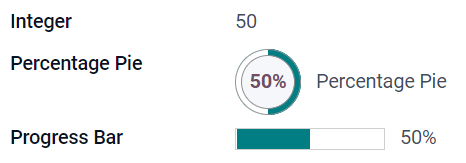
Diagram Lingkaran Persentase: menampilkan nilai di dalam lingkaran persentase, biasanya untuk nilai yang dihitung. Nilai tidak dapat diedit di antarmuka pengguna, tetapi nilai default dapat diatur.
Bilah Progres: menampilkan nilai di samping bilah persentase, biasanya untuk nilai yang dihitung. Kolom tidak dapat diedit secara manual, tetapi nilai default dapat diatur.
Pegangan: menampilkan ikon pegangan seret untuk mengurutkan rekaman secara manual di tampilan Daftar.
Example
Desimal (float)
Bidang Desimal digunakan untuk semua angka desimal (positif, negatif, atau nol, dengan desimal).
Catatan
Angka desimal ditampilkan dengan dua desimal setelah koma pada antarmuka pengguna, tetapi disimpan dalam database dengan presisi lebih tinggi.
Moneter: mirip dengan penggunaan bidang Moneter. Disarankan untuk menggunakan yang terakhir karena menawarkan lebih banyak fungsionalitas.
Persentase: menampilkan karakter persen
%setelah nilai.Lingkaran Persentase: menampilkan nilai di dalam lingkaran persentase, biasanya untuk nilai yang dihitung. Bidang tidak dapat diedit secara manual, tetapi nilai default dapat diatur.
Bilah Progres: menampilkan nilai di samping bilah persentase, biasanya untuk nilai yang dihitung. Kolom tidak dapat diedit secara manual, tetapi nilai default dapat diatur.
Waktu: nilai harus mengikuti format hh:mm, dengan maksimum 59 menit.
Example

Moneter (monetary)
Bidang Moneter digunakan untuk semua nilai moneter.
Catatan
Ketika Anda pertama kali menambahkan bidang Moneter, Anda akan diminta untuk menambahkan bidang Mata Uang jika belum ada pada model. Odoo menawarkan untuk menambahkan bidang Mata Uang untuk Anda. Setelah ditambahkan, tambahkan bidang Moneter lagi.
Example

Html (html)
Bidang Html digunakan untuk menambahkan teks yang dapat diedit menggunakan editor HTML Odoo.
Teks Multiline: menonaktifkan editor HTML Odoo untuk memungkinkan pengeditan HTML mentah.
Example

Tanggal (date)
Bidang Tanggal digunakan untuk memilih tanggal pada kalender.
Hari Tersisa: jumlah hari yang tersisa sebelum tanggal yang dipilih ditampilkan (misalnya, Dalam 5 hari), berdasarkan tanggal saat ini. Bidang ini harus diatur ke Hanya baca.
Example

Tanggal & Waktu (datetime)
Field Tanggal & Waktu digunakan untuk memilih tanggal pada kalender dan waktu pada jam. Waktu saat ini dari user secara otomatis digunakan jika tidak ada waktu yang diatur.
Tip
Selain properti umum, beberapa properti spesifik tersedia untuk field Tanggal & Waktu yang memiliki widget Tanggal & Waktu atau Rentang Tanggal.
Rentang Tanggal (daterange)
Widget Rentang Tanggal digunakan untuk menampilkan periode waktu yang ditentukan oleh tanggal mulai dan tanggal akhir dalam satu baris. Rentang tanggal dapat memiliki tanggal mulai dan akhir yang wajib, misalnya untuk acara beberapa hari, atau mengizinkan tanggal mulai atau akhir yang opsional, misalnya untuk intervensi layanan lapangan atau tugas project.
Menambahkan rentang tanggal memerlukan dua field: field Tanggal & Waktu dengan widget Rentang Tanggal dan field lain yang dipilih sebagai tanggal mulai atau tanggal akhir. Field dasar ini dapat berupa field Tanggal atau Tanggal & Waktu yang sudah ada, atau yang dibuat khusus untuk tujuan ini.
Untuk menambahkan rentang tanggal:
Identifikasi field Tanggal atau Tanggal & Waktu yang ada yang dapat digunakan sebagai field tanggal mulai/akhir dasar, atau tambahkan yang baru. Jika rentang tanggal:
memiliki tanggal mulai dan akhir yang wajib, field ini dapat berupa tanggal mulai atau tanggal akhir; hasilnya sama.
mengizinkan tanggal mulai atau akhir yang opsional, field ini adalah tanggal mulai atau tanggal akhir.
Tip
Untuk menghindari menampilkan informasi yang sama dua kali, field tanggal mulai/akhir dasar dapat dibuat tidak terlihat dengan mengaktifkan Invisible atau dihapus dari tampilan dengan mengklik Remove from view.
Tambahkan field Tanggal & Waktu dan atur field Widget ke Rentang Tanggal.
Masukkan Label yang sesuai.
Pilih field tanggal mulai/akhir dasar dari dropdown Start date field atau End date field, sesuai kebutuhan.
Jika rentang tanggal harus memiliki tanggal mulai dan akhir yang wajib, aktifkan Always range.
Perbarui properti umum atau properti untuk field Tanggal & Waktu lainnya sesuai kebutuhan, lalu klik Close di sudut kanan atas layar.
Example

Hari Tersisa (remaining_days)
Widget Hari Tersisa menampilkan jumlah hari tersisa sebelum tanggal yang dipilih (misalnya, Dalam 5 hari), berdasarkan tanggal dan waktu saat ini. Field ini harus diatur ke Read only.
Kotak Centang (boolean)
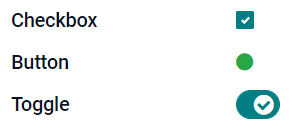
Bidang Checkbox digunakan ketika suatu nilai hanya boleh benar atau salah, ditunjukkan dengan mencentang atau tidak mencentang kotak centang.
Button: menampilkan tombol radio. Widget berfungsi tanpa beralih ke mode edit.
Toggle: menampilkan tombol toggle. Widget berfungsi tanpa beralih ke mode edit.
Example
Selection (selection)
Bidang Selection digunakan ketika pengguna harus memilih satu nilai dari sekelompok nilai yang telah ditentukan sebelumnya.
Lencana: menampilkan nilai di dalam bentuk bulat, mirip dengan tag. Nilai tidak dapat diedit di antarmuka pengguna, tetapi nilai default dapat diatur.
Badges: menampilkan semua nilai yang dapat dipilih secara bersamaan di dalam bentuk persegi panjang, diatur secara horizontal.
Priority: menampilkan simbol bintang alih-alih nilai, yang dapat digunakan untuk menunjukkan tingkat kepentingan atau kepuasan, misalnya. Ini memiliki efek yang sama dengan memilih Priority field, meskipun, untuk yang terakhir, empat nilai prioritas sudah ditentukan sebelumnya.
Radio: menampilkan semua nilai yang dapat dipilih pada waktu yang sama sebagai tombol radio.
Tip
Secara default, tombol radio diatur secara vertikal. Aktifkan Display horizontally untuk mengubah cara mereka ditampilkan.
Status Bar: menampilkan semua nilai yang dapat dipilih pada waktu yang sama sebagai bilah kemajuan berbentuk panah.
Tip
Secara default, nilai pada bilah status dapat dipilih. Nonaktifkan Clickable untuk mencegah nilai diedit pada UI.
Example

Priority (selection)
Bidang Priority digunakan untuk menampilkan sistem penilaian tiga bintang, yang dapat digunakan untuk menunjukkan tingkat kepentingan atau kepuasan. Jenis bidang ini adalah Selection field dengan widget Priority yang dipilih secara default dan empat nilai prioritas yang telah ditentukan sebelumnya. Akibatnya, widget Badge, Badges, Radio, dan Selection memiliki efek yang sama seperti yang dijelaskan di bawah Selection.
Tip
Untuk mengubah jumlah bintang yang tersedia dengan menambahkan atau menghapus nilai, klik Edit Values. Perhatikan bahwa nilai pertama sama dengan 0 bintang (yaitu, ketika tidak ada pilihan yang dibuat), jadi memiliki empat nilai menghasilkan sistem penilaian tiga bintang, misalnya.
Example

File (binary)
Bidang File digunakan untuk mengunggah jenis file apa pun, atau menandatangani formulir (widget Sign).
Image: pengguna dapat mengunggah file gambar, yang kemudian ditampilkan di Form view. Ini memiliki efek yang sama dengan menggunakan Image field.
PDF Viewer: pengguna dapat mengunggah file PDF, yang kemudian dapat dilihat dari tampilan Form.
Sign: pengguna dapat menandatangani formulir secara elektronik. Ini memiliki efek yang sama dengan memilih field Sign.
Example

Image (binary)
Field Image digunakan untuk mengunggah gambar dan menampilkannya di tampilan Form. Tipe field ini adalah field File dengan widget Image yang dipilih secara default. Oleh karena itu, widget File, PDF Viewer, dan Sign memiliki efek yang sama seperti yang dijelaskan di File.
Tip
Untuk mengubah ukuran tampilan gambar yang diunggah, pilih Small, Medium, atau Large di bawah opsi Size.
Sign (binary)
Field Sign digunakan untuk menandatangani formulir secara elektronik. Tipe field ini adalah field File dengan widget Sign yang dipilih secara default. Oleh karena itu, widget File, Image, dan PDF Viewer memiliki efek yang sama seperti yang dijelaskan di File.
Tip
Untuk memberikan opsi Auto kepada pengguna saat harus membuat tanda tangan mereka, pilih salah satu field Auto-complete with yang tersedia (Text, Many2One, dan Related Field pada model saja). Tanda tangan secara otomatis dihasilkan menggunakan data dari field yang dipilih.
Field relasional
Catatan
Widget non-default, jika tersedia, disajikan sebagai poin-poin atau sub-judul.
Many2One (many2one)
Field Many2One digunakan untuk menghubungkan record lain (dari model lain) ke record yang sedang diedit. Nama record dari model lain kemudian ditampilkan pada record yang sedang diedit.
Example
Pada model Sales Order, field Customer adalah field Many2One yang menunjuk ke model Contact. Ini memungkinkan banyak sales order terhubung ke satu contact (pelanggan).

Tip
Untuk mencegah pengguna membuat record baru di model yang terhubung, centang Disable creation.
Untuk mencegah pengguna membuka record di jendela pop-up, centang Disable opening.
Untuk membantu pengguna hanya memilih record yang tepat, klik Domain untuk membuat filter.
Untuk memicu pencarian record yang ditautkan hanya setelah jumlah minimum karakter dimasukkan, masukkan nomor yang diinginkan di field Typeahead search. Dalam situasi di mana dataset besar, ini dapat meningkatkan relevansi dan performa pencarian.
Badge: menampilkan nilai di dalam bentuk bulat, mirip dengan tag. Nilai tidak dapat diedit di UI.
Radio: menampilkan semua nilai yang dapat dipilih pada waktu yang sama sebagai tombol radio.
One2Many (one2many)
Field One2Many digunakan untuk menampilkan relasi yang ada antara record pada model saat ini dan beberapa record dari model lain.
Example
Anda dapat menambahkan field One2Many pada model Contact untuk melihat banyak sales order dari satu pelanggan.

Catatan
Untuk menggunakan field One2Many, kedua model harus sudah dihubungkan menggunakan field Many2One. Relasi One2Many tidak ada secara independen: pencarian balik dari relasi Many2One yang ada dilakukan.
Lines (one2many)
Field Lines digunakan untuk membuat tabel dengan baris dan kolom (misalnya baris produk pada sales order).
Tip
Untuk memodifikasi kolom, klik field Lines kemudian Edit List View. Untuk mengedit form yang muncul saat user mengklik Add a line, klik Edit Form View.
Example

Many2Many (many2many)
Field Many2Many digunakan untuk menghubungkan beberapa record dari model lain ke beberapa record pada model saat ini. Field Many2Many dapat menggunakan Disable creation, Disable opening, Domain, seperti field Many2One.
Example
Pada model Task, field Assignees adalah field Many2Many yang menunjuk ke model Contact. Ini memungkinkan satu user ditugaskan ke banyak task dan banyak user ditugaskan ke satu task.

Tip
Untuk memicu pencarian record yang ditautkan hanya setelah jumlah minimum karakter dimasukkan, masukkan nomor yang diinginkan di field Typeahead search. Dalam situasi di mana dataset besar, ini dapat meningkatkan relevansi dan performa pencarian.
Checkboxes: user dapat memilih beberapa nilai menggunakan checkbox.
Tags: user dapat memilih beberapa nilai yang muncul dalam bentuk bulat, juga dikenal sebagai tags. Ini memiliki efek yang sama dengan memilih field Tags.
Tags (many2many)
Field Tags digunakan untuk menampilkan beberapa nilai dari model lain yang muncul dalam bentuk bulat, juga dikenal sebagai tags. Tipe field ini adalah field Many2Many dengan widget Tags dipilih secara default. Oleh karena itu, widget Checkboxes dan Many2Many memiliki efek yang sama seperti dijelaskan pada Many2Many.
Tip
Untuk menampilkan tag dengan warna latar belakang berbeda, centang Use colors.
Example

Tambahkan field ke tampilan
Dengan Studio, Anda dapat menambahkan:
field baru ke tampilan formulir atau daftar dari sebuah model
field yang sudah ada, yaitu field yang sudah ada pada model yang dimaksud, ke tampilan apa pun dari model tersebut
Tip
Tambahkan field baru ke tampilan formulir atau daftar untuk menyimpannya ke model dan membuatnya tersedia sebagai field yang sudah ada di tampilan lain dari model yang sama.
Tambahkan field baru
Tip
Aktifkan mode pengembang sebelum menambahkan field baru untuk melihat, dan dapat mengedit, nama teknis field selama konfigurasi.
Untuk menambahkan field baru, ikuti langkah-langkah berikut:
Navigasi ke tampilan formulir atau daftar yang relevan, lalu klik ikon (Alihkan Studio) di pojok kanan atas. Atau, dengan aplikasi apa pun terbuka, klik ikon (Alihkan Studio), lalu navigasi ke tampilan formulir atau daftar yang relevan.
Di tab Tambah, seret tipe field yang relevan dari bagian Field Baru dan letakkan di posisi yang diinginkan. Jika field baru adalah field relasional, pilih field timbal balik, model, atau field terkait yang relevan di pop-up.
Di tab Properti, konfigurasikan properti field:
Masukkan Label yang akan ditampilkan sebagai nama field di UI; ini juga digunakan untuk menghasilkan nama teknis default dari field.
Klik di mana saja di luar field Label untuk melihat Nama Teknis diperbarui dengan nama teknis default.
Catatan
Nama Teknis dari field baru dapat diedit di Studio selama proses konfigurasi. Di waktu lain, nama teknis field hanya dapat dimodifikasi melalui pengaturan teknis database.
Nama teknis field baru yang ditambahkan menggunakan Studio secara default diawali dengan
x_studio_.
Secara opsional, pilih Widget yang berbeda melalui dropdown; widget default untuk tipe field dipilih secara default.
Secara opsional, konfigurasikan properti field lainnya.
Klik Close di sudut kanan atas untuk menutup Studio.
Lihat juga
Tambahkan field yang ada
Untuk menambahkan field yang ada pada model tetapi tidak muncul pada view saat ini, ikuti langkah-langkah berikut:
Navigasi ke view yang relevan, lalu klik ikon (Toggle Studio) di sudut kanan atas. Atau, dengan aplikasi apa pun terbuka, klik ikon (Toggle Studio), lalu navigasi ke view yang relevan.
Di tab Add, di panel kiri, klik Existing Fields untuk menampilkan daftar semua field model yang saat ini tidak ada di view.
Seret field yang relevan dan letakkan di posisi yang diinginkan.
Di tab Properties, konfigurasikan properti yang relevan untuk field di view saat ini.
Catatan
Berbagai properti dapat dikonfigurasi secara independen untuk view yang berbeda, jika diperlukan, seperti Label, Widget, visibilitas field untuk grup user tertentu, serta apakah field tersebut Invisible, Required, atau Readonly.
Klik Close di sudut kanan atas untuk menutup Studio.
Properti field
Serangkaian properti umum dapat dikonfigurasi untuk sebagian besar kombinasi tipe field dan widget. Properti tambahan tersedia tergantung pada tipe field dan widget spesifik yang dipilih. Misalnya, field Date & Time yang menggunakan widget Date & Time atau Date Range memiliki berbagai properti spesifik yang dapat dikonfigurasi.
Properti umum
Class: Gunakan Bootstrap atau kelas kustom lainnya yang didefinisikan di Odoo untuk menyesuaikan cara field ditata dan ditampilkan di UI.
Invisible: Aktifkan properti ini ketika user tidak perlu melihat field di UI. Ini membantu merapikan UI dengan hanya menampilkan field penting tergantung pada situasi tertentu.
Required: Aktifkan properti ini jika field harus selalu diisi oleh user sebelum dapat melanjutkan.
Readonly: Aktifkan properti ini jika user tidak boleh mengubah field.
Tip
Properti Invisible juga berlaku di dalam Studio. Untuk melihat field tersembunyi di Studio, klik tab View view dan aktifkan Show Invisible Elements.
Properti Invisible, Required, dan Readonly dapat diaktifkan hanya untuk record tertentu dengan mengklik Conditional dan membuat filter.
Example
Pada form view model Contact, field Title hanya muncul ketika Individual dipilih, karena field tersebut tidak akan berguna untuk kontak Company.
Label: Ini adalah nama field pada UI; label digunakan untuk menghasilkan nama teknis field.
Help Tooltip: Untuk menjelaskan tujuan field, tambahkan deskripsi. Teks akan ditampilkan di dalam kotak tooltip saat mengarahkan mouse ke tanda tanya di samping label field.
Technical Name: Untuk melihat nama teknis field di Studio (dan, selama konfigurasi field baru, mengeditnya jika diinginkan), aktifkan mode pengembang.
Tip
Jika kolom ini perlu diperbarui tetapi tidak dapat lagi diedit melalui Studio, nama teknis dapat dimodifikasi melalui pengaturan teknis database.
Widget: Untuk mengubah tampilan atau fungsionalitas default field, pilih salah satu widget yang tersedia.
Placeholder: Untuk memberikan contoh bagaimana kolom harus diisi, tambahkan teks placeholder tetap. Teks muncul dalam warna abu-abu muda hingga nilai dimasukkan.
Dynamic Placeholder: Untuk memberikan nilai dari kolom yang dipilih sebagai contoh bagaimana kolom harus diisi. Teks muncul dalam warna abu-abu muda hingga nilai dimasukkan.
Default value: Untuk menampilkan nilai default di field saat record dibuat, tambahkan nilai.
Allow visibility to groups: Untuk membatasi user mana yang dapat melihat field, pilih satu atau lebih grup akses user.
Forbid visibility to groups: Untuk mencegah user tertentu melihat field, pilih satu atau lebih grup akses user.
Properti untuk field Date & Time
Untuk kolom Date & Time yang menggunakan widget Date & Time atau Date Range, beberapa properti khusus tersedia:
Minimal precision: Tentukan unit tanggal terkecil yang harus dipilih dalam pemilih tanggal. Nilai yang mungkin adalah
Day,Month,YearatauDecade. Jika tidak ada nilai yang dipilih, user harus memilih hari dalam pemilih tanggal.Maximal precision: Tentukan unit tanggal terbesar yang dapat digunakan untuk menavigasi pemilih tanggal. Nilai yang mungkin adalah
Day,Month,YearatauDecade. Jika tidak ada nilai yang dipilih, user dapat menavigasi pemilih tanggal berdasarkan dekade.Warning for future dates: Aktifkan properti ini untuk menampilkan ikon peringatan jika tanggal di masa depan dipilih.
Date format: Secara default tanggal akan ditampilkan sebagai
Apr 2, 2025, 08:05 AM. Aktifkan properti ini untuk menampilkan tanggal dalam format4/2/2025 08:05:00. Mode numerik adalah format yang ditetapkan pada bahasa saat ini. Dalam mode ini detik selalu ditampilkan.Show date: Properti ini diaktifkan secara default untuk field Date & Time. Nonaktifkan properti ini untuk hanya menampilkan waktu.
Show time: Properti ini diaktifkan secara default untuk field Date & Time. Pada field read-only, nonaktifkan properti untuk hanya menampilkan tanggal. Ini dapat membuat tampilan daftar lebih rapi, misalnya.
Show seconds: Properti ini dinonaktifkan secara default untuk field Date & Time. Aktifkan properti untuk menampilkan detik.
Time interval: Masukkan nilai untuk menentukan interval menit yang ditampilkan dalam pemilih waktu. Misalnya, masukkan 15 untuk memungkinkan interval seperempat jam. Nilai default ditetapkan ke 5 menit.
Earliest accepted date: Masukkan tanggal paling awal yang dapat dipilih dalam pemilih tanggal dalam format ISO, yaitu
YYYY-MM-DD. Jika tanggal saat ini selalu merupakan tanggal paling awal yang diterima, masukkantoday. Pada pemilih tanggal, tanggal sebelum tanggal paling awal yang diterima ditampilkan abu-abu.Latest accepted date: Masukkan tanggal paling akhir yang dapat dipilih dalam pemilih tanggal dalam format ISO, yaitu
YYYY-MM-DD. Jika tanggal saat ini selalu merupakan tanggal paling akhir yang diterima, masukkantoday. Pada pemilih tanggal, tanggal setelah tanggal paling akhir yang diterima ditampilkan abu-abu.
Memodifikasi properti kolom
Untuk memodifikasi properti kolom, ikuti langkah-langkah berikut:
Navigasi ke view yang relevan, lalu klik ikon (Toggle Studio) di sudut kanan atas. Atau, dengan aplikasi apa pun terbuka, klik ikon (Toggle Studio), lalu navigasi ke view yang relevan.
Klik pada kolom yang relevan.
Pada tab Properties, lakukan perubahan yang diinginkan pada properti kolom.
Tip
Berbagai properti dapat dikonfigurasi secara independen untuk tampilan yang berbeda, seperti Label, Widget, visibilitas kolom untuk grup user tertentu, serta apakah kolom tersebut Invisible, Required, atau Readonly.
Klik Close di sudut kanan atas untuk menutup Studio.
Catatan
Technical Name dari kolom (terlihat di Studio dengan mode pengembang diaktifkan) tidak dapat dimodifikasi di Studio; ini dapat dilakukan melalui pengaturan teknis database.
Memodifikasi nama teknis kolom
Untuk memodifikasi nama teknis kolom, aktifkan mode pengembang, kemudian ikuti langkah-langkah berikut:
Dengan kolom terbuka di Studio, salin nama teknis kolom tersebut.
Hapus kolom dari semua tampilan di Studio, kemudian klik Close untuk menutup Studio.
Navigasi ke .
Tempel nama teknis yang disalin ke dalam bilah pencarian, kemudian buka kolom yang relevan.
Modifikasi Field Name sesuai kebutuhan.
Setelah nama teknis kolom diperbarui, kolom tersebut kemudian dapat ditambahkan (kembali) ke tampilan yang relevan dari daftar kolom yang ada.
Penting
Saat memperbarui nama teknis field, pastikan untuk tetap menyertakan setidaknya awalan x_, yang diperlukan untuk field kustom apa pun; untuk field yang dibuat menggunakan Studio, pertahankan awalan x_studio_ agar field tersebut dapat diidentifikasi dengan lebih mudah.
Menghapus field dari tampilan
Untuk menghapus field dari tampilan, ikuti langkah-langkah berikut:
Navigasi ke view yang relevan, lalu klik ikon (Toggle Studio) di sudut kanan atas. Atau, dengan aplikasi apa pun terbuka, klik ikon (Toggle Studio), lalu navigasi ke view yang relevan.
Klik pada kolom yang relevan.
Gulir ke bagian bawah tab Properties, lalu klik Remove from view.
Klik Ok untuk mengonfirmasi tindakan.
Tip
Field yang dihapus dapat dengan mudah ditambahkan kembali ke tampilan di tahap selanjutnya jika diperlukan.
Jika tujuannya adalah untuk merapikan tampilan, dimungkinkan juga untuk memodifikasi field dan membuatnya Invisible pada tampilan yang bersangkutan.