
Insérer et lier aux données Odoo
Plusieurs éléments de votre base de données Odoo peuvent être insérés dans une feuille de calcul Odoo, à savoir :
listes, c’est-à-dire données d’une vue liste
tableaux croisés dynamiques, c’est-à-dire données d’une vue tableau croisé dynamique
graphiques, c’est-à-dire données d’une vue graphique
Chaque fois qu’une liste, un tableau croisé dynamique ou un graphique est inséré, une source de données est créée. Cette source de données connecte la feuille de calcul à votre base de données Odoo, récupérant les informations à jour à chaque ouverture de la feuille de calcul, rechargement de la page du navigateur, ou actualisation manuelle des données en cliquant sur depuis la barre de menus.
Les listes insérées et les tableaux croisés dynamiques insérés utilisent des formules avec des fonctions de liste et des fonctions de tableau croisé dynamique spécifiques à Odoo pour récupérer les données de votre base de données et peuvent être manipulées davantage dans la feuille de calcul. Certains éléments des graphiques insérés peuvent être modifiés, mais aucune manipulation ou calcul de données n’est possible.
Note
Des listes, tableaux croisés dynamiques et graphiques provenant de différentes applications et modèles peuvent être insérés dans la même feuille de calcul.
Astuce
Si l’intention est d’utiliser des filtres globaux pour filtrer dynamiquement les données Odoo dans une feuille de calcul ou un tableau de bord, ne pas utiliser les mêmes conditions pour établir la liste, le tableau croisé ou le graphique initial dans la base de données.
Il est également possible de :
ajouter des liens cliquables vers des éléments de menu Odoo, vers d’autres feuilles de la même feuille de calcul, ou vers des URL externes
insérer des données financières depuis votre base de données Odoo en utilisant les fonctions de feuille de calcul spécifiques à Odoo
coller des données d’une autre feuille de calcul Odoo, d’une feuille de calcul Excel ou d’une Google Sheet directement dans n’importe quelle feuille de calcul Odoo
Sources de données
Les sources de données, qui sont créées chaque fois qu’une liste, un tableau croisé dynamique ou un graphique est inséré dans une feuille de calcul Odoo, connectent la feuille de calcul et le modèle correspondant dans votre base de données, en maintenant les données de la feuille de calcul à jour.
Chaque source de données est définie par des propriétés accessibles via le menu Données. Les sources de données sont identifiées par leur icône respective (tableau croisé dynamique), (liste) ou (graphique), suivie de leur ID et nom, par exemple, (#1) Analyse des ventes par produit.
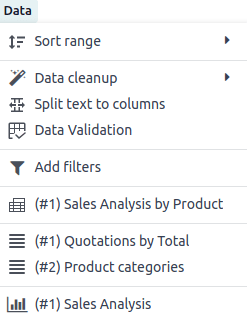
Cliquer sur une source de données ouvre les propriétés associées dans un panneau à droite de la feuille de calcul.
Astuce
Le panneau de propriétés peut également être ouvert en faisant un clic droit sur n’importe quelle cellule d’une liste ou d’un tableau croisé dynamique inséré, puis en cliquant sur Voir les propriétés de la liste ou Voir les propriétés du tableau croisé dynamique, ou en cliquant sur l’icône (menu) en haut à droite d’un graphique inséré, puis en cliquant sur Modifier.
Une fois les propriétés d’une source de données spécifique ouvertes, elles restent ouvertes même en naviguant entre les onglets de la feuille de calcul. Pour fermer le volet des propriétés, cliquer sur l’icône fermer en haut à droite du volet.
Note
Supprimer une liste ou un tableau croisé dynamique inséré, ou supprimer la feuille dans laquelle il a été inséré, ne supprime pas la source de données sous-jacente. La source de données d’une liste ou d’un tableau croisé dynamique inséré ne peut être supprimée que via les propriétés de la source de données.
Un avertissement dans le menu Données identifie toutes les sources de données pour lesquelles la liste ou le tableau croisé dynamique correspondant n’apparaît plus dans la feuille de calcul.

Supprimer un graphique inséré, en revanche, supprime également la source de données sous-jacente.
Insérer une liste
Important
Avant d’insérer une liste dans une feuille de calcul, s’assurer que la liste est adaptée à vos besoins. Considérer quels champs doivent être visibles ainsi que la manière dont les enregistrements sont filtrés et/ou triés. Cela peut avoir un impact sur le temps de chargement et la convivialité de votre feuille de calcul.
Pour insérer une liste :
Avec la vue de liste concernée ouverte dans votre base de données, cliquer sur l’icône (Actions) à côté du nom de la vue, puis .
Note
Pour insérer uniquement des enregistrements spécifiques, sélectionner les enregistrements concernés, cliquer sur le bouton Actions qui apparaît en haut au centre de l’écran, puis Insert in spreadsheet.
Dans la fenêtre qui s’ouvre, modifier le Name of the list si nécessaire.
Le nom de la liste est utilisé dans le nom de la feuille et dans les propriétés de la liste.

Modifier le nombre d’enregistrements, c’est-à-dire de lignes, à insérer si nécessaire.
Par défaut, le nombre affiché est le nombre d’enregistrements visibles sur la première page de la liste. Par exemple, si la liste contient 150 enregistrements mais que seuls 80 sont visibles, ce champ affichera 80.
Note
Bien que les données de votre liste soient tenues à jour grâce à la connexion à votre base de données, une liste insérée ne s’étendra pas automatiquement pour accueillir de nouveaux enregistrements, par exemple une nouvelle catégorie de produits ou un nouveau commercial.
Si vous anticipez l’ajout de nouveaux enregistrements, envisager d’ajouter des lignes supplémentaires lors de l’insertion de la liste. Les enregistrements/lignes peuvent également être ajoutés manuellement après l’insertion de la feuille de calcul.
Example
Votre entreprise dispose actuellement de dix catégories de produits et vous insérez cette liste dans une feuille de calcul. Si une 11e catégorie de produits est créée et que votre liste insérée ne comportait que dix lignes, la nouvelle catégorie sera insérée à la position appropriée dans la feuille de calcul, supprimant ainsi une catégorie existante.
Une façon d’éviter cela est d”ajouter des lignes supplémentaires lors de l’insertion de la liste.
Cliquer sur Nouvelle feuille de calcul ou sélectionner dans quelle feuille de calcul existante la liste doit être insérée.
Note
Les nouvelles feuilles de calcul sont enregistrées dans l’application Odoo Documents soit dans l’espace de travail personnel Mon Drive, soit, si la centralisation des fichiers a été activée pour les feuilles de calcul, dans l’espace de travail Feuille de calcul.
Cliquer sur Confirmer.
La liste est insérée dans une nouvelle feuille de la feuille de calcul. L’onglet de la feuille dans la barre inférieure affiche le nom de la liste suivi de l’ID de la liste, par exemple Devis par Total (Liste #1). Un volet sur le côté droit de l’écran affiche les propriétés de la liste.
Astuce
Pour afficher un enregistrement individuel d’une liste insérée, faites un clic droit sur n’importe quelle cellule de la ligne concernée, puis cliquez sur Voir l’enregistrement. Pour revenir à la feuille de calcul, cliquez sur le nom de la feuille de calcul dans le fil d’Ariane en haut de la vue.
Pour rompre le lien entre une liste insérée et votre base de données, sélectionner toute la liste, faire un clic droit et sélectionner Copier, puis faire à nouveau un clic droit et sélectionner .
Ne pas modifier l’ID de la liste dans le nom de la feuille, car la liste insérée conserve cet ID pendant toute la durée de vie de la feuille de calcul. Cet ID de liste est utilisé dans les fonctions de feuille de calcul qui récupèrent des données de votre base de données.
Fonctions de liste
Lorsqu’une liste est insérée dans une feuille de calcul, les fonctions suivantes sont utilisées pour récupérer respectivement l’en-tête et les valeurs des champs :
=ODOO.LIST.HEADER(list_id, field_name)
=ODOO.LIST(list_id, index, field_name)
Les arguments de la fonction sont les suivants :
list_id: l’ID attribué lors de l’insertion de la liste. La première liste insérée dans une feuille de calcul se voit attribuer l’ID de liste1, la deuxième l’ID de liste2, etc.index: identifie la ligne sur laquelle l’enregistrement apparaissait dans la liste avant l’insertion. La première ligne a un index de1, la deuxième un index de2, etc.field_name: le nom technique du champ.
Astuce
Cliquer sur une cellule individuelle affiche la formule associée, le cas échéant, dans la barre de formule. Pour afficher toutes les formules d’une feuille de calcul en même temps, cliquer sur dans la barre de menus. L’exemple ci-dessous montre les fonctions utilisées pour récupérer les en-têtes et les valeurs de liste.

Propriétés de la liste
Les propriétés de la liste apparaissent sur le côté droit de l’écran lors de l’insertion d’une liste. Elles sont accessibles à tout moment via le menu Données en cliquant sur la liste concernée, précédée de l’icône (liste), ou en faisant un clic droit n’importe où sur la liste et en cliquant sur Voir les propriétés de la liste.
Les propriétés de liste suivantes sont affichées, dont certaines peuvent être modifiées :
Liste # : l’ID de la liste. Les ID de liste sont attribués de manière séquentielle au fur et à mesure que des listes supplémentaires sont insérées dans la feuille de calcul.
Nom de la liste : le nom de la liste. Modifiez-le si nécessaire. Notez que la modification du nom de la liste dans les propriétés de la liste ne modifie pas le nom de la liste affiché dans le nom de la feuille, et vice versa.
Modèle : le modèle à partir duquel les données ont été extraites.
Colonnes : les champs du modèle qui étaient visibles lors de l’insertion de la liste.
Domaine : les règles utilisées pour déterminer quels enregistrements sont affichés. Cliquez sur Modifier le domaine pour ajouter ou modifier des règles.
Note
Lorsque des filtres globaux sont utilisés, ce domaine est combiné avec les valeurs sélectionnées du filtre global avant que les données ne soient chargées dans la feuille de calcul.
Tri : comment les données sont triées, le cas échéant. Pour ajouter une règle de tri, cliquez sur Ajouter, sélectionnez le champ, puis choisissez si le tri doit être Croissant ou Décroissant. Supprimez une règle de tri en cliquant sur l’icône (supprimer).
Pour dupliquer ou supprimer la source de données d’une liste, cliquer sur l’icône (engrenage), puis cliquer sur Dupliquer ou Supprimer selon le cas.
Gérer une liste insérée
Une fois qu’une liste d’une base de données Odoo a été insérée dans une feuille de calcul Odoo, vous pouvez :
ajouter des enregistrements, c’est-à-dire des lignes
ajouter des champs, c’est-à-dire des colonnes
dupliquer la liste pour créer une nouvelle source de données identique
Ajouter des enregistrements/lignes à une liste
Pour ajouter des enregistrements à une liste, utilisez l’une des méthodes suivantes :
Sélectionner la dernière ligne du tableau, puis survoler le carré bleu jusqu’à ce que l’icône plus apparaisse. Cliquer et faire glisser vers le bas pour ajouter le nombre de lignes souhaité. Les cellules des nouvelles lignes sont remplies avec la formule appropriée pour récupérer les valeurs de la liste. S’il existe des données correspondantes dans votre base de données, les cellules sont remplies.

Positionnez votre curseur dans la cellule supérieure gauche de la feuille, cliquez sur dans la barre de menu, puis sélectionnez la liste appropriée. Dans la fenêtre contextuelle, indiquez le nombre d’enregistrements à insérer et cliquez sur Confirmer. Une liste mise à jour est insérée, écrasant la liste précédente.
Astuce
Les méthodes ci-dessus peuvent également être utilisées pour ajouter des lignes vides supplémentaires à votre tableau de feuille de calcul. Cela peut être utile pour les listes où vous prévoyez que des enregistrements supplémentaires seront générés dans votre base de données, par exemple de nouvelles catégories de produits ou de nouveaux commerciaux.
Ajouter des champs/colonnes à une liste
Pour ajouter des champs/colonnes à une liste :
Sélectionner la colonne à droite ou à gauche de l’endroit où la nouvelle colonne doit être insérée.
Cliquer sur puis ou depuis la barre de menu, ou faire un clic droit puis Insérer une colonne à gauche ou Insérer une colonne à droite selon le cas.
Copier la cellule d’en-tête de n’importe quelle colonne, la coller dans la cellule d’en-tête de la nouvelle colonne et appuyer sur
Entrée.Double-cliquer sur la nouvelle cellule d’en-tête puis cliquer sur le nom du champ qui apparaît entre guillemets à la fin de la formule ; une liste de tous les noms techniques des champs du modèle associé apparaît.

Sélectionner le nom de champ approprié et appuyer sur
Entrée. Le libellé du champ apparaît dans l’en-tête.Astuce
Pour connaître le nom technique d’un champ, naviguer vers la vue concernée, activer le mode développeur, puis vérifier le nom du champ en survolant le point d’interrogation à côté du libellé du champ.
Avec la cellule d’en-tête sélectionnée, double-cliquer sur le carré bleu dans le coin inférieur droit. Les cellules de la colonne sont remplies avec la formule appropriée pour récupérer les valeurs de la liste. S’il existe des données correspondantes dans votre base de données, les cellules sont remplies.
Dupliquer une liste
Dupliquer une liste via les propriétés de la liste crée une source de données supplémentaire. Cela permet d’effectuer différentes manipulations sur les mêmes données dans une seule feuille de calcul.
Avec les propriétés de la liste ouvertes, cliquer sur l’icône (engrenage), puis sur Dupliquer.
La nouvelle source de données se voit attribuer le prochain ID de liste disponible. Par exemple, si aucune autre liste n’a été insérée entre-temps, dupliquer Liste #1 entraîne la création de Liste #2.
Contrairement à l’insertion d’une liste, une liste dupliquée n’est pas automatiquement insérée dans la feuille de calcul. Pour l’insérer, effectuer les étapes suivantes :
Ajouter une nouvelle feuille en cliquant sur l’icône (ajouter une feuille) en bas à gauche de la feuille de calcul.
Cliquer sur depuis la barre de menu, puis sélectionner la liste appropriée.
Définir le nombre d’enregistrements à insérer et cliquer sur Confirmer.
Modifier le Nom de la liste dans le volet des propriétés si nécessaire.
Renommer la feuille en faisant un clic droit sur l’onglet de la feuille, en sélectionnant Renommer, et en saisissant le nouveau nom de la feuille.
Note
Dupliquer une liste insérée en la copiant et en la collant, ou en dupliquant la feuille dans laquelle elle a été insérée, ne crée pas une nouvelle source de données. Toute modification apportée aux propriétés de la liste affecterait donc toutes les copies de la liste.
Supprimer une liste
Pour supprimer complètement une liste et la source de données sous-jacente d’une feuille de calcul, effectuer les étapes suivantes dans n’importe quel ordre :
Supprimer le tableau de la feuille de calcul par les moyens de votre choix, par exemple via les commandes du clavier, les menus de la feuille de calcul ou en supprimant la feuille. Cela supprime la représentation visuelle des données.
Dans le volet des propriétés de la liste concernée, cliquer sur l’icône (engrenage) puis Supprimer. Cela supprime la source de données de la liste de la feuille de calcul.
Insérer un tableau croisé dynamique
Astuce
La conversion d’un tableau croisé dynamique inséré en tableau croisé dynamique permet d’ajouter, de supprimer et de manipuler des dimensions (c’est-à-dire des colonnes et des lignes) et des mesures. Il est donc possible d’insérer un tableau croisé dynamique de base avec une configuration minimale, de le convertir en tableau croisé dynamique, puis de l’affiner directement dans la feuille de calcul.
Pour insérer un tableau croisé dynamique :
Avec la vue de tableau croisé dynamique concernée ouverte dans votre base de données, cliquer sur Insérer dans une feuille de calcul.
Dans la fenêtre qui s’ouvre, modifier le Nom du pivot si nécessaire.
Ce nom est utilisé dans le nom de la feuille et dans les propriétés du tableau croisé dynamique.
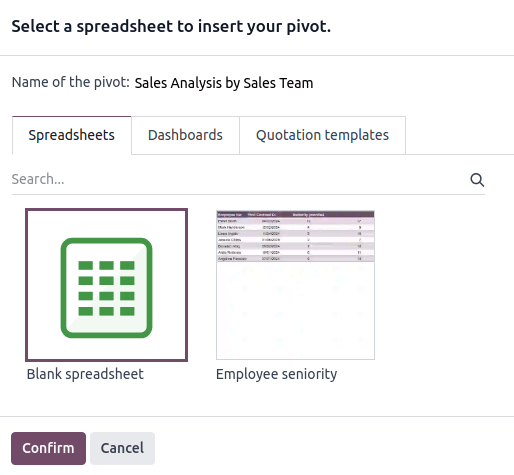
Cliquer sur Feuille de calcul vierge ou sélectionner dans quelle feuille de calcul existante le tableau croisé dynamique doit être inséré.
Note
Les nouvelles feuilles de calcul sont enregistrées dans l’application Odoo Documents soit dans l’espace de travail personnel Mon Drive, soit, si la centralisation des fichiers a été activée pour les feuilles de calcul, dans l’espace de travail Feuille de calcul.
Cliquer sur Confirmer.
Le tableau croisé dynamique est inséré dans une nouvelle feuille de la feuille de calcul. L’onglet de la feuille dans la barre inférieure affiche le nom du tableau croisé dynamique suivi de l’ID du tableau croisé dynamique, par exemple Analyse des ventes par équipe commerciale (Pivot #1). Un volet sur le côté droit de l’écran affiche les propriétés du tableau croisé dynamique.
Astuce
Pour afficher les enregistrements référencés par une cellule individuelle d’un tableau croisé dynamique, faites un clic droit sur la cellule, puis cliquez sur Voir l’enregistrement. Pour revenir à la feuille de calcul, cliquez sur le nom de la feuille de calcul dans le fil d’Ariane en haut de la vue.
Pour rompre le lien entre un tableau croisé dynamique inséré et votre base de données, sélectionner l’ensemble du tableau croisé dynamique, faire un clic droit et sélectionner Copier, puis faire un clic droit à nouveau et sélectionner .
Ne pas modifier l’ID du tableau croisé dynamique dans le nom de la feuille, car le tableau croisé dynamique inséré conserve cet ID pendant toute la durée de vie de la feuille de calcul. Cet ID de tableau croisé dynamique est utilisé dans les fonctions de feuille de calcul qui récupèrent les données de votre base de données.
Fonctions de tableau croisé dynamique
Un tableau croisé dynamique inséré qui n’a pas été converti en tableau croisé dynamique utilise les fonctions suivantes pour récupérer respectivement l’en-tête et les valeurs des champs :
=PIVOT.HEADER(pivot_id, [domain_field_name, …], [domain_value, …])
=PIVOT.VALUE(pivot_id, measure_name, [domain_field_name, …], [domain_value, …])
Les arguments des fonctions sont les suivants :
pivot_id: l’ID attribué lors de l’insertion du tableau croisé dynamique. Le premier tableau croisé dynamique inséré dans une feuille de calcul se voit attribuer l’ID de pivot1, le second, l’ID de pivot2, etc.measure_name: le nom technique de ce qui est mesuré, suivi du type d’agrégation, par exempleproduct_uom_qty:sum.domain_field_name: le nom technique du champ utilisé comme dimension, par exempleuser_id, ou, si la dimension est une période, le nom technique du champ de date, suivi de la période, par exempledate_order:month.domain_value: l’ID de l’enregistrement, ou, si la dimension est une période temporelle, la date ou la période temporelle ciblée.
Astuce
Cliquer sur une cellule individuelle affiche la formule associée, le cas échéant, dans la barre de formule. Pour afficher toutes les formules d’une feuille de calcul en même temps, cliquer sur dans la barre de menu. L’exemple ci-dessous montre les fonctions utilisées pour récupérer les en-têtes et les valeurs d’un tableau croisé dynamique statique.

Propriétés du tableau croisé dynamique
Les propriétés du tableau croisé dynamique apparaissent sur le côté droit de l’écran lorsqu’un tableau croisé dynamique est inséré. Elles sont accessibles à tout moment via le menu Données en cliquant sur le tableau croisé dynamique concerné, préfacé par l’icône (pivot), ou en faisant un clic droit n’importe où sur le tableau croisé dynamique et en cliquant sur Voir les propriétés du pivot.
Les propriétés de tableau croisé dynamique suivantes sont affichées, dont certaines peuvent être modifiées :
Pivot # : l’ID du tableau croisé dynamique. Les ID de tableau croisé dynamique sont attribués de manière séquentielle au fur et à mesure que des tableaux croisés dynamiques supplémentaires sont insérés dans la feuille de calcul.
Nom : le nom du tableau croisé dynamique. Modifier ceci si nécessaire. Notez que la modification du nom dans les propriétés du tableau croisé dynamique ne modifie pas le nom affiché dans le nom de la feuille, et vice versa.
Modèle : le modèle à partir duquel les données ont été extraites.
Colonnes et Lignes : dimensions que vous utilisez pour catégoriser ou regrouper les données du modèle.
Mesures : ce que vous mesurez, ou analysez, en fonction des dimensions que vous avez choisies.
Astuce
Si vous tentez d’apporter des modifications aux colonnes, lignes ou mesures d’un tableau croisé dynamique qui vient d’être inséré dans une feuille de calcul, une erreur apparaît en haut à droite de l’écran.

Pour pouvoir manipuler les propriétés d’un tableau croisé dynamique, convertir un tableau croisé dynamique statique en tableau croisé dynamique dynamique.
Domaine : les règles utilisées pour déterminer quels enregistrements sont affichés. Cliquez sur Modifier le domaine pour ajouter ou modifier des règles.
Note
Lorsque des filtres globaux sont utilisés, ce domaine est combiné avec les valeurs sélectionnées du filtre global avant que les données ne soient chargées dans la feuille de calcul.
Pour dupliquer ou supprimer la source de données d’un tableau croisé dynamique, cliquer sur l’icône (engrenage) puis Dupliquer ou Supprimer.
Gérer un tableau croisé dynamique inséré
Une fois qu’un tableau croisé dynamique provenant d’une base de données Odoo a été inséré dans une feuille de calcul Odoo, vous pouvez :
le convertir en tableau croisé dynamique pour pouvoir manipuler les dimensions et les mesures
dupliquer le tableau croisé dynamique pour créer une nouvelle source de données identique
supprimer le tableau croisé dynamique et sa source de données sous-jacente
Dupliquer un tableau croisé dynamique
Dupliquer un tableau croisé dynamique via les propriétés du tableau croisé dynamique crée une source de données supplémentaire. Cela permet d’effectuer différentes manipulations sur les mêmes données au sein d’une seule feuille de calcul.
Par exemple, vous pouvez voir les mêmes données agrégées selon différentes dimensions ou utiliser des filtres globaux pour décaler la date et créer des tableaux croisés dynamiques qui comparent les données de la période actuelle avec une période précédente.
Pour dupliquer un tableau croisé dynamique, effectuer les étapes suivantes :
Avec les propriétés du tableau croisé dynamique ouvertes, cliquer sur l’icône (engrenage) puis Dupliquer.
Le tableau croisé dynamique dupliqué est automatiquement inséré dans une nouvelle feuille de la feuille de calcul, avec les propriétés du tableau croisé dynamique ouvertes dans le volet de droite.
Modifier le Nom dans le volet des propriétés et l’onglet de la feuille si nécessaire.
La nouvelle source de données se voit attribuer l’ID de tableau croisé dynamique disponible suivant. Par exemple, si aucun autre tableau croisé dynamique n’a été inséré entre-temps, la duplication de Pivot #1 entraîne la création de Pivot #2.
Note
Dupliquer un tableau croisé dynamique inséré en le copiant-collant ou en dupliquant la feuille ne crée pas de nouvelle source de données. Toute modification apportée aux propriétés du tableau croisé dynamique affecterait donc toutes les copies du tableau croisé dynamique.
Lorsqu’un tableau croisé dynamique est dupliqué, le nouveau tableau croisé dynamique est par défaut un tableau croisé dynamique.
Supprimer un tableau croisé dynamique
Pour supprimer complètement un tableau croisé dynamique et la source de données sous-jacente d’une feuille de calcul, effectuer les étapes suivantes dans n’importe quel ordre :
Supprimer le tableau de la feuille de calcul par les moyens de votre choix, par exemple via les commandes du clavier, les menus de la feuille de calcul ou en supprimant la feuille. Cela supprime la représentation visuelle des données.
Depuis le volet des propriétés du tableau croisé dynamique concerné, cliquer sur l’icône (engrenage) puis Supprimer. Cela supprime la source de données du tableau croisé dynamique.
Insérer un graphique
Pour insérer un graphique d’une base de données Odoo dans une feuille de calcul Odoo :
Avec la vue graphique appropriée ouverte dans votre base de données, cliquer sur Insérer dans une feuille de calcul.
Dans la fenêtre qui s’ouvre, modifier le Nom du graphique si nécessaire.
Cliquer sur Nouvelle feuille de calcul ou sélectionner dans quelle feuille de calcul existante le graphique doit être inséré.
Note
Les nouvelles feuilles de calcul sont enregistrées dans l’application Odoo Documents soit dans l’espace de travail personnel Mon Drive, soit, si la centralisation des fichiers a été activée pour les feuilles de calcul, dans l’espace de travail Feuille de calcul.
Cliquer sur Confirmer.
Les graphiques sont insérés sur la première feuille de la feuille de calcul. Un panneau sur le côté droit de l’écran affiche les propriétés du graphique, où divers aspects de la configuration et de la conception du graphique peuvent être modifiés.
Astuce
Cliquer sur un point de données dans un graphique ouvre la vue liste correspondante dans la base de données. Dans l’exemple, cliquer sur Jessica Childs ouvre la vue liste de toutes les ventes de ce vendeur correspondant au domaine du graphique.

Insérer des liens cliquables
Ajouter des liens vers des informations connexes ou complémentaires peut rendre votre rapport ou tableau de bord plus convivial et efficace.
Vous pouvez insérer un lien cliquable depuis n’importe quelle cellule de la feuille de calcul vers :
un élément de menu Odoo
une autre feuille dans le même tableur
une URL externe
Note
Cliquer sur un lien vers un élément de menu donne le même résultat que de naviguer via le menu Odoo dans une application, par exemple, l’élément de menu Ventes/Commandes/Devis correspond à la vue par défaut lors de la navigation vers .
Il est également possible d’insérer un lien cliquable vers une vue spécifique d’un modèle dans un tableur en partant de la vue elle-même. Cependant, comme cette méthode insère chaque nouveau lien dans une nouvelle feuille, il est plus efficace de créer des liens vers des vues spécifiques en partant du tableur.
Vous pouvez insérer un lien cliquable depuis n’importe quel graphique vers un élément de menu Odoo.
Insérer un lien cliquable depuis une cellule
Pour insérer un lien cliquable depuis une cellule :
Cliquer sur depuis la barre de menu ou faire un clic droit sur la cellule, puis cliquer sur Insérer un lien. Ensuite, selon le résultat souhaité, effectuer l’une des actions suivantes :
Cliquer sur l’icône (menu), puis Lier un menu Odoo. Sélectionner l’élément de menu pertinent dans la liste ou cliquer sur Rechercher plus pour choisir parmi une liste de tous les éléments de menu. Cliquer sur Confirmer.
Cliquer sur l’icône (menu), puis Lier une feuille, puis choisir la feuille pertinente du tableur actuel.
Sous Lien, saisir une URL.
Saisir ou modifier le libellé du lien dans le champ Texte.
Cliquer sur Confirmer.
Insérer un lien cliquable depuis un graphique
Pour insérer un lien cliquable depuis un graphique vers un élément de menu Odoo :
Survoler le coin supérieur droit du cadre du graphique, puis cliquer sur l’icône (menu), puis Modifier. Les propriétés du graphique apparaissent à droite de l’écran.
En bas de l’onglet Configuration du volet des propriétés du graphique, cliquer sous Lien vers le menu Odoo, puis sélectionner un menu.
Survoler le coin supérieur droit du cadre du graphique pour voir qu’une nouvelle icône (lien externe) a été ajoutée.
Insérer des données financières
Lors de la création de rapports et tableaux de bord, il peut être utile d’inclure certaines données comptables, telles que les identifiants de compte, les crédits et débits de comptes spécifiques, ainsi que les dates de début et de fin de l’exercice fiscal.
Les fonctions de feuille de calcul spécifiques à Odoo permettent de récupérer ces données comptables depuis votre base de données et de les insérer dans une feuille de calcul.