
Zamówienia
Aplikacja Lunch pozwala pracownikom składać zamówienia na lunch, sprawdzać, co jest dostępne każdego dnia i kontrolować stan konta, wszystko z jednego miejsca.
Po otwarciu aplikacji Lunch ładuje się konsola Zamów swój lunch. Ten widok jest również dostępny poprzez przejście do .
Konsola Zamów swój lunch zawiera podsumowanie oferty lunchowej, informacje o koncie użytkownika oraz zamówienia z bieżącego dnia wraz z ich statusami.
Zamów swój lunch
Na głównej konsoli Zamów swój lunch widoczne są wszystkie niezbędne informacje potrzebne do złożenia zamówienia. Włącz filtr Dostępne dzisiaj na pasku wyszukiwania, klikając w pasek wyszukiwania i wybierając Dostępne dzisiaj. Ten filtr pokazuje tylko produkty, które można kupić danego dnia, na podstawie dostępności dostawcy.
Lewa strona konsoli wyświetla różne Kategorie dostępnych produktów wraz z Dostawcami dostarczającymi produkty. Po prawej stronie każdej linii znajduje się liczba, która wskazuje, ile produktów jest powiązanych z daną kategorią lub dostawcą.
Aby filtrować produkty według kategorii lub dostawców, zaznacz pole wyboru obok żądanej kategorii lub dostawcy, aby wyświetlić tylko pozycje związane z tymi wyborami. W każdej sekcji można dokonać wielu wyborów.
Informacja
Jeśli dokonano wielu wyborów, wyświetlane są tylko produkty, które należą do wszystkich wybranych opcji.
Górna część konsoli, która służy jako podsumowanie zamówienia, wyświetla informacje o koncie użytkownika oraz szczegóły zamówienia na dzisiaj, jeśli jakiekolwiek zamówienia zostały złożone.
Główna sekcja, poniżej informacji o użytkowniku, wyświetla wszystkie produkty w domyślnym widoku Kanban. Każda karta produktu wyświetla nazwę, koszt, dostawcę, zdjęcie i opis produktu. Jeśli produkt jest skonfigurowany jako nowy, wyświetla również tag Nowy.

Informacja
Wszędzie tam, gdzie w aplikacji Lunch widnieje nazwa dostawcy, na przykład na kartach produktów Kanban, wyświetlany jest również jego numer telefonu.
Produkty można również wyświetlić w widoku listy, klikając ikonę (Lista) w prawym górnym rogu konsoli.
Składanie zamówień
Aby złożyć zamówienie na lunch, przejdź do głównej konsoli Zamów swój lunch, otwierając aplikację Lunch lub przechodząc do .
Dodaj produkty do zamówienia
Z konsoli Zamów swój lunch kliknij żądany produkt, aby dodać go do zamówienia, a produkt pojawi się w oknie pop-up Skonfiguruj swoje zamówienie.
U góry okna pop-up znajduje się zdjęcie produktu, nazwa i cena. Poniżej znajdują się potencjalne pola Dodatki, prezentujące wszelkie dodatkowe pozycje lub opcje, takie jak dodatki lub napoje. Zaznacz pole wyboru obok żądanych dodatków obecnych w polach Dodatki, aby dodać je do zamówienia.
Każda dodatkowa opcja jest zorganizowana według kategorii, wraz z jej nazwą i ceną. W miarę wybierania dodatków, wyświetlana cena w górnej części okna wyskakującego aktualizuje się, aby odzwierciedlić wszystkie bieżące wybory.
Poniżej pola Dodatki znajduje się Opis produktu, a następnie pole Uwagi. Pole Uwagi służy do wprowadzenia wszelkich istotnych informacji, które są następnie wysyłane do dostawcy dotyczących zamówienia, takich jak specjalne życzenia lub alergie pokarmowe.
Gdy dokonano wszystkich wyborów dla produktu, kliknij przycisk Dodaj do koszyka w lewym dolnym rogu okna wyskakującego. Aby anulować zamówienie, kliknij przycisk Odrzuć.

Błędy
W zależności od sposobu skonfigurowania różnych dodatków dla dostawcy, możliwe jest otrzymanie błędu podczas próby dodania produktów do koszyka.
Błąd może wystąpić, gdy skonfigurowany produkt wymaga od użytkownika wyboru opcji w polu Dodatki, ale użytkownik zaniedbuje dokonanie wyboru.
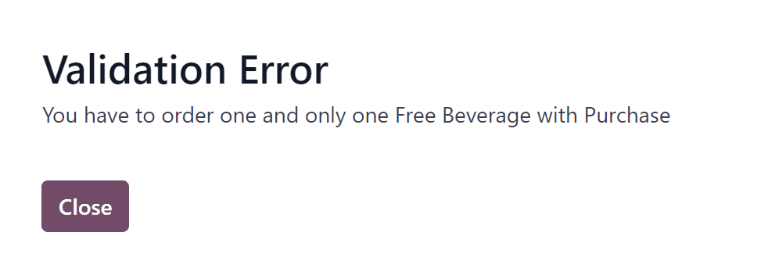
Gdy tak się stanie, pojawia się okno wyskakujące Błąd walidacji. Błąd jest krótko wyjaśniony w oknie wyskakującym. Kliknij Zamknij, aby zamknąć okno, i wprowadź wszelkie niezbędne zmiany w oknie wyskakującym Skonfiguruj swoje zamówienie.
Example
Dostawca The Pizza Palace oferuje darmowy napój przy każdym zakupie. Ich produkty są skonfigurowane tak, że wybór napoju jest wymagany w polu Dodatki przed dodaniem jednego z ich produktów do koszyka.
Jeśli wybór nie zostanie dokonany, występuje błąd. Komunikat, który się pojawia, to Musisz zamówić jeden i tylko jeden darmowy napój przy zakupie.
Podsumowanie twojego zamówienia
Gdy co najmniej jedna pozycja zostanie dodana do zamówienia, pozycje pojawiają się u góry konsoli w podsumowaniu Twoje zamówienie. Oprócz produktów użytkownicy mogą przeglądać informacje o koncie oraz wszystkie informacje związane z zamówieniami złożonymi w bieżącym dniu kalendarzowym.
W miarę dodawania produktów do zamówienia pojawiają się one u góry na środku pola podsumowania. Każdy produkt jest wymieniony pod słowami Twoje zamówienie, z nazwą produktu, ilością i tagiem statusu.
Dostępne tagi, które mogą być wyświetlane dla każdej pozycji to:
Do zamówienia: produkt został dodany do koszyka, ale nie został jeszcze zakupiony przez użytkownika.
Zamówione: produkt został zakupiony przez użytkownika i oczekuje na wysłanie do dostawcy przez menedżera aplikacji Lunch.
Wysłane: zamówienie produktu zostało wysłane do dostawcy przez menedżera aplikacji Lunch.
Otrzymane: produkt został dostarczony przez dostawcę do lokalizacji użytkownika i został zweryfikowany jako otrzymany przez menedżera aplikacji Lunch.
Ilości produktów można dostosować, klikając ikony (plus) lub (minus) po lewej stronie wymienionego produktu. Cena produktu dostosowuje się w czasie rzeczywistym, aby wyświetlić koszt aktualnie wybranej ilości produktu.
Prawa strona podsumowania Twoje zamówienie wyświetla informacje o zakupie. Wyświetlana jest kwota Razem dla całego dziennego zamówienia na lunch. Pole Już zapłacono wskazuje, ile zostało zapłacone tego dnia w stosunku do kwoty Razem. Pole Do zapłaty wyświetla, ile pozostałej kwoty Razem należy zapłacić, aby złożyć aktualnie skonfigurowane zamówienie.

Wskazówka
Użytkownicy mogą składać wiele zamówień w ciągu dnia i nie są ograniczeni do składania tylko jednego zamówienia na lunch każdego dnia. Wiele zamówień może być koniecznych z powodu zapomnienia przez użytkowników o dodaniu pozycji do zamówienia lub jeśli dostępnych jest wiele posiłków do zakupu dla biura (nie tylko lunch) i tak dalej.
W zależności od różnych dostawców oraz sposobu konfiguracji dostawców i produktów możliwe jest zamawianie śniadania, lunchu, kolacji, kawy i/lub przekąsek.
Złóż zamówienie
Aby złożyć zamówienie, kliknij przycisk Zamów teraz po prawej stronie podsumowania Twoje zamówienie. Użytkownik zostaje obciążony kwotą wyświetlaną w polu Do zapłaty, a koszt jest odliczany od salda konta Lunch.
Po złożeniu zamówienia tagi zakupionych pozycji w polu Twoje zamówienie zmieniają się z pomarańczowych tagów Do zamówienia na czerwone tagi Zamówione.
Śledź zamówienie
Gdy zamówienia zostały wysłane do dostawców, tagi pozycji w podsumowaniu Twoje zamówienie zmieniają się z czerwonych tagów Zamówione na niebieskie tagi Wysłane.
Po otrzymaniu i zweryfikowaniu zamówień tagi zmieniają się z niebieskich tagów Wysłane na zielone tagi Otrzymane.
Odbierz zamówienie
Gdy zamówienia są odbierane w lokalizacji dostawy, są potwierdzane przez menedżera aplikacji Lunch, a do pracownika, który zamówił jedzenie, jest wysyłane powiadomienie.
Moje zamówienia
Aby wyświetlić pełną listę wszystkich zamówień złożonych w aplikacji Lunch dla aktualnie zalogowanego użytkownika, przejdź do . Spowoduje to przejście do konsoli Moje zamówienia. Dane są domyślnie filtrowane według Moje zamówienia i pogrupowane według Data zamówienia: Dzień, oba filtry znajdują się na pasku wyszukiwania.
Wszystkie produkty pojawiają się w widoku listy, uporządkowane według daty. Lista wyświetla informacje Data zamówienia, Dostawca, Produkt, Dodatki, Notatki, Użytkownik, Lokalizacja lunchu, Cena i Status. Jeśli w bazie danych znajduje się wiele firm, pojawia się również kolumna Firma.
Całkowity koszt każdego zamówienia jest wyświetlany w wierszu zawierającym datę zamówienia. Na dole listy, pod wszystkimi wierszami, pojawia się całkowita kwota zapłacona za wszystkie zamówienia, w kolumnie Cena.
Na końcu każdego wiersza produktu ze statusem Zamówione lub Wysłane pojawia się przycisk X Anuluj. Kliknij X Anuluj, aby anulować to zamówienie produktu. Po anulowaniu zamówienia produktu zapłacone za ten produkt pieniądze są zwracane i pojawiają się na koncie użytkownika.
Na końcu każdego wiersza produktu ze statusem Otrzymane pojawia się przycisk Zamów ponownie. Kliknij Zamów ponownie, aby natychmiast ponownie zamówić ten sam produkt z tymi samymi dodatkami, jeśli ma to zastosowanie. Nowe zamówienie pojawia się na liście pod bieżącą datą, a produkt jest opłacany, przy czym pieniądze są potrącane z konta użytkownika.

Moje konto
Aby wyświetlić podsumowanie wszystkich transakcji na koncie użytkownika, przejdź do . Spowoduje to otwarcie konsoli Moje konto.
Domyślna prezentacja konsoli Moje konto wyświetla wszystkie wpisy, od najnowszych do najstarszych. Data, Opis i Kwota to jedyne pola wyświetlane na liście.
Wpisy z ujemną wartością wymienioną w kolumnie Kwota reprezentują produkty zakupione w aplikacji Lunch. Pojawiają się w formacie $-XX.XX.
Wpisy z dodatnim saldem reprezentują albo środki dodane do konta lunchowego użytkownika, albo anulowane zamówienia, które zostały ostatecznie zwrócone użytkownikowi. Pojawiają się w formacie $XX.XX.
