
الطلبات
يتيح تطبيق الغداء للموظفين تقديم طلبات الغداء ومعرفة ما هو متاح كل يوم والتحقق من رصيد حساباتهم، كل ذلك من مكان واحد.
عند فتح تطبيق الغداء، يتم تحميل لوحة بيانات اطلب غداءك. يمكن الوصول إلى هذا العرض أيضًا من خلال الانتقال إلى .
توفر لوحة بيانات اطلب غداءك ملخصًا لعروض الغداء ومعلومات حساب المستخدم وطلبات اليوم الحالي مع حالاتها.
اطلب غداءك
في لوحة البيانات الرئيسية اطلب غداءك، تكون جميع المعلومات الضرورية اللازمة لتقديم طلب مرئية. فعّل مرشح متاح اليوم في شريط البحث بالنقر فوق شريط البحث وتحديد متاح اليوم. يعرض هذا المرشح المنتجات التي يمكن شراؤها في ذلك اليوم فقط، بناءً على توفر المورد.
يعرض الجانب الأيسر من لوحة البيانات الفئات المختلفة للمنتجات المتاحة، إلى جانب الموردين الذين يوفرون المنتجات. على يمين كل سطر يوجد رقم يشير إلى عدد المنتجات المرتبطة بتلك الفئة أو المورد.
لتصفية المنتجات حسب الفئات أو الموردين، ضع علامة في خانة الاختيار بجوار الفئة أو المورد المطلوب لعرض العناصر المتعلقة بتلك الاختيارات فقط. يمكن إجراء اختيارات متعددة في كل قسم.
ملاحظة
إذا تم إجراء اختيارات متعددة، سيتم عرض المنتجات التي تندرج تحت جميع الخيارات المحددة فقط.
يعرض الجزء العلوي من لوحة البيانات، الذي يعمل كملخص للطلب، معلومات حساب المستخدم وتفاصيل طلب اليوم، إذا تم تقديم أي طلبات.
يعرض القسم الرئيسي، أسفل معلومات المستخدم، جميع المنتجات في عرض كانبان افتراضي. تعرض كل بطاقة منتج الاسم والتكلفة والمورد والصورة ووصف المنتج. إذا تم تكوين المنتج كجديد، فإنه يعرض أيضًا علامة جديد.

ملاحظة
في أي مكان يتم فيه إدراج اسم المورد في تطبيق الغداء، مثل بطاقات المنتجات في عرض كانبان، يتم إدراج رقم الهاتف الخاص به أيضًا.
يمكن أيضًا عرض المنتجات في عرض قائمة، من خلال النقر على أيقونة (قائمة) في الزاوية العلوية اليمنى من لوحة البيانات.
تقديم الطلبات
لتقديم طلب غداء، انتقل إلى لوحة بيانات اطلب غداءك الرئيسية، إما بفتح تطبيق الغداء، أو بالانتقال إلى .
إضافة منتجات إلى طلب
من لوحة بيانات اطلب غداءك، انقر على المنتج المطلوب لإضافته إلى الطلب، ويظهر المنتج في نافذة منبثقة قم بتكوين طلبك.
في الجزء العلوي من النافذة المنبثقة توجد صورة المنتج واسمه وسعره. تحت ذلك، توجد حقول الإضافات المحتملة، التي تعرض أي عناصر أو خيارات إضافية، مثل الإضافات أو المشروبات. حدد خانة الاختيار بجوار أي إضافات مرغوبة موجودة في حقول الإضافات لإضافتها إلى الطلب.
يتم تنظيم كل خيار إضافي حسب الفئة، مع اسمه وسعره. عند تحديد الإضافات، يتم تحديث السعر المعروض في أعلى النافذة المنبثقة ليعكس جميع الاختيارات الحالية.
تحت حقل الإضافات يوجد الوصف الخاص بالمنتج، يليه حقل ملاحظات. يُستخدم حقل الملاحظات لإدخال أي معلومات حيوية، والتي يتم إرسالها بعد ذلك إلى المورد بخصوص الطلب، مثل أي طلبات خاصة أو حساسية غذائية.
عند إجراء جميع الاختيارات للمنتج، انقر على زر إضافة إلى السلة في الجزء السفلي الأيسر من النافذة المنبثقة. لإلغاء الطلب، انقر على زر تجاهل.

الأخطاء
اعتمادًا على كيفية تكوين الإضافات المختلفة للبائع، قد يحدث خطأ عند محاولة إضافة منتجات إلى السلة.
يمكن أن يحدث خطأ عندما يتطلب منتج مكوَّن من المستخدم تحديد خيار في حقل الإضافات، لكن المستخدم يهمل القيام بذلك.
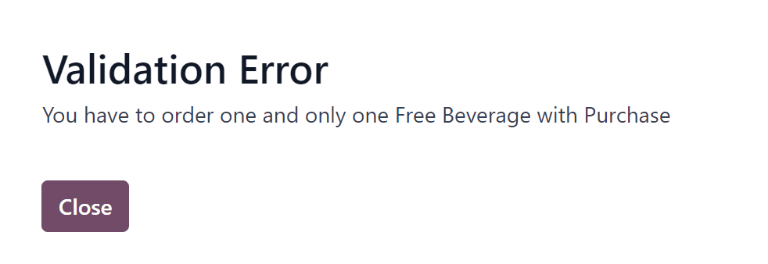
عند حدوث ذلك، تظهر نافذة منبثقة خطأ في التحقق. يتم شرح الخطأ بإيجاز في النافذة المنبثقة. انقر فوق إغلاق لإغلاق النافذة، وقم بإجراء أي تغييرات ضرورية في نافذة تكوين طلبك.
Example
يوفر البائع، The Pizza Palace، مشروبًا مجانيًا مع أي عملية شراء. تم تكوين منتجاته بحيث يكون اختيار المشروب مطلوبًا في حقل الإضافات قبل إضافة أحد منتجاته إلى السلة.
إذا لم يتم إجراء اختيار، يحدث خطأ. الرسالة التي تظهر هي You have to order one and only one Free Beverage with Purchase.
ملخص طلبك
عند إضافة عنصر واحد على الأقل إلى الطلب، تظهر العناصر في الجزء العلوي من لوحة البيانات في ملخص طلبك. بالإضافة إلى المنتجات، يمكن للمستخدمين عرض معلومات الحساب، بالإضافة إلى جميع المعلومات المتعلقة بالطلبات المقدمة خلال يوم التقويم الحالي.
عند إضافة المنتجات إلى الطلب، تظهر في الوسط العلوي من مربع الملخص. يتم إدراج كل منتج تحت عبارة طلبك، مع اسم المنتج والكمية وعلامة الحالة.
العلامات المتاحة التي يمكن عرضها لكل عنصر هي:
للطلب: تم إضافة المنتج إلى السلة، لكن لم يتم شراؤه بعد من قبل المستخدم.
مطلوب: تم شراء المنتج من قبل المستخدم، وهو في انتظار إرساله إلى المورد من قبل مدير تطبيق الغداء.
مُرسل: تم إرسال طلب المنتج إلى المورد من قبل مدير تطبيق الغداء.
مستلَم: تم تسليم المنتج من قبل المورد إلى موقع المستخدم، وتم التحقق من استلامه من قبل مدير تطبيق الغداء.
يمكن تعديل كميات المنتجات من خلال النقر على أيقونة (زائد) أو (ناقص) على يسار المنتج المدرج. يتم تعديل سعر المنتج في الوقت الفعلي لعرض التكلفة للكمية المحددة حاليًا من المنتج.
يعرض الجانب الأيمن من ملخص طلبك معلومات الشراء. يتم عرض المبلغ الإجمالي لطلب الغداء اليوم بأكمله. يشير حقل المدفوع مسبقًا إلى المبلغ الذي تم دفعه في ذلك اليوم من المبلغ الإجمالي. يعرض حقل للدفع المبلغ المتبقي من المبلغ الإجمالي الذي يجب دفعه، من أجل تقديم الطلب المكوَّن حاليًا.

نصيحة
يمكن للمستخدمين تقديم طلبات متعددة على مدار اليوم، ولا يقتصرون على تقديم طلب غداء واحد فقط كل يوم. قد يلزم تقديم طلبات متعددة، نظرًا لنسيان المستخدمين إضافة عناصر إلى الطلب، أو إذا كانت هناك وجبات متعددة متاحة للشراء للمكتب (وليس الغداء فقط فحسب)، وما إلى ذلك.
اعتمادًا على الموردين المختلفين، وكيفية تكوين الموردين والمنتجات، من الممكن طلب الإفطار والغداء والعشاء والقهوة و/أو الوجبات الخفيفة.
إرسال طلب
لتقديم الطلب، انقر على زر اطلب الآن على الجانب الأيمن من ملخص طلبك. يتم محاسبة المستخدم بالمبلغ المعروض في حقل للدفع، ويتم خصم التكلفة من رصيد حساب الغداء الخاص به.
بمجرد تقديم الطلب، تتغير العلامات الخاصة بالأصناف المشتراة في حقل طلبك من علامات للطلب البرتقالية إلى علامات مطلوب الحمراء.
تتبع طلب
عند إرسال الطلبات إلى الموردين، تتغير العلامات الخاصة بالأصناف في ملخص طلبك من علامات مطلوب الحمراء إلى علامات تم الإرسال الزرقاء.
بمجرد استلام الطلبات والتحقق منها، تتغير العلامات من علامات تم الإرسال الزرقاء إلى علامات تم الاستلام الخضراء.
استلام طلب
عند استلام الطلبات في موقع التسليم، يتم تأكيدها من قبل مدير تطبيق الغداء، ويتم إرسال إشعار إلى الموظف الذي طلب الطعام.
طلباتي
لعرض قائمة كاملة بجميع الطلبات المقدمة في تطبيق الغداء للمستخدم المسجل حاليًا، انتقل إلى . ينتقل هذا إلى لوحة بيانات طلباتي. يتم تصفية البيانات حسب طلباتي ومجموعة حسب تاريخ الطلب: اليوم، بشكل افتراضي، وكلاهما موجود في شريط البحث.
تظهر جميع المنتجات في طريقة عرض قائمة، منظمة حسب التاريخ. تعرض القائمة تاريخ الطلب، و:guilabel:البائع، و:guilabel:المنتج، و:guilabel:الإضافات، و:guilabel:الملاحظات، و:guilabel:المستخدم، و:guilabel:موقع الغداء، و:guilabel:السعر، ومعلومات الحالة. إذا كان في قاعدة بيانات متعددة الشركات، يظهر أيضًا عمود الشركة.
يتم عرض التكلفة الإجمالية لكل طلب في السطر الذي يحتوي على تاريخ الطلب. في أسفل القائمة، أسفل جميع السطور، يظهر المبلغ الإجمالي المدفوع لجميع الطلبات، تحت عمود السعر.
في نهاية كل سطر منتج بحالة مطلوب أو تم الإرسال، يظهر زر X إلغاء. انقر فوق X إلغاء لإلغاء طلب هذا المنتج. بمجرد إلغاء طلب منتج، يتم استرداد الأموال المدفوعة مقابل ذلك المنتج، وتظهر في حساب المستخدم.
في نهاية كل سطر منتج بحالة تم الاستلام، يظهر زر إعادة الطلب. انقر فوق إعادة الطلب لإعادة طلب نفس المنتج على الفور، مع نفس الإضافات، إن وجدت. يظهر الطلب الجديد في القائمة، تحت التاريخ الحالي، ويتم دفع ثمن المنتج، مع خصم الأموال من حساب المستخدم.

حسابي
لعرض ملخص لجميع المعاملات في حساب المستخدم، انتقل إلى . يؤدي ذلك إلى إظهار لوحة بيانات حسابي.
يعرض العرض الافتراضي للوحة بيانات حسابي جميع الإدخالات، من الأحدث إلى الأقدم. التاريخ، و:guilabel:الوصف، و:guilabel:المبلغ هي الحقول الوحيدة المعروضة في القائمة.
تمثل الإدخالات ذات الرقم السالب المدرج في عمود المبلغ المنتجات المشتراة في تطبيق الغداء. تظهر هذه بتنسيق $-XX.XX.
تمثل الإدخالات ذات الرصيد الموجب إما الأموال المضافة إلى حساب غداء المستخدم، أو الطلبات الملغاة التي تمت استعادتها في النهاية إلى المستخدم. تظهر هذه بتنسيق $XX.XX.
