
กิจกรรม
กิจกรรม คือภารกิจติดตามผลที่เชื่อมโยงกับการบรรทึกนฐานข้อมูล Odoo
ไอคอนที่ใช้แสดงกิจกรรมจะแตกต่างกันไปตาม:ref:ประเภทกิจกรรม <activities/types>:
ไอคอน (นาฬิกา): ไอคอนเริ่มต้นของกิจกรรม
ไอคอน (โทรศัพท์): มีการนัดหมายการโทร
ไอคอน (ซองจดหมาย): มีการกำหนดเวลาอีเมลไว้แล้ว
ไอคอน (check): "To-do" ถูกกำหนดเวลาไว้แล้ว
ไอคอน (ผู้คน): มีการนัดหมายประชุมแล้ว
ไอคอน (อัปโหลด): เอกสารถูกกำหนดเวลาให้อัปโหลด
ไอคอน (ขอลายเซ็น): มีการกำหนดเวลาการขอลายเซ็นไว้แล้ว
กำหนดการกิจกรรม
คุณสามารถกำหนดเวลากิจกรรมได้บนหน้าใดก็ได้ของฐานข้อมูลที่มีเธรด ช่องแชท, มุมมองคัมบัง, มุมมองรายการ หรือ มุมมองกิจกรรม ของแอปพลิเคชัน
แชท
สามารถสร้างกิจกรรมได้จากช่องแชทบนบันทึก
หากต้องการกำหนดเวลาสำหรับกิจกรรมใหม่ ให้คลิกปุ่ม กิจกรรม ที่อยู่ด้านบนของหน้าต่างช่องแชทในหน้าต่างป๊อปอัป กำหนดการกิจกรรม ที่ปรากฏขึ้น ให้ กรอกแบบฟอร์มกำหนดการกิจกรรม

มุมมองคัมบัง
กิจกรรมยังสามารถสร้างได้จากมุมมอง (คัมบัง)
หากต้องการทำเช่นนั้น ให้คลิกที่ (clock) icon ที่อยู่ด้านล่างของระเบียนแต่ละรายการ
คลิก + กำหนดการกิจกรรม จากนั้นดำเนินการ กรอกแบบฟอร์มกำหนดการกิจกรรม

Note
หากระเบียนมีกิจกรรมที่กำหนดการไว้แล้ว (clock) icon จะถูกแทนที่ด้วยไอคอนที่แสดงถึงกิจกรรมที่กำหนดการไว้ คลิกที่ไอคอนของประเภทกิจกรรมเพื่อกำหนดการกิจกรรมอื่น
ดูล่าสุด
สามารถสร้างกิจกรรมได้จากมุมมอง (รายการ) ด้วย
หากคอลัมน์ กิจกรรม ถูกซ่อนอยู่ ให้แสดงคอลัมน์โดยใช้ไอคอน (ปรับการตั้งค่า) ที่ด้านขวาสุดของแถวบนสุด
จากนั้นคลิกที่ (clock) icon สำหรับระเบียนที่กำลังเพิ่มกิจกรรม และคลิก + กำหนดการกิจกรรม ดำเนินการ กรอกแบบฟอร์มกำหนดการกิจกรรม ที่ปรากฏขึ้น
Note
หากระเบียนมีกิจกรรมที่กำหนดการไว้แล้ว (clock) icon จะถูกแทนที่ด้วยไอคอนที่แสดงถึงกิจกรรมที่กำหนดการไว้ คลิกที่ไอคอนของประเภทกิจกรรมเพื่อกำหนดการกิจกรรมอื่น
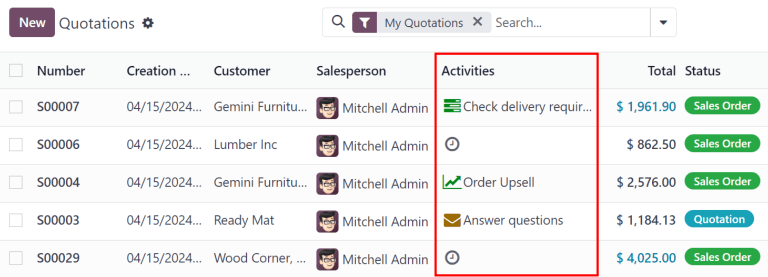
มุมมองกิจกรรม
แอปพลิเคชันส่วนใหญ่ใน Odoo มีมุมมอง กิจกรรม ให้ใช้งาน หากมี (clock) icon จะปรากฏที่มุมขวาบนของแถบเมนูหลัก ท่ามกลางไอคอนตัวเลือกมุมมองอื่นๆ
หากต้องการเปิดมุมมองกิจกรรม ให้คลิก (clock) icon

ในมุมมองนี้ กิจกรรมที่มีทั้งหมดจะแสดงในคอลัมน์ ในขณะที่รายการในแนวนอนแสดงระเบียนแต่ละรายการ
กิจกรรมที่ปรากฏเป็นสีเขียวมีวันครบกำหนดในอนาคต กิจกรรมที่ปรากฏเป็นสีส้มครบกำหนดวันนี้ ในขณะที่กิจกรรมที่ปรากฏเป็นสีแดงเกินกำหนด
แถบสีในแต่ละคอลัมน์แสดงถึงระเบียนสำหรับประเภทกิจกรรมเฉพาะ และแสดงตัวเลขที่บ่งบอกว่ามีกิจกรรมที่กำหนดไว้กี่รายการสำหรับประเภทนั้น
หากมีการกำหนดการกิจกรรมหลายประเภทสำหรับระเบียน ตัวเลขจะปรากฏในกล่อง โดยระบุจำนวนกิจกรรมที่กำหนดการไว้ทั้งหมด
Note
สีของกิจกรรมและความสัมพันธ์กับวันครบกำหนดของกิจกรรมมีความสอดคล้องกันทั่วทั้ง Odoo โดยไม่คำนึงถึงประเภทกิจกรรมหรือมุมมอง
หากต้องการกำหนดกิจกรรมสำหรับระเบียน ให้เลื่อนเมาส์ไปที่ช่องที่เกี่ยวข้อง คลิกไอคอน (บวก) ที่ปรากฏขึ้น จากนั้น:ref:กรอกแบบฟอร์มกำหนดกิจกรรม <activities/form>

แบบฟอร์มกำหนดการกิจกรรม
กิจกรรมสามารถกำหนดเวลาได้จากหลายสถานที่ เช่น จาก ช่องแชท ของบันทึก หรือจากมุมมองหลายมุมมองในแอปพลิเคชั่น เมื่อพร้อมใช้งาน: มุมมองคัมบัง, มุมมองรายการ หรือ มุมมองกิจกรรม
ป้อนข้อมูลต่อไปนี้ในแบบฟอร์ม:
ประเภทกิจกรรม: เลือกประเภทของกิจกรรมจากเมนูแบบเลื่อนลง ตัวเลือกเริ่มต้นคือ อีเมล, โทรศัพท์, ประชุม หรือ To-Do ทั้งนี้ขึ้นอยู่กับว่าติดตั้งแอปพลิเคชันอื่นใดไว้บ้าง อาจมีตัวเลือกเพิ่มเติม
สรุป: ป้อนชื่อสั้นๆ สำหรับกิจกรรม เช่น
หารือข้อเสนอวันครบกำหนด: ใช้ปฏิทินแบบป๊อปโอเวอร์ เลือกกำหนดเวลาของกิจกรรม
มอบหมายให้: ค่าเริ่มต้นจะแสดงผู้ใช้ปัจจุบันในฟิลด์นี้ หากต้องการมอบหมายกิจกรรมให้ผู้ใช้คนอื่น ให้เลือกจากเมนูแบบเลื่อนลง
หมายเหตุ: เพิ่มข้อมูลเพิ่มเติมสำหรับกิจกรรมในช่องนี้
เมื่อกรอกข้อมูลในหน้าต่างป๊อปอัป กำหนดกิจกรรม เสร็จแล้ว ให้คลิกปุ่มใดปุ่มหนึ่งต่อไปนี้:
เปิดปฏิทิน: เปิดปฏิทินของผู้ใช้เพื่อเพิ่มและกำหนดกิจกรรม
คลิกที่วันและเวลาที่ต้องการสำหรับกิจกรรม และหน้าต่างป๊อปอัป อีเวนต์ใหม่ จะปรากฏขึ้น สรุปจากหน้าต่างป๊อปอัป กำหนดเวลากิจกรรม จะแสดงในฟิลด์ ชื่อ
ป้อนข้อมูลในหน้าต่างป๊อปอัป กิจกรรมใหม่ จากนั้นคลิก บันทึกและปิด เพื่อกำหนดเวลา เมื่อกำหนดเวลาแล้ว กิจกรรมจะถูกเพิ่มในช่องแชทภายใต้ส่วน กิจกรรมที่วางแผนไว้
Important
ปุ่ม เปิดปฏิทิน จะปรากฏ**เฉพาะ**เมื่อ ประเภทกิจกรรม ถูกตั้งค่าเป็น โทรศัพท์ หรือ ประชุม
กำหนดเวลา: กำหนดตารางเวลาการดำเนินกิจกรรม และเพิ่มกิจกรรมลงในช่องแชทภายใต้ กิจกรรมที่วางแผนไว้
กำหนดเวลาและทำเครื่องหมายว่าเสร็จสิ้น: เพิ่มรายละเอียดของกิจกรรมลงในช่องแชทภายใต้ วันนี้ กิจกรรมนี้ไม่ได้กำหนดเวลาไว้ และจะถูกทำเครื่องหมายว่าเสร็จสิ้นโดยอัตโนมัติ
เสร็จสิ้นและกำหนดเวลาถัดไป: เพิ่มรายละเอียดของกิจกรรมลงในช่องแชทภายใต้ วันนี้ กิจกรรมไม่ได้ถูกกำหนดเวลาไว้ จะถูกทำเครื่องหมายว่าเสร็จสิ้นโดยอัตโนมัติ และหน้าต่างป๊อปอัป กำหนดเวลากิจกรรม ใหม่จะปรากฏขึ้น
ยกเลิก: ยกเลิกการเปลี่ยนแปลงใดๆ ที่ทำในหน้าต่างป๊อปอัป กำหนดกิจกรรม

กิจกรรมที่กำหนดเวลาไว้ทั้งหมด
หากต้องการดูรายการกิจกรรมแบบรวม จัดระเบียบตามแอปพลิเคชัน ให้คลิก (clock) icon ในเมนูส่วนหัว ซึ่งอยู่ที่มุมขวาบน
หากมีการกำหนดกิจกรรมไว้ จำนวนกิจกรรมจะปรากฏในวงกลมสีแดงที่ (clock) icon
กิจกรรมทั้งหมดสำหรับแต่ละแอปพลิเคชันจะถูกแบ่งย่อยเป็นส่วนย่อย ซึ่งระบุว่ากิจกรรมจะต้องดำเนินการให้เสร็จสิ้นในส่วนใดของแอปพลิเคชัน แต่ละส่วนย่อยจะแสดงจำนวนกิจกรรมที่กำหนดไว้ซึ่ง:guilabel:เลยกำหนด ครบกำหนด:guilabel:วันนี้ และกำหนดไว้ใน:guilabel:อนาคต
Example
ในแอปพลิเคชัน การลา มีกิจกรรมหนึ่งรายการที่กำหนดให้ทำในแดชบอร์ด คำขอการลาทั้งหมด และหกกิจกรรมที่กำหนดให้ทำในแดชบอร์ด การจัดสรร
คำขอเหล่านี้จะปรากฏในสองรายการแยกกันในเมนูแบบเลื่อนลงของกิจกรรมทั้งหมด: รายการหนึ่งมีป้ายกำกับว่า การลา และอีกรายการหนึ่งมีป้ายกำกับว่า การจัดสรรวันลา

Tip
ตัวเลือก:ref:`ขอเอกสาร <documents/request>`มีให้ใช้งานที่ด้านล่างของรายการกิจกรรมที่กำหนดไว้ทั้งหมด
ประเภทกิจกรรม
หากต้องการดูประเภทกิจกรรมที่กำหนดค่าไว้ในปัจจุบันในฐานข้อมูล ไปที่:menuselection:แอปการตั้งค่า --> ส่วนแชท --> การตั้งค่ากิจกรรม --> ประเภทกิจกรรม

การดำเนินการดังกล่าวจะแสดงหน้า:guilabel:ประเภทกิจกรรม ซึ่งจะพบประเภทกิจกรรมที่มีอยู่
Tip
แอปพลิเคชันแต่ละรายการจะมีรายการ ประเภทกิจกรรม เฉพาะสำหรับแอปพลิเคชันนั้นๆ ตัวอย่างเช่น หากต้องการดูและแก้ไขกิจกรรมที่มีให้สำหรับแอปพลิเคชัน CRM ให้ไปที่

แก้ไขประเภทกิจกรรม
หากต้องการแก้ไข:ref:`ประเภทกิจกรรม <activities/types>`ที่มีอยู่ คลิกที่ประเภทกิจกรรม และฟอร์มประเภทกิจกรรมจะโหลดขึ้นมา
ทำการเปลี่ยนแปลงที่ต้องการในฟอร์มประเภทกิจกรรม ฟอร์มจะบันทึกโดยอัตโนมัติ แต่สามารถบันทึกด้วยตนเองได้ตลอดเวลาโดยคลิกตัวเลือก:guilabel:บันทึกด้วยตนเอง ซึ่งแสดงด้วยไอคอน:icon:fa-cloud-upload (อัปโหลดไปยังคลาวด์) ที่มุมซ้ายบนของหน้า
สร้างประเภทกิจกรรมใหม่
หากต้องการสร้าง:ref:ประเภทกิจกรรม <activities/types>`ใหม่ ให้คลิก :guilabel:`ใหม่ จากหน้า ประเภทกิจกรรม และแบบฟอร์มประเภทกิจกรรมเปล่าจะโหลดขึ้นมา
ป้อน:guilabel:`ชื่อ`สำหรับประเภทกิจกรรมที่ด้านบนของแบบฟอร์ม จากนั้นป้อนข้อมูลต่อไปนี้ในแบบฟอร์ม
ส่วนการตั้งค่ากิจกรรม
การดำเนินการ: ใช้เมนูแบบเลื่อนลงเลือกการดำเนินการที่เกี่ยวข้องกับประเภทกิจกรรมใหม่นี้ การดำเนินการบางอย่างจะกระตุ้นพฤติกรรมเฉพาะหลังจากกิจกรรมถูกกำหนด เช่น:
อัปโหลดเอกสาร: หากเลือก ลิงก์สำหรับอัปโหลดเอกสารจะถูกเพิ่มโดยอัตโนมัติในกิจกรรมที่วางแผนไว้ในส่วนแชทเตอร์
โทรศัพท์ หรือ ประชุม: หากเลือกไว้ ผู้ใช้จะมีตัวเลือกในการเปิดปฏิทินเพื่อเลือกวันที่และเวลาสำหรับกิจกรรม
ขอลายเซ็น: หากเลือกไว้ ลิงก์เพื่อเปิดหน้าต่างป๊อปอัปคำขอลายเซ็นจะถูกเพิ่มโดยอัตโนมัติในกิจกรรมที่วางแผนไว้ในแชตเตอร์ นี่ต้องการแอปพลิเคชัน กาเร็ซน ของ Odoo ที่ติดตั้งไว้
Note
ประเภทของกิจกรรมที่มีให้ใช้งานจะแตกต่างกันไปตามแอปพลิเคชันที่ติดตั้งในฐานข้อมูล
Folder: เลือก:ref:
โฟลเดอร์ <documents/folders>`เฉพาะเพื่อบันทึกเอกสาร ฟิลด์นี้จะปรากฏ**เฉพาะ**เมื่อเลือก :guilabel:`Upload Documentสำหรับ ActionDefault User: เลือกผู้ใช้จากเมนูแบบเลื่อนลงเพื่อกำหนดกิจกรรมนี้ให้กับผู้ใช้ที่เลือกโดยอัตโนมัติเมื่อมีการกำหนดตารางกิจกรรมประเภทนี้ หากฟิลด์นี้ว่างเปล่า กิจกรรมจะถูกกำหนดให้กับผู้ใช้ที่สร้างกิจกรรม
Default Summary: ป้อนหมายเหตุที่จะรวมไว้ทุกครั้งที่มีการสร้างกิจกรรมประเภทนี้
Note
ข้อมูลในฟิลด์ ผู้ใช้เริ่มต้น และ สรุปเริ่มต้น จะถูกรวมไว้เมื่อมีการสร้างกิจกรรม อย่างไรก็ตาม สามารถเปลี่ยนแปลงได้ก่อนที่จะกำหนดเวลาหรือบันทึกกิจกรรม
Keep Done: ทำเครื่องหมายในช่องนี้เพื่อให้กิจกรรมที่ถูกทำเครื่องหมายว่า
Doneยังคงมองเห็นได้ใน:ref:มุมมองกิจกรรม <activities/activity>Default Note: ป้อนหมายเหตุใดๆ ที่จะปรากฏพร้อมกับกิจกรรม
ส่วนกิจกรรมถัดไป
สามารถให้มีการแนะนำหรือเรียกใช้กิจกรรมอื่นได้ ในการดำเนินการนี้ ให้กำหนดค่าส่วน Next Activity
Chaining Type: เลือก Suggest Next Activity หรือ Trigger Next Activity จากเมนูแบบเลื่อนลง ขึ้นอยู่กับตัวเลือกที่เลือก ฟิลด์ Suggest หรือ Trigger จะปรากฏขึ้น
Note
ฟิลด์ Chaining Type จะ**ไม่**ปรากฏหากเลือก Upload Document สำหรับ Action
Suggest/Trigger: ขึ้นอยู่กับสิ่งที่เลือกสำหรับ Chaining Type ฟิลด์นี้จะแสดง Suggest หรือ Trigger ใช้เมนูแบบเลื่อนลงเพื่อเลือกกิจกรรมที่จะแนะนำหรือกำหนดตารางเป็นงานติดตามผลสำหรับกิจกรรมประเภทนี้
Schedule: กำหนดค่าว่าเมื่อใดที่กิจกรรมถัดไปจะถูกแนะนำหรือเรียกใช้
ขั้นแรก ป้อนค่าตัวเลขเพื่อระบุว่าเมื่อใดที่กิจกรรมจะถูกแนะนำหรือเรียกใช้
ถัดจากฟิลด์นี้ จะมีฟิลด์ Days ปรากฏขึ้น คลิก Days ซึ่งเป็นตัวเลือกเริ่มต้น เพื่อเปิดเมนูแบบเลื่อนลง เลือกตัวเลือกกรอบเวลาที่ต้องการจากรายการ ตัวเลือกได้แก่ Days, Weeks หรือ Months
สุดท้าย ใช้เมนูแบบเลื่อนลงเพื่อเลือกว่ากิจกรรมจะถูกกำหนดตารางหรือเรียกใช้ after previous activity deadline หรือ after completion date
