
เช่า
แอปพลิเคชัน Odoo การเช่า มีโซลูชันที่ครอบคลุมในการกำหนดค่าและจัดการการเช่า
ส่งใบเสนอราคา ยืนยันคำสั่งซื้อ กำหนดการเช่า ลงทะเบียนสินค้าเมื่อรับและคืน และออกใบแจ้งหนี้ให้ลูกค้าจากแพลตฟอร์มเดียว
แดชบอร์ด
เมื่อเปิดแอปพลิเคชัน การเช่า จะแสดงแดชบอร์ด คำสั่งเช่า

ในมุมมองคัมบังเริ่มต้น การเช่าทั้งหมดจะสามารถมองเห็นได้ แต่ละการ์ดการเช่าจะแสดงชื่อลูกค้า ราคาการเช่า หมายเลขคำสั่งขายที่เกี่ยวข้อง พร้อมกับสถานะของการเช่า
Note
การ์ดคัมบังการเช่าที่ ไม่ แสดงสถานะการเช่าหมายความว่าการเช่าเหล่านั้นมีใบเสนอราคาที่ยืนยันแล้ว แต่ยังไม่ได้รับสินค้า
ที่แถบด้านซ้าย สามารถพบ สถานะการเช่า สำหรับการเช่าแต่ละรายการ ใต้นั้นสามารถเข้าถึง สถานะใบแจ้งหนี้ ของการเช่าได้ การคลิกตัวเลือกใดๆ ในแถบด้านซ้ายจะกรองการเช่าที่แสดงบนแดชบอร์ด
การตั้งค่า
เพื่อกำหนดค่าค่าใช้จ่ายความล่าช้าเพิ่มเติม ความพร้อมใช้งานของสินค้าเช่า หรือระยะเวลาการเช่าขั้นต่ำ ให้ไปที่

ในส่วน การเช่า มีตัวเลือกในการกำหนดค่า ค่าใช้จ่ายความล่าช้าเริ่มต้น และ เวลาสำรองเริ่มต้น นอกจากนี้ยังมีตัวเลือกในการเปิดใช้งาน การโอนย้ายการเช่า และ เอกสารดิจิทัล
ค่าใช้จ่ายความล่าช้าเริ่มต้น คือค่าใช้จ่ายเพิ่มเติมสำหรับการคืนล่าช้า
เวลาสำรองเริ่มต้น แสดงถึงระยะเวลาขั้นต่ำระหว่างการเช่าสองครั้ง
การโอนย้ายการเช่า หมายความว่าสามารถใช้การจัดส่งและรับสต็อกสินค้าสำหรับคำสั่งเช่าได้
- เอกสารดิจิทัล ช่วยให้ผู้ใช้สามารถอัปโหลดเอกสารสำหรับให้ลูกค้าเซ็นก่อน
การยืนยันการเช่าของพวกเขา
ในส่วน เช่าออนไลน์ มีตัวเลือกในการกำหนดค่า ระยะเวลาการเช่าขั้นต่ำ และระบุ วันที่ไม่สามารถใช้งานได้ หรือวันที่ไม่สามารถรับและคืนได้
สินค้าสำหรับเช่า
เพื่อดูสินค้าทั้งหมดที่สามารถเช่าได้ในฐานข้อมูล ให้ไปที่ โดยค่าเริ่มต้น ตัวกรองการค้นหา สามารถเช่าได้ จะปรากฏในแถบค้นหา
การ์ดคัมบังของสินค้าแต่ละรายการจะแสดงชื่อสินค้า ราคาเช่า และรูปภาพสินค้า (ถ้ามี)
ดูเพิ่มเติม
ราคาการเช่า
เพื่อปรับราคาเช่าของสินค้า ให้ไปที่หน้า สินค้า ในแอป การเช่า จากนั้นเลือกสินค้าที่ต้องการ หรือคลิก สร้าง เพื่อสร้างสินค้าใหม่ตั้งแต่ต้น
ในแบบฟอร์มสินค้า ตรวจสอบให้แน่ใจว่าช่องทำเครื่องหมาย สามารถเช่าได้ ถูกเลือกไว้ จากนั้นเปิดแท็บ ราคาเช่า

Note
หากสร้างสินค้าเช่านอกแอป การเช่า เพียงตรวจสอบให้แน่ใจว่าช่องทำเครื่องหมาย สามารถเช่าได้ ถูกเลือกไว้ในแบบฟอร์มสินค้า โดยค่าเริ่มต้น ช่องทำเครื่องหมายนี้จะถูกเลือกไว้เมื่อสร้างสินค้าโดยตรงในแอปพลิเคชัน การเช่า
กำหนดราคา
ภายใต้ส่วน Pricing ของแท็บ Rental prices กำหนดราคาการเช่าและระยะเวลาการเช่าที่กำหนดเองสำหรับสินค้า
เพื่อเพิ่มราคาสำหรับการเช่า คลิก Add a price จากนั้น เลือก ช่วงเวลาการกำหนดราคา (หน่วยระยะเวลาของการเช่า) ในคอลัมน์ Period หรือสร้างช่วงเวลาการกำหนดราคาใหม่โดยพิมพ์ชื่อและคลิก Create
ถัดไป ตัดสินใจว่าจะใช้ราคาการเช่าที่กำหนดเองนี้กับ Pricelist เฉพาะหรือไม่
สุดท้าย ป้อน Price ที่ต้องการสำหรับ Period นั้นๆ
Note
ไม่มีข้อจำกัดในจำนวนบรรทัดราคาที่สามารถเพิ่มได้ ตัวเลือกราคาหลายรายการสำหรับสินค้าเช่ามักใช้เพื่อให้ส่วนลดสำหรับลูกค้าที่ตกลงเช่าในระยะเวลานานขึ้น
เพื่อลบตัวเลือกราคาเช่าใด ๆ ให้คลิกไอคอน 🗑️ (ถังขยะ) และแถวนั้นจะถูกลบ
การจอง
ภายใต้ส่วน การจอง ของแท็บ ราคาเช่า มีตัวเลือกในการกำหนดค่าปรับเพิ่มเติมสำหรับ ชั่วโมงพิเศษ หรือ วันพิเศษ ที่ลูกค้าใช้ในการคืนสินค้าเช่า
นอกจากนี้ยังมีตัวเลือกในการตั้งค่า เวลาความปลอดภัย ซึ่งแสดงเป็นชั่วโมง เพื่อทำให้สินค้าเช่าไม่พร้อมใช้งานชั่วคระหว่างคำสั่งเช่าสองรายการ คุณลักษณะดังกล่าวอาจมีประโยชน์หากจำเป็นต้องมีการซ่อมบำรุงหรือทำความสะอาดระหว่างการเช่า
การคำนวณราคา
Odoo ใช้กฎสองข้อในการคำนวณราคาของสินค้าเมื่อสร้างคำสั่งการเช่าเสมอ:
ใช้เพียงหนึ่งบรรทัดราคา
เลือกบรรทัดที่ถูกที่สุด
Exercise
พิจารณาการกำหนดค่าราคาการเช่าต่อไปนี้สำหรับสินค้า:
1 วัน: $100
3 วัน: $250
1 สัปดาห์: $500
ลูกค้าต้องการเช่าสินค้านี้เป็นเวลาแปดวัน พวกเขาจะจ่ายเท่าไหร่?
หลังจากสร้างคำสั่งซื้อ Odoo เลือกบรรทัดที่สองเนื่องจากเป็นตัวเลือกที่ถูกที่สุด ลูกค้าต้องจ่ายสาม '3 วัน' เพื่อให้ครอบคลุมการเช่าแปดวัน รวมเป็น $750
ใบสั่งซื้อการเช่า
เพื่อสร้างคำสั่งเช่าในแอป การเช่า ให้ไปที่ และคลิก สร้าง การดำเนินการนี้จะแสดงแบบฟอร์มคำสั่งเช่าเปล่าเพื่อกรอกข้อมูลตามความเหมาะสม

เริ่มต้นด้วยการเพิ่ม ลูกค้า จากนั้นกำหนดค่าระยะเวลาการเช่าที่ต้องการในฟิลด์ ระยะเวลาการเช่า
เมื่อต้องการปรับระยะเวลาการเช่า ให้คลิกวันที่แรกในฟิลด์ ช่วงเวลาการเช่า และเลือกช่วงของวันที่เพื่อแสดงระยะเวลาการเช่าจากฟอร์มปฏิทินป๊อปอัปที่ปรากฏขึ้น

เมื่อเสร็จสิ้น ให้คลิก นำไปใช้ ในฟอร์มปฏิทินป๊อปอัป หลังจากนั้น ฟอร์มป๊อปอัปจะหายไป และช่วงเวลาที่กำหนดของการเช่าจะแสดงในฟิลด์ ระยะเวลา
ถัดไป ให้เพิ่มสินค้าเช่าในแท็บ รายการสั่งซื้อ โดยคลิก เพิ่มสินค้า และเลือกสินค้าเช่าที่ต้องการเพื่อเพิ่มลงในฟอร์ม
Note
หากเพิ่มสินค้าเช่า ก่อน ที่ฟิลด์ ช่วงเวลาการเช่า จะได้รับการกำหนดค่าอย่างถูกต้อง ผู้ใช้ ยัง สามารถปรับฟิลด์ ช่วงเวลาการเช่า ได้อย่างเหมาะสม
เพียงเลือกช่วงวันที่ที่ต้องการเพื่อแสดงระยะเวลาของการเช่า จากนั้นคลิก อัปเดตราคาเช่า ในฟิลด์ ระยะเวลา

การทำเช่นนี้จะแสดงหน้าต่างป๊อปอัป Confirmation หากทุกอย่างถูกต้อง คลิก Ok และ Odoo จะคำนวณราคาการเช่าใหม่ตามนั้น
เมื่อป้อนข้อมูลทั้งหมดอย่างถูกต้องในฟอร์มใบสั่งเช่าแล้ว ให้คลิกปุ่ม ส่งทางอีเมล เพื่อส่งใบเสนอราคาไปยังลูกค้า หรือคลิกปุ่ม ยืนยัน เพื่อยืนยันคำสั่งซื้อ
ลายเซ็นของลูกค้า
เมื่อยืนยันใบสั่งเช่าแล้ว ปุ่ม เซ็นเอกสาร จะปรากฏขึ้น ซึ่งให้ความสามารถในการขอให้ลูกค้าเซ็นสัญญาเช่า โดยระบุข้อตกลงระหว่างบริษัทและลูกค้า ก่อน ที่พวกเขาจะรับสินค้าเช่า
เอกสารดังกล่าวสามารถช่วยให้แน่ใจว่าทุกอย่างจะถูกส่งคืนตรงเวลาและอยู่ในสภาพเดิม
Important
ปุ่ม/ตัวเลือก เซ็นเอกสาร จะปรากฏ**เฉพาะ**เมื่อเปิดใช้งานคุณสมบัติ เอกสารดิจิทัล ในการตั้งค่าแอปพลิเคชัน Rental แล้วเท่านั้น ในการทำเช่นนั้น ให้ไปที่ เปิดใช้งาน เอกสารดิจิทัล และคลิก บันทึก
Note
คุณสมบัตินี้ยังต้องใช้แอป Sign หากจำเป็น Odoo จะติดตั้งโดยอัตโนมัติหลังจากเปิดใช้งานการตั้งค่า เอกสารดิจิทัล
เมื่อต้องการขอลายเซ็นของลูกค้าในสัญญาเช่า ให้เลือกใบสั่งเช่าที่ยืนยันแล้ว และคลิกปุ่ม เซ็นเอกสาร เพื่อแสดงหน้าต่างป๊อปอัป เซ็นเอกสาร

จากที่นี่ ให้เลือกเอกสารที่ต้องการจากฟิลด์ เทมเพลตเอกสาร จากนั้นคลิก เซ็นเอกสาร การทำเช่นนี้จะแสดงหน้าต่างป๊อปอัป คำขอลายเซ็นใหม่

เมื่อยืนยันข้อมูลในฟอร์มป๊อปอัป คำขอลายเซ็นใหม่ แล้ว ให้คลิก เซ็นตอนนี้ เพื่อเริ่มกระบวนการเซ็น
หน้าแยกต่างหากจะปรากฏขึ้น แสดงเอกสารที่จะต้องเซ็น ซึ่งลูกค้าสามารถเข้าถึงได้ผ่านพอร์ทัลลูกค้า
Odoo จะแนะนำลูกค้าตลอดกระบวนการเซ็นด้วยตัวบ่งชี้ที่ชัดเจนและคลิกได้ และช่วยให้พวกเขาสร้างลายเซ็นอิเล็กทรอนิกส์เพื่อกรอกฟอร์มให้เสร็จสมบูรณ์อย่างรวดเร็ว

เมื่อเอกสารได้รับการลงนามและเสร็จสมบูรณ์แล้ว ให้คลิกปุ่ม Validate & Send Completed Document ที่ด้านล่างของเอกสาร
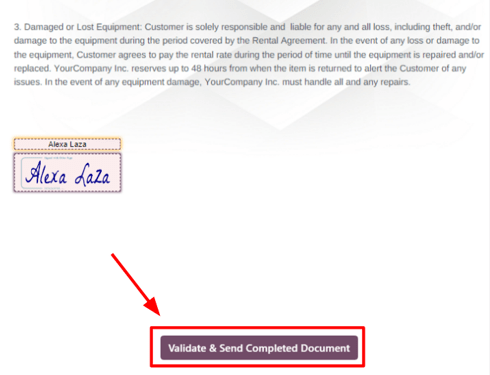
เมื่อคลิกปุ่ม Validate & Send Completed Document แล้ว Odoo จะแสดงตัวเลือกในการดาวน์โหลดเอกสารที่ลงนามแล้วเพื่อวัตถุประสงค์ในการเก็บบันทึก หากจำเป็น
ดูเพิ่มเติม
รับสินค้า
เมื่อลูกค้ารับสินค้า ให้ไปที่คำสั่งการเช่าที่เหมาะสม คลิกปุ่ม Pickup จากนั้นคลิก Validate ในแบบฟอร์มป๊อปอัพ Validate a pickup ที่ปรากฏขึ้น
การทำเช่นนี้จะทำให้แบนเนอร์สถานะ Picked-up ปรากฏบนคำสั่งการเช่า
ส่งคืนสินค้า
เมื่อลูกค้าคืนสินค้า ให้ไปที่คำสั่งการเช่าที่เหมาะสม คลิกปุ่ม Return และตรวจสอบการคืนโดยคลิก Validate ในแบบฟอร์มป๊อปอัพ Validate a return ที่ปรากฏขึ้น
การทำเช่นนี้จะทำให้แบนเนอร์สถานะ Returned ปรากฏบนคำสั่งการเช่า
พิมพ์ใบรับรองการรับและการคืน
ใบรับรองการรับและการคืนสามารถพิมพ์ให้กับลูกค้าเมื่อพวกเขารับและ/หรือคืนสินค้าที่เช่า
หากต้องการพิมพ์ใบรับรองการรับและ/หรือการคืน ให้ไปที่คำสั่งการเช่าที่เหมาะสม คลิกไอคอน ⚙️ (gear) เพื่อเปิดเมนูแบบเลื่อนลง

จากเมนูแบบเลื่อนลงนี้ วางเมาส์เหนือตัวเลือก พิมพ์ เพื่อแสดงเมนูย่อย จากนั้นเลือก ใบรับรองการรับและการคืน
Odoo สร้างและดาวน์โหลดไฟล์ PDF โดยแสดงรายละเอียดทั้งหมดเกี่ยวกับสถานะปัจจุบันของรายการที่เช่า