
Alquiler
La aplicación Alquiler de Odoo ofrece soluciones muy completas para configurar y gestionar alquileres.
Puede enviar presupuestos, confirmar pedidos, programar alquileres, registrar cuándo se recogen o devuelven los productos y facturar a los clientes desde una sola plataforma.
Tablero
Al abrir la aplicación Alquiler aparece el tablero con los Pedidos de alquiler.

Todos los alquileres aparecen en la vista de kanban por defecto y cada tarjeta muestra el nombre del cliente, el precio del alquiler, el número del pedido de venta relacionado y su estado.
Nota
Las tarjetas de Kanban de Alquiler que no muestran un estado de alquiler indican que estos alquileres tienen presupuestos confirmados, pero que aún no los recogen.
En la barra lateral izquierda se encuentra el Estado de Alquiler de cada uno y abajo se puede consultar su Estado de la factura. Al hacer clic en cualquier opción en la barra lateral izquierda, se filtran los alquileres que aparecen en el tablero.
Ajustes
Vaya a para configurar costes de retraso, la disponibilidad de los artículos o el tiempo mínimo de alquiler.

En la sección Alquiler están presentes las opciones para configurar los Costes de retraso por defecto y el Tiempo de tolerancia por defecto. También existe la opción de activar los Traslados de alquiler y los Documentos digitales.
Los Costes de retraso por defecto son costes adicionales por realizar devoluciones tardías.
El Tiempo de tolerancia por defecto representa el tiempo mínimo que debe pasar entre dos alquileres.
Los Traslados de alquiler indican que las entregas y recepciones de stock se pueden utilizar para los pedidos de alquiler.
- Los Documentos digitales permiten que los usuarios suban documentos para que los clientes los firmen antes de
confirmar su alquiler.
En la sección Alquilar en línea están presentes las opciones para configurar un Periodo mínimo de alquiler y designar los Días no disponibles, es decir, los días durante los cuales no es posible recoger ni devolver productos.
Productos de alquiler
Vaya a la aplicación para visualizar todos los productos en la base de datos que se pueden alquilar. Por defecto, el filtro Alquiler aparece en la barra de búsqueda.
Cada tarjeta kanban de producto muestra el nombre del producto, el precio de alquiler y la imagen del producto (en caso de que tenga una).
Ver también
Precios de alquiler
Para ajustar el precio de alquiler de un producto, vaya a la página Productos en la aplicación Alquiler y luego seleccione el producto correspondiente o haga clic en Nuevo para crear uno.
Asegúrese de que la casilla Alquiler esté seleccionada en el formulario del producto y luego abra la pestaña Precios de alquiler.

Nota
Si crea un producto de este tipo fuera de la aplicación Alquiler, solo asegúrese de que la casilla Alquiler esté seleccionada en el formulario correspondiente. Por defecto, esta casilla está seleccionada cuando crea un producto desde la aplicación Alquiler.
Precio
Establezca precios y periodos de alquiler personalizados para el producto en la sección Precios de la pestaña Precios de alquiler.
Para añadir los precios de un alquiler, haga clic en Añadir un precio. Luego, elija un periodo de precios (la unidad de duración del alquiler) en la columna Periodo o cree uno nuevo, para esto debe escribir el nombre correspondiente y hacer clic en Crear.
Decida si desea aplicar este precio de alquiler personalizado a una Lista de precios específica.
Por último, escriba el Precio deseado para ese Periodo específico.
Nota
No hay límite en la cantidad de líneas de precios que puede añadir. Por lo general, se usan varias opciones de precios para productos de alquiler con la finalidad de ofrecer descuentos a los clientes que alquilan durante más tiempo.
Para eliminar cualquier opción de precio de alquiler, haga clic en el icono de 🗑️ (papelera) y esa fila se borrará.
Reservas
En la sección Reservas de la pestaña Precios de alquiler hay una opción para configurar multas adicionales por cada Hora adicional o Día adicional que el cliente tarde en devolver un alquiler.
También está disponible la opción de Tiempo de seguridad representada con horas. Esta opción hace que el producto no esté disponible durante cierto tiempo entre dos pedidos de alquiler y puede ser útil si es necesario proporcionar mantenimiento o limpieza.
Cálculo de precios
Odoo siempre usa dos reglas para calcular el precio de un producto cuando crea un pedido de alquiler:
Solo se utiliza una línea de precio.
Se selecciona la línea más barata.
Exercise
Considere la siguiente configuración de precio de alquiler para un producto:
1 día: 100 €
3 días: 250 €
1 semana: 500 €
Un cliente quiere alquilar este producto durante ocho días. ¿Qué precio pagará?
Después de que se crea un pedido, Odoo selecciona la segunda línea porque es la opción más barata. El cliente tiene que pagar “3 días” tres veces para cubrir los ocho días del alquiler, lo que da como resultado 750 €.
Pedidos de alquiler
Para crear un pedido de este tipo en la aplicación Alquiler, vaya a y haga clic en Nuevo. Esta acción abrirá un formulario vacío para un pedido de alquiler que deberá rellenar.

Primero añada un cliente y luego configure la duración deseada del alquiler en el campo Periodo de alquiler.
Para ajustar la duración del alquiler, haga clic en la primera fecha en el campo Periodo de alquiler y seleccione el intervalo de fechas que corresponde a la duración del alquiler en el formulario de calendario emergente que aparece.

Una vez que haya completado el paso anterior, haga clic en Aplicar en el formulario de calendario emergente. Después de eso, el formulario desaparecerá y el periodo de tiempo seleccionado para el alquiler aparecerá en el campo Duración.
Ahora añada un producto de alquiler en la pestaña Líneas del pedido. Haga clic en Añadir un producto y seleccione el producto de alquiler que desea añadir al formulario.
Nota
Si se añade un producto de alquiler antes de configurar el campo Periodo de alquiler correctamente, el usuario todavía puede ajustar el campo Periodo de alquiler según corresponda.
Solo seleccione el intervalo de fechas correspondiente a la duración del alquiler y luego haga clic en Actualizar precios de alquiler en el campo Duración.

Después de realizar esta acción aparecerá una ventana emergente de Confirmación. Si todo está correcto, haga clic en De acuerdo y Odoo volverá a calcular el precio del alquiler como corresponde.
Una vez que haya ingresado toda la información en el formulario del pedido de alquiler, haga clic en el botón Enviar por correo electrónico para enviar el presupuesto al cliente o en el botón Confirmar para confirmar el pedido.
Firma del cliente
Al confirmar un pedido de alquiler, aparece el botón Firmar documentos. Esto permite solicitar al cliente que firme un contrato de alquiler, en el que se detallan los términos del acuerdo entre la empresa y el cliente, antes de que recojan el producto o los productos alquilados.
Estos documentos pueden garantizar que todo se devolverá a tiempo y en su estado original.
Importante
El botón o la opción Firmar documentos solo aparecerá si la función Documentos digitales está habilitada en los ajustes de la aplicación Alquiler. Para hacerlo, vaya a , active Documentos digitales y haga clic en Guardar.
Nota
Esta función también necesita de la aplicación Firma electrónica. Si es necesario, Odoo la instalará automáticamente después de activar la función Documentos digitales.
Para solicitar la firma del cliente en un contrato de alquiler, seleccione un pedido de alquiler confirmado y haga clic en el botón Firmar documentos. Esta acción abrirá la ventana emergente Firmar documentos.

Desde allí, seleccione el documento deseado en el campo Plantilla de documento. Haga clic en Firmar documento para abrir una ventana emergente de Nueva solicitud de firma.

Al confirmar la información en el formulario de Nueva solicitud de firma, haga clic en Firmar ahora para iniciar el proceso de firma.
Aparecerá una página separada con el documento a firmar. El cliente puede acceder a ella a través de su portal.
Odoo guía a los clientes a través del proceso de firma con indicadores claros en los que puede hacer clic y les permite crear firmas electrónicas para completar el formulario con rapidez.

Una vez que el documento esté firmado y completado, haga clic en el botón Validar y el enviar documento completado que se encuentra situado en la parte inferior.
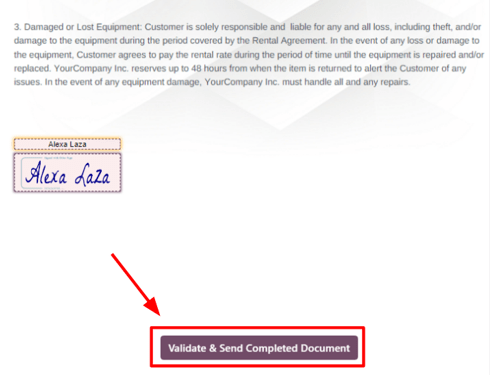
Al hacer clic en el botón Validar y enviar el documento completado, Odoo proporciona la opción de descargar el documento firmado para propósitos de almacenamiento, en caso de que sea necesario.
Ver también
Recoger productos
Vaya al pedido de alquiler correspondiente cuando un cliente vaya por los productos, haga clic en el botón Recoger y luego en Validar en el formulario emergente Validar una recogida.
Esto hará que aparezca un mensaje con el estado Recogido en el pedido de alquiler.
Devolver productos
Cuando un cliente devuelva los productos, vaya al pedido de alquiler correspondiente, haga clic en el botón Devolver y valide la devolución. Haga clic en Validar en la ventana emergente Validar una devolución.
Esto hará que aparezca un mensaje con el estado Devuelto en el pedido de alquiler.
Imprimir recibos de recogida y devolución
Es posible imprimir recibos de recogida y devolución para los clientes al momento de que vayan a recoger o devolver los productos que alquilaron.
Para imprimir recibos de recogida o devolución, vaya el pedido de alquiler correspondiente y haga clic en el icono ⚙️ (engranaje) para abrir un menú desplegable.

En este menú desplegable coloque el cursor sobre la opción Imprimir para abrir otro menú y luego seleccione Recibo de recogida y devolución.
Odoo genera y descarga un PDF que incluye toda la información detallada sobre el estado actual de los elementos alquilados.