
WhatsApp
WhatsApp är en app för snabbmeddelanden och röstöver-IP som gör det möjligt för användare att skicka meddelanden, ringa samtal och dela innehåll. Företag kan använda WhatsApp Business för att kommunicera med sina kunder via text, skicka dokument och tillhandahålla kundtjänst. Denna dokumentation täcker integrationen av ett WhatsApp Business-konto (WABA) med Odoo med hjälp av WhatsApp Business-programmeringsgränssnitt.
Observera
WhatsApp är en Odoo Enterprise-exklusiv applikation som inte fungerar i Odoo Community-versionen. För att använda Odoo WhatsApp-appen, byt från Community till Enterprise.
Att ansluta ett WhatsApp Business-konto till en Odoo-databas möjliggör följande i Odoos WhatsApp-app:
Skicka och ta emot WhatsApp-meddelanden direkt från en Odoo-databas.
Skapa och skicka förgodkända mallar med dynamiska platshållare/variabler, såsom:
Offerter från Försäljning-programmet.
Inleveranser och fakturor från Kassa-programmet.
Biljetter från Evenemang-programmet.
Viktigt
WhatsApp-integrationen är endast kompatibel med WhatsApp Business Platform-konton. Personliga WhatsApp-konton och WhatsApp Business App-konton är inte kompatibla med Odoo WhatsApp-integrationen. Se Metas dokumentation för att läsa mer:
WhatsApp-integrationen stöder två flöden: företagsinitierat och kundinitierat. Ett företag kan starta en diskussion genom att skicka en mall till en eller flera kunder. Om kunden svarar inom 15 dagar öppnas ett Diskutera-chattfönster för att påbörja konversationen.
Om en kund initierar genom att skicka ett meddelande till företagets offentliga WhatsApp-nummer öppnar Odoo en gruppchatt med alla operatörer som är ansvariga för WhatsApp-kanalen.
Tips
Överväg att skapa separata WhatsApp-konton för varje avdelning för att bättre hantera kommunikation.
WhatsApp-konfiguration i Meta
WhatsApp drivs av Meta, moderbolaget till Facebook. Odoos WhatsApp-integration använder en standard API-anslutning konfigurerad i Meta:
Skapa ett Meta-företagskonto.
Skapa ett Meta-systemutvecklarkonto.
Installera en app och WhatsApp-produkt i Metas utvecklarkonsol.
Testa API-anslutningen.
När WhatsApp API är ansluten kan Odoo-användare skicka och ta emot meddelanden genom Odoos Diskutera-program.
Skapa ett Meta företagskonto
Viktigt
För att skapa ett Meta-företagskonto måste användaren ha ett personligt Facebook-konto som har funnits i minst en timme innan Facebook-företagskontot skapas. Att försöka skapa företagskontot innan denna tid resulterar i ett fel.
För att skapa ett företagskonto hos Meta, navigera till Meta Business Suite. Klicka på Create account och ange sedan företagsnamnet, administratörens namn och en e-postadress för arbetet. Klicka på Next och bekräfta e-postadressen i popup-fönstret som visas. Efter bekräftelsen klickar du på Done för att stänga fönstret.
Följ sedan instruktionerna i e-postmeddelandet från Facebook för att bekräfta att företagskontot har skapats och för att slutföra installationsprocessen.
Viktigt
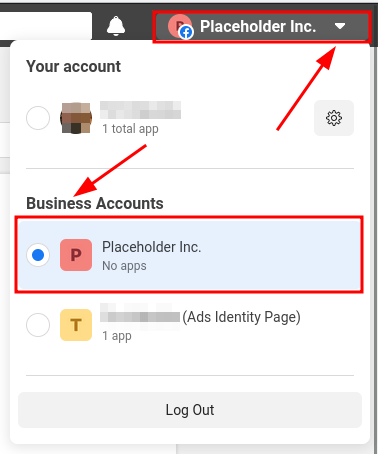
Om företagskontot är länkat till ett personligt Facebook-konto måste administratören växla mellan sitt personliga konto och företagskontot för resten av konfigurationen.
För att byta till företagskontot, navigera till Meta Developer Dashboard och klicka på kontonamnet i det övre högra hörnet. Under Business Accounts, välj det företag som ska konfigureras.
Skapa en Meta-utvecklarapp för Odoo
På Meta Developer Dashboard dashboard, logga in med Meta-utvecklarkontot. Om inget konto är konfigurerat ännu, länka ett Facebook-konto för att skapa ett Meta-utvecklarkonto.
Observera
Ett Facebook-utvecklarkonto skiljer sig från ett Facebook-företagskonto. Medan utvecklarkonton är kopplade till personliga Facebook-konton, är företagskonton inte det eftersom de representerar ett företag och hanterar alla företagets tillgångar i Meta, såsom appar.
Efter att ha loggat in på Meta-utvecklarkontot, klicka på My Apps i det övre högra hörnet. Detta omdirigerar administratören till alla appar som utvecklaren har konfigurerat i det specifika utvecklarkontot. Klicka på Create App för att konfigurera en ny Meta-applikation.
Lägg till appdetaljer
Det första steget i Create an app-processen är att fylla i avsnittet App details. Ange Odoo i fältet App name.
Observera
Appnamnet kan ändras i inställningarna efteråt.
Varning
Varumärken och märkta element får inte användas i detta textavsnitt. Detta inkluderar Meta-koncernen. Inkludera inte ordet WhatsApp annars flaggar systemet detta som ett fel.
Ange sedan utvecklarens e-postadress i fältet App contact email och klicka sedan på Next.
Välj apptyp
Nästa steg i att skapa appen är avsnittet :Use cases. Under , välj Others, välj Others, klicka sedan på Next. Sidan omdirigeras till Select an app type.
Välj Business. Detta val tillåter skapande och hantering av WhatsApp API. Klicka på Next för att konfigurera appen som önskat.
Välj företagsportfölj
Det sista steget i processen för att skapa appen är att ansluta en företagsportfölj.
Under Business portfolio - Optional, klicka på rullgardinsmenyn och välj Meta-företagskontouppgiften. Granska Meta Platform Terms och Developer Policies-avtalen, klicka sedan på Skapa app för att acceptera och skapa appen.
För att acceptera avtalen och skapa appen, ange Facebook-kontots lösenord och klicka på Skicka in. Webbläsaren omdirigerar sedan till Meta for Developers Dashboard.
Varning
Om Meta-företagskontot är förbjudet från annonsering kan appen inte tas i anspråk. För att lösa detta problem, navigera till Meta Business Suite för hjälp.
För mer information, se Meta’s dokumentation om reklamrestriktioner.
Lägg till en WhatsApp-produkt i appen
Nu när appens grundläggande struktur har skapats måste en produkt läggas till i appen. Gå till Meta Developer Dashboard och klicka på den app som konfigureras. Sidan omdirigerar till appens dashboard.
Under Add products to your app, gå till WhatsApp nära sidans nederkant och klicka på Installera.
Webbläsaren omdirigerar sedan till konfigurationssidan för WhatsApp Business Platform API.
Under Select a Meta Business Account-alternativet, välj det Meta-företag som ska konfigureras, klicka sedan på Fortsätt för att bekräfta valet och godkänna Metas villkor enligt länkarna på Meta App Dashboard.
När WhatsApp-produkten har lagts till i appen tillhandahåller Meta ett WhatsApp-testnummer. Detta testnummer kan skicka obegränsat antal meddelanden till maximalt fem mottagare.
Under Send and receive messages, välj Till-fältet och välj Hantera telefonnummerlista. Lägg till upp till fem giltiga WhatsApp-nummer som mottagare, ange sedan bekräftelsekoderna som skickats till dessa telefonnummer i WhatsApp för att verifiera.
Se även
WhatsApp API snabbstart
När Meta-kontona och appen har konfigurerats, klicka på Fortsätt för att gå vidare till WhatsApp Snabbstart-sidan. Denna sida ger en utgångspunkt för att konfigurera WhatsApp API genom att lägga till ett telefonnummer och skicka ett första testmeddelande.
Observera
Om webbläsaren inte automatiskt omdirigerar till WhatsApp Quickstart-sidan, navigera till Meta Developer Dashboard och välj appen Odoo.
I menyn på vänster sida av sidan, klicka på (nedåtpil)-ikonen bredvid WhatsApp-sektionsrubriken. En liten meny öppnas som innehåller följande optioner:
Snabb start
Installation av programmeringsgränssnitt
Konfiguration
Klicka på alternativet Snabbstart och sedan på Börja använda API.
Installation av programmeringsgränssnitt
Efter att ha klickat på Start using the API, navigerar sidan till Installation av programmeringsgränssnitt. Nu när testnumret har skapats kan ett testmeddelande skickas för att bekräfta att WhatsApp fungerar korrekt. Navigera till sektionen Send and receive messages. Under Step 1 Select phone numbers, klicka på rullgardinsmenyn bredvid To.
Välj sedan det enda tillgängliga alternativet: Hantera telefonnummerlista. Följ stegen och lägg till upp till fem telefonnummer att skicka de kostnadsfria testmeddelandena till. Ange lämplig landskod och telefonnummer, klicka sedan på Nästa.
Viktigt
Att lägga till ett telefonnummer att skicka till i detta steg möjliggör att ett lyckat test kan skickas via terminalen. Detta är kritiskt för att säkerställa att WhatsApp Programmeringsgränssnitt fungerar.
På nästa sida, ange verifieringskoden som skickats till telefonnumren och klicka på Nästa för att verifiera numren.
Skicka ett testmeddelande via terminal
När telefonnumret har verifierats, skicka ett testmeddelande via terminalen. Under Step 2 Send messages with the API, klicka på Skicka meddelande. Detta bör skicka ett testmeddelande till telefonnumren som lades till.
När meddelandet har tagits emot på numren, gå vidare till nästa avsnitt för att skapa och konfigurera webhooks.
WhatsApp-konfiguration i Odoo
För att skapa en Callback URL och Webhook Verify Token, behöver telefonnummer, token, app-ID och konto-ID konfigureras i Odoo; dessa värden används för att ställa in webhooks, vilket gör det möjligt att ta emot meddelanden i databasen. Konfigurationsstegen i detta avsnitt utförs alla i Odoo-databasen.
I Odoo, navigera till , klicka sedan på Ny för att konfigurera WhatsApp-företagskontot i Odoo.
I en annan webbläsarflik, navigera till Meta Developer Dashboard. Välj , och kopiera sedan följande värden från Metas utvecklarkonsol till motsvarande fält i Odoo:
Namn |
Meta-konsol |
Odoo-gränssnitt |
|---|---|---|
Telefon |
Telefonnummer-ID |
Telefonnummer-ID |
Token |
Tillfällig åtkomstpollett |
Åtkomstpollett |
App-ID |
App-ID |
App-ID |
Konto-ID |
WhatsApp Företagskonto ID |
Konto-ID |
För att hämta App Secret, navigera till Meta Developer Dashboard, och välj appen Odoo. I menyn till vänster, under App settings, välj Basic.
Klicka sedan på Show bredvid App secret, och ange kontolösenordet. Kopiera App secret och klistra sedan in det i fältet App Secret på Odoos konfigurationsdashboard för WhatsApp Business Account.
För att slutföra installationen av WhatsApp-affärskontot i Odoo, klicka på Test Connection. Om konfigurationen är korrekt inställd visas ett framgångsmeddelande i grönt i det övre högra hörnet av dashboarden.
Konfigurera webhooks
För att konfigurera webhooks för Odoo WhatsApp-appen, navigera till Meta Developer Dashboard och välj appen Odoo. I menyn till vänster, klicka på . Gå till Step 3: Configure webhooks to receive messages och klicka på Configure webhooks.
Tips
Inställningar för webhook-konfiguration kan också nås genom att navigera till Meta Developer Dashboard, välja appen Odoo, och sedan välja Webhooks i menyn till vänster.
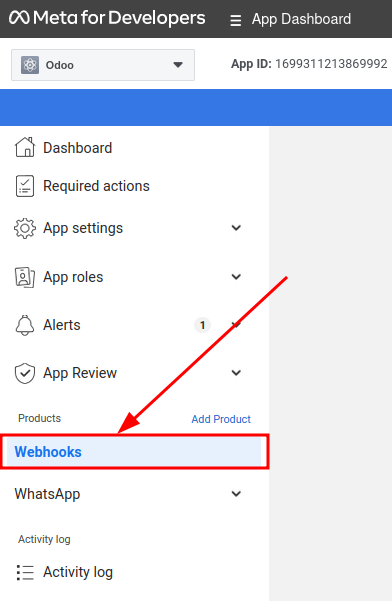
På sidan , klicka på Edit. Det är här som värdena Callback URL och Webhook Verify Token från Odoo läggs till.
Observera
Värdena Callback URL och Webhook Verify Token fylls båda i automatiskt efter att ha klickat på Test Connection i föregående steg.
I ett separat webbläsarfönster, hämta de nödvändiga värdena i Odoo genom att navigera till och sedan välja det konto som konfigureras. Värdena finns under Receiving Messages.
Kopiera och klistra in Callback URL från Odoo i fältet Callback URL i Meta, kopiera sedan och klistra in Webhook Verify Token i fältet Verify Token på Metas utvecklarkonsol. Klicka på Verify and save.
Lägg till webhook-fält
Nu när Odoo-databasen och WhatsApp har konfigurerats för att kommunicera med varandra, är nästa steg att lägga till webhook-fält för att specificera vilken information som ska skickas mellan de två. För att lägga till individuella webhook-fält i Metas utvecklarkonsol, gå till sektionen Webhook fields och klicka på Manage. I popup-fönstret som laddas, kryssa för rutorna i kolumnen Subscribe för följande fältnamn:
account_update
message_template_quality_update
message_template_status_update
messages
template_category_update
När du har gjort dina val klickar du på Done.
Om konfigurationen av Webhooks lyckas, ska knapparna i kolumnen Subscribe ändras från Subscribe till Unsubscribe:

Viktigt
Webhook fields visas endast när prenumerationen bekräftas med hjälp av Callback URL och Webhook Verify Token.
Lägg till ett telefonnummer
För att konfigurera det företagstelefonnummer som ska användas för WhatsApp i Odoo, navigera tillbaka till Meta Developer Dashboard och välj appen Odoo. Under WhatsApp i menyn till vänster, klicka på Installation av programmeringsgränssnitt. Gå till Step 5: Add a phone number och klicka på Add phone number.
Ange ett Företagsnamn och en Företagshemsida eller profilsida.
Tips
Fältet Företagshemsida eller profilsida kan vara en länk till en sida på sociala medier.
Välj det land som företaget bedriver verksamhet i från rullgardinsmenyn Land; en företagsadress är valfri. När du har lagt till företagsplatsen klickar du på Nästa.
På nästa sida fyller du i följande uppgifter för WhatsApp Business-profil:
WhatsApp Business Profile Display Name
:guilabel:`Timezone
Kategori
Business description (frivillig uppgift)
När dessa avsnitt är klara klickar du på Nästa. Sidan uppdateras och uppmanar sedan administratören att Lägga till ett telefonnummer för WhatsApp i respektive fält. Ange det företagstelefonnummer som ska användas med WhatsApp.
Välj Textmeddelande eller Telefonsamtal som verifieringsmetod för telefonnumret och klicka sedan på Nästa för att fortsätta.
Företagstelefonnumret får en WhatsApp-kod via den valda verifieringsmetoden. Ange verifieringskoden i fältet Verifieringskod och klicka på Nästa för att verifiera företagstelefonnumret.
Varning
En betalningsmetod måste läggas till för att fortsätta. Detta är en del av Metas system för bedrägeriidentifiering. För att säkerställa att kontot/företaget är verkligt krävs en betalningsmetod för att fortsätta. Se Metas dokumentation om hur du lägger till en betalningsmetod i Meta Business Suite.
Skapa en permanent token
När konfigurationen och testningen är klar skapar du en permanent token för att ersätta den Tillfälliga token.
Navigera till Meta Business Suite och gå sedan till . Välj en befintlig systemanvändare eller skapa en ny systemanvändare genom att klicka på Lägg till.
För att skapa en permanent token måste tillgångar läggas till för systemanvändaren. Klicka på Lägg till tillgångar, så visas ett popup-fönster. Välj Appar under Välj tillgångstyp, välj sedan Odoo-appen och ändra behörigheterna till På under alternativet Fullständig kontroll, och klicka sedan på Spara ändringar. Klicka på Klar i bekräftelsefönstret som visas.
Klicka på Skapa ny token, så visas ett popup-fönster som frågar vilken app denna token ska skapas för. Välj Odoo-appen och ställ sedan in förfallodatum till antingen 60 dagar eller Aldrig.
Meta frågar vilka behörigheter systemanvändaren tillåter. Lägg till båda följande behörigheter:
business_managementwhatsapp_business_messagingwhatsapp_business_managementwhatsapp_business_manage_events
När behörigheter är inställda, klicka på Generera pollett. Kopiera pollettvärdet som visas på skärmen som följer.
Med det pollettvärdet uppdaterar du fältet Access Token i WhatsApp-företagskontot i Odoo genom att navigera till .
Gå live med Meta-appen
För att slutligen starta appen måste Meta-appen ställas in på Live i Meta Developer Dashboard. Klicka på den app som konfigureras och ändra sedan fältet Appläge från Utveckling till Live.
Viktigt
Om appstatusen inte är inställd på live kan databasen endast kontakta de testnummer som anges i utvecklarkonsolen.
Varning
En URL för integritetspolicy måste anges för att appen ska kunna ställas in på live. Gå till Meta Developer Dashboard och välj Odoo-appen. Gå sedan i menyn till vänster till . Ange hyperlänkadressen för integritetspolicyn under fältet URL för integritetspolicy i formuläret. Klicka på Spara ändringar för att tillämpa integritetspolicyn på appen.
När appen har gått live i Meta-utvecklarkonsolen skickas ett bekräftelsemeddelande till administratören.
WhatsApp-mallar
WhatsApp-mallar gör det möjligt för användare att lagra meddelanden som skickas ofta. Genom att skapa mallar anpassade för specifika situationer kan användare skicka förgodkända meddelanden, utan att behöva kompromissa med kvaliteten eller skriva samma text upprepade gånger. Detta säkerställer snabb hantering och konsekvent kundservicemeddelanden, och ökar den totala engagemangsgraden med kunden.
WhatsApp-mallar kan skapas i både Odoo- och Meta-konsolerna.
Viktigt
WhatsApp har en godkännandeprocess som måste slutföras innan mallen kan användas. Se Godkännande av metamall.
För att komma åt WhatsApp-mallar navigerar du till instrumentpanelen .
Varje mall har tre flikar:
Brödtext: lagrar meddelandetexten. Meddelandetexten kan innehålla platshållare för dynamiskt innehåll som fylls i när meddelandet skickas.
Knappar: lägger till klickbara knappar/hyperlänkar längst ner i WhatsApp-mallen. För närvarande finns det tre knapptyper: Snabbsvar, Besök hemsida och Ring nummer. Besök hemsida stöder statiska, dynamiska och spårade URL:er.
Variabler: listar alla platshållare i mallen samt de variabler som ska fyllas i. Meddelanden kan till exempel innehålla platshållare för en mottagares namn, köpta produkter eller försäljningsordernummer.
Skapa WhatsApp-mallar i Odoo
För att skapa en WhatsApp-mall, gå till -dashboarden och klicka på Skapa. Ange ett namn för mallen och välj ett språk.
Viktigt
För att slutföra denna nästa uppgift krävs administratörsåtkomstbehörigheter för att redigera fältet Gäller för.
I rullgardinsmenyn Konto, välj det WhatsApp-företagskonto i Odoo som denna mall ska länka till. Under fältet Gäller för, välj den modell som serveråtgärden ska tillämpa på denna mall.
Tips
Dessa modeller kan också nås i systemutvecklarläge. I ett kontaktformulär (eller liknande relevant formulär i Odoo), navigera till modellen som ska refereras och hovra över ett fältnamn. Detta visar backend-information, inklusive det specifika Odoo Modell-namnet i backend. Sök efter modellens frontend-namn i WhatsApp-mallen, under rullgardinsmenyn Applies to.
Varning
Telefonfältet kan ge ett fel när modellen eller fältet Gäller för ändras. Telefonfältet ska alltid ställas in på modellen Telefon eller Mobil.
För att söka tillgängliga fält, skriv frontend-namnet i rutan Sök…. Detta visar resultat från alla tillgängliga fält för modellen (Applies to) som mallen skapas för.
Observera
För att hitta specifika fält kan flera nivåer behöva navigeras i sökresultatrutan. Använd ikonerna (höger chevron) och (vänster pil) för att navigera mellan menynivåerna.

Ändra Kategori till en av följande:
Marknadsföring: Kampanjer eller information om företaget, produkter eller tjänster. Eller vilket meddelande som helst som inte är nytta eller autentisering.
Verktyg: Meddelanden om en specifik transaktion, konto, beställning eller kundförfrågan.
Autentisering: Engångslösenord som kunder använder för att autentisera en transaktion eller inloggning.
Viktigt
Att ange en felaktig kategori kan orsaka en flagga/avvisad status från Meta under godkännandeprocessen.
Lägg till alla Users som får använda den här mallen. I den högra kolumnen kan en Header type konfigureras tillsammans med en Header message, också.
De tillgängliga Header-typerna är följande:
Text
Bild
Video
Dokument
Plats (variabler måste ställas in)
Navigera till fliken Body för att konfigurera huvudbudskapet i mallen.
När alla nödvändiga ändringar har gjorts i mallen, klicka på knappen Skicka in för godkännande i övre vänstra hörnet, och mallens status ändras till Väntar.
Statusen förblir Väntar tills ett beslut har fattats av Meta, varpå ett bekräftelsemeddelande skickas som anger att mallen har godkänts eller avvisats. Synkronisera sedan mallarna från Odoo-databasen.
Se även
Tips
Förkonfigurerade demodatamallar finns tillgängliga i Odoo att använda eller modifiera. Dessa mallar kan användas som de är eller modifieras för att passa ett specifikt affärsbehov.
För att använda dessa mallar, navigera till och välj en förkonfigurerad mall. Klicka på Skicka in för godkännande för att starta godkännandeprocessen. Ett e-postmeddelande skickas till administratören för Meta-kontot när mallen har godkänts.
Platshållare och variabler
Dynamiska variabler refererar till vissa fält i Odoo-databasen för att producera unika data i WhatsApp-meddelandet när du använder en mall. Dynamiska variabler är kodade för att visa fält från databasen och referera till fält från en modell.
Example
Många företag vill anpassa sina WhatsApp-meddelanden med en personlig del av kundinformationen för att fånga uppmärksamhet. Detta kan åstadkommas i Odoo genom att referera till ett fält i en modell genom att ställa in en dynamisk variabel. Till exempel kan en kunds namn refereras i e-postmeddelandet från Kund fältet på Säljorder modellen.
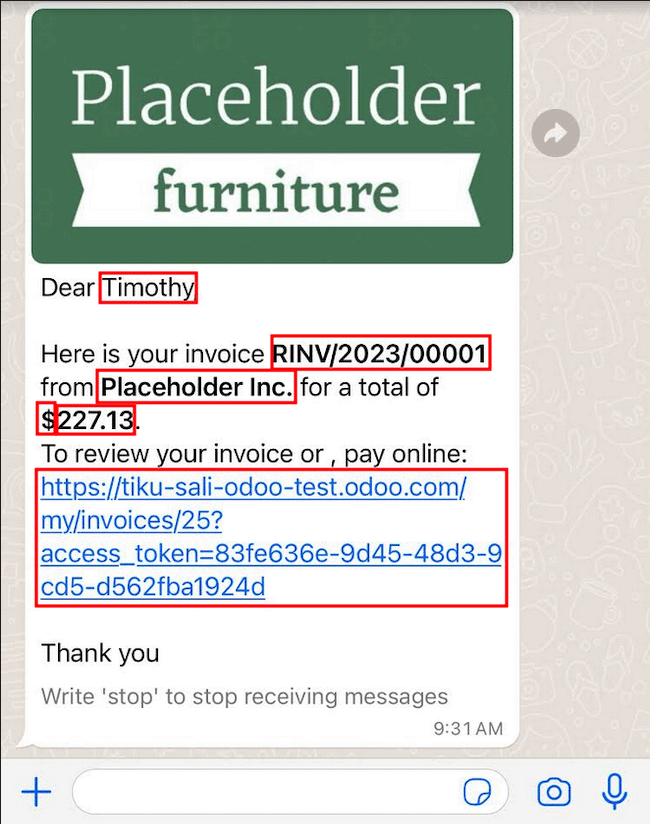
Dynamiska variabler kan läggas till i Body genom att lägga till placeholders i text. För att lägga till en platshållare i meddelandets brödtext anger du följande text {{1}}. För den andra platshållaren anger du {{2}} och ökar stegvis i takt med att fler platshållare läggs till i texten.
Example
Följande är texten från betalningskvitto mall body:
Kära {{1}},
Vi tackar
Se även
Dessa platshållare måste konfigureras på fliken Variabler i mallen innan de skickas in för godkännande från Meta. För att redigera de dynamiska variablerna i en mall, ändra först Typ till Fält i modell. Detta gör att Odoo kan referera till ett fält inom en modell för att producera unika data i meddelandet som skickas.
Redigera sedan Field för de dynamiska variablerna. Fältet Applies to i mallen bör redigeras innan för att säkerställa att rätt modell och fält refereras till.
För att söka bland tillgängliga fält, skriv in fältets namn i sökrutan. Detta hittar ett resultat från alla tillgängliga fält för modellen (Gäller för) som mallen skapas för. Det kan finnas flera nivåer som behöver konfigureras.
Example
Följande är ett exempel på de variabler som anges för ovanstående platshållare i betalningskvittot som nämns ovan:
Namn |
Provvärde |
Typ |
Fält |
|---|---|---|---|
kropp - {{1}} |
Azure interiör |
Modellens fält |
|
kropp - {{2}} |
INV/2022/00001 |
Modellens fält |
|
kropp - {{3}} |
Mitt företag |
Modellens fält |
Företag |
kropp - {{4}} |
$ |
Modellens fält |
|
kropp - {{5}} |
4000 |
Modellens fält |
|
kropp - {{6}} |
https://.. |
Portal länk |
Example
Om till exempel följande skrivs på fliken Body, ”Hello {{1}},”, måste {{1}} anges på fliken Variables. I detta specifika fall ska meddelandet hälsa på kunden med namn, så {{1}} ska konfigureras för att fylla i {{1}} Field med Kundens namn.
Varning
Anpassning av WhatsApp-mallar ligger utanför Odoo Supports räckvidd.
Godkännande av metamall
Efter att ha uppdaterat de dynamiska variablerna i mallen måste mallen skickas in på nytt till Meta för godkännande. Klicka på Skicka in för godkännande för att starta godkännandeprocessen. Ett e-postmeddelande skickas till administratören för Meta-kontot när mallen har godkänts.
Efter godkännandet från Meta, synkronisera mallarna igen i Odoo-databasen. Se denna dokumentation: Synkronisera mallar.
Tips
För att se statusen, gå till Meta Business Suite och välj .
Synkronisera mallar
Mallar måste synkroniseras i Odoo-databasen när de har godkänts av Meta-teamet. För att göra detta, börja med att navigera till och välj den konfiguration som ska synkroniseras. Under sektionen märkt , längst ner, klicka på Synkronisera mallar. Meta uppdaterar mallarna som är godkända så att de kan användas med olika appar i databasen.
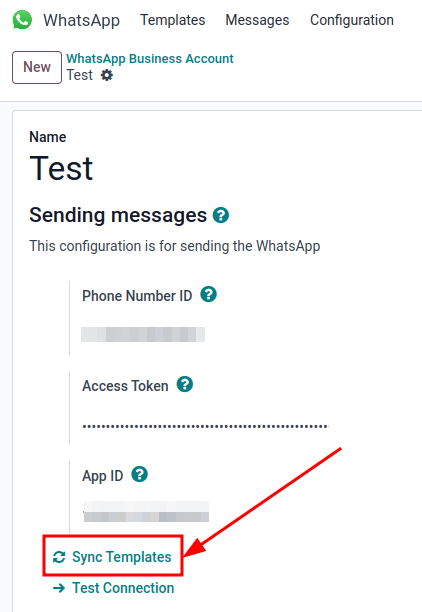
Ett lyckat meddelande i grönt visas i det övre högra hörnet med antalet uppdaterade mallar.
Tips
Mallar kan även synkroniseras individuellt från själva mallen. Navigera till i Dashboard och välj mallen som ska synkroniseras. Klicka sedan på knappen Synkronisera mall som finns i den övre menyn i mallens formulär.
Skapa WhatsApp-mallar i Meta
Navigera först till Meta Business Suite och gå sedan till .

För att skapa en WhatsApp-mall klickar du på den blå knappen Skapa mall och väljer sedan Kategori från en av följande:
Marknadsföring: Kampanjer eller information om företaget, produkter eller tjänster. Eller vilket meddelande som helst som inte är nytta eller autentisering.
Verktyg: Meddelanden om en specifik transaktion, konto, beställning eller kundförfrågan.
Autentisering: Engångslösenord som kunder använder för att autentisera en transaktion eller inloggning.
Ange Name för mallen och välj sedan Language för mallen.
Observera
Flera språk kan väljas genom att skriva språknamnen och sedan välja de andra språken efter behov.

När du har gjort lämpliga val klickar du på Fortsätt i det övre högra hörnet. Webbläsaren dirigerar om till sidan Redigera mall där Sidhuvud, Brödtext, Sidfot och Knappar konfigureras. Till höger om mallen finns en förhandsgranskning av hur mallen ser ut i produktion.

När alla nödvändiga ändringar har gjorts i mallen klickar du på knappen Skicka in i det övre högra hörnet, och ett fönster visas för att bekräfta språket. Klicka på Bekräfta för att godkänna och sedan anger ett annat fönster att mallen har skickats till Meta för granskning och godkännande.
Status för mallen förblir Under granskning tills ett beslut fattas av Meta. När en e-postbekräftelse som godkänner mallen har mottagits måste mallarna synkroniseras inifrån Odoo-databasen.
Aviseringar
Meddelanden i WhatsApp hanteras på samma sätt som en meddelandekonversation i Odoo. Ett popup-fönster visas med den mottagna konversationen från kunden. Som standard ställs aviseringar in i konfigurationen för WhatsApp-företagskontot i Odoo.
Notiseringsinställningar kan justeras genom att navigera till . Därifrån väljer du kontot och rullar ner till sektionen där notiser hanteras. Under rubriken Meddela användare skriver du i fältet vilka användare som ska meddelas för denna specifika WhatsApp-kanal.
Observera
När en konversation initieras mellan en användare och en kund, kommer notiser till alla användare som anges i WhatsApp-företagskontokonfigurationen inte att ske. Endast notiser till användarna i konversationen sker. Om användaren inte svarar inom 15 dagar, kommer kundens svar efter de 15 dagarna att återigen visas för alla användare som anges i WhatsApp-konfigurationen.
Lägg till användare i en chatt
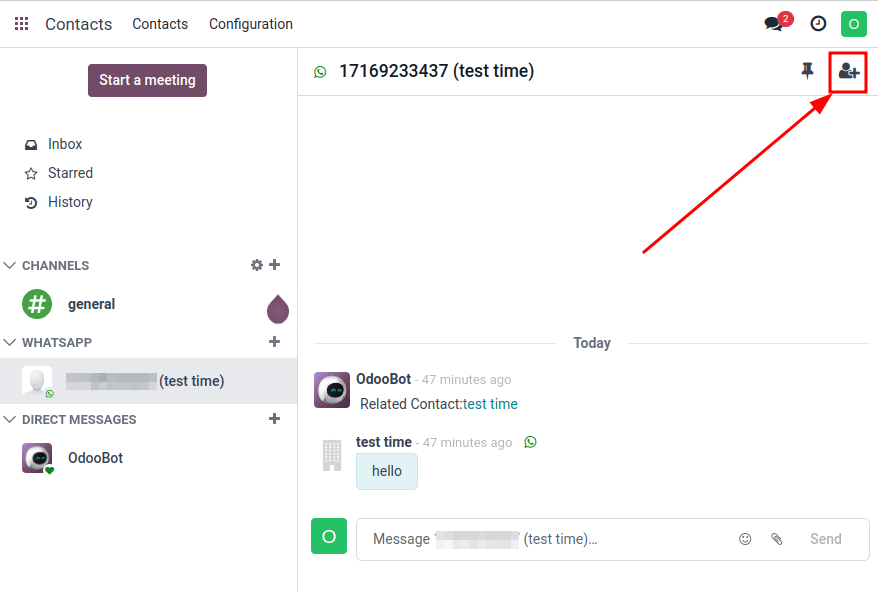
Användare kan läggas till i en WhatsApp-chatt genom att expandera WhatsApp-popup-fönstret. WhatsApp-konversationer finns i appen Diskutera. Välj en konversation, klicka sedan på ikonen (Lägg till användare) i det övre högra hörnet, och ett fönster visas för att bjuda in användare till konversationen.
Vanliga frågor om WhatsApp API
Verifiering
Från och med den 1 februari 2023, om Meta-appen kräver åtkomst på avancerad nivå till behörigheter, kan en fullständig företagsverifiering behöva slutföras. Detta inkluderar att skicka in affärshandlingar för kontoret till Meta. Se denna dokumentation.
Kan inte ta emot meddelanden
Om företagskontot inte kan ta emot meddelanden, kontrollera alla webhook-konfigurationer. Navigera till , eller klicka här. Logga in på företagskontot om det behövs. Under sektionen Request Syntax, klicka på Try it och fyll i följande fält:
Godkännande: ange permanent åtkomsttoken.
WABA-ID: ange WhatsApp Business Account ID (WABA ID).
override_callback_uri: ange callback-URL.
verify_token: ange verifieringskoden.
För att hämta WABA ID, navigera till i den vänstra menyn i Meta Developer Dashboard. WABA ID finns i sektionen Send and receive messages, under Step 1: Select phone numbers. När alla fält är ifyllda, klicka på Send request.
Fel i mallar
Redigering av mallar kan orsaka fel och felmeddelanden om inte den exakta processen följs.
Fel vid validering av dubbletter
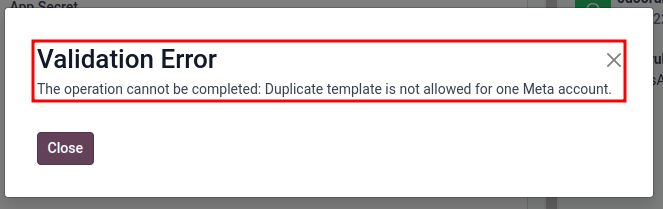
Vid synkronisering av mallar kan det förekomma fall där det finns flera mallar med samma namn på Metas företagshanterare och i Odoo. Detta orsakar ett valideringsfel för dubletter. Odoo visar Validation Error: The operation cannot be completed: Duplicate template is not allowed for one Meta account. För att korrigera detta, döp om den duplicerade mallens namn i Odoo och synkronisera mallarna igen.
Token-fel
Användarfel 190
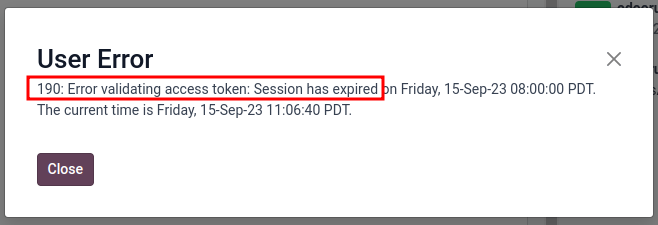
Om den tillfälliga token inte ersätts med en permanent token, visar Odoo Användarfel 190: Fel vid validering av åtkomsttoken: Sessionen har upphört att gälla. För att rätta till detta problem, lägg till en permanent token.
Användarfel 100
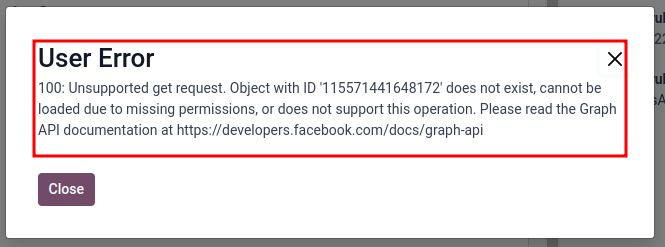
Om en Anställd försöker ställa in den permanenta token visar Odoo User Error 100: Unsupported get request.
För att rätta till detta fel, skapa en systemanvändare med administratörsbehörighet.
Övriga
Mall kan inte skickas till flera kontakter
Se till att funktionen Multi-Mall är aktiverad på mallen.
Meddelande misslyckades att skickas
Aktivera kolumnerna Feltyp och Felorsak under WhatsApp —> Meddelanden.
Andra felkoder
För andra fel, se Metas Developer Suite för WhatsApp Error Codes.