
WhatsApp
WhatsAppは、メッセージの送信、通話の発信、コンテンツの共有を可能にするインスタントメッセージングおよびボイスオーバーIPアプリです。企業はWhatsApp Businessを使用して、テキストで顧客とコミュニケーションを取り、ドキュメントを送信し、サポートを提供できます。このドキュメントでは、WhatsApp Business APIを使用したWhatsAppビジネスアカウント(WABA)とOdooの統合について説明します。
注釈
WhatsAppはOdoo Enterprise専用のアプリケーションであり、Odoo Communityエディションでは動作しません。OdooWhatsAppアプリを使用するには、CommunityからEnterpriseに切り替えてください。
WhatsAppビジネスアカウントをOdooデータベースに接続すると、OdooのWhatsAppアプリで以下が可能になります:
Odoo データベースから直接WhatsApp メッセージを送受信します。
次のような動的プレースホルダーや変数を含む事前承認済みテンプレートを作成して送信:
販売アプリからの見積。
POSアプリからのレシートと請求書。
イベントアプリからのチケット。
重要
WhatsApp統合は、WhatsAppビジネスプラットフォームアカウントとのみ互換性があります。個人用WhatsAppアカウントおよびWhatsAppビジネスアプリアカウントは、Odoo WhatsApp統合と互換性がありません。詳細は、Metaのドキュメントを参照してください:
WhatsApp統合は2つのフローをサポートしています:企業主導と顧客主導です。企業は1人以上の顧客にテンプレートを送信することでディスカッションを開始できます。顧客が15日以内に返信すると、ディスカッスチャットウィンドウがポップアップして会話が始まります。
顧客が企業の公開WhatsApp番号にメッセージを送信して開始した場合、OdooはWhatsAppチャネルを担当するすべての作業者とのグループチャットを開きます。
ちなみに
コミュニケーションをより適切に管理するために、各部門ごとに個別のWhatsAppアカウントを設定することを検討してください。
Meta での WhatsApp 設定
WhatsAppはFacebookの親会社であるMetaによって運営されています。OdooのWhatsApp統合は、Metaで構成された標準的なAPI接続を使用します:
Metaビジネスアカウントを作成。
Meta開発者アカウントを作成。
Metaの開発者コンソールでアプリとWhatsAppプロダクトをセットアップ。
API 接続をテストします。
WhatsAppAPIが接続されると、Odooユーザはディスカッスアプリケーションを通じてメッセージを送受信できます。
Meta ビジネスアカウントを作成する
重要
Metaビジネスアカウントを作成するには、ユーザはFacebookビジネスアカウントのセットアップ前に最低1時間以上存在している個人Facebookアカウントを持っている必要があります。この時間より前にビジネスアカウントを作成しようとするとエラーが発生します。
Metaでビジネスアカウントを作成するには、Meta Business Suiteに移動します。アカウントを作成をクリックし、ビジネス名、管理者名、および仕事用メールアドレスを入力します。次へをクリックし、表示されるポップアップウィンドウでメールアドレスを確認します。確認後、完了をクリックしてウィンドウを閉じます。
次に、Facebook から送信されたメールの指示に従って、ビジネスアカウントの作成を確認し、セットアッププロセスを完了します。
重要
ビジネスアカウントが個人Facebookアカウントにリンクされている場合、管理者は残りの構成のために個人アカウントとビジネスアカウントを切り替える必要があります。
ビジネスアカウントに切り替えるには、Meta Developer Dashboardに移動し、右上隅のアカウント名をクリックします。ビジネスアカウントの下で、構成するビジネスを選択します。

Odoo用のMeta開発者アプリを作成
Meta Developer Dashboardダッシュボードで、Meta開発者アカウントでサインインします。まだアカウントが構成されていない場合は、FacebookアカウントをリンクしてMeta開発者アカウントを作成します。
注釈
Facebook開発者アカウントはFacebookビジネスアカウントとは異なります。開発者アカウントは個人Facebookアカウントに紐付けられますが、ビジネスアカウントは企業を表し、アプリなどのMetaにおける企業のすべての資産を管理するため、紐付けられません。
Meta開発者アカウントにサインインした後、右上隅のマイアプリをクリックします。これにより、管理者は、特定の開発者アカウントで設定したすべてのアプリにリダイレクトされます。アプリを作成をクリックして、新しいMetaアプリケーションを設定します。
アプリの詳細を追加
アプリを作成プロセスの最初のステップは、アプリの詳細セクションに記入することです。アプリ名フィールドに「Odoo」と入力します。
注釈
アプリ名は後で設定で変更できます。
警告
このテキストセクションでは、商標やブランド要素を使用することは**できません**。これには、Metaグループの企業が含まれます。「WhatsApp」という単語を含め**ないで**ください。含めると、システムがこれをエラーとしてフラグを立てます。
次に、アプリ連絡先メールフィールドに開発者のメールアドレスを入力し、次へをクリックします。
アプリタイプを選択
アプリ作成の次のステップは、ユースケースセクションです。で、その他を選択し、その他を選択してから、次へをクリックします。ページはアプリタイプを選択にリダイレクトされます。
ビジネスを選択します。この選択により、WhatsAppAPIの作成と管理が可能になります。次へをクリックして、アプリを必要に応じて設定します。
ビジネスポートフォリオを選択
アプリ作成プロセスの最後のステップは、ビジネスポートフォリオを接続することです。
ビジネスポートフォリオ - オプションで、ドロップダウンメニューをクリックし、Metaビジネスアカウントプロファイルを選択します。*Metaプラットフォーム規約*と*開発者ポリシー*の契約を確認してから、アプリを作成をクリックして承諾し、アプリを作成します。
契約を承諾してアプリを作成するには、Facebookアカウントのパスワードを入力し、送信をクリックします。ブラウザはMeta for Developersダッシュボードにリダイレクトされます。
警告
Metaビジネスアカウントが広告を禁止されている場合、アプリを申請することはできません。この問題を解決するには、Meta Business Suiteにアクセスしてサポートを受けてください。
詳細については、Meta の広告制限に関するドキュメントを参照してください。
WhatsAppプロダクトをアプリに追加
アプリの基本構造が作成されたので、アプリにプロダクトを追加する必要があります。`Meta Developer Dashboard <https://developers.facebook.com/apps>`__に移動し、設定中のアプリをクリックします。ページはアプリのダッシュボードにリダイレクトされます。
アプリにプロダクトを追加で、ページの下部近くにあるWhatsAppに移動し、設定をクリックします。
ブラウザはWhatsApp Business Platform APIの設定ページにリダイレクトされます。
Metaビジネスアカウントを選択オプションで、設定するMetaビジネスを選択し、続行をクリックして選択を確定し、MetaアプリダッシュボードにリンクされているMetaの取引条件に同意します。
WhatsAppプロダクトがアプリに追加されると、MetaはWhatsAppテスト電話番号を提供します。このテスト電話番号は、最大5人の受信者に無制限のメッセージを送信できます。
メッセージを送受信の下で、移動先フィールドを選択し、電話番号リストを管理を選択します。最大5つの有効なWhatsApp番号を受信者として追加し、それらの電話番号にWhatsAppで送信された確認コードを入力して確認します。
WhatsApp APIクイックスタート
Metaアカウントとアプリが設定されたら、続行をクリックしてWhatsAppクイックスタートページに進みます。このページでは、電話番号を追加して最初のテストメッセージを送信することで、WhatsApp APIを設定するための開始点を提供します。
注釈
ブラウザが自動的にWhatsAppQuickstartページにリダイレクトしない場合は、Meta Developer Dashboardに移動してOdooアプリを選択してください。
ページの左側のメニューで、WhatsAppセクション見出しの横にある:icon:fa-chevron-down(下向きシェブロン)アイコンをクリックします。小さなメニューが開き、次のオプションが表示されます:
クイックスタート
API setup
設定
Quickstartオプションをクリックし、次にStart using the APIをクリックします。
API setup
Start using the APIをクリックすると、ページはAPI setupに移動します。テスト番号が作成されたので、WhatsAppが正しく動作していることを確認するためのテストメッセージを送信できます。Send and receive messagesセクションに移動します。Step 1 Select phone numbersの下で、Toの横にあるドロップダウンメニューをクリックします。
次に、利用可能な唯一のオプション:guilabel:電話番号リストを管理を選択します。手順に従って、無料のテストメッセージを送信する最大5つの電話番号を追加します。適切な国コードと電話番号を入力し、次へをクリックします。
重要
この手順で送信先の電話番号を追加すると、ターミナルから正常にテストを送信できます。これは、WhatsAppAPIが機能していることを確認するために重要です。
次のページで、電話番号に送信された確認コードを入力し、次へをクリックして番号を確認します。
ターミナル経由でテストメッセージを送信
電話番号が確認されたら、ターミナル経由でテストメッセージを送信します。ステップ2 APIでメッセージを送信の下で、メッセージを送信をクリックします。これにより、追加された電話番号にテストメッセージが送信されます。
番号へのメッセージの受信に成功したら、次のセクションに進んで:ref:Webhookを作成および設定 <productivity/whatsapp/webhooks>します。
OdooでのWhatsApp設定
コールバックURLと:guilabel:Webhook検証トークンを作成するには、電話番号、トークン、アプリID、アカウントIDをOdooで設定する必要があります。これらの値は、データベースでメッセージを受信できるようにするWebhookの設定に使用されます。このセクションの設定手順はすべてOdooデータベースで実行されます。
Odooで、に移動し、新規をクリックしてOdooでWhatsAppビジネスアカウントを設定します。
別のブラウザタブで、`Meta開発者ダッシュボード<https://developers.facebook.com>`__に移動します。を選択し、Meta開発者コンソールから次の値をコピーして、Odooの対応するフィールドに貼り付けます:
名称 |
Metaコンソール |
Odooインターフェース |
|---|---|---|
電話 |
Phone number ID |
Phone Number ID |
トークン |
Temporary access token |
Access Token |
App ID |
App ID |
App ID |
アカウントID |
WhatsApp Business Account ID |
Account ID |
App Secretを取得するには、`Meta開発者ダッシュボード<https://developers.facebook.com/apps>`__に移動し、Odoo`アプリを選択します。左側のメニューの:guilabel:`アプリ設定の下で、基本を選択します。
次に、App Secretの横にある:guilabel:表示をクリックし、アカウントパスワードを入力します。App Secretをコピーし、OdooWhatsAppビジネスアカウント設定ダッシュボードの:guilabel:App Secretフィールドに貼り付けます。
OdooでWhatsAppビジネスアカウントの設定を完了するには、接続をテストをクリックします。設定が正しく行われている場合、ダッシュボードの右上隅に緑色で成功メッセージが表示されます。
Webhookを設定
OdooWhatsAppアプリのWebhookを設定するには、Meta Developer Dashboardに移動し、Odooアプリを選択します。左側のメニューで、をクリックします。Step 3: Configure webhooks to receive messagesに移動し、Configure webhooksをクリックします。
ちなみに
Webhook設定は、`Meta開発者ダッシュボード<https://developers.facebook.com/apps>`__に移動し、Odoo`アプリを選択してから、左側のメニューで:guilabel:`Webhookを選択してアクセスすることもできます。
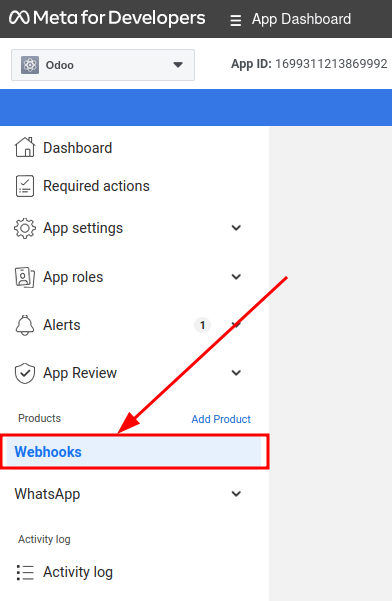
ページで、編集をクリックします。ここで、Odooからの:guilabel:コールバックURLと:guilabel:Webhook検証トークンの値が追加されます。
注釈
コールバックURLと:guilabel:Webhook検証トークンの値は、前の手順で:guilabel:接続をテストをクリックした後に自動的に入力されます。
別のブラウザウィンドウで、Odooの:menuselection:`WhatsAppアプリ --> 設定 --> WhatsApp Businessアカウント`に移動し、設定中のアカウントを選択して、必要な値を取得します。値は:guilabel:`メッセージの受信`の下にあります。
Odooから:guilabel:`コールバックURL`をコピーしてMetaの:guilabel:`コールバックURL`フィールドに貼り付け、次に:guilabel:`Webhookヴェリフィケーショントークン`を:guilabel:`ヴェリフィケーショントークン`フィールドに貼り付けます。:guilabel:`検証して保存`をクリックします。
Webhookフィールドの追加
OdooデータベースとWhatsAppが相互に通信するように設定されたので、次のステップは、2つの間で送信される情報を指定するためにWebhookフィールドを追加することです。Metaの開発者コンソールで個々のWebhookフィールドを追加するには、:guilabel:`Webhookフィールド`セクションに移動し、:guilabel:`管理`をクリックします。表示されるポップアップウィンドウで、以下の*フィールド名*の:guilabel:`購読`列のチェックボックスをオンにします:
account_update
message_template_quality_update
message_template_status_update
messages
template_category_update
選択後、Doneをクリックします。
:guilabel:`Webhooks`の設定が成功すると、:guilabel:`購読`列のボタンが:guilabel:`購読`から:guilabel:`購読解除`に変わります:

電話番号の追加
OdooでWhatsAppに使用するビジネス電話番号を設定するには、Meta Developer Dashboardに戻り、Odooアプリを選択します。左側のメニューのWhatsAppの下で、API setupをクリックします。Step 5: Add a phone numberに移動し、Add phone numberをクリックします。
:guilabel:`会社名`と:guilabel:`会社のウェブサイトまたはプロフィールページ`を入力します。
ちなみに
:guilabel:`会社のウェブサイトまたはプロフィールページ`フィールドは、ソーシャルメディアページへのリンクでも構いません。
:guilabel:`国`ドロップダウンメニューから会社が事業を行っている国を選択します。会社の住所は任意です。事業所の場所を追加したら、:guilabel:`次へ`をクリックします。
次のページで、以下の:guilabel:`WhatsApp Businessプロフィール`の詳細を入力します:
WhatsApp Business Profile Display Name
Timezone
Category
:guilabel:`会社の説明`(任意)
これらのセクションが完了したら、:guilabel:`次へ`をクリックします。ページが更新され、管理者に:guilabel:`WhatsApp用の電話番号を追加`するよう求められます。WhatsAppで使用する会社の電話番号を入力します。
電話番号確認方法として:guilabel:`テキストメッセージ`または:guilabel:`通話`を選択し、:guilabel:`次へ`をクリックして続行します。
会社の電話番号は、選択した確認方法でWhatsAppコードを受信します。:guilabel:`確認コード`フィールドに確認コードを入力し、:guilabel:`次へ`をクリックして会社の電話番号を確認します。
警告
支払い方法を追加しなければ続行できません。これはMetaの不正検出システムの一部です。アカウント/会社が実在することを確認するため、支払い方法の追加が必要です。Meta Business Suiteで支払い方法を追加する方法については、Metaのドキュメントを参照してください。
永続トークンを作成
設定とテストが完了したら、永続トークンを作成して一時トークンを置き換えます。
Meta Business Suiteに移動し、に進みます。既存のシステムユーザを選択するか、追加をクリックして新しいシステムユーザを作成します。
永続トークンを生成するには、システムユーザにアセットを追加する必要があります。アセットを追加をクリックすると、ポップアップウィンドウが表示されます。アセットタイプを選択の下でアプリを選択し、Odooアプリを選択して、完全な制御オプションの下で権限をオンに切り替えてから、変更を保存をクリックします。表示される確認ウィンドウで完了をクリックします。
新しいトークンを生成をクリックすると、このトークンをどのアプリ用に生成するかを尋ねるポップアップウィンドウが表示されます。Odooアプリを選択し、有効期限を60日または無期限に設定します。
Metaは、システムユーザが許可する権限を尋ねます。以下の両方の権限を追加してください:
business_managementwhatsapp_business_messagingwhatsapp_business_managementwhatsapp_business_manage_events
権限が設定されたら、:guilabel:`トークンを生成`をクリックします。次の画面に表示されるトークン値をコピーします。
そのトークン値を使用して、OdooのWhatsAppビジネスアカウントの:guilabel:`アクセストークン`フィールドを更新します。:menuselection:`WhatsAppアプリ --> 設定 --> WhatsAppビジネスアカウント`に移動してください。
Metaアプリを本番環境に移行
最後に、アプリを起動するには、Meta Developer DashboardでMetaアプリを本番に設定する必要があります。設定中のアプリをクリックし、アプリモードフィールドを開発から本番に切り替えます。
重要
アプリのステータスが*本番*に設定されて**いない**場合、データベースは開発者コンソールで指定されたテスト番号にのみ連絡できます。
警告
アプリを本番に設定するには、プライバシーポリシーURLを設定する必要があります。Meta Developer Dashboardに移動し、Odooアプリを選択します。次に、左側のメニューでに進みます。フォームのプライバシーポリシーURLフィールドにプライバシーポリシーのハイパーリンクアドレスを入力します。変更を保存をクリックして、プライバシーポリシーをアプリに適用します。
Metaデベロッパーコンソールでアプリが本番環境に移行されると、管理者に確認メールが送信されます。
WhatsAppテンプレート
WhatsAppテンプレートを使用すると、ユーザは頻繁に送信するメッセージを保存できます。特定の状況に合わせたテンプレートを作成することで、ユーザは品質を損なうことなく、また同じテキストを繰り返し作成することなく、事前承認されたメッセージを送信できます。これにより、迅速な対応と一貫した顧客サービスメッセージングが保証され、顧客との全体的なエンゲージメント率が向上します。
WhatsAppテンプレートは、OdooとMetaの両方のコンソールで作成できます。
重要
WhatsAppには、テンプレートを使用する*前に*完了**しなければならない**承認プロセスがあります。:ref:`productivity/whatsapp/template-approval`を参照してください。
WhatsAppテンプレートにアクセスするには、ダッシュボードに移動します。
各テンプレートには3つのタブがあります:
本文: メッセージ本文を格納します。メッセージ本文には動的コンテンツのプレースホルダーを含めることができ、メッセージ送信時に入力されます。
ボタン: WhatsAppテンプレートの下部にクリック可能なボタン/ハイパーリンクを追加します。現在、3種類のボタンがあります: クイックリプライ、ウェブサイトにアクセス、電話をかける。*ウェブサイトにアクセス*は、静的、動的、追跡可能なURLをサポートします。
変数: テンプレート内のすべてのプレースホルダー、および入力すべき変数をリストします。たとえば、メッセージには受信者の名前、購入したプロダクト、販売オーダ番号のプレースホルダーを含めることができます。
OdooでWhatsAppテンプレートを作成
WhatsAppテンプレートを作成するには、ダッシュボードに移動し、新規をクリックします。テンプレートの名前を入力し、言語を選択します。
重要
この次のタスクを完了するには、適用先フィールドを編集するために管理者アクセス権が必要です。
アカウントドロップダウンメニューで、このテンプレートをリンクするOdooの*WhatsAppビジネスアカウント*を選択します。次に、適用先フィールドで、サーバアクションがこのテンプレートを適用する*モデル*を選択します。
ちなみに
これらのモデルは、:ref:`開発者モード <developer-mode>`でもアクセスできます。連絡先フォーム(またはOdooの類似する関連フォーム)で、参照するモデルに移動し、フィールド名の上にカーソルを合わせます。これにより、バックエンドの特定のOdoo :guilabel:`モデル`名を含むバックエンド情報が表示されます。WhatsAppテンプレートで、:guilabel:`適用先`ドロップダウンメニューからモデルの*フロントエンド*名を検索します。
警告
モデルまたは適用先フィールドを変更すると、電話フィールドでエラーが発生する場合があります。電話フィールドは常に電話またはMobileモデルに設定する必要があります。
対応可能なフィールドを検索するには、検索...`ボックスにフロントエンド名を入力します。これにより、テンプレートが作成されているモデル(:guilabel:`適用先)の対応可能なすべてのフィールドから結果が表示されます。
注釈
特定のフィールドを見つけるには、検索結果ボックスで複数のレベルを移動する必要がある場合があります。 (右シェブロン)`および:icon:`fa-arrow-left :guilabel:`(左矢印)`アイコンを使用して、メニューレベル間を移動します。

カテゴリを以下のいずれかに変更します:
マーケティング: ビジネス、プロダクト、またはサービスに関するプロモーションまたは情報。またはユーティリティまたは認証以外のメッセージ。
ユーティリティ:特定の取引、アカウント、オーダ、または顧客の申請に関するメッセージ。
認証: 顧客が取引またはログインを認証するために使用するワンタイムパスワード。
重要
誤ったカテゴリを指定すると、承認プロセス中にMetaからフラグ付けまたは却下ステータスが発生する可能性があります。
このテンプレートの使用を許可する:guilabel:`ユーザー`を追加します。右側の列では、:guilabel:`ヘッダータイプ`と:guilabel:`ヘッダーメッセージ`も設定できます。
使用可能な:guilabel:`ヘッダータイプ`は次のとおりです:
テキスト
画像
動画
ドキュメント
位置情報(変数を設定する必要があります)
:guilabel:`本文`タブに移動して、テンプレートのメインメッセージを設定します。
テンプレートに必要な変更をすべて行ったら、左上隅の承認のために送信ボタンをクリックすると、テンプレートのステータスが保留中に変わります。
ステータスは保留中のまま、Metaによって決定が下されるまで続き、テンプレートが承認または却下されたことを示す確認メールが送信されます。次に、Odooデータベースからテンプレートを同期します。
プレースホルダと変数
動的変数は、Odooデータベース内の特定のフィールドを参照して、テンプレートを使用する際にWhatsAppメッセージに固有のデータを生成します。動的変数は、モデル内のフィールドを参照してデータベース内のフィールドを表示するようにエンコードされています。
Example
多くの企業は、WhatsAppメッセージを顧客情報の一部でカスタマイズして注目を集めることを好みます。これは、動的変数を設定してモデル内のフィールドを参照することで、Odooで実現できます。たとえば、:guilabel:`販売オーダ`モデルの:guilabel:`顧客`フィールドからメール内で顧客名を参照できます。

動的変数を本文に追加するには、テキストにプレースホルダーを追加します。メッセージ本文にプレースホルダーを追加するには、{{1}}というテキストを入力します。2番目のプレースホルダーには{{2}}を入力し、テキストに追加するプレースホルダーが増えるにつれて順次増やしていきます。
Example
以下は、支払い受領書テンプレート本文のテキストです:
{{1}}様
ありがとうございます
これらのプレースホルダは、Metaから承認を送信する前に、テンプレートの変数タブで設定**する必要があります**。テンプレートの動的変数を編集するには、まずタイプをモデルのフィールドに変更します。これにより、Odooはモデル内のフィールドを参照して、送信されるメッセージ内に固有のデータを生成できます。
次に、動的変数のフィールドを編集します。正しいモデルとフィールドが参照されるように、テンプレートの適用対象フィールドを事前に編集する必要があります。
利用可能なフィールドを検索するには、検索ボックスにフィールドのフロントエンド名を入力します。これにより、テンプレートが作成されたモデル(適用先)の利用可能なすべてのフィールドから結果が検索されます。複数のレベルを設定する必要がある場合があります。
Example
以下は、上記の支払い受領書の上記プレースホルダーに設定された変数の例です:
名称 |
サンプル値 |
タイプ |
フィールド |
|---|---|---|---|
本文 - {{1}} |
Azure Interior |
モデルフィールド |
|
本文 - {{2}} |
INV/2022/00001 |
モデルフィールド |
|
本文 - {{3}} |
My Company |
モデルフィールド |
|
本文 - {{4}} |
$ |
モデルフィールド |
|
本文 - {{5}} |
4000 |
モデルフィールド |
|
body - {{6}} |
https://.. |
ポータルリンク |
Example
たとえばBodyタブで「Hello {{1}},」と入力した場合、Variablesタブで {{1}} を設定する必要があります。この特定のケースでは、メッセージは顧客を名前で挨拶する必要があるため、{{1}} はFieldにCustomer名が入るように設定する必要があります。
警告
WhatsAppテンプレートのカスタマイズはOdooサポートの適用範囲外です。
Metaテンプレートの承認
テンプレートの動的変数を更新した後、承認を得るためにテンプレートをMetaに再送信する必要があります。承認のために送信をクリックして承認プロセスを開始します。テンプレートが承認されると、Metaアカウントの管理者にメールが送信されます。
Metaからの承認後、Odooデータベースでテンプレートを再度同期します。次のドキュメントを参照してください: テンプレートの同期。
ちなみに
ステータスを確認するには、Meta Business Suiteにアクセスし、を選択します。
テンプレートの同期
Metaチームによって承認されたら、Odooデータベースでテンプレートを同期する必要があります。これを行うには、まずに移動し、同期する設定を選択します。というセクションの下部にあるテンプレートを同期をクリックします。Metaは承認されたテンプレートを更新し、データベース内のさまざまなアプリで利用できるようにします。

右上隅に緑色で成功メッセージが表示され、更新されたテンプレートの数が示されます。
ちなみに
テンプレートは、テンプレート自体から個別に同期することもできます。ダッシュボードに移動し、同期するテンプレートを選択します。次に、テンプレートのフォームの上部メニューにあるテンプレートを同期ボタンをクリックします。
MetaでWhatsAppテンプレートを作成する
まず、Meta Business Suiteに移動し、に進みます。

WhatsAppテンプレートを作成するには、青いテンプレートを作成ボタンをクリックし、次の中からカテゴリを選択します:
マーケティング: ビジネス、プロダクト、またはサービスに関するプロモーションまたは情報。またはユーティリティまたは認証以外のメッセージ。
ユーティリティ:特定の取引、アカウント、オーダ、または顧客の申請に関するメッセージ。
認証: 顧客が取引またはログインを認証するために使用するワンタイムパスワード。
テンプレートのNameを入力し、テンプレートのLanguageを選択します。
注釈
複数の言語を選択するには、言語名を入力してから、必要に応じて他の言語を選択します。

適切な選択を行った後、右上隅の続行をクリックします。ブラウザはテンプレートを編集ページにリダイレクトされ、ヘッダー、本文、フッター、ボタンが設定されます。テンプレートの右側には、本番環境でのテンプレートの外観のプレビューが表示されます。

テンプレートに必要な変更をすべて行ったら、右上隅の送信ボタンをクリックすると、言語を確認するウィンドウが表示されます。確定をクリックして承認すると、別のウィンドウが表示され、テンプレートがレビューと承認のためにMetaに送信されたことが示されます。
テンプレートのステータスは、Metaによって決定が下されるまでレビュー中のままです。テンプレートを承認する確認メールを受信したら、Odooデータベース内からテンプレートを同期する必要があります。
通知
WhatsAppの通知は、Odooのメッセージ会話と同様に処理されます。顧客から受信した会話を含むポップアップウィンドウが表示されます。デフォルトでは、通知はOdooのWhatsAppビジネスアカウント設定で設定されます。
通知設定はに移動して調整できます。そこからアカウントを選択し、通知を処理するセクションまでスクロールします。Notify users見出しの下で、この特定のWhatsAppチャネルに対して通知を受け取るユーザをフィールドに入力します。
注釈
ユーザと顧客の間で会話が開始されると、WhatsAppビジネスアカウント設定で指定されたすべてのユーザへの通知は発生しなくなります。会話に参加しているユーザへの通知のみが発生します。ユーザが15日以内に応答しない場合、15日後の顧客の返信は、WhatsApp設定で指定されたすべてのユーザに再度表示されます。
チャットにユーザを追加
WhatsAppポップアップウィンドウを展開することで、WhatsAppチャットにユーザを追加できます。WhatsAppの会話はディスカスアプリにあります。会話を選択し、右上のユーザを追加アイコンをクリックすると、会話にユーザを招待するウィンドウが表示されます。

WhatsApp API FAQ
検証
2023年2月1日現在、Metaアプリが権限への高度なアクセスを必要とする場合、完全なビジネス検証の完了が必要になる可能性があります。これには、Metaに会社のビジネス文書を提出することが含まれます。このドキュメントを参照してください。
メッセージを受信できない
ビジネスアカウントがメッセージを受信できない場合は、すべてのWebhook設定を確認してください。:menuselection:`WhatsApp Business Platformドキュメント --> リソース --> APIリファレンス --> WhatsAppビジネスアカウント --> Subscribed Apps API --> POST /{Version}/{WABA-ID}/subscribed_apps`に移動するか、`こちら<https://developers.facebook.com/documentation/business-messaging/whatsapp/reference/whatsapp-business-account/subscribed-apps-api/#post-version-waba-id-subscribed-apps>`__をクリックしてください。必要に応じてビジネスアカウントにログインします。*Request Syntax*セクションで、:guilabel:`試してみる`をクリックし、次のフィールドに入力します:
認証:永続アクセストークンを入力します。
WABA-ID: *WhatsAppビジネスアカウントID (WABA ID)*を入力します。
override_callback_uri: :ref:`コールバックURL <productivity/whatsapp/webhooks>`を入力します。
verify_token: :ref:`検証コード <productivity/whatsapp/webhooks>`を入力します。
*WABA ID*を取得するには、`Meta Developer Dashboard<https://developers.facebook.com/apps>`__の左側のメニューで:menuselection:`WhatsApp --> API setup`に移動します。WABA IDは、*Send and receive messages*セクションの:guilabel:`Step 1: Select phone numbers`の下にあります。すべてのフィールドに入力したら、:guilabel:`リクエストを送信`をクリックします。
テンプレートエラー
テンプレートを編集すると、:ref:`正確な手順に従わない <productivity/whatsapp/templates>`限り、トレースバックやエラーが発生する可能性があります。
重複検証エラー
テンプレートを同期する際に、MetaのビジネスマネージャとOdooに同じ名前のテンプレートが複数存在する場合があります。これにより、重複検証エラーが発生します。Odooは`Validation Error: The operation cannot be completed: Duplicate template is not allowed for one Meta account`と表示します。この問題を修正するには、Odooで重複するテンプレート名を変更し、:ref:`テンプレートを再度同期 <productivity/whatsapp/sync-templates>`します。

トークンエラー
ユーザエラー190
一時トークンが永続トークンに置き換えられていない場合、OdooはUser Error 190: Error validating access token: Session has expiredを表示します。この問題を修正するには、永続トークンを追加してください。
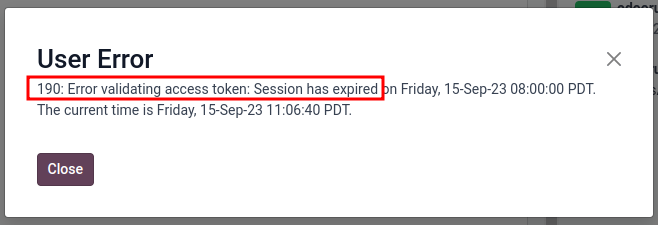
ユーザエラー100
:guilabel:`従業員`が永続トークンを設定しようとすると、Odooは「ユーザエラー100: サポートされていないgetリクエスト」と表示します。
このエラーを修正するには、管理システムユーザを作成してください。

その他
テンプレートは複数の連絡先に送信できません
テンプレートでマルチテンプレート機能が有効になっていることを確認してください。
メッセージの送信に失敗しました
:guilabel:`WhatsApp ---> メッセージ`で失敗タイプと失敗理由の列を有効にします。
その他のエラーコード
その他のエラーについては、Meta Developer SuiteのWhatsApp Error Codes <https://developers.facebook.com/documentation/business-messaging/whatsapp/support/error-codes>__を参照してください。