
WhatsApp
WhatsApp to aplikacja do przesyłania wiadomości błyskawicznych i połączeń głosowych przez Internet, która umożliwia użytkownikom wysyłanie wiadomości, wykonywanie połączeń i udostępnianie treści. Firmy mogą używać WhatsApp Business do komunikacji z klientami za pomocą wiadomości tekstowych, wysyłania dokumentów i świadczenia wsparcia. Ta dokumentacja obejmuje integrację konta WhatsApp Business Account (WABA) z Odoo przy użyciu WhatsApp Business API.
Informacja
WhatsApp to aplikacja dostępna wyłącznie w Odoo Enterprise, która nie działa w edycji Odoo Community. Aby korzystać z aplikacji Odoo WhatsApp, przejdź z Community na Enterprise.
Połączenie konta WhatsApp Business z bazą danych Odoo umożliwia następujące funkcje w aplikacji WhatsApp Odoo:
Wysyłaj i odbieraj wiadomości WhatsApp bezpośrednio z bazy danych Odoo.
Twórz i wysyłaj wstępnie zatwierdzone szablony z dynamicznymi symbolami zastępczymi/zmiennymi, takimi jak:
Oferty z aplikacji Sprzedaż.
Paragony i faktury z aplikacji Punkt Sprzedaży.
Bilety z aplikacji Wydarzenia.
Ważne
Integracja WhatsApp jest kompatybilna wyłącznie z kontami WhatsApp Business Platform. Konta osobiste WhatsApp oraz konta WhatsApp Business App nie są kompatybilne z integracją Odoo WhatsApp. Zobacz dokumentację Meta, aby dowiedzieć się więcej:
Integracja WhatsApp obsługuje dwa przepływy: inicjowany przez firmę i inicjowany przez klienta. Firma może rozpocząć rozmowę, wysyłając szablon do jednego lub więcej klientów. Jeśli klient odpowie w ciągu 15 dni, otwiera się okno czatu Dyskusje, aby rozpocząć konwersację.
Jeśli klient inicjuje kontakt, wysyłając wiadomość na publiczny numer WhatsApp firmy, Odoo otwiera czat grupowy ze wszystkimi operatorami odpowiedzialnymi za kanał WhatsApp.
Wskazówka
Rozważ utworzenie oddzielnych kont WhatsApp dla każdego działu, aby lepiej zarządzać komunikacją.
Zobacz także
Konfiguracja WhatsApp w Meta
WhatsApp jest prowadzony przez Meta, firmę macierzystą Facebooka. Integracja WhatsApp w Odoo wykorzystuje standardowe połączenie API skonfigurowane w Meta:
Utwórz konto biznesowe Meta.
Utwórz konto programisty Meta.
Skonfiguruj aplikację i produkt WhatsApp w konsoli programisty Meta.
Przetestuj połączenie API.
Po podłączeniu API WhatsApp użytkownicy Odoo mogą wysyłać i odbierać wiadomości za pośrednictwem aplikacji Dyskusje w Odoo.
Utwórz konto biznesowe Meta
Ważne
Aby utworzyć konto biznesowe Meta, użytkownik musi posiadać osobiste konto na Facebooku, które istnieje co najmniej jedną godzinę przed konfiguracją konta Facebook Business. Próba utworzenia konta biznesowego przed upływem tego czasu skutkuje błędem.
Aby utworzyć konto biznesowe w Meta, przejdź do Meta Business Suite. Kliknij Utwórz konto, a następnie wprowadź nazwę firmy, nazwisko administratora i służbowy adres e-mail. Kliknij Dalej i potwierdź adres e-mail w wyświetlonym oknie dialogowym. Po potwierdzeniu kliknij Gotowe, aby zamknąć okno.
Następnie postępuj zgodnie z instrukcjami w wiadomości e-mail wysłanej przez Facebook, aby potwierdzić utworzenie konta firmowego i dokończyć proces konfiguracji.
Zobacz także
Ważne
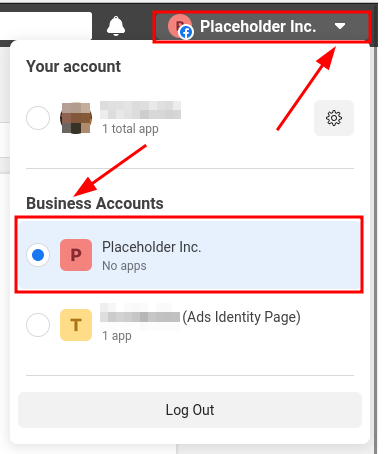
Jeśli konto firmowe jest połączone z osobistym kontem Facebook, administrator musi przełączać się między swoim kontem osobistym a kontem firmowym podczas dalszej konfiguracji.
Aby przełączyć się na konto firmowe, przejdź do konsoli programistycznej Meta i kliknij nazwę konta w prawym górnym rogu. W sekcji Konta firmowe wybierz firmę, która ma zostać skonfigurowana.
Utwórz aplikację programistyczną Meta dla Odoo
Na konsoli programistycznej Meta zaloguj się na konto programisty Meta. Jeśli nie skonfigurowano jeszcze żadnego konta, połącz konto Facebook, aby utworzyć konto programisty Meta.
Informacja
Konto programisty Facebook różni się od konta firmowego Facebook. Podczas gdy konta programistów są powiązane z osobistymi kontami Facebook, konta firmowe nie są, ponieważ reprezentują firmę i zarządzają wszystkimi jej zasobami w Meta, takimi jak aplikacje.
Zobacz także
Po zalogowaniu się na konto programisty Meta kliknij Moje aplikacje w prawym górnym rogu. Przekieruje to administratora do wszystkich aplikacji, które programista skonfigurował na danym koncie programisty. Kliknij Utwórz aplikację, aby skonfigurować nową aplikację Meta.
Dodaj szczegóły aplikacji
Pierwszym krokiem procesu Tworzenia aplikacji jest wypełnienie sekcji Szczegóły aplikacji. Wprowadź Odoo w polu Nazwa aplikacji.
Informacja
Nazwę aplikacji można później zmienić w ustawieniach.
Ostrzeżenie
Znaki towarowe i elementy markowe nie mogą być używane w tej sekcji tekstowej. Obejmuje to grupę firm Meta. Nie należy uwzględniać słowa WhatsApp, ponieważ system oznaczy to jako błąd.
Następnie wprowadź adres e-mail programisty w polu E-mail kontaktowy aplikacji, a następnie kliknij Dalej.
Wybierz typ aplikacji
Następnym krokiem w tworzeniu aplikacji jest sekcja Przypadki użycia. W wybierz Inne, wybierz Inne, a następnie kliknij Dalej. Strona przekieruje do Wybierz typ aplikacji.
Wybierz Firmowe. Ten wybór umożliwia tworzenie i zarządzanie API WhatsApp. Kliknij Dalej, aby skonfigurować aplikację zgodnie z potrzebami.
Wybierz portfolio firmowe
Ostatnim krokiem procesu tworzenia aplikacji jest połączenie portfolio firmowego.
W sekcji Portfolio firmowe - Opcjonalne kliknij menu rozwijane i wybierz profil konta firmowego Meta. Zapoznaj się z umowami Warunki platformy Meta i Zasady dla programistów, a następnie kliknij Utwórz aplikację, aby zaakceptować i utworzyć aplikację.
Aby zaakceptować umowy i utworzyć aplikację, wprowadź hasło do konta Facebook i kliknij Prześlij. Przeglądarka przekieruje następnie do konsoli Meta dla programistów.
Ostrzeżenie
Jeśli konto firmowe Meta ma zakaz reklamowania, aplikacja nie może zostać zgłoszona. Aby rozwiązać ten problem, przejdź do Meta Business Suite, aby uzyskać pomoc.
Więcej informacji można znaleźć w dokumentacji Meta dotyczącej ograniczeń reklamowych.
Dodaj produkt WhatsApp do aplikacji
Teraz, gdy podstawowa struktura aplikacji została utworzona, należy dodać produkt do aplikacji. Przejdź do konsoli programistycznej Meta i kliknij aplikację, która jest konfigurowana. Strona przekieruje do konsoli aplikacji.
W sekcji Dodaj produkty do swojej aplikacji przejdź do WhatsApp w dolnej części strony i kliknij Skonfiguruj.
Zobacz także
Przeglądarka przekierowuje następnie na stronę konfiguracji Interfejsu API platformy WhatsApp Business.
W opcji Wybierz konto biznesowe Meta wybierz firmę Meta, która ma zostać skonfigurowana, a następnie kliknij Kontynuuj, aby potwierdzić wybór i zaakceptować warunki Meta, do których link znajduje się w Konsoli aplikacji Meta.
Po dodaniu produktu WhatsApp do aplikacji Meta udostępnia testowy numer telefonu WhatsApp. Ten testowy numer telefonu może wysyłać nieograniczoną liczbę wiadomości do maksymalnie pięciu odbiorców.
W sekcji Wysyłaj i odbieraj wiadomości zaznacz pole Do i wybierz Zarządzaj listą numerów telefonów. Dodaj do pięciu prawidłowych numerów WhatsApp jako odbiorców, a następnie wprowadź kody potwierdzające wysłane na te numery telefonów w WhatsApp, aby je zweryfikować.
Zobacz także
Szybki start z interfejsem API WhatsApp
Po skonfigurowaniu kont Meta i aplikacji kliknij Kontynuuj, aby przejść do strony Szybki start WhatsApp. Ta strona stanowi punkt wyjścia do konfiguracji interfejsu API WhatsApp poprzez dodanie numeru telefonu i wysłanie początkowej wiadomości testowej.
Informacja
Jeśli przeglądarka nie przekierowuje automatycznie na stronę WhatsApp Szybki start, przejdź do Panelu deweloperskiego Meta i wybierz aplikację Odoo.
W menu po lewej stronie kliknij ikonę (strzałka w dół) obok nagłówka sekcji WhatsApp. Otworzy się małe menu zawierające następujące opcje:
Szybki start
Konfiguracja API
Konfiguracja
Kliknij opcję Szybki start, a następnie kliknij Rozpocznij korzystanie z API.
Konfiguracja API
Po kliknięciu na Zacznij używać API strona przechodzi do Konfiguracja API. Teraz, gdy numer testowy został utworzony, można wysłać wiadomość testową, aby potwierdzić, że WhatsApp działa poprawnie. Przejdź do sekcji Wysyłaj i odbieraj wiadomości. W Krok 1 Wybierz numery telefonów kliknij menu rozwijane obok Do.
Następnie wybierz jedyną dostępną opcję: Zarządzaj listą numerów telefonów. Wykonaj kroki i dodaj do pięciu numerów telefonów, na które mają zostać wysłane bezpłatne wiadomości testowe. Wprowadź odpowiedni kod kraju i numer telefonu, a następnie kliknij Dalej.
Ważne
Dodanie numeru telefonu, na który ma zostać wysłana wiadomość w tym kroku, umożliwia pomyślne wysłanie testu przez terminal. Jest to kluczowe dla zapewnienia, że interfejs API WhatsApp działa.
Na następnej stronie wprowadź kod weryfikacyjny wysłany na numery telefonów i kliknij Dalej, aby zweryfikować numery.
Wyślij wiadomość testową przez terminal
Po zweryfikowaniu numeru telefonu wyślij wiadomość testową przez terminal. W sekcji Krok 2 Wysyłaj wiadomości za pomocą interfejsu API kliknij Wyślij wiadomość. Powinno to wysłać wiadomość testową na dodane numery telefonów.
Po pomyślnym otrzymaniu wiadomości na numery przejdź do następnej sekcji, aby utworzyć i skonfigurować webhooki.
Konfiguracja WhatsApp w Odoo
Aby utworzyć URL wywołania zwrotnego i token weryfikacyjny webhooka, w Odoo należy skonfigurować numer telefonu, token, identyfikator aplikacji oraz identyfikator konta. Te wartości są używane do konfiguracji webhooków, które umożliwiają odbieranie wiadomości w bazie danych. Wszystkie kroki konfiguracji w tej sekcji są wykonywane w bazie danych Odoo.
W Odoo przejdź do , a następnie kliknij Nowy, aby skonfigurować konto biznesowe WhatsApp w Odoo.
W innej karcie przeglądarki przejdź do Konsola dla programistów Meta. Wybierz , a następnie skopiuj następujące wartości z konsoli dla programistów Meta do odpowiednich pól w Odoo:
Nazwa |
Konsola Meta |
Interfejs Odoo |
|---|---|---|
Telefon |
Identyfikator numeru telefonu |
Identyfikator numeru telefonu |
Token |
Tymczasowy token dostępu |
Token dostępu |
ID aplikacji |
Identyfikator aplikacji |
Identyfikator aplikacji |
ID konta |
Identyfikator konta WhatsApp Business |
Identyfikator konta |
Aby pobrać klucz tajny aplikacji, przejdź do Konsola dla programistów Meta i wybierz aplikację Odoo. W menu po lewej stronie w sekcji Ustawienia aplikacji wybierz Podstawowe.
Następnie kliknij Pokaż obok Klucz tajny aplikacji i wprowadź hasło do konta. Skopiuj klucz tajny aplikacji, a następnie wklej go w pole Klucz tajny aplikacji na pulpicie konfiguracji konta biznesowego WhatsApp w Odoo.
Aby ukończyć konfigurację konta WhatsApp Business w Odoo, kliknij Testuj połączenie. Jeśli konfiguracja jest ustawiona prawidłowo, w prawym górnym rogu konsoli pojawi się komunikat o powodzeniu na zielonym tle.
Konfiguracja webhooków
Aby skonfigurować webhooki dla aplikacji Odoo WhatsApp, przejdź do Konsoli deweloperskiej Meta i wybierz aplikację Odoo. W menu po lewej stronie kliknij . Przejdź do Krok 3: Skonfiguruj webhooki do odbierania wiadomości i kliknij Skonfiguruj webhooki.
Wskazówka
Ustawienia konfiguracji webhooków można również otworzyć przechodząc do konsoli deweloperskiej Meta, wybierając aplikację Odoo, a następnie wybierając Webhooki w menu po lewej stronie.
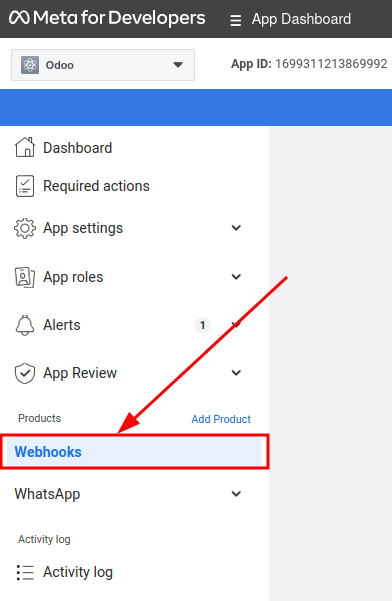
Na stronie kliknij Edytuj. W tym miejscu należy dodać wartości Adres URL wywołania zwrotnego i Token weryfikacyjny webhooka z Odoo.
Informacja
Wartości Adres URL wywołania zwrotnego i Token weryfikacyjny webhooka są automatycznie wypełniane po kliknięciu Testuj połączenie w poprzednim kroku.
W osobnym oknie przeglądarki pobierz niezbędne wartości w Odoo przechodząc do , a następnie wybierz konto, które jest konfigurowane. Wartości znajdują się w sekcji Odbieranie wiadomości.
Skopiuj i wklej Adres URL wywołania zwrotnego z Odoo do pola Adres URL wywołania zwrotnego w Meta, a następnie skopiuj i wklej Token weryfikacyjny webhooka do pola Token weryfikacyjny w konsoli deweloperskiej Meta. Kliknij Weryfikuj i zapisz.
Dodawanie pól webhooka
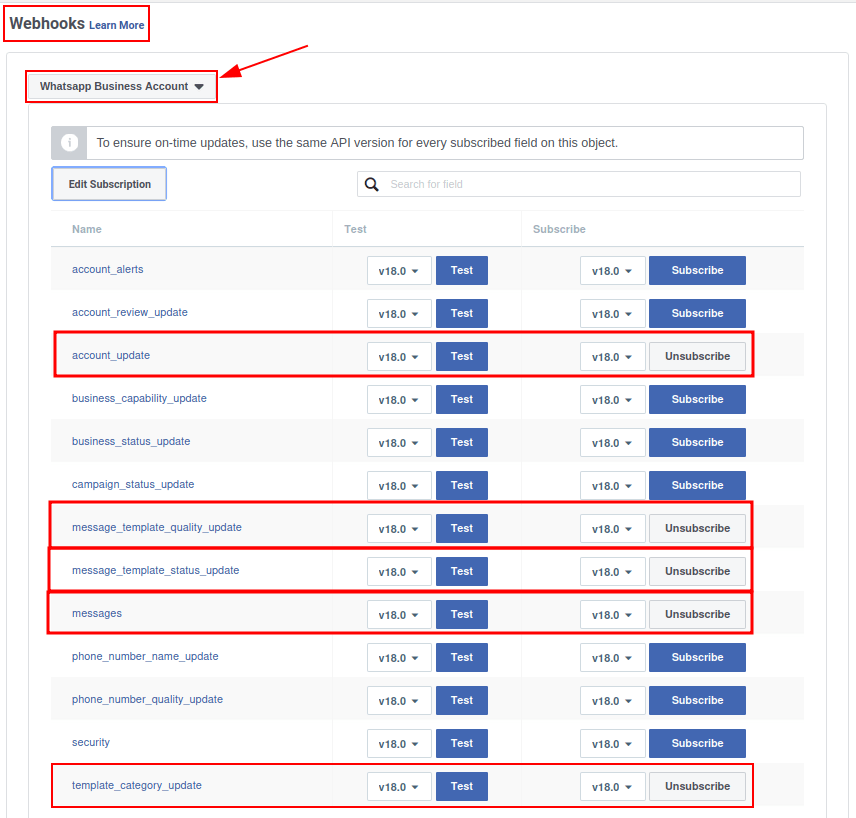
Teraz, gdy baza danych Odoo i WhatsApp zostały skonfigurowane do komunikacji między sobą, kolejnym krokiem jest dodanie pól webhooka w celu określenia informacji, które powinny być przesyłane między nimi. Aby dodać poszczególne pola webhooka w konsoli deweloperskiej Meta, przejdź do sekcji Pola webhooka i kliknij Zarządzaj. W wyświetlonym oknie dialogowym zaznacz pola w kolumnie Subskrybuj dla następujących nazw pól:
account_update
message_template_quality_update
message_template_status_update
messages
template_category_update
Po dokonaniu wyboru kliknij Gotowe.
Jeśli konfiguracja Webhooków zakończy się sukcesem, przyciski w kolumnie Subskrybuj powinny zmienić się z Subskrybuj na Anuluj subskrypcję:
Ważne
Pola webhooka pojawiają się dopiero po potwierdzeniu subskrypcji za pomocą Adresu URL wywołania zwrotnego i Tokenu weryfikacyjnego webhooka.
Dodawanie numeru telefonu
Aby skonfigurować numer telefonu firmowego do użycia w WhatsApp w Odoo, wróć do Konsoli deweloperskiej Meta i wybierz aplikację Odoo. W menu po lewej stronie w WhatsApp kliknij Konfiguracja API. Przejdź do Krok 5: Dodaj numer telefonu i kliknij Dodaj numer telefonu.
Wprowadź Nazwę firmy oraz Stronę internetową firmy lub stronę profilu.
Wskazówka
Pole Strona internetowa firmy lub strona profilu może być linkiem do strony w mediach społecznościowych.
Wybierz kraj, w którym firma prowadzi działalność, z menu rozwijanego Kraj; adres firmy jest opcjonalny. Po dodaniu lokalizacji firmy kliknij Dalej.
Na kolejnej stronie wypełnij następujące szczegóły Profilu WhatsApp Business:
Nazwa wyświetlana profilu WhatsApp Business
Strefa czasowa
Kategoria
Opis firmy (opcjonalnie)
Po wypełnieniu tych sekcji kliknij Dalej. Strona odświeży się, a następnie poprosi administratora o Dodaj numer telefonu dla WhatsApp w odpowiednim polu. Wprowadź firmowy numer telefonu, który będzie używany z WhatsApp.
Wybierz Wiadomość tekstowa lub Połączenie telefoniczne jako metodę weryfikacji numeru telefonu, a następnie kliknij Dalej, aby kontynuować.
Firmowy numer telefonu otrzyma kod WhatsApp za pośrednictwem wybranej metody weryfikacji. Wprowadź kod weryfikacyjny w polu Kod weryfikacyjny i kliknij Dalej, aby zweryfikować firmowy numer telefonu.
Ostrzeżenie
Aby kontynuować, należy dodać metodę płatności. Jest to część systemu wykrywania oszustw Meta. W celu zapewnienia, że konto/firma są prawdziwe, wymagana jest metoda płatności. Zobacz dokumentację Meta dotyczącą jak dodać metodę płatności w Meta Business Suite.
Utwórz token stały
Po zakończeniu konfiguracji i testów utwórz token stały, aby zastąpić Token tymczasowy.
Zobacz także
Przejdź do Meta Business Suite, a następnie przejdź do . Wybierz istniejącego użytkownika systemowego lub utwórz nowego użytkownika systemowego, klikając Dodaj.
Aby wygenerować token stały, należy dodać zasoby do użytkownika systemowego. Kliknij Dodaj zasoby, a pojawi się okno pop-up. Wybierz Aplikacje w Wybierz typ zasobu, następnie wybierz aplikację Odoo i przełącz uprawnienia na Włączone w opcji Pełna kontrola, a następnie kliknij Zapisz zmiany. Kliknij Gotowe w oknie potwierdzenia, które się pojawi.
Kliknij Wygeneruj nowy token, a pojawi się okno pop-up z pytaniem, dla której aplikacji ten token powinien zostać wygenerowany. Wybierz aplikację Odoo, a następnie ustaw datę wygaśnięcia na 60 dni lub Nigdy.
Meta pyta, na które uprawnienia zezwala użytkownik systemu. Dodaj oba następujące uprawnienia:
business_managementwhatsapp_business_messagingwhatsapp_business_managementwhatsapp_business_manage_events
Po ustawieniu uprawnień kliknij Generuj token. Skopiuj wartość tokena, która pojawi się na kolejnym ekranie.
Za pomocą tej wartości tokena zaktualizuj pole Token dostępu w koncie biznesowym WhatsApp w Odoo, przechodząc do .
Uruchom aplikację Meta na żywo
Na koniec, aby uruchomić aplikację, aplikacja Meta musi być ustawiona na Działająca w Meta Developer Dashboard. Kliknij aplikację, która jest konfigurowana, a następnie przełącz pole Tryb aplikacji z Programowanie na Działająca.
Ważne
Jeśli status aplikacji nie jest ustawiony na działająca, baza danych jest w stanie skontaktować się tylko z numerami testowymi określonymi w konsoli programisty.
Ostrzeżenie
Aby aplikacja mogła zostać ustawiona jako działająca, należy ustawić adres URL polityki prywatności. Przejdź do Meta Developer Dashboard i wybierz aplikację Odoo. Następnie w menu po lewej stronie przejdź do . Wprowadź adres hiperłącza polityki prywatności w polu Adres URL polityki prywatności formularza. Kliknij Zapisz zmiany, aby zastosować politykę prywatności do aplikacji.
Po uruchomieniu aplikacji w konsoli deweloperskiej Meta na adres administratora zostanie wysłany e-mail z potwierdzeniem.
Szablony WhatsApp
Szablony WhatsApp umożliwiają użytkownikom przechowywanie często wysyłanych wiadomości. Tworząc szablony dostosowane do konkretnych sytuacji, użytkownicy mogą wysyłać wstępnie zatwierdzone wiadomości bez konieczności rezygnowania z jakości lub wielokrotnego tworzenia tego samego tekstu. Zapewnia to szybką reakcję i spójną komunikację w obsłudze klienta oraz zwiększa ogólny wskaźnik zaangażowania klienta.
Szablony WhatsApp można tworzyć zarówno w konsolach Odoo, jak i Meta.
Ważne
WhatsApp ma proces zatwierdzania, który musi zostać ukończony przed użyciem szablonu. Zobacz Zatwierdzanie szablonów Meta.
Aby uzyskać dostęp do szablonów WhatsApp, przejdź do konsoli .
Każdy szablon ma trzy zakładki:
Treść: przechowuje treść wiadomości. Treść wiadomości może zawierać symbole zastępcze dla dynamicznej zawartości, która jest wypełniana podczas wysyłania wiadomości.
Przyciski: dodaje klikalne przyciski/hiperłącza na dole szablonu WhatsApp. Obecnie dostępne są trzy typy przycisków: Szybka odpowiedź, Odwiedź stronę internetową i Zadzwoń. Odwiedź stronę internetową obsługuje statyczne, dynamiczne i śledzone adresy URL.
Zmienne: wyświetla wszystkie elementy zastępcze w szablonie oraz zmienne, które powinny zostać wypełnione. Na przykład wiadomości mogą zawierać elementy zastępcze dla nazwiska odbiorcy, zakupionych produktów lub numeru zamówienia sprzedaży.
Tworzenie szablonów WhatsApp w Odoo
Aby utworzyć szablon WhatsApp, przejdź do konsoli i kliknij Nowy. Wprowadź Nazwę szablonu i wybierz Język.
Ważne
Aby wykonać to zadanie, potrzebne są uprawnienia dostępu administratora, aby edytować pole Dotyczy.
W menu rozwijanym Konto wybierz konto biznesowe WhatsApp w Odoo, z którym ten szablon powinien być połączony. Następnie w polu Dotyczy wybierz model, do którego akcja serwera powinna zastosować ten szablon.
Wskazówka
Te modele są również dostępne w trybie dewelopera. W formularzu kontaktu (lub innym odpowiednim formularzu w Odoo) przejdź do modelu, do którego ma być odniesienie, i najedź kursorem na nazwę pola. Wyświetli to informacje zaplecza, w tym konkretną nazwę Modelu Odoo w zapleczu. Wyszukaj nazwę frontendową modelu w szablonie WhatsApp w menu rozwijanym Dotyczy.
Ostrzeżenie
Pole Pole telefonu może spowodować błąd podczas zmiany modelu lub pola Dotyczy. Pole Pole telefonu powinno zawsze być ustawione na model Telefon lub Telefon komórkowy.
Aby wyszukać dostępne pola, wpisz nazwę frontendową w polu Szukaj…. Wyświetli to wyniki ze wszystkich dostępnych pól dla modelu (Dotyczy), dla którego tworzony jest szablon.
Informacja
Aby znaleźć konkretne pola, może być konieczne przejście przez wiele poziomów w polu wyników wyszukiwania. Użyj ikon (strzałka w prawo) i (strzałka w lewo), aby nawigować między poziomami menu.

Zmień Kategorię na jedną z następujących:
Marketing: Promocje lub informacje o firmie, produktach lub usługach. Lub dowolna wiadomość, która nie jest użytkowa ani uwierzytelniająca.
Użytkowa: Wiadomości dotyczące konkretnej transakcji, konta, zamówienia lub żądania klienta.
Uwierzytelnianie: Hasła jednorazowe używane przez klientów do uwierzytelniania transakcji lub logowania.
Ważne
Określenie nieprawidłowej kategorii może spowodować oznaczenie/odrzucenie przez Meta podczas procesu zatwierdzania.
Dodaj wszystkich Użytkowników, którzy mogą korzystać z tego szablonu. W prawej kolumnie można również skonfigurować Typ nagłówka wraz z Treścią nagłówka.
Dostępne Typy nagłówków to:
Tekst
Obraz
Wideo
Dokument
Lokalizacja (należy ustawić zmienne)
Przejdź do karty Treść, aby skonfigurować główną wiadomość szablonu.
Po wprowadzeniu wszystkich niezbędnych zmian w szablonie kliknij przycisk Prześlij do zatwierdzenia w lewym górnym rogu, a status szablonu zmieni się na Oczekujący.
Status pozostaje Oczekujący, dopóki Meta nie podejmie decyzji, po czym zostanie wysłany e-mail z potwierdzeniem, że szablon został zatwierdzony lub odrzucony. Następnie zsynchronizuj szablony z bazy danych Odoo.
Zobacz także
Wskazówka
W Odoo dostępne są wstępnie skonfigurowane szablony danych demonstracyjnych do użycia lub modyfikacji. Te szablony mogą być używane bez zmian lub modyfikowane w celu dostosowania do konkretnych potrzeb biznesowych.
Aby użyć tych szablonów, przejdź do i wybierz wstępnie skonfigurowany szablon. Kliknij Wyślij do zatwierdzenia, aby rozpocząć proces zatwierdzania. Po zatwierdzeniu szablonu do administratora konta Meta zostanie wysłany e-mail.
Elementy zastępcze i zmienne
Zmienne dynamiczne odnoszą się do określonych pól w bazie danych Odoo, aby wygenerować unikalne dane w wiadomości WhatsApp podczas używania szablonu. Zmienne dynamiczne są zakodowane w celu wyświetlania pól z bazy danych, odwołując się do pól w modelu.
Example
Wiele firm lubi dostosowywać swoje wiadomości WhatsApp, dodając spersonalizowany fragment informacji o kliencie, aby przyciągnąć uwagę. Można to osiągnąć w Odoo, odwołując się do pola w modelu poprzez ustawienie zmiennej dynamicznej. Na przykład imię i nazwisko klienta można odwołać w wiadomości z pola Klient w modelu Zamówienie sprzedaży.
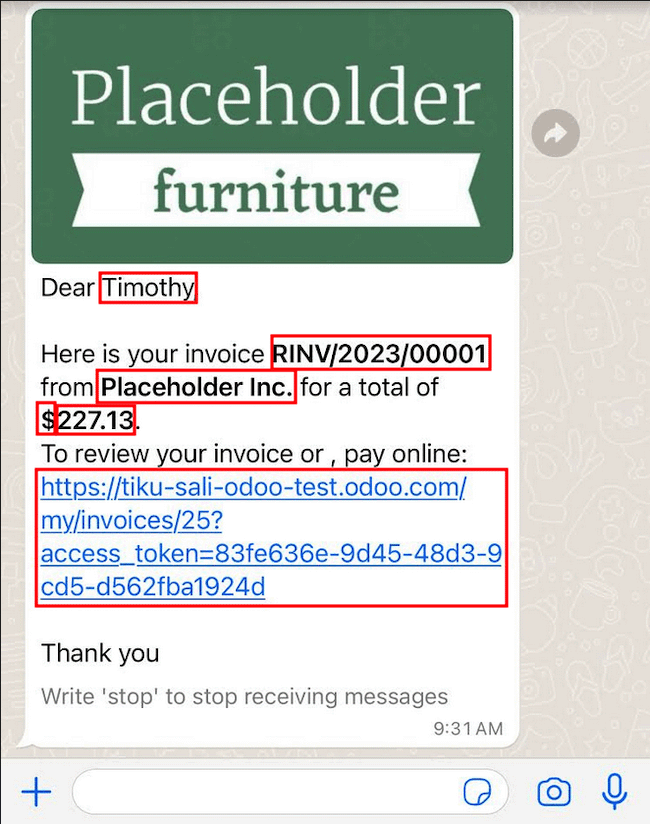
Zmienne dynamiczne można dodać do pola Treść, dodając symbole zastępcze w tekście. Aby dodać symbol zastępczy w treści wiadomości, wprowadź następujący tekst {{1}}. Dla drugiego symbolu zastępczego wprowadź {{2}} i zwiększaj kolejno w miarę dodawania kolejnych symboli zastępczych do tekstu.
Example
Poniżej znajduje się tekst z treści szablonu potwierdzenia płatności:
Szanowny/-a {{1}},
Dziękujemy
Zobacz także
Te elementy zastępcze muszą być skonfigurowane na karcie Zmienne szablonu przed przesłaniem do zatwierdzenia przez Meta. Aby edytować zmienne dynamiczne w szablonie, najpierw zmień Typ na Pole modelu. Dzięki temu Odoo może odwoływać się do pola w modelu w celu wygenerowania unikalnych danych w wysyłanej wiadomości.
Następnie edytuj pole Pole zmiennych dynamicznych. Przed tym należy edytować pole Dotyczy w szablonie, aby upewnić się, że odwołano się do właściwego modelu i pola.
Aby wyszukać dostępne pola, wpisz nazwę front-endową pola w polu wyszukiwania. Spowoduje to znalezienie wyniku spośród wszystkich dostępnych pól dla modelu (Dotyczy), dla którego szablon został utworzony. Może być konieczne skonfigurowanie wielu poziomów.
Example
Poniżej znajduje się przykład zmiennych ustawionych dla powyższych symboli zastępczych w potwierdzeniu płatności wspomnianym powyżej:
Nazwa |
Wartość próbki |
Typ |
Pole |
|---|---|---|---|
treść - {{1}} |
Azure Interior |
Pole modelu |
|
treść - {{2}} |
INV/2022/00001 |
Pole modelu |
|
treść - {{3}} |
Moja firma |
Pole modelu |
|
treść - {{4}} |
$ |
Pole modelu |
|
treść - {{5}} |
4000 |
Pole modelu |
|
treść - {{6}} |
https://.. |
Link do portalu |
Example
Na przykład w zakładce Treść, jeśli zostanie wpisane „Witaj {{1}},”, wtedy {{1}} musi być ustawione w zakładce Zmienne. W tym konkretnym przypadku wiadomość powinna powitać klienta po imieniu, więc {{1}} powinno być skonfigurowane tak, aby wypełnić pole Pole nazwą Klienta.
Ostrzeżenie
Dostosowywanie szablonów WhatsApp wykracza poza zakres wsparcia Odoo.
Zatwierdzanie szablonów Meta
Po zaktualizowaniu zmiennych dynamicznych w szablonie szablon musi zostać ponownie przesłany do Meta w celu zatwierdzenia. Kliknij Prześlij do zatwierdzenia, aby rozpocząć proces zatwierdzania. E-mail zostanie wysłany do administratora konta Meta po zatwierdzeniu szablonu.
Po zatwierdzeniu przez Meta zsynchronizuj szablony ponownie w bazie danych Odoo. Zobacz tę dokumentację: Synchronizacja szablonów.
Wskazówka
Aby sprawdzić status, przejdź do <https://business.facebook.com/wa/manage/home> i wybierz .
Synchronizacja szablonów
Szablony muszą zostać zsynchronizowane w bazie danych Odoo po zatwierdzeniu przez zespół Meta. Aby to zrobić, przejdź do i wybierz konfigurację, która ma zostać zsynchronizowana. W sekcji oznaczonej , u dołu, kliknij Synchronizuj szablony. Meta aktualizuje zatwierdzone szablony, aby mogły być wykorzystywane z różnymi aplikacjami w bazie danych.

W prawym górnym rogu pojawia się komunikat o powodzeniu na zielono z liczbą zaktualizowanych szablonów.
Wskazówka
Szablony można również synchronizować indywidualnie z samego szablonu. Przejdź do konsoli i wybierz szablon do synchronizacji. Następnie kliknij przycisk Synchronizuj szablon znajdujący się w górnym menu formularza szablonu.
Tworzenie szablonów WhatsApp w Meta
Najpierw przejdź do <https://business.facebook.com/wa/manage/home>, a następnie wybierz .

Aby utworzyć szablon WhatsApp, kliknij niebieski przycisk Utwórz szablon, a następnie wybierz Kategorię z jednej z poniższych:
Marketing: Promocje lub informacje o firmie, produktach lub usługach. Lub dowolna wiadomość, która nie jest użytkowa ani uwierzytelniająca.
Użytkowa: Wiadomości dotyczące konkretnej transakcji, konta, zamówienia lub żądania klienta.
Uwierzytelnianie: Hasła jednorazowe używane przez klientów do uwierzytelniania transakcji lub logowania.
Wprowadź Nazwę szablonu, a następnie wybierz Język szablonu.
Informacja
Można wybrać wiele języków, wpisując nazwy języków, a następnie wybierając inne języki według potrzeb.

Po dokonaniu odpowiednich wyborów kliknij Kontynuuj w prawym górnym rogu. Przeglądarka przekierowuje na stronę Edytuj szablon, gdzie konfigurowane są Nagłówek, Treść, Stopka i Przyciski. Po prawej stronie szablonu znajduje się podgląd tego, jak szablon wygląda w produkcji.
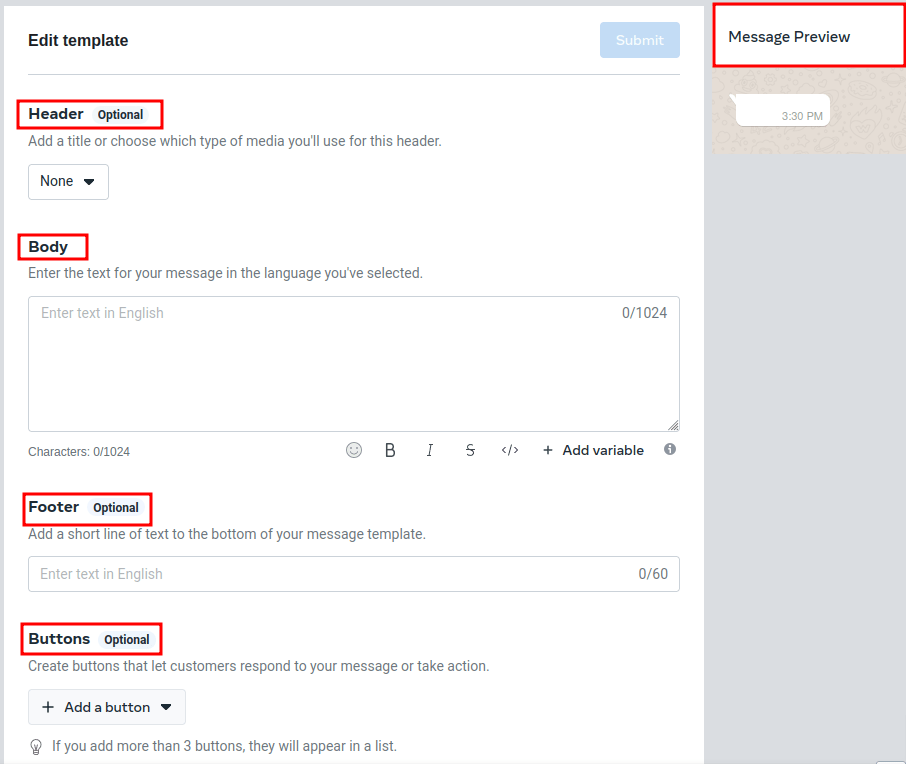
Gdy wszystkie niezbędne zmiany w szablonie zostaną wprowadzone, kliknij przycisk Prześlij w prawym górnym rogu, a pojawi się okno potwierdzające język. Kliknij Potwierdź, aby zatwierdzić, a następnie kolejne okno poinformuje, że szablon został przesłany do Meta w celu sprawdzenia i zatwierdzenia.
Status szablonu pozostaje W trakcie sprawdzania do momentu podjęcia decyzji przez Meta. Po otrzymaniu wiadomości e-mail z potwierdzeniem zatwierdzenia szablonu należy zsynchronizować szablony z poziomu bazy danych Odoo.
Notyfikacje
Powiadomienia w WhatsApp są obsługiwane podobnie jak konwersacja w Odoo. Pojawia się okno wyskakujące z otrzymaną rozmową od klienta. Domyślnie powiadomienia są ustawione w konfiguracji konta biznesowego WhatsApp w Odoo.
Ustawienia powiadomień można dostosować, przechodząc do . Następnie należy wybrać konto i przewinąć w dół do sekcji , w której obsługiwane są powiadomienia. W nagłówku Notify users należy wpisać w polu, którzy użytkownicy powinni otrzymywać powiadomienia dla tego konkretnego kanału WhatsApp.
Informacja
Po zainicjowaniu rozmowy między użytkownikiem a klientem powiadomienia do wszystkich użytkowników określonych w konfiguracji konta firmowego WhatsApp nie będą już wysyłane. Tylko powiadomienia do użytkowników w rozmowie będą występować. Jeśli użytkownik nie odpowie w ciągu 15 dni, odpowiedź klienta po upływie 15 dni ponownie pojawi się dla wszystkich użytkowników określonych w konfiguracji WhatsApp.
Dodawanie użytkowników do czatu
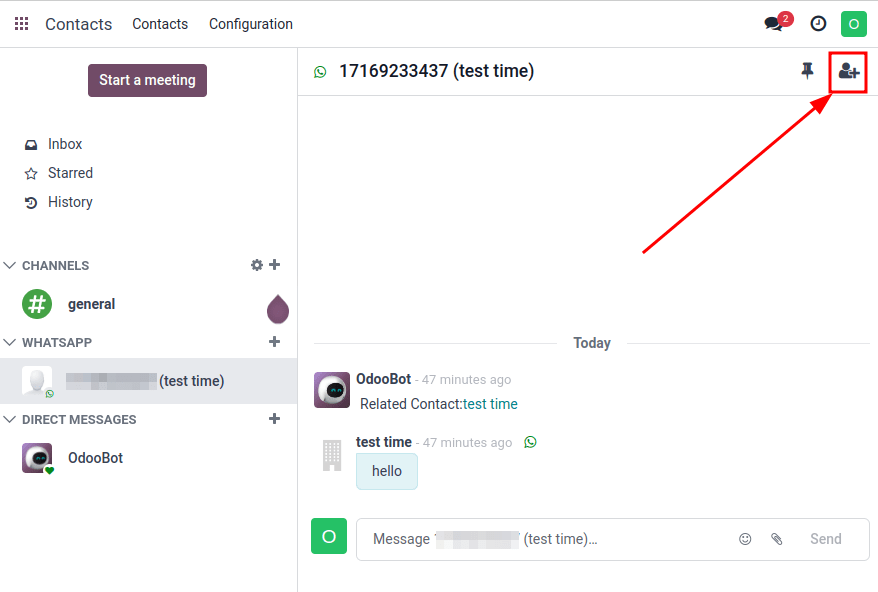
Użytkownicy mogą być dodawani do czatu WhatsApp poprzez rozwinięcie okna WhatsApp. Rozmowy WhatsApp znajdują się w aplikacji Dyskusje. Wybierz rozmowę, a następnie kliknij ikonę (Dodaj użytkownika) w prawym górnym rogu, a pojawi się okno umożliwiające zaproszenie użytkowników do rozmowy.
FAQ interfejsu API WhatsApp
Weryfikacja
Od 1 lutego 2023 r., jeśli aplikacja Meta wymaga zaawansowanego poziomu dostępu do uprawnień, może być konieczne przeprowadzenie pełnej weryfikacji biznesowej. Obejmuje to przesłanie dokumentów biznesowych firmy do Meta. Zobacz tę dokumentację.
Zobacz także
Nie można odbierać wiadomości
Jeśli konto firmowe nie może odbierać wiadomości, sprawdź wszystkie konfiguracje webhooków. Przejdź do lub kliknij tutaj. W razie potrzeby zaloguj się na konto firmowe. W sekcji Składnia żądania kliknij Wypróbuj i wypełnij następujące pola:
autoryzacja: wprowadź stały token dostępu.
WABA-ID: wprowadź identyfikator konta WhatsApp Business (WABA ID).
override_callback_uri: wprowadź adres URL wywołania zwrotnego.
verify_token: wprowadź kod weryfikacyjny.
Aby pobrać WABA ID, przejdź do w menu po lewej stronie panelu Meta Developer. WABA ID znajduje się w sekcji Wysyłanie i odbieranie wiadomości, w Krok 1: Wybierz numery telefonów. Po wypełnieniu wszystkich pól kliknij Wyślij żądanie.
Błędy szablonów
Edycja szablonów może powodować błędy i awarie, chyba że dokładny proces zostanie przestrzegany.
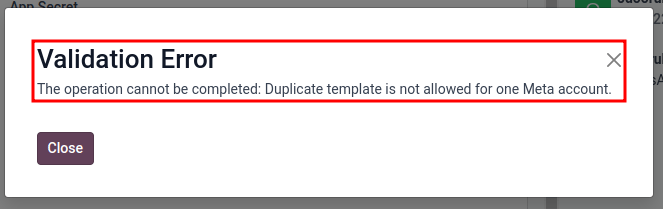
Błąd duplikacji walidacji
Podczas synchronizacji szablonów może wystąpić sytuacja, w której w menedżerze biznesowym Meta i w Odoo znajduje się kilka szablonów o tej samej nazwie. Powoduje to błąd walidacji duplikatu. Odoo wyświetla komunikat Błąd walidacji: Operacja nie może zostać ukończona: Duplikat szablonu nie jest dozwolony dla jednego konta Meta. Aby rozwiązać ten problem, zmień nazwę duplikatu szablonu w Odoo i zsynchronizuj szablony ponownie.
Błędy tokenu
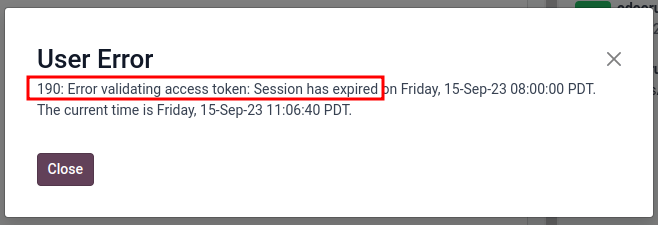
Błąd użytkownika 190
Jeśli token tymczasowy nie zostanie zastąpiony tokenem stałym, Odoo wyświetli User Error 190: Error validating access token: Session has expired. Aby naprawić ten problem, dodaj stały token.
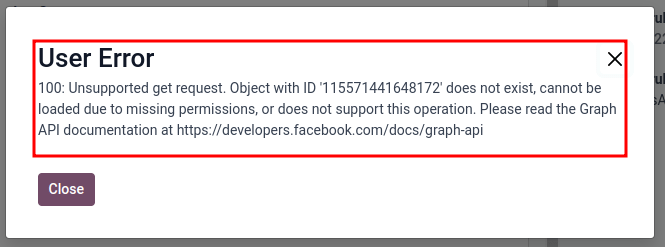
Błąd użytkownika 100
Jeśli Pracownik próbuje ustawić token stały, Odoo wyświetli Błąd użytkownika 100: Nieobsługiwane żądanie get.
Aby naprawić ten błąd, utwórz użytkownika systemowego Admin.
Inne
Szablon nie może zostać wysłany do wielu kontaktów
Upewnij się, że funkcja Multi-Template jest włączona w szablonie.
Nie udało się wysłać wiadomości
Włącz kolumny Typ awarii i Przyczyna awarii w WhatsApp —> Wiadomości.
Inne kody błędów
Informacje o innych błędach można znaleźć w pakiecie Meta Developer Suite w kodach błędów WhatsApp.