
WhatsApp
واتساب هو تطبيق مراسلة فورية وصوت عبر بروتوكول الإنترنت يتيح للمستخدمين إرسال الرسائل وإجراء المكالمات ومشاركة المحتوى. يمكن للشركات استخدام واتساب للأعمال للتواصل مع عملائها عبر الرسائل النصية وإرسال المستندات وتقديم الدعم. تغطي هذه الوثائق دمج حساب واتساب للأعمال (WABA) مع Odoo باستخدام واجهة برمجة تطبيقات واتساب للأعمال.
ملاحظة
واتساب هو تطبيق Odoo Enterprise فقط ولا يعمل في إصدار Odoo Community. لاستخدام تطبيق واتساب في Odoo، انتقل من Community إلى Enterprise.
يتيح ربط حساب واتساب للأعمال بقاعدة بيانات Odoo ما يلي في تطبيق واتساب في Odoo:
إرسال واستقبال رسائل WhatsApp مباشرة من قاعدة بيانات Odoo.
إنشاء وإرسال قوالب معتمدة مسبقاً مع عناصر نائبة/متغيرات ديناميكية، مثل:
عروض الأسعار من تطبيق المبيعات.
الإيصالات والفواتير من تطبيق نقطة البيع.
التذاكر من تطبيق الفعاليات.
مهم
تكامل واتساب متوافق فقط مع حسابات واتساب للأعمال المنصة. حسابات واتساب الشخصية وحسابات واتساب للأعمال التطبيق غير متوافقة مع تكامل واتساب في Odoo. راجع وثائق Meta لمعرفة المزيد:
يدعم تكامل WhatsApp تدفقين: يبدأه المؤسسة ويبدأه العميل. يمكن للمؤسسة بدء مناقشة عن طريق إرسال قالب إلى عميل واحد أو أكثر. إذا أجاب العميل خلال 15 يومًا، تظهر نافذة دردشة المناقشة لبدء المحادثة.
إذا بدأ العميل بإرسال رسالة إلى رقم WhatsApp العام للشركة، يفتح Odoo دردشة جماعية مع جميع المشغلين المسؤولين عن قناة WhatsApp.
نصيحة
فكر في إعداد حسابات WhatsApp منفصلة لكل قسم، لإدارة الاتصالات بشكل أفضل.
انظر أيضًا
إعداد واتساب في ميتا
يتم تشغيل WhatsApp بواسطة Meta، الشركة الأم لـ Facebook. يستخدم تكامل WhatsApp في Odoo اتصال واجهة برمجة التطبيقات قياسي تم تكوينه في Meta:
إنشاء حساب أعمال Meta.
إنشاء حساب مطور Meta.
إعداد تطبيق و*منتج* WhatsApp في وحدة تحكم المطور الخاصة بـ Meta.
اختبار اتصال API.
بمجرد توصيل واجهة برمجة التطبيقات الخاصة بـ WhatsApp، يمكن لمستخدمي Odoo إرسال واستقبال الرسائل من خلال تطبيق المناقشة في Odoo.
إنشاء حساب أعمال ميتا
مهم
لإنشاء حساب أعمال Meta، يجب أن يكون لدى المستخدم حساب Facebook شخصي موجود لمدة ساعة واحدة على الأقل قبل إعداد حساب Facebook Business. محاولة إنشاء حساب الأعمال قبل هذا الوقت تؤدي إلى خطأ.
لإنشاء حساب أعمال مع Meta، انتقل إلى مجموعة Meta Business. انقر على إنشاء حساب ثم أدخل اسم المؤسسة واسم المسؤول وعنوان بريد إلكتروني خاص بالعمل. انقر على التالي، وقم بتأكيد عنوان البريد الإلكتروني في النافذة المنبثقة التي تظهر. بعد التأكيد، انقر على تم لإغلاق النافذة.
بعد ذلك، اتبع التعليمات الواردة في البريد الإلكتروني المرسل من فيسبوك لتأكيد إنشاء حساب الأعمال ولإكمال عملية الإعداد.
انظر أيضًا
مهم
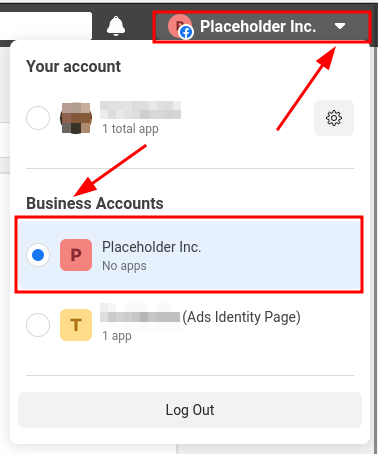
إذا كان حساب الأعمال مرتبطًا بحساب Facebook شخصي، يجب على المسؤول التبديل بين حسابه الشخصي وحساب الأعمال لبقية التكوين.
للتبديل إلى حساب الأعمال، انتقل إلى لوحة تحكم مطور Meta وانقر على اسم الحساب في الزاوية العلوية اليمنى. ضمن حسابات الأعمال، حدد المؤسسة المراد تكوينها.
إنشاء تطبيق مطور Meta لـ Odoo
في لوحة تحكم لوحة تحكم مطور Meta، قم بتسجيل الدخول باستخدام حساب مطور Meta. إذا لم يتم تكوين أي حساب بعد، اربط حساب Facebook لإنشاء حساب مطور Meta.
ملاحظة
حساب المطور على Facebook يختلف عن حساب الأعمال على Facebook. بينما ترتبط حسابات المطورين بحسابات Facebook الشخصية، حسابات الأعمال ليست كذلك لأنها تمثل مؤسسة وتدير جميع أصول المؤسسة في Meta، مثل التطبيقات.
انظر أيضًا
بعد تسجيل الدخول إلى حساب مطور Meta، انقر على تطبيقاتي في الزاوية العلوية اليمنى. يؤدي هذا إلى إعادة توجيه المسؤول إلى جميع التطبيقات التي قام المطور بتكوينها في حساب المطور المحدد. انقر على إنشاء تطبيق لتكوين تطبيق Meta جديد.
إضافة تفاصيل التطبيق
الخطوة الأولى من عملية إنشاء تطبيق هي ملء قسم تفاصيل التطبيق. أدخل Odoo في حقل اسم التطبيق.
ملاحظة
يمكن تغيير اسم التطبيق في الإعدادات لاحقًا.
تحذير
لا يجوز استخدام العلامات التجارية والعناصر ذات العلامة التجارية في قسم النص هذا. يشمل ذلك مجموعة شركات Meta. لا تُدرج كلمة WhatsApp أو يُشير النظام إلى هذا على أنه خطأ.
بعد ذلك، أدخل عنوان البريد الإلكتروني للمطور في حقل البريد الإلكتروني لجهة الاتصال بالتطبيق، ثم انقر على التالي.
تحديد نوع التطبيق
الخطوة التالية في إنشاء التطبيق هي قسم حالات الاستخدام. ضمن ، حدد أخرى، ثم حدد أخرى، ثم انقر على التالي. تتم إعادة توجيه الصفحة إلى تحديد نوع التطبيق.
حدد الأعمال. يسمح هذا التحديد بإنشاء وإدارة واجهة برمجة التطبيقات الخاصة بـ WhatsApp. انقر على التالي لتكوين التطبيق كما هو مطلوب.
تحديد محفظة الأعمال
الخطوة الأخيرة من عملية إنشاء التطبيق هي ربط محفظة الأعمال.
ضمن محفظة الأعمال - اختياري، انقر على القائمة المنسدلة وحدد ملف تعريف حساب أعمال Meta. راجع اتفاقيات شروط منصة Meta و سياسات المطورين، ثم انقر على إنشاء التطبيق للقبول وإنشاء التطبيق.
لقبول الاتفاقيات وإنشاء التطبيق، أدخل كلمة مرور حساب Facebook وانقر على إرسال. يتم بعد ذلك إعادة توجيه المتصفح إلى لوحة البيانات الخاصة بـ Meta للمطورين.
تحذير
إذا كان حساب Meta التجاري ممنوعاً من الإعلان، فلا يمكن المطالبة بالتطبيق. لحل هذه المشكلة، انتقل إلى Meta Business Suite للحصول على المساعدة.
لمزيد من المعلومات، راجع وثائق ميتا حول قيود الإعلانات.
إضافة منتج واتساب إلى التطبيق
الآن بعد إنشاء الهيكل الأساسي للتطبيق، يلزم إضافة منتج إلى التطبيق. انتقل إلى `<https://developers.facebook.com/apps>لوحة بيانات مطوري Meta`__، وانقر على التطبيق الذي يتم تكوينه. تتم إعادة توجيه الصفحة إلى لوحة بيانات التطبيق.
ضمن إضافة منتجات إلى تطبيقك، انتقل إلى WhatsApp بالقرب من أسفل الصفحة وانقر على إعداد.
يتم بعد ذلك إعادة توجيه المتصفح إلى صفحة التكوين الخاصة بـ واجهة برمجة تطبيقات منصة WhatsApp Business.
ضمن خيار تحديد حساب أعمال Meta، حدد أعمال Meta المراد تكوينها، ثم انقر على متابعة لتأكيد التحديد والموافقة على شروط وأحكام Meta كما هو موضح في لوحة بيانات تطبيق Meta.
بمجرد إضافة منتج WhatsApp إلى التطبيق، توفر Meta رقم هاتف WhatsApp للاختبار. يمكن لرقم الهاتف التجريبي هذا إرسال رسائل غير محدودة إلى خمسة مستلمين كحد أقصى.
ضمن إرسال واستقبال الرسائل، حدد حقل إلى واختر إدارة قائمة أرقام الهاتف. أضف ما يصل إلى خمسة أرقام WhatsApp صالحة كمستلمين، ثم أدخل رموز التأكيد المرسلة إلى أرقام الهاتف تلك في WhatsApp للتحقق.
بدء سريع لواجهة برمجة تطبيقات WhatsApp
بمجرد تكوين حسابات Meta والتطبيق، انقر على متابعة للمتابعة إلى صفحة البدء السريع الخاصة بـ WhatsApp. توفر هذه الصفحة نقطة بداية لتكوين واجهة برمجة تطبيقات WhatsApp عن طريق إضافة رقم هاتف وإرسال رسالة اختبار أولية.
ملاحظة
إذا لم يعيد المتصفح التوجيه تلقائياً إلى صفحة البدء السريع في WhatsApp، فانتقل إلى لوحة بيانات مطوري Meta وحدد تطبيق Odoo.
في القائمة الموجودة على الجانب الأيسر من الصفحة، انقر على أيقونة (سهم لأسفل) بجوار عنوان قسم WhatsApp. ستفتح قائمة صغيرة تحتوي على الخيارات التالية:
البدء السريع
إعداد API
الإعداد
انقر على خيار البدء السريع، ثم انقر على بدء استخدام API.
إعداد API
بعد النقر على البدء باستخدام API، تنتقل الصفحة إلى إعداد API. الآن بعد إنشاء رقم الاختبار، يمكن إرسال رسالة اختبار لتأكيد أن WhatsApp يعمل بشكل صحيح. انتقل إلى قسم إرسال واستقبال الرسائل. ضمن الخطوة 1 حدد أرقام الهواتف، انقر على القائمة المنسدلة بجوار إلى.
بعد ذلك، اختر الخيار الوحيد المتاح: إدارة قائمة أرقام الهاتف. اتبع الخطوات وأضف ما يصل إلى خمسة أرقام هاتف لإرسال رسائل الاختبار المجانية إليها. أدخل رمز الدولة المناسب ورقم الهاتف، ثم انقر على التالي.
مهم
إضافة رقم هاتف للإرسال إليه في هذه الخطوة يسمح بإرسال اختبار ناجح عبر المحطة الطرفية. هذا أمر بالغ الأهمية لضمان عمل واجهة برمجة التطبيقات الخاصة بـ WhatsApp.
في الصفحة التالية، أدخل رمز التحقق المرسل إلى أرقام الهاتف، وانقر على التالي للتحقق من الأرقام.
إرسال رسالة تجريبية عبر الطرفية
بمجرد التحقق من رقم الهاتف، أرسل رسالة اختبار عبر المحطة الطرفية. ضمن الخطوة 2 إرسال الرسائل باستخدام واجهة برمجة التطبيقات، انقر على إرسال رسالة. يجب أن يرسل هذا رسالة اختبار إلى أرقام الهاتف التي تمت إضافتها.
عند استلام الرسالة بنجاح إلى الأرقام، انتقل إلى القسم التالي لـ إنتاج وتكوين الخطافات الشبكية.
إعداد واتساب في Odoo
لإنشاء عنوان URL للاستدعاء و رمز التحقق من الخطاف الشبكي، يجب تكوين رقم الهاتف والرمز ومعرف التطبيق ومعرف الحساب في Odoo؛ تُستخدم هذه القيم لإعداد الخطافات الشبكية، والتي تجعل من الممكن تلقي الرسائل في قاعدة البيانات. تُنفذ جميع خطوات التكوين في هذا القسم في قاعدة بيانات Odoo.
في Odoo، انتقل إلى ، ثم انقر على جديد لتكوين حساب أعمال WhatsApp في Odoo.
في علامة تبويب متصفح أخرى، انتقل إلى لوحة بيانات مطور Meta. اختر ، ثم انسخ القيم التالية من وحدة تحكم مطور Meta إلى الحقول المقابلة في Odoo:
الاسم |
وحدة تحكم Meta |
واجهة Odoo |
|---|---|---|
رقم الهاتف |
معرّف رقم الهاتف |
معرّف رقم الهاتف |
الرمز |
رمز الوصول المؤقت |
رمز الوصول |
معرّف التطبيق |
معرّف التطبيق |
معرّف التطبيق |
معرف الحساب |
معرّف حساب واتساب للأعمال |
معرّف الحساب |
لاسترجاع سر التطبيق، انتقل إلى لوحة بيانات مطور Meta، واختر تطبيق Odoo. في القائمة الموجودة على الجانب الأيسر، ضمن إعدادات التطبيق، اختر أساسي.
بعد ذلك، انقر على إظهار بجوار سر التطبيق، وأدخل كلمة مرور الحساب. انسخ سر التطبيق ثم الصقه في حقل سر التطبيق في لوحة بيانات تكوين حساب أعمال WhatsApp في Odoo.
لإكمال إعداد حساب أعمال WhatsApp في Odoo، انقر على اختبار الاتصال. إذا تم ضبط التكوين بشكل صحيح، ستظهر رسالة نجاح باللون الأخضر في الزاوية العلوية اليمنى من لوحة البيانات.
تكوين الخطافات الشبكية
لتكوين webhooks لتطبيق WhatsApp في Odoo، انتقل إلى لوحة بيانات مطوري Meta، وحدد تطبيق Odoo. في القائمة الجانبية اليسرى، انقر على . انتقل إلى الخطوة 3: تكوين webhooks لاستقبال الرسائل وانقر على تكوين webhooks.
نصيحة
يمكن أيضًا الوصول إلى إعدادات تكوين الخطاف الشبكي بالانتقال إلى لوحة بيانات مطور Meta، واختيار تطبيق Odoo، ثم اختيار الخطافات الشبكية في القائمة الموجودة على الجانب الأيسر.
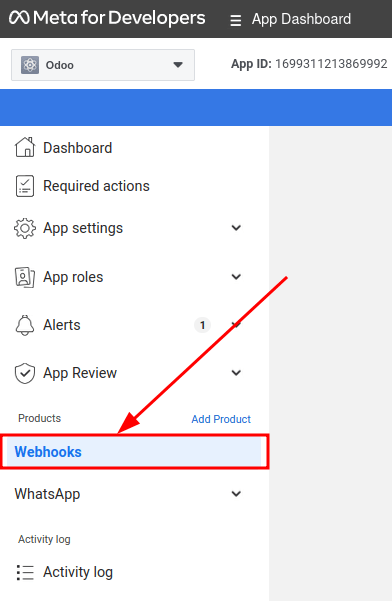
في صفحة ، انقر على تحرير. هنا حيث تتم إضافة قيم عنوان URL للاستدعاء و رمز التحقق من الخطاف الشبكي من Odoo.
ملاحظة
يتم ملء قيم عنوان URL للاستدعاء و رمز التحقق من الخطاف الشبكي تلقائيًا بعد النقر على اختبار الاتصال في الخطوة السابقة.
في نافذة متصفح منفصلة، استرجع القيم الضرورية في Odoo بالانتقال إلى ثم اختيار الحساب الذي يتم تكوينه. توجد القيم ضمن استلام الرسائل.
انسخ والصق عنوان URL للاستدعاء من Odoo في حقل عنوان URL للاستدعاء في Meta، ثم انسخ والصق رمز التحقق من الخطاف الشبكي في حقل رمز التحقق في وحدة تحكم مطور Meta. انقر على التحقق والحفظ.
إضافة حقول الخطاف الشبكي
الآن بعد أن تم تكوين قاعدة بيانات Odoo وWhatsApp للتواصل مع بعضهما البعض، الخطوة التالية هي إضافة حقول الخطاف الشبكي لتحديد المعلومات التي يجب إرسالها بينهما. لإضافة حقول خطاف شبكي فردية في وحدة تحكم مطور Meta، انتقل إلى قسم حقول الخطاف الشبكي وانقر على إدارة. في النافذة المنبثقة التي تظهر، ضع علامة في المربعات في عمود الاشتراك لـ أسماء الحقول التالية:
account_update
message_template_quality_update
message_template_status_update
الرسائل
template_category_update
بعد إجراء الاختيارات، انقر على تم.
إذا نجح تكوين Webhooks، فيجب أن تتغير الأزرار في عمود Subscribe من Subscribe إلى Unsubscribe:

مهم
تظهر Webhook fields فقط بعد تأكيد الاشتراك باستخدام Callback URL و Webhook Verify Token.
إضافة رقم هاتف
لتكوين رقم هاتف العمل المستخدَم في WhatsApp في Odoo، ارجع إلى لوحة بيانات مطوري Meta وحدد تطبيق Odoo. ضمن WhatsApp في القائمة الجانبية اليسرى، انقر على إعداد API. انتقل إلى الخطوة 5: إضافة رقم هاتف، وانقر على إضافة رقم هاتف.
أدخل اسم النشاط التجاري و الموقع الإلكتروني أو صفحة الملف الشخصي للنشاط التجاري.
نصيحة
يمكن أن يكون حقل الموقع الإلكتروني أو صفحة الملف الشخصي للنشاط التجاري رابطاً إلى صفحة على وسائل التواصل الاجتماعي.
حدد البلد الذي تمارس فيه الشركة أعمالها من القائمة المنسدلة البلد؛ عنوان النشاط التجاري اختياري. بعد إضافة موقع النشاط التجاري، انقر على التالي.
في الصفحة التالية، املأ تفاصيل ملف WhatsApp Business الشخصي التالية:
اسم عرض الملف التجاري لواتساب
المنطقة الزمنية
الفئة
وصف النشاط التجاري (اختياري)
بمجرد اكتمال هذه الأقسام، انقر على التالي. يتم تحديث الصفحة ثم يُطلب من المسؤول إضافة رقم هاتف لـ WhatsApp في الحقل المخصص. أدخل رقم هاتف النشاط التجاري المراد استخدامه مع WhatsApp.
انظر أيضًا
حدد رسالة نصية أو مكالمة هاتفية لطريقة التحقق من رقم الهاتف، ثم انقر على التالي للمتابعة.
يتلقى رقم هاتف النشاط التجاري رمز WhatsApp من خلال طريقة التحقق المختارة. أدخل رمز التحقق في حقل رمز التحقق وانقر على التالي للتحقق من رقم هاتف النشاط التجاري.
تحذير
يجب إضافة طريقة دفع للمتابعة. هذا جزء من نظام الكشف عن الاحتيال الخاص بـ Meta. لضمان أن الحساب/الشركة حقيقي، فإن طريقة الدفع مطلوبة للمتابعة. راجع وثائق Meta حول كيفية إضافة طريقة دفع في Meta Business Suite.
إنشاء رمز دائم
بعد اكتمال التكوين والاختبار، قم بإنشاء رمز دائم ليحل محل الرمز المؤقت.
انتقل إلى Meta Business Suite ثم انتقل إلى . حدد مستخدم نظام موجود أو أنشئ مستخدم نظام جديد بالنقر فوق إضافة.
لإنشاء رمز مميز دائم، يجب إضافة الأصول إلى مستخدم النظام. انقر فوق إضافة أصول، وستظهر نافذة منبثقة. حدد التطبيقات ضمن حدد نوع الأصل، ثم حدد تطبيق Odoo وبدل الأذونات إلى تشغيل ضمن خيار التحكم الكامل، ثم انقر فوق حفظ التغييرات. انقر فوق تم في نافذة التأكيد التي تظهر.
انقر فوق إنشاء رمز مميز جديد، وستظهر نافذة منبثقة تسأل عن التطبيق الذي ينبغي إنشاء هذا الرمز المميز له. حدد تطبيق Odoo، ثم اضبط تاريخ انتهاء الصلاحية على 60 يومًا أو أبدًا.
يسأل Meta عن الأذونات التي يسمح بها مستخدم النظام. أضف كلتا الأذونات التاليتين:
business_managementwhatsapp_business_messagingwhatsapp_business_managementwhatsapp_business_manage_events
عند تعيين الأذونات، انقر على إنشاء رمز. انسخ قيمة الرمز التي تظهر على الشاشة التالية.
باستخدام قيمة الرمز هذه، حدّث حقل رمز الوصول في حساب واتساب للأعمال في Odoo من خلال الانتقال إلى .
النشر المباشر لتطبيق Meta
أخيرًا، لتشغيل التطبيق، يجب ضبط تطبيق Meta على مباشر في لوحة مطور Meta. انقر فوق التطبيق الذي يتم تكوينه، ثم بدل حقل وضع التطبيق من التطوير إلى مباشر.
مهم
إذا لم يتم ضبط حالة التطبيق على مباشر، فإن قاعدة البيانات قادرة فقط على الاتصال بأرقام الاختبار المحددة في وحدة تحكم المطور.
تحذير
يجب تعيين عنوان URL لسياسة الخصوصية حتى يتم ضبط التطبيق على مباشر. انتقل إلى لوحة مطور Meta وحدد تطبيق Odoo. ثم في القائمة الجانبية اليسرى، انتقل إلى . أدخل عنوان رابط سياسة الخصوصية ضمن حقل عنوان URL لسياسة الخصوصية في النموذج. انقر فوق حفظ التغييرات لتطبيق سياسة الخصوصية على التطبيق.
بمجرد نشر التطبيق مباشرة في وحدة تحكم مطوري Meta، يتم إرسال بريد إلكتروني للتأكيد إلى المسؤول.
قوالب واتساب
تتيح قوالب WhatsApp للمستخدمين تخزين الرسائل التي يتم إرسالها بشكل متكرر. من خلال إنشاء قوالب مخصصة لمواقف محددة، يمكن للمستخدمين إرسال رسائل معتمدة مسبقاً دون المساومة على الجودة أو كتابة نفس النص بشكل متكرر. يضمن ذلك سرعة الاستجابة واتساق رسائل خدمة العملاء، ويزيد من معدل التفاعل الإجمالي مع العميل.
يمكن إنشاء قوالب WhatsApp على كل من وحدتي تحكم Odoo و:ref:Meta <whatsapp/meta-templates>.
مهم
لدى WhatsApp عملية موافقة يجب إكمالها قبل استخدام القالب. راجع الموافقة على قالب ميتا.
للوصول إلى قوالب WhatsApp، انتقل إلى لوحة .
كل قالب يحتوي على ثلاث علامات تبويب:
النص: يخزن نص الرسالة. قد يحتوي نص الرسالة على عناصر نائبة للمحتوى الديناميكي الذي يتم ملؤه عند إرسال الرسالة.
الأزرار: تضيف أزرارًا/روابط تشعبية قابلة للنقر في أسفل قالب WhatsApp. حاليًا، هناك ثلاثة أنواع من الأزرار: رد سريع، و*زيارة موقع الويب*، و*الاتصال برقم*. زيارة موقع الويب يدعم عناوين URL الثابتة والديناميكية والمتتبعة.
المتغيرات: تسرد جميع العناصر النائبة في القالب، بالإضافة إلى المتغيرات التي يجب ملؤها. على سبيل المثال، يمكن أن تحتوي الرسائل على عناصر نائبة لاسم المستلم أو المنتجات المشتراة أو رقم أمر البيع.
إنشاء قوالب WhatsApp في Odoo
لإنشاء قالب WhatsApp، انتقل إلى لوحة وانقر فوق جديد. أدخل اسمًا للقالب، وحدد اللغة.
مهم
لإكمال هذه المهمة التالية، تكون هناك حاجة إلى حقوق وصول المسؤول لتحرير حقل ينطبق على.
في القائمة المنسدلة الحساب، حدد حساب أعمال WhatsApp في Odoo الذي يجب أن يرتبط به هذا القالب. بعد ذلك، ضمن حقل ينطبق على، حدد النموذج الذي يجب أن يطبق إجراء الخادم عليه هذا القالب.
نصيحة
يمكن أيضاً الوصول إلى هذه النماذج في وضع المطور. في نموذج جهة اتصال (أو نموذج مماثل ذي صلة في Odoo)، انتقل إلى النموذج المراد الإشارة إليه، ومرر مؤشر الماوس فوق اسم حقل. يعرض هذا معلومات الواجهة الخلفية، بما في ذلك اسم النموذج المحدد في Odoo في الواجهة الخلفية. ابحث عن اسم الواجهة الأمامية للنموذج في قالب WhatsApp، ضمن القائمة المنسدلة ينطبق على.
تحذير
قد ينتج حقل رقم الهاتف خطأ عند تغيير النموذج أو حقل ينطبق على. يجب دائمًا ضبط حقل رقم الهاتف على نموذج رقم الهاتف أو الجوال.
للبحث في الحقول المتاحة، اكتب اسم الواجهة الأمامية في مربع بحث.... يعرض هذا النتائج من جميع الحقول المتاحة للنموذج (ينطبق على) الذي تم إنشاء القالب له.
ملاحظة
للعثور على حقول معينة، قد تحتاج إلى التنقل عبر مستويات متعددة في مربع نتائج البحث. استخدم أيقونات (سهم أيمن) و (سهم أيسر) للتنقل بين مستويات القائمة.

غيّر الفئة إلى واحدة مما يلي:
التسويق: العروض الترويجية أو المعلومات حول العمل أو المنتجات أو الخدمات. أو أي رسالة ليست للخدمة أو المصادقة.
خدمي: رسائل حول معاملة أو حساب أو طلب أو طلب عميل معين.
المصادقة: كلمات المرور لمرة واحدة التي يستخدمها العملاء للمصادقة على معاملة أو تسجيل دخول.
مهم
تحديد فئة غير صحيحة قد يتسبب في حالة إبلاغ/رفض من Meta خلال عملية الموافقة.
أضف أي مستخدمين مسموح لهم باستخدام هذا القالب. في العمود الأيمن، يمكن تكوين نوع الرأس مع رسالة الرأس أيضًا.
أنواع الرأس المتاحة هي كما يلي:
النص
صورة
الفيديو
المستند
الموقع (يجب تعيين المتغيرات)
انتقل إلى علامة تبويب النص لتكوين الرسالة الرئيسية للقالب.
عند إجراء جميع التغييرات الضرورية على القالب، انقر فوق زر إرسال للموافقة في الزاوية العلوية اليسرى، وتتغير حالة القالب إلى قيد الانتظار.
تظل الحالة قيد الانتظار حتى يتم اتخاذ قرار من قبل Meta، حيث يتم إرسال بريد إلكتروني تأكيدي يشير إلى أن القالب قد تمت الموافقة عليه أو رفضه. بعد ذلك، قم بمزامنة القوالب من قاعدة بيانات Odoo.
انظر أيضًا
نصيحة
تتوفر قوالب بيانات تجريبية مُعدة مسبقاً في Odoo للاستخدام أو التعديل. يمكن استخدام هذه القوالب كما هي أو تعديلها لتناسب احتياجات العمل المحددة.
لاستخدام هذه القوالب، انتقل إلى واختر قالباً مُعداً مسبقاً. انقر على إرسال للموافقة لبدء عملية الموافقة. يتم إرسال بريد إلكتروني إلى مسؤول حساب Meta عندما تتم الموافقة على القالب.
العناصر النائبة والمتغيرات
تشير المتغيرات الديناميكية إلى حقول معينة داخل قاعدة بيانات Odoo لإنتاج بيانات فريدة في رسالة واتساب عند استخدام قالب. يتم ترميز المتغيرات الديناميكية لعرض الحقول من داخل قاعدة البيانات، بالإشارة إلى الحقول من داخل نموذج.
Example
تحب العديد من الشركات تخصيص رسائل واتساب الخاصة بها بمعلومات شخصية عن العميل لجذب الانتباه. يمكن تحقيق ذلك في Odoo من خلال الإشارة إلى حقل داخل نموذج عن طريق تعيين متغير ديناميكي. على سبيل المثال، يمكن الإشارة إلى اسم العميل في البريد الإلكتروني من حقل العميل في نموذج أمر البيع.
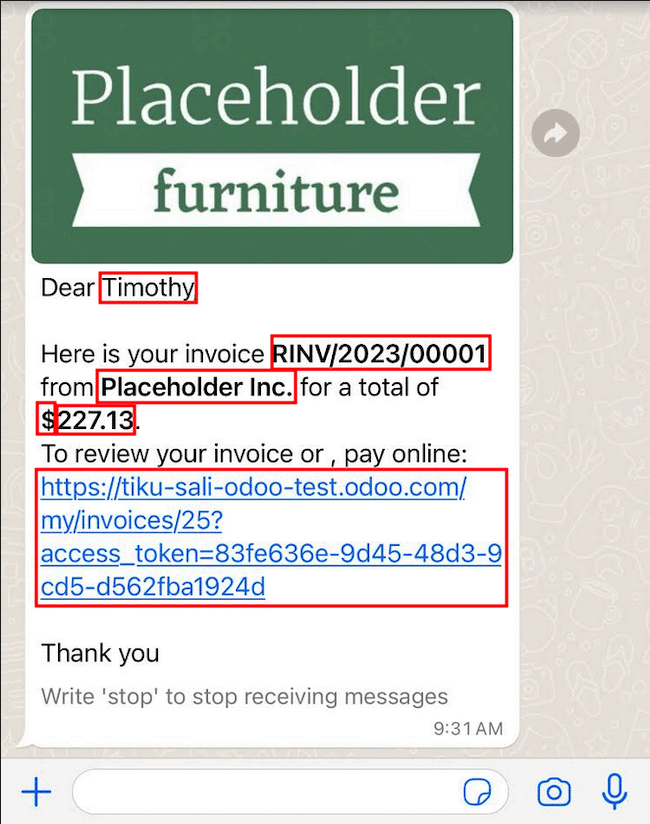
يمكن إضافة المتغيرات الديناميكية في النص من خلال إضافة عناصر نائبة في النص. لإضافة عنصر نائب في نص الرسالة أدخل النص التالي {{1}}. للعنصر النائب الثاني أدخل {{2}} وقم بالزيادة تدريجيًا مع إضافة المزيد من العناصر النائبة إلى النص.
Example
فيما يلي النص من نص قالب إيصال الدفع:
عزيزي {{1}}،
شكراً لك
انظر أيضًا
يجب تكوين هذه العناصر النائبة في علامة التبويب المتغيرات الخاصة بالقالب قبل الإرسال للموافقة من ميتا. لتحرير المتغيرات الديناميكية في القالب، قم أولاً بتغيير النوع إلى حقل من نموذج. يتيح هذا لـ Odoo الرجوع إلى حقل ضمن نموذج لإنتاج بيانات فريدة في الرسالة التي يتم إرسالها.
بعد ذلك، قم بتحرير الحقل للمتغيرات الديناميكية. يجب تحرير حقل ينطبق على في القالب مسبقاً للتأكد من الإشارة إلى النموذج والحقل الصحيحين.
للبحث في الحقول المتاحة، اكتب الاسم الأمامي للحقل في مربع البحث. يؤدي هذا إلى العثور على نتيجة من جميع الحقول المتاحة للنموذج (ينطبق على) الذي تم إنشاء القالب له. قد تكون هناك مستويات متعددة تحتاج إلى تكوين.
Example
فيما يلي مثال على المتغيرات المعينة للعناصر النائبة أعلاه في إيصال الدفع المذكور أعلاه:
الاسم |
عينة القيمة |
النوع |
حقل |
|---|---|---|---|
body - {{1}} |
Azure Interior |
حقل نموذج |
|
body - {{2}} |
INV/2022/00001 |
حقل نموذج |
|
body - {{3}} |
شركتي |
حقل نموذج |
|
body - {{4}} |
$ |
حقل نموذج |
|
body - {{5}} |
4000 |
حقل نموذج |
|
body - {{6}} |
https://.. |
رابط البوابة |
Example
على سبيل المثال، في علامة التبويب النص، إذا تم كتابة "مرحباً {{1}}،"، فيجب تعيين {{1}} في علامة التبويب المتغيرات. في هذه الحالة المحددة، يجب أن ترحب الرسالة بالعميل بالاسم، لذا يجب تكوين {{1}} لملء حقل الحقل {{1}} باسم العميل.
تحذير
تخصيص قوالب واتساب خارج نطاق دعم أودو.
الموافقة على قالب ميتا
بعد تحديث المتغيرات الديناميكية في القالب، يجب إعادة إرسال القالب إلى ميتا للموافقة عليه. انقر على إرسال للموافقة لبدء عملية الموافقة. يتم إرسال بريد إلكتروني إلى مسؤول حساب ميتا عندما تتم الموافقة على القالب.
بعد الموافقة من Meta، قم بمزامنة القوالب مرة أخرى في قاعدة بيانات Odoo. راجع هذه الوثائق: مزامنة القوالب.
نصيحة
لمعرفة الحالة، انتقل إلى Meta Business Suite وحدد .
مزامنة القوالب
يجب مزامنة القوالب في قاعدة بيانات Odoo بمجرد الموافقة عليها من قبل فريق ميتا. للقيام بذلك، ابدأ بالانتقال إلى وحدد الإعداد الذي يجب مزامنته. ضمن القسم المميز ، في الأسفل، انقر على مزامنة القوالب. تقوم ميتا بتحديث القوالب المعتمدة بحيث يمكن استخدامها مع التطبيقات المختلفة في قاعدة البيانات.
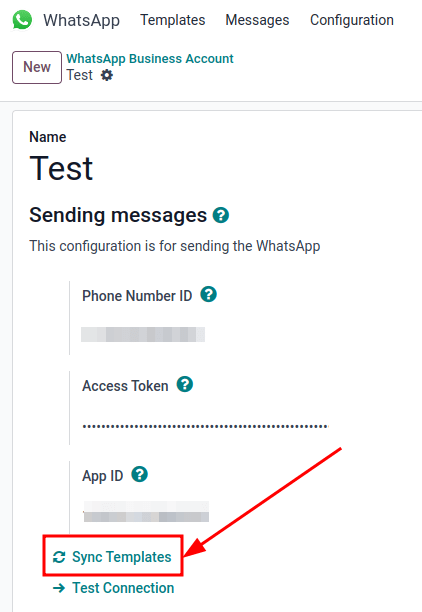
تظهر رسالة ناجحة باللون الأخضر في الزاوية العلوية اليمنى مع عدد القوالب المحدثة.
نصيحة
يمكن أيضًا مزامنة القوالب بشكل فردي من القالب نفسه. انتقل إلى لوحة بيانات وحدد القالب المراد مزامنته. ثم انقر على زر مزامنة القالب الموجود في القائمة العلوية لنموذج القالب.
إنشاء قوالب واتساب في ميتا
أولاً، انتقل إلى Meta Business Suite، ثم انتقل إلى .

لإنشاء قالب واتساب، انقر على الزر الأزرق إنشاء قالب، ثم حدد الفئة من أحد الخيارات التالية:
التسويق: العروض الترويجية أو المعلومات حول العمل أو المنتجات أو الخدمات. أو أي رسالة ليست للخدمة أو المصادقة.
خدمي: رسائل حول معاملة أو حساب أو طلب أو طلب عميل معين.
المصادقة: كلمات المرور لمرة واحدة التي يستخدمها العملاء للمصادقة على معاملة أو تسجيل دخول.
أدخل الاسم للقالب ثم اختر اللغة للقالب.
ملاحظة
يمكن تحديد لغات متعددة عن طريق كتابة أسماء اللغات، ثم تحديد اللغات الأخرى حسب الحاجة.

بعد إجراء التحديدات المناسبة، انقر على متابعة في الزاوية العلوية اليمنى. يتم إعادة توجيه المتصفح إلى صفحة تحرير القالب حيث يتم تكوين الرأس، و:guilabel:النص، و:guilabel:التذييل، و:guilabel:الأزرار. على يمين القالب يوجد معاينة لشكل القالب في الإنتاج.
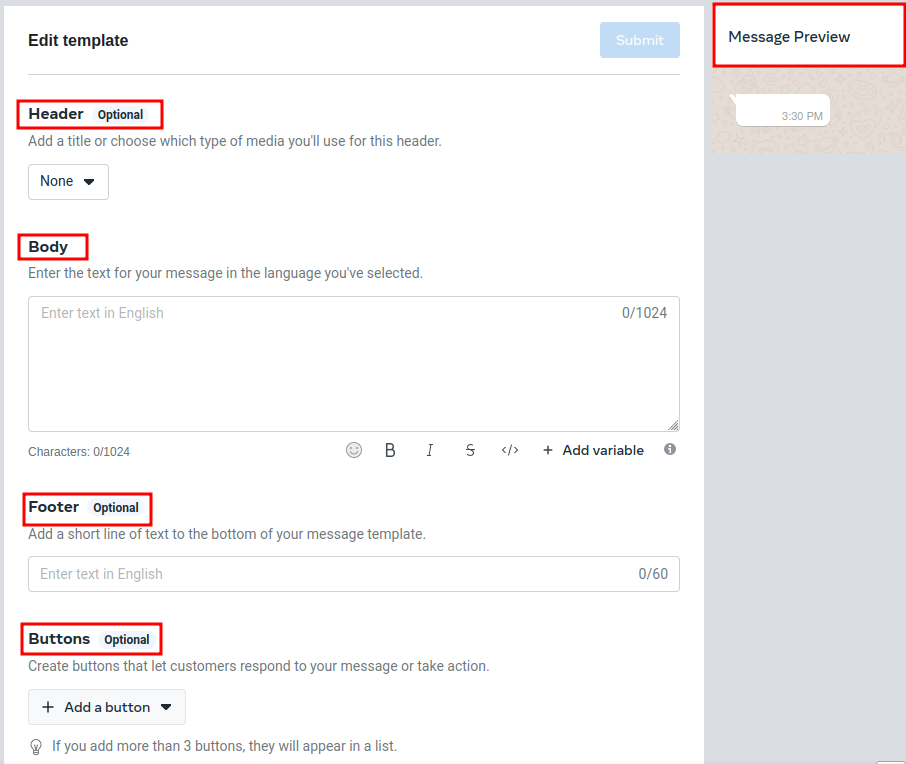
عند إجراء جميع التغييرات الضرورية على القالب، انقر على زر إرسال في الزاوية العلوية اليمنى، وتظهر نافذة لتأكيد اللغة. انقر على تأكيد للموافقة ثم تظهر نافذة أخرى تفيد بأنه تم إرسال القالب إلى ميتا للمراجعة والموافقة.
تظل الحالة الخاصة بالقالب قيد المراجعة حتى يتم اتخاذ قرار من قبل ميتا. بمجرد استلام تأكيد بالبريد الإلكتروني بالموافقة على القالب، تحتاج القوالب إلى المزامنة من داخل قاعدة بيانات Odoo.
الإشعارات
يتم التعامل مع الإشعارات في واتساب بشكل مشابه لمحادثة رسالة في أودو. تظهر نافذة منبثقة مع المحادثة المستلمة من العميل. بشكل افتراضي، يتم تعيين الإشعارات في تكوين حساب واتساب للأعمال في أودو.
يمكن تعديل إعدادات الإشعارات بالانتقال إلى . من هناك، اختر الحساب وقم بالتمرير لأسفل إلى قسم حيث يتم التعامل مع الإشعارات. تحت عنوان إخطار المستخدمين، اكتب في الحقل المستخدمين الذين يجب إخطارهم لقناة واتساب المحددة هذه.
ملاحظة
بمجرد بدء محادثة بين مستخدم وعميل، لن تحدث إشعارات لجميع المستخدمين المحددين في إعدادات حساب WhatsApp للأعمال. تحدث إشعارات فقط للمستخدمين في المحادثة. إذا لم يستجب المستخدم خلال 15 يوماً، فإن رد العميل بعد 15 يوماً سيظهر مرة أخرى لجميع المستخدمين المحددين في إعدادات WhatsApp.
إضافة مستخدمين إلى محادثة
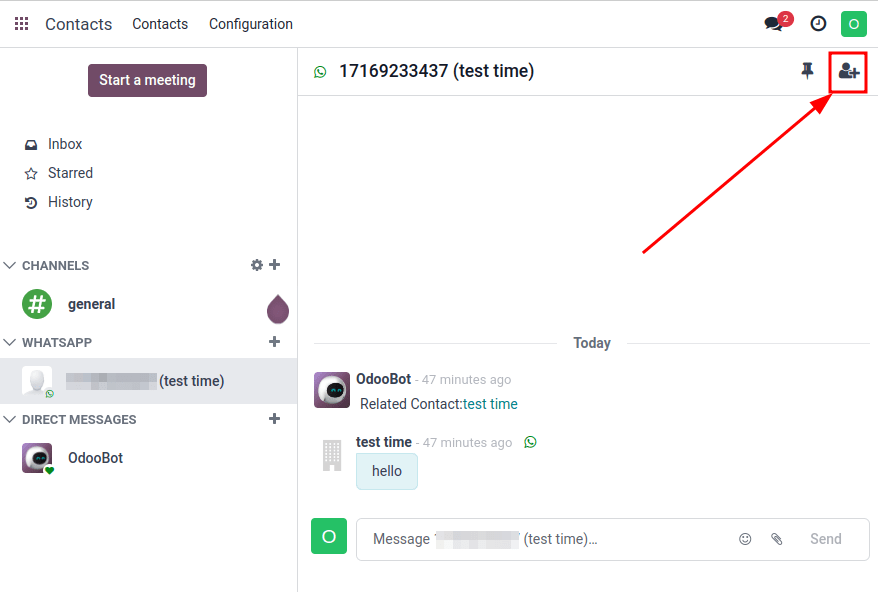
يمكن إضافة المستخدمين إلى محادثة واتساب عن طريق توسيع نافذة واتساب المنبثقة. تقع محادثات واتساب في تطبيق المناقشة. حدد محادثة، ثم انقر على أيقونة (إضافة مستخدم) في الزاوية العلوية اليمنى، وتظهر نافذة لدعوة المستخدمين إلى المحادثة.
الأسئلة الشائعة حول واتساب API
التحقق
اعتبارًا من 1 فبراير 2023، إذا كان تطبيق ميتا يتطلب وصولاً متقدمًا إلى الأذونات، فقد يلزم إكمال التحقق الكامل من الأعمال. ويشمل ذلك تقديم مستندات الأعمال المكتبية إلى ميتا. راجع هذه الوثائق.
انظر أيضًا
لا يمكن استقبال الرسائل
إذا لم يتمكن حساب الأعمال من استقبال الرسائل، تحقق من جميع إعدادات webhook. انتقل إلى ، أو انقر هنا. قم بتسجيل الدخول إلى حساب الأعمال إذا لزم الأمر. تحت قسم بناء الطلب، انقر على جربه واملأ الحقول التالية:
التفويض: أدخل رمز الوصول الدائم.
WABA-ID: أدخل معرف حساب WhatsApp للأعمال (WABA ID).
override_callback_uri: أدخل عنوان URL لإعادة الاتصال.
verify_token: أدخل رمز التحقق.
لاسترجاع WABA ID، انتقل إلى في القائمة الجانبية اليسرى من لوحة تحكم المطورين في Meta. يقع WABA ID في قسم إرسال واستقبال الرسائل، تحت الخطوة 1: اختر أرقام رقم الهاتف. بمجرد ملء جميع الحقول، انقر على إرسال الطلب.
أخطاء القالب
يمكن أن يتسبب تحرير القوالب في حدوث أخطاء ما لم يتم اتباع العملية بالضبط.
خطأ التحقق المكرر
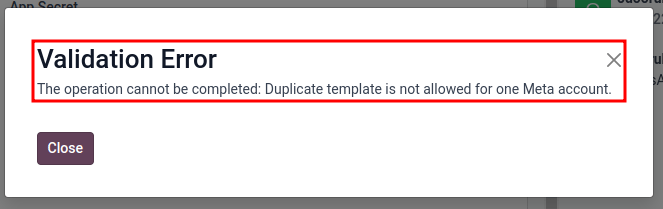
عند مزامنة القوالب، قد تكون هناك حالة يوجد فيها قوالب متعددة بنفس الاسم على مدير أعمال Meta وفي Odoo. هذا يسبب خطأ تحقق مكرر. يعرض Odoo خطأ في التحقق: لا يمكن إكمال العملية: القالب المكرر غير مسموح به لحساب Meta واحد. لتصحيح هذه المشكلة، أعد تسمية اسم القالب المكرر في Odoo و قم بمزامنة القوالب مرة أخرى.
أخطاء الرمز المميز
خطأ المستخدم 190
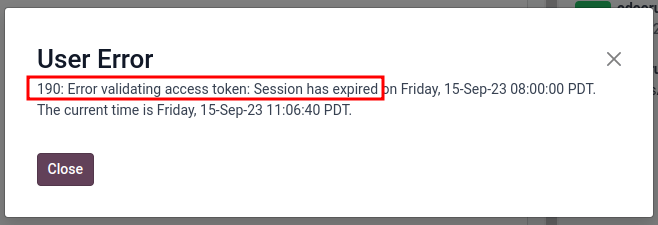
إذا لم يتم استبدال الرمز المؤقت برمز دائم، يعرض Odoo خطأ المستخدم 190: خطأ في التحقق من صحة رمز الوصول: انتهت صلاحية الجلسة. لتصحيح هذه المشكلة، أضف رمزًا دائمًا.
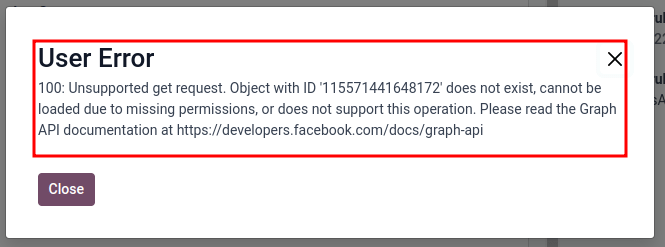
خطأ المستخدم 100
إذا حاول موظف إعداد الرمز الدائم، يعرض Odoo خطأ المستخدم 100: طلب الحصول غير مدعوم.
لتصحيح هذا الخطأ، قم بإنشاء مستخدم نظام مسؤول.
غير ذلك
لا يمكن إرسال القالب إلى جهات اتصال متعددة
تأكد من تفعيل ميزة قالب متعدد على القالب.
فشل إرسال الرسالة
فعّل أعمدة نوع الفشل و سبب الفشل ضمن WhatsApp ---> الرسائل.
رموز خطأ أخرى
للأخطاء الأخرى، راجع مجموعة المطورين من Meta لـ أكواد أخطاء WhatsApp.