
Analitik website
Analitik website membantu pemilik website memantau bagaimana orang menggunakan situs mereka. Ini menyediakan data tentang demografi pengunjung, perilaku, dan interaksi, membantu meningkatkan website dan strategi pemasaran.
Anda dapat melacak traffic website Odoo Anda menggunakan Plausible.io atau Google Analytics. Kami merekomendasikan menggunakan Plausible.io karena ramah privasi, ringan, dan mudah digunakan.
Plausible.io
Odoo meng-hosting server Plausible.io miliknya sendiri dan menyediakan solusi Plausible.io gratis yang siap pakai untuk database Odoo Online. Odoo secara otomatis membuat dan menyiapkan akun Anda. Dashboard Plausible Analytics juga terintegrasi ke dalam Odoo dan dapat diakses melalui .
Catatan
Jika Anda menggunakan nama domain kustom (misalnya,
example.com), Anda perlu membuat akun dan langganan Plausible.io sendiri.Jika Anda sudah memiliki akun Plausible.io dan ingin menghubungkannya ke database Odoo Online Anda, Anda harus membuat dua
ir.config.parametersuntuk menggunakan server Plausible.io. Untuk melakukannya, aktifkan mode pengembang dan buka . Klik New dan isi kolom Key dan Value berikut:Kunci
Value
website.plausible_scripthttps://plausible.io/js/plausible.jswebsite.plausible_serverhttps://plausible.io
Kemudian, ikuti langkah-langkah di bawah ini untuk menghubungkan akun Anda yang sudah ada dengan server Plausible.io.
Peringatan
Menonaktifkan akun Plausible.io gratis yang terhubung ke database Odoo Online Anda juga akan menghapus kunci yang ada. Hasilnya, kunci baru akan dibuat, sementara semua data historis akan tetap terkait dengan kunci lama. Jika Anda berencana untuk menonaktifkan akun, disarankan untuk menyimpan kunci yang ada untuk mempertahankan akses ke data tersebut.
Jika database Anda dihosting di Odoo.sh atau On-premise, atau jika Anda ingin menggunakan akun Plausible.io sendiri, lakukan langkah-langkah berikut:
Buat atau masuk ke akun Plausible.io menggunakan tautan berikut: https://plausible.io/register.
Jika Anda membuat akun baru, lakukan langkah-langkah registrasi dan aktivasi. Pada halaman Add website info, tambahkan Domain website Anda tanpa menyertakan
www(misalnya,example.odoo.com) dan ubah Reporting Timezone, jika perlu. Klik Install Plausible untuk melanjutkan ke langkah berikutnya. Abaikan instruksi Manual installation dan klik Start collecting data.Setelah selesai, klik logo Plausible.io di bagian kiri atas halaman untuk mengakses daftar website Anda, lalu klik ikon (ellipsis) di samping website dan pilih Settings dari menu drop-down.

Di sidebar, pilih Visibility, lalu klik Add Shared link.
Masukkan Name, biarkan kolom Password (optional) kosong, karena integrasi dashboard analitik Plausible di Odoo tidak mendukungnya, lalu klik Create shared link.
Salin tautan yang dibagikan.

Di Odoo, buka .
Di bagian SEO, aktifkan Plausible Analytics, lalu tempelkan Shared Link Auth dan klik Save.
Tip
Jika Anda memiliki beberapa website, tambahkan website Anda ke akun Plausible.io dengan membuka https://plausible.io/sites dan mengklik + Add Website. Di Odoo, dalam pengaturan Website, pastikan untuk memilih website di kolom Settings of Website di bagian atas halaman sebelum menempelkan Shared link.
Catatan
Odoo secara otomatis mendorong dua tujuan kustom: Lead Generation dan Shop.
Lihat juga
Google Analytics
Untuk melacak traffic website Odoo Anda dengan Google Analytics:
Buat atau masuk ke akun Google menggunakan tautan berikut: https://analytics.google.com.
Jika Anda menyiapkan Google Analytics untuk pertama kalinya, klik Start measuring dan ikuti langkah pembuatan akun.
Jika Anda sudah memiliki akun Google Analytics, masuk dan klik ikon di pojok kiri bawah halaman untuk mengakses halaman Admin. Kemudian, klik + Create dan pilih Property dari menu drop-down.
Selesaikan langkah-langkah berikutnya: pembuatan properti, detail bisnis, dan tujuan bisnis.
Ketika Anda mencapai langkah Data collection, pilih platform Web.

Siapkan data stream Anda: Tentukan Website URL Anda dan Stream name, lalu klik Create & continue.
Salin Measurement ID.

Di Odoo, buka .
Di bagian SEO, aktifkan Google Analytics, kemudian tempelkan Measurement ID dan klik Save.
Tip
Jika Anda memiliki beberapa website dengan domain terpisah, disarankan untuk membuat satu properti per domain. Di Odoo, pada pengaturan Website, pastikan untuk memilih website di kolom Settings of Website di bagian atas halaman sebelum menempelkan Measurement ID.
Google Tag Manager
Google Tag Manager adalah sistem manajemen tag yang memungkinkan Anda memperbarui kode pengukuran dan fragmen kode terkait, yang secara kolektif dikenal sebagai tag di website atau aplikasi seluler Anda, langsung melalui code injector.
Catatan
GTM bukanlah alat analitik dan tidak menawarkan fitur pelaporan; alat ini digunakan untuk mengumpulkan data dan bekerja bersama Google Analytics untuk memberikan wawasan yang lebih detail. Untuk menggunakan GTM dengan benar, disarankan untuk mengonfigurasi Google Analytics juga.
Untuk informasi lebih lanjut, lihat dokumentasi tentang menghubungkan Google Analytics dan Google Tag Manager.
Peringatan
Beberapa tag GTM menggunakan data layer (misalnya, data layer pelacakan eCommerce lanjutan) untuk mengambil variabel dan mengirimkannya ke Google Analytics. Data layer saat ini tidak dikelola di Odoo.
Google Tag Manager mungkin tidak sesuai dengan peraturan perlindungan data lokal.
Untuk mengonfigurasi GTM, lakukan hal berikut:
Buat atau masuk ke akun Google dengan membuka https://tagmanager.google.com/.
Di tab Accounts, klik Create Account.
Masukkan Account Name dan pilih Country akun.
Masukkan URL website Anda di kolom Container name dan pilih Target platform.
Klik Create dan setujui Terms of Service.
Salin kode
<head>dan<body>dari jendela popup. Kemudian, buka website Anda, klik Edit, buka tab Theme, gulir ke bawah ke bagian Advanced, kemudian klik <head> dan </body> di sebelah Code Injection untuk menempelkan kode tersebut.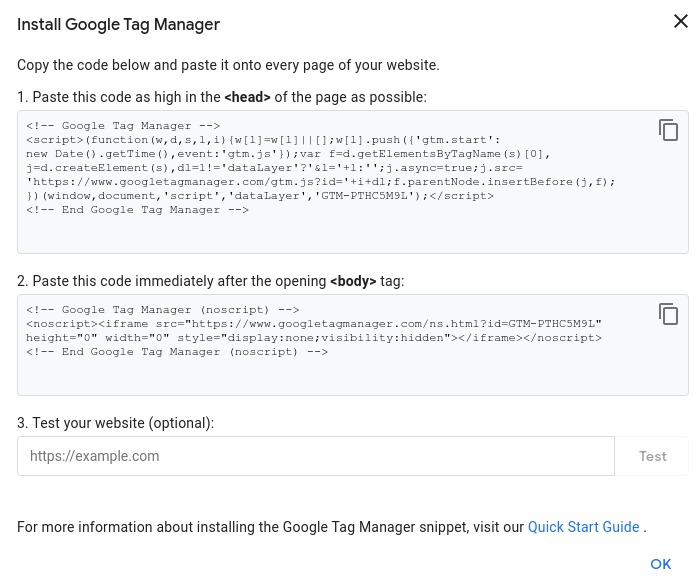
Catatan
Data dikumpulkan dalam alat pemasaran yang digunakan untuk memantau website (misalnya, Google Analytics, Plausible, Facebook Pixel), bukan di Odoo.
Lihat juga