
تحليلات الموقع الإلكتروني
تساعد تحليلات الموقع الإلكتروني أصحاب المواقع على مراقبة كيفية استخدام الأشخاص لموقعهم. وهي توفر بيانات عن التركيبة السكانية للزوار وسلوكهم وتفاعلاتهم، مما يساعد على تحسين المواقع الإلكترونية واستراتيجيات التسويق.
يمكنك تتبع حركة المرور على موقع Odoo الإلكتروني الخاص بك باستخدام Plausible.io أو تحليلات Google. نوصي باستخدام Plausible.io لأنه يحترم الخصوصية وخفيف الوزن وسهل الاستخدام.
Plausible.io
تستضيف أودو خادم Plausible.io الخاص بها وتوفر حلاً مجانيًا وجاهزًا للاستخدام من Plausible.io لقواعد بيانات أودو أونلاين. تقوم أودو تلقائيًا بإنشاء حسابك وإعداده. كما تم دمج لوحة بيانات Plausible Analytics في أودو، ويمكن الوصول إليها عبر .
ملاحظة
إذا كنت تستخدم اسم نطاق مخصصاً (على سبيل المثال،
example.com)، فأنت بحاجة إلى إنشاء حساب واشتراك Plausible.io الخاص بك.إذا كان لديك بالفعل حساب Plausible.io وتريد ربطه بقاعدة بيانات Odoo Online الخاصة بك، يجب عليك إنشاء معاملين
ir.config.parametersلاستخدام خوادم Plausible.io. للقيام بذلك، فعّل وضع المطور وانتقل إلى . انقر على جديد واملأ حقول المفتاح و القيمة التالية:المفتاح
القيمة
website.plausible_scripthttps://plausible.io/js/plausible.jswebsite.plausible_serverhttps://plausible.io
بعد ذلك، اتبع الخطوات أدناه لربط حسابك الحالي بخوادم Plausible.io.
تحذير
إلغاء تنشيط حساب Plausible.io المجاني المرتبط بقاعدة بيانات Odoo Online الخاصة بك سيؤدي أيضًا إلى إزالة المفاتيح الموجودة. ونتيجة لذلك، سيتم إنشاء مفاتيح جديدة، بينما ستظل جميع البيانات التاريخية مرتبطة بالمفاتيح القديمة. إذا كنت تخطط لإلغاء تنشيط الحساب، فمن المستحسن حفظ المفاتيح الموجودة للحفاظ على الوصول إلى تلك البيانات.
إذا كانت قاعدة بياناتك مستضافة على Odoo.sh أو محلياً، أو إذا كنت ترغب في استخدام حساب Plausible.io الخاص بك، فتابع كما يلي:
أنشئ حساب Plausible.io أو سجل الدخول إليه باستخدام الرابط التالي: https://plausible.io/register.
إذا كنت تنشئ حساباً جديداً، فقم بالمرور عبر خطوات التسجيل والتفعيل. في صفحة إضافة معلومات الموقع، أضف النطاق الخاص بموقعك الإلكتروني دون تضمين
www(على سبيل المثال،example.odoo.com) وقم بتغيير المنطقة الزمنية للتقارير، إذا لزم الأمر. انقر فوق تثبيت Plausible للمتابعة إلى الخطوة التالية. تجاهل تعليمات التثبيت اليدوي وانقر فوق بدء جمع البيانات.بمجرد الانتهاء، انقر فوق شعار Plausible.io في الجزء العلوي الأيسر من الصفحة للوصول إلى قائمة المواقع، ثم انقر فوق رمز (القائمة المنسدلة) بجوار الموقع وحدد الإعدادات من القائمة المنسدلة.

في الشريط الجانبي، حدد Visibility، ثم انقر فوق Add Shared link.
أدخل اسماً، واترك حقل كلمة المرور (اختياري) فارغاً، حيث أن تكامل لوحة بيانات Plausible في Odoo لا يدعمه، ثم انقر فوق إنشاء رابط مشترك.
انسخ الرابط المشترك.

في Odoo، انتقل إلى .
في قسم تحسين محركات البحث، قم بتمكين Plausible Analytics، ثم الصق مصادقة الرابط المشترك وانقر فوق حفظ.
نصيحة
إذا كان لديك مواقع إلكترونية متعددة، فأضف مواقعك الإلكترونية إلى حساب Plausible.io الخاص بك بالانتقال إلى https://plausible.io/sites والنقر فوق + إضافة موقع. في Odoo، في إعدادات الموقع الإلكتروني، تأكد من تحديد الموقع الإلكتروني في حقل إعدادات الموقع الإلكتروني في أعلى الصفحة قبل لصق الرابط المشترك.
ملاحظة
يُرسل Odoo تلقائيًا هدفين مخصصين: Lead Generation و Shop.
انظر أيضًا
تحليلات Google
لمتابعة حركة زوار موقعك الإلكتروني على Odoo باستخدام Google Analytics:
أنشئ حسابًا في Google أو سجّل الدخول إليه باستخدام الرابط التالي: https://analytics.google.com.
إذا كنت تقوم بإعداد Google Analytics لأول مرة، فانقر فوق Start measuring وقم بإجراء خطوة إنشاء الحساب.
إذا كان لديك بالفعل حساب Google Analytics، قم بتسجيل الدخول وانقر على رمز في الركن الأيسر السفلي من الصفحة للوصول إلى صفحة المشرف. ثم انقر على + إنشاء وحدد خاصية من القائمة المنسدلة.
أكمل الخطوات التالية: إنشاء الخاصية، وتفاصيل النشاط التجاري، وأهداف النشاط التجاري.
عند الوصول إلى خطوة جمع البيانات، اختر منصة الويب.
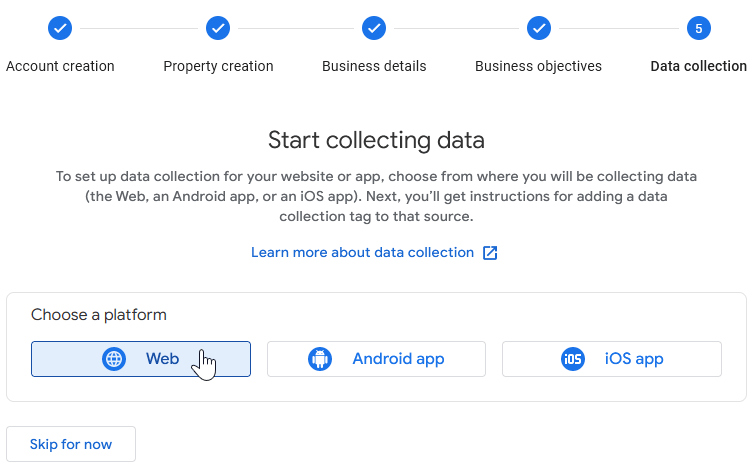
قم بإعداد تدفق البيانات الخاص بك: حدد عنوان URL للموقع الإلكتروني و:guilabel:
اسم التدفق، ثم انقر فوق إنشاء ومتابعة.انسخ معرّف القياس.

في Odoo، انتقل إلى .
في قسم تحسين محركات البحث، قم بتمكين Google Analytics، ثم الصق معرّف القياس وانقر على حفظ.
نصيحة
إذا كان لديك مواقع إلكترونية متعددة بنطاقات منفصلة، يُوصى بإنشاء خاصية واحدة لكل نطاق. في Odoo، في إعدادات الموقع الإلكتروني، تأكد من تحديد الموقع الإلكتروني في حقل إعدادات الموقع الإلكتروني في أعلى الصفحة قبل لصق معرّف القياس.
Google Tag Manager
Google Tag Manager هو نظام لإدارة العلامات يتيح لك تحديث رموز القياس وأجزاء التعليمات البرمجية ذات الصلة بسهولة، والمعروفة مجتمعة بالعلامات على موقعك الإلكتروني أو تطبيقك للجوال، مباشرة عبر محقن التعليمات البرمجية.
ملاحظة
GTM ليس أداة تحليلات ولا يقدم ميزات إعداد التقارير؛ يُستخدم لجمع البيانات ويعمل جنبًا إلى جنب مع Google Analytics لتوفير رؤى أكثر تفصيلاً. لاستخدام GTM بشكل صحيح، يُوصى بتكوين Google Analytics أيضًا.
لمزيد من المعلومات، راجع الوثائق حول ربط Google Analytics و Google Tag Manager.
تحذير
تستخدم بعض علامات GTM طبقات البيانات (مثل طبقات بيانات تتبع المتجر الإلكتروني المتقدم) لاسترداد المتغيرات وإرسالها إلى Google Analytics. لا تتم إدارة طبقات البيانات حاليًا في Odoo.
قد لا يكون Google Tag Manager متوافقًا مع لوائح حماية البيانات المحلية.
لتكوين GTM، تابع كما يلي:
أنشئ حسابًا في Google أو قم بتسجيل الدخول إليه بالانتقال إلى https://tagmanager.google.com/.
في علامة التبويب الحسابات، انقر فوق إنشاء حساب.
أدخل اسم الحساب وحدد البلد الخاص بالحساب.
أدخل عنوان URL لموقعك الإلكتروني في حقل اسم الحاوية وحدد المنصة المستهدفة.
انقر فوق إنشاء ووافق على شروط الخدمة.
انسخ كود
<head>و<body>من نافذة المنبثقة. ثم انتقل إلى موقعك الإلكتروني، وانقر على تحرير، وانتقل إلى علامة تبويب السمة، وانزل لأسفل إلى قسم متقدم، ثم انقر على <head> و </body> بجوار حقن الكود للصق الأكواد.
ملاحظة
يتم جمع البيانات في أدوات التسويق المستخدمة لمراقبة الموقع الإلكتروني (مثل Google Analytics أو Plausible أو Facebook Pixel)، وليس في Odoo.
انظر أيضًا