
Obrolan
Fitur Chatter terintegrasi di seluruh Odoo untuk menyederhanakan komunikasi, menjaga ketertelusuran, dan memberikan akuntabilitas di antara anggota tim. Jendela Chatter, yang dikenal sebagai composer, terletak di hampir setiap record dalam database, dan memungkinkan user untuk berkomunikasi dengan user internal maupun kontak eksternal.
Composer Chatter juga memungkinkan user untuk mencatat catatan, mengunggah file, dan menjadwalkan aktivitas.
Thread Chatter
Thread chatter dapat ditemukan di sebagian besar halaman dalam database, dan berfungsi sebagai catatan pembaruan dan pengeditan yang dilakukan pada record. Catatan dicatat dalam thread chatter ketika perubahan dilakukan pada record. Catatan tersebut mencakup detail perubahan dan stempel waktu.
Example
Seorang user, Mitchell Admin, perlu memperbarui alamat email dari sebuah kontak. Setelah mereka menyimpan perubahan pada record kontak, catatan dicatat dalam chatter dari record kontak dengan informasi berikut:
Tanggal ketika perubahan terjadi.
Alamat email sebagaimana tercantum sebelumnya.
Alamat email yang diperbarui.

Jika sebuah record dibuat, atau diedit, melalui file yang diimpor, atau diperbarui melalui intervensi sistem, thread chatter membuat catatan log, dan mengaitkan perubahan tersebut kepada OdooBot.

Tambahkan follower
Follower adalah user atau kontak yang ditambahkan ke record dan diberi notifikasi ketika record diperbarui, berdasarkan pengaturan langganan follower tertentu. Follower dapat menambahkan diri mereka sendiri, atau dapat ditambahkan oleh user lain.
Catatan
Jika seorang user membuat, atau ditugaskan ke sebuah record, mereka secara otomatis ditambahkan sebagai follower.
Untuk mengikuti record, navigasikan ke record mana pun yang memiliki thread chatter. Misalnya, untuk membuka tiket Pusat Bantuan, navigasikan ke , dan pilih tiket dari daftar untuk membukanya.
Di pojok kanan atas, di atas composer chatter, klik Ikuti. Melakukan ini mengubah tombol menjadi Mengikuti. Klik lagi untuk Berhenti Mengikuti.
Kelola follower
Untuk menambahkan user atau kontak lain sebagai follower, klik (user) icon. Ini akan membuka daftar drop-down follower saat ini. Klik Add Followers untuk membuka jendela pop-up Invite Follower.
Pilih satu atau beberapa kontak dari daftar drop-down Recipients. Untuk memberi notifikasi kepada kontak, centang kotak Send Notification. Edit template pesan sesuai kebutuhan, lalu klik Add Followers.
Untuk menghapus follower, klik (user) icon untuk membuka daftar follower saat ini. Temukan nama follower yang akan dihapus, dan klik ikon (remove).
Edit langganan follower
Update yang diterima follower dapat bervariasi berdasarkan pengaturan langganan mereka. Untuk melihat jenis update yang dilanggan follower, dan untuk mengedit daftar, klik (user) icon. Temukan follower yang sesuai dalam daftar, lalu klik ikon (pencil). Ini akan membuka jendela pop-up Edit Subscription untuk follower tersebut.
Daftar pengaturan langganan yang tersedia bervariasi tergantung pada jenis record. Misalnya, follower dari tiket Pusat Bantuan dapat diberitahu ketika tiket dinilai. Opsi ini tidak akan tersedia untuk follower dari peluang CRM.
Centang kotak untuk setiap update yang harus diterima follower, dan hapus centang untuk update yang tidak boleh mereka terima. Klik Apply setelah selesai.

Opsi Edit Subscription bervariasi tergantung pada jenis record. Ini adalah opsi untuk tiket Pusat Bantuan.
Catat catatan
Fungsi chatter mencakup kemampuan untuk mencatat catatan internal pada record individual. Catatan ini hanya dapat diakses oleh user internal, dan tersedia pada semua record yang menampilkan thread chatter.
Untuk mencatat catatan internal, pertama navigasi ke record. Misalnya, untuk membuka peluang CRM, navigasi ke , dan klik pada kartu Kanban peluang untuk membukanya. Kemudian, di kanan atas, di atas chatter composer, klik Log note.
Masukkan catatan di chatter composer. Untuk menandai user internal, ketik @, dan mulai mengetik nama orang yang akan ditandai. Kemudian, pilih nama dari menu drop-down. Tergantung pada pengaturan notifikasi mereka, user akan diberitahu melalui email, atau melalui Odoo.
Penting
Kontak eksternal juga dapat ditandai dalam catatan log internal. Kontak kemudian menerima email dengan isi catatan yang mereka tandai, termasuk lampiran yang ditambahkan langsung ke catatan. Jika mereka merespons email, respons mereka dicatat dalam chatter, dan mereka ditambahkan ke record sebagai follower.
Kontak eksternal tidak dapat login untuk melihat seluruh thread chatter, dan hanya diberitahu tentang update tertentu, berdasarkan pengaturan langganan follower mereka, atau ketika mereka ditandai secara langsung.
Kirim pesan
Chatter composer dapat mengirim pesan ke kontak eksternal, tanpa harus meninggalkan database, atau membuka aplikasi yang berbeda. Ini memudahkan untuk berkomunikasi dengan calon pelanggan di aplikasi Penjualan dan CRM, atau vendor di aplikasi Pembelian.
Untuk mengirim pesan, pertama navigasi ke record. Misalnya, untuk mengirim pesan dari peluang CRM, navigasi ke , dan klik pada kartu Kanban peluang untuk membukanya. Kemudian, di kanan atas, di atas chatter composer, klik Send message.
Tip
Tekan Ctrl + Enter untuk mengirim pesan, daripada menggunakan tombol Send.
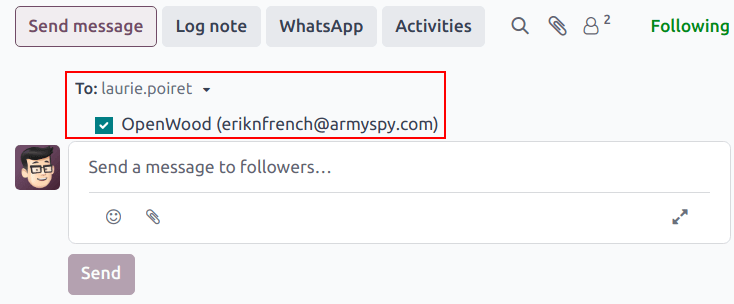
Jika ada follower yang telah ditambahkan ke record, mereka ditambahkan sebagai penerima pesan.
Peringatan
Pengikut dari sebuah rekaman ditambahkan sebagai penerima pesan secara otomatis. Jika seorang pengikut tidak boleh menerima pesan, mereka harus dihapus sebagai pengikut sebelum pesan dikirim, atau sebuah catatan dicatat.
Perluas penyusun penuh
Penyusun chatter dapat diperluas menjadi jendela pop-up yang lebih besar, memungkinkan kustomisasi tambahan.
Untuk membuka penyusun penuh, klik ikon (perluas) di sudut kanan bawah jendela penyusun.

Ikon perluas di penyusun chatter.
Melakukan ini membuka jendela pop-up Tulis Email. Konfirmasi atau edit Penerima yang dituju dari pesan, atau tambahkan penerima tambahan. Bidang Subjek terisi otomatis berdasarkan judul rekaman, meskipun dapat diedit jika diinginkan.
Untuk menggunakan templat email untuk pesan, klik ikon (vertical ellipsis), lalu pilih templat dari daftar. Templat yang ada juga dapat ditimpa atau dihapus dari menu ini.
Catatan
Jumlah dan jenis templat yang tersedia bervariasi, berdasarkan rekaman tempat pesan dibuat.
Klik ikon (klip kertas) untuk menambahkan file ke pesan, lalu klik Kirim.

Hasilkan teks dengan AI
Untuk menghasilkan teks pesan menggunakan AI, klik ikon AI dari penyusun chatter yang diperluas. Ini membuka pop-up Hasilkan Teks dengan AI.
Masukkan prompt di bidang Kirim pesan untuk menginstruksikan AI tentang jenis konten yang diperlukan, lalu tekan enter, atau klik ikon (pesawat kertas).

Setelah teks dihasilkan, klik Sisipkan untuk menyisipkan teks ke dalam penyusun pesan.
Tip
Sebelum mengirim pesan akhir, pastikan untuk mengedit komentar apa pun dari AI, atau teks apa pun dalam tanda kurung.

Edit pesan yang dikirim
Pesan dapat diedit setelah dikirim, untuk memperbaiki kesalahan ketik, mengoreksi kesalahan, atau menambahkan informasi yang hilang.
Catatan
Ketika pesan diedit setelah dikirim, pesan yang diperbarui tidak dikirimkan kepada penerima.
Untuk mengedit pesan yang telah dikirim, klik menu (vertical ellipsis) di sebelah kanan pesan. Kemudian, pilih Edit. Lakukan penyesuaian yang diperlukan pada pesan.

Untuk menyimpan perubahan, tekan Ctrl + Enter. Untuk membatalkan perubahan, tekan Escape.
Penting
User dengan hak akses tingkat Admin dapat mengedit pesan apa pun yang telah dikirim. User tanpa hak Admin hanya dapat mengedit pesan yang mereka buat.
Cari pesan
Thread chatter dapat menjadi panjang seiring waktu, karena semua informasi yang terkandung di dalamnya. Untuk memudahkan pencarian entri tertentu, pengguna dapat mencari teks pesan dan catatan untuk kata kunci tertentu.
Pertama, pilih rekaman dengan thread chatter. Misalnya, untuk mencari peluang CRM, navigasikan ke , dan klik pada kartu Kanban peluang untuk membukanya. Kemudian, di pojok kanan atas, di atas composer chatter, klik ikon (cari) untuk membuka bilah pencarian.
Masukkan kata kunci atau frasa ke dalam bilah pencarian, kemudian tekan Enter, atau klik ikon (cari) di sebelah kanan bilah pencarian. Pesan atau catatan apa pun yang berisi kata kunci atau frasa yang dimasukkan akan ditampilkan di bawah bilah pencarian, dengan kata kunci disorot.
Untuk langsung menuju pesan tertentu dalam thread chatter, arahkan kursor ke pojok kanan atas hasil untuk menampilkan tombol Lompat. Klik tombol ini untuk diarahkan ke lokasi pesan tersebut dalam thread.

Hasil pencarian dalam thread chatter. Arahkan kursor ke pojok kanan atas hasil untuk melihat opsi Lompat. Klik untuk langsung menuju pesan tersebut dalam thread chatter.
Jadwalkan kegiatan
Aktivitas adalah tugas tindak lanjut yang terkait dengan rekaman dalam database Odoo. Aktivitas dapat dijadwalkan di halaman database mana pun yang berisi thread chatter, tampilan Kanban, tampilan daftar, atau tampilan aktivitas dari sebuah aplikasi.
Untuk menjadwalkan aktivitas melalui thread chatter, klik tombol Aktivitas, yang terletak di bagian atas chatter pada rekaman apa pun. Pada jendela pop-up Jadwalkan Aktivitas yang muncul, pilih Jenis Aktivitas dari menu drop-down.
Tip
Aplikasi individu memiliki list Tipe-Tipe Kegiatan dedicated to that application. Contohnya, untuk melihat dan mengedit kegiatan yang tersedia untuk aplikasi CRM, pergi ke .
Masukkan judul untuk kegiatan di field Ringkasan, berlokasi di jendela pop-up Jadwalkan Kegiatan.
Pilih nama dari menu drop-down Ditetapkan kepada untuk menetapkan aktivitas kepada user yang berbeda. Jika tidak, user yang membuat aktivitas secara otomatis ditetapkan.
Tambahkan informasi tambahan di kolom opsional Catat sebuah catatan....
Catatan
Field Tenggat Waktu pada jendela pop-up Jadwalkan Kegiatan diisi berdasarkan pengaturan konfigurasi untuk Tipe Kegiatan terpilih. Namun, tanggal ini dapat diganti dengan memilih hari pada kalender di field Tenggat Waktu.
Terakhir, pilih salah satu dari tombol berikut:
Jadwal: tambahkan kegiatan ke chatter di bawah Kegiatan yang direncanakan.
Jadwalkan & Tandai Selesai: menambahkan detail aktivitas ke chatter di bawah Hari Ini. Aktivitas ditambahkan ke Hari Ini, dan secara otomatis ditandai sebagai selesai.
Selesai & Jadwalkan Berikutnya: menambahkan task di bawah Hari Ini ditandai sebagai selesai, dan buka jendela kegiatan baru.
Batal: membatalkan perubahan apa pun yang dibuat pada jendela pop-up.
Aktivitas yang dijadwalkan ditambahkan ke chatter untuk rekaman di bawah Aktivitas yang direncanakan, dan diberi kode warna berdasarkan tanggal jatuh tempo.
Ikon Merah menunjukkan aktivitas yang terlambat.
Ikon Kuning menunjukkan aktivitas dengan tanggal jatuh tempo yang dijadwalkan untuk tanggal saat ini.
Ikon hijau menunjukkan aktivitas dengan tanggal jatuh tempo yang dijadwalkan di masa mendatang.

Tip
Klik ikon (info) di samping aktivitas yang direncanakan untuk melihat detail tambahan.

Setelah menyelesaikan aktivitas, klik Mark Done di bawah entri aktivitas dalam chatter. Ini membuka jendela pop-up Mark Done, tempat catatan tambahan tentang aktivitas dapat dimasukkan. Setelah menambahkan komentar apa pun ke jendela pop-up, klik: Done & Schedule Next, Done, atau Discard.
Setelah aktivitas ditandai selesai, entri dengan jenis aktivitas, judul, dan detail lain yang disertakan dalam jendela pop-up akan tercantum dalam chatter.

Lampirkan file
File dapat ditambahkan sebagai lampiran dalam chatter, baik untuk dikirim dengan pesan, maupun untuk disertakan dengan record.
Catatan
Setelah file ditambahkan ke thread chatter, file tersebut dapat diunduh oleh user mana pun yang memiliki akses ke thread. Klik (paperclip) icon untuk membuat header file terlihat, jika perlu. Kemudian, klik ikon (download) untuk mengunduh file.
Untuk melampirkan file, klik (paperclip) icon yang terletak di bagian atas composer chatter dari record mana pun yang berisi thread chatter.
Ini membuka jendela pop-up file explorer. Navigasikan ke file yang diinginkan, pilih file tersebut, lalu klik Open untuk menambahkannya ke record. Alternatifnya, file dapat diseret dan dijatuhkan langsung ke thread chatter.
Setelah file ditambahkan, file tersebut tercantum dalam thread chatter, di bawah judul Files.
Catatan
Setelah setidaknya satu file ditambahkan ke record chatter, tombol baru berlabel Attach files muncul di bawah judul Files. Untuk melampirkan file tambahan, tombol inilah yang harus digunakan, bukan (paperclip) icon di bagian atas thread chatter.
Setelah judul bagian Files muncul dalam thread, mengklik (paperclip) icon tidak lagi membuka jendela pop-up file explorer. Sebaliknya, mengklik (paperclip) icon mengalihkan bagian Files dari terlihat ke tidak terlihat dalam thread chatter.

Integrasi
Selain fitur standar, integrasi tambahan dapat diaktifkan untuk bekerja dengan fitur chatter, khususnya WhatsApp dan Google Translate.
Penting
Sebelum integrasi WhatsApp dan Google Translate dapat digunakan dengan chatter, keduanya harus dikonfigurasi. Petunjuk langkah demi langkah tentang cara menyiapkan masing-masing fitur ini dapat ditemukan dalam dokumentasi di bawah ini:
WhatsApp
WhatsApp adalah aplikasi perpesanan instan dan voice-over-IP yang memungkinkan user untuk mengirim dan menerima pesan, serta berbagi konten.
Peringatan
WhatsApp adalah aplikasi khusus Odoo Enterprise yang tidak berfungsi di edisi Odoo Community. Untuk mendaftar edisi Odoo Enterprise, klik di sini: Uji Coba Gratis Odoo.
Setelah WhatsApp dikonfigurasi dan diaktifkan dalam database, tombol WhatsApp ditambahkan di atas komposer chatter pada setiap record yang berlaku. Jika satu atau lebih template WhatsApp yang disetujui ditemukan untuk model tersebut, mengklik tombol ini akan membuka jendela pop-up Kirim Pesan WhatsApp.
Penting
Template WhatsApp harus disetujui sebelum dapat digunakan. Lihat Template WhatsApp untuk informasi lebih lanjut.

Google Translate
Google Translate dapat digunakan untuk menerjemahkan teks yang dibuat user di chatter Odoo.
Untuk mengaktifkan Google Translate pada database, kunci API harus terlebih dahulu dibuat melalui Konsol API Google.
Setelah membuat kunci API, navigasikan ke dan tempelkan kunci tersebut di field Terjemahan Pesan. Klik Simpan untuk menyimpan perubahan.
Menerjemahkan pesan chatter
Untuk menerjemahkan teks user dari bahasa lain, klik menu (vertical ellipsis) di sebelah kanan chatter. Kemudian, pilih Terjemahkan. Konten akan diterjemahkan ke bahasa yang ditetapkan di preferensi user.

Penting
Menggunakan API Google Translate memerlukan akun penagihan aktif dengan Google.
Lihat juga