
Pemecahan masalah perangkat barcode
Odoo Barcode mendukung tiga jenis utama pemindai barcode: pemindai USB, pemindai bluetooth, dan pemindai komputer seluler. Saat mengonfigurasi setiap jenis pemindai, masalah umum mungkin terjadi, di mana pemindai tidak berfungsi sebagaimana mestinya, dan Odoo mengembalikan kesalahan ke perangkat.
Baca bagian di bawah ini untuk mengidentifikasi masalah umum dan unik perangkat, yang terkait dengan jenis pemindai populer tertentu.
Masalah umum
Lihat bagian berikut di bawah ini untuk masalah umum yang melibatkan perangkat pemindai barcode populer.
Untuk masalah yang terkait dengan perangkat tertentu, lihat bagian Pemindai Android untuk pemindai komputer seluler, atau bagian Pemindai tanpa layar untuk pemindai USB dan bluetooth.
Barcode tidak dapat dibaca
Salah satu masalah umum yang dihadapi saat menggunakan pemindai barcode adalah kesalahan yang diakibatkan oleh barcode yang tidak dapat dibaca.
Hal ini dapat terjadi karena salah satu alasan berikut:
Barcode rusak.
Perangkat tidak dapat membaca jenis barcode yang diperlukan (beberapa pemindai hanya dapat membaca barcode 2D).
Barcode yang dipindai berada di layar. Beberapa pemindai tidak mendukung ini, dan barcode harus dicetak untuk dapat dipindai. Ini paling umum terjadi pada barcode 1D.
Perangkat tidak memiliki baterai, atau rusak. Untuk mengesampingkan hal ini, ikuti petunjuk pemecahan masalah di bagian berikut.
Odoo menampilkan error barcode
Semua jenis pemindai barcode memiliki "bahasa" perangkat mereka sendiri, yang mempengaruhi bagaimana mereka mengeluarkan data barcode ke aplikasi Barcode Odoo. Terkadang, ini dapat menyebabkan Barcode Odoo menampilkan error barcode setelah pemindaian. Ini bisa disebabkan oleh salah satu dari alasan berikut:
Komputer dikonfigurasi dengan tata letak keyboard yang berbeda dari pemindai barcode. Untuk mengesampingkan hal ini, pastikan perangkat dikonfigurasi dengan tata letak keyboard yang sama.
Misalnya, jika komputer dikonfigurasi untuk menggunakan keyboard FR-BE, konfigurasikan pemindai untuk mengirim keystroke FR-BE. Logika yang sama berlaku jika menggunakan tablet, bukan komputer.
Untuk informasi lebih lanjut tentang konfigurasi keystroke, lihat dokumentasi Pengaturan pemindai barcode.
Untuk pemindai komputer mobile (seperti perangkat Zebra, misalnya), pemindai mungkin menginterpretasikan barcode secara berbeda dari yang dimaksudkan. Untuk mengesampingkan hal ini, pindai barcode uji untuk melihat bagaimana pemindai menginterpretasikan barcode tersebut.
Pemindai Android
Model pemindai barcode terbaru yang menggunakan Android dan Google Chrome seharusnya bekerja dengan Odoo. Namun, karena variasi model dan konfigurasi, disarankan untuk menguji terlebih dahulu kompatibilitas pemindai dengan Odoo.
Lini produk Zebra direkomendasikan; khususnya, Zebra TC21 (WiFi saja), dan Zebra TC26 (WiFi/seluler).
Aplikasi Barcode tidak memberikan umpan balik
Secara default, pemindai barcode Android melakukan pra-pemrosesan barcode, kemudian mengirim teks lengkap. Karena Barcode Odoo tidak membaca jenis output ini, pengaturan untuk setiap jenis pemindai harus dikonfigurasi dengan benar.
Barcode Odoo mengharapkan bahwa pemindai bekerja seperti keyboard analog, dan oleh karena itu, hanya mendeteksi key events. Lihat bagian berikut untuk pengaturan konfigurasi untuk perangkat yang paling populer.
Zebra TC21/TC26
Saat menggunakan pemindai Zebra, pastikan konfigurasi keystroke berikut diatur untuk mencegah error.
Mulai dari layar beranda pemindai Zebra, dan pilih aplikasi DataWedge (aplikasi diwakili oleh ikon (barcode biru muda)).
Pada halaman DataWedge Profiles, pilih opsi profil untuk mengakses pengaturan pemindai Zebra.
Setelah profil dipilih, gulir ke bawah ke opsi Keyboard Output, dan pastikan opsi Enable/disable keystroke output dalam keadaan Enabled.

Setelah opsi tersebut diaktifkan, kembali ke halaman opsi Profile, dan buka bagian Keystroke output. Kemudian, buka submenu Key event options. Di bawah Characters, pastikan opsi Send Characters as Events dicentang.
Penting
Opsi Send Characters as Events harus dicentang pada pemindai Zebra, atau Odoo tidak dapat mengenali barcode yang dipindai.
Setelah langkah-langkah di atas dilakukan, lakukan pemindaian uji coba untuk memastikan pemindai Zebra berfungsi sebagaimana mestinya.
Perangkat Android MUNBYN
Saat menggunakan pemindai Android MUNBYN, pastikan konfigurasi berikut diatur untuk mencegah kesalahan.
Dari layar beranda perangkat, klik . Pada halaman yang muncul, temukan bagian Process mode, dan pilih Keyboard input.

Tip
Process mode yang dipilih mengontrol bagaimana data diproses setelah data barcode dibaca.
Keyboard input memasukkan data yang dibaca pada posisi kursor, sama seperti memasukkan data pada keyboard analog.
Setelah langkah-langkah di atas dilakukan, lakukan pemindaian uji coba untuk memastikan pemindai Android MUNBYN berfungsi sebagaimana mestinya.
Mengapa tidak ada output data di aplikasi setelah pemindaian berhasil?
Saat memindai barcode, pemindai mungkin berbunyi bip, yang menunjukkan pemindaian berhasil, tetapi tidak ada output data di aplikasi.
Untuk memperbaiki masalah ini, sesuaikan metode output ke keyboard analogue di aplikasi Scanner pada perangkat.
Dari layar beranda perangkat, klik . Dari halaman Settings, klik Output Mode. Jendela pop-up yang muncul menampilkan berbagai opsi output yang tersedia untuk pengguna. Pilih Keyboard Mode, lalu klik OK.
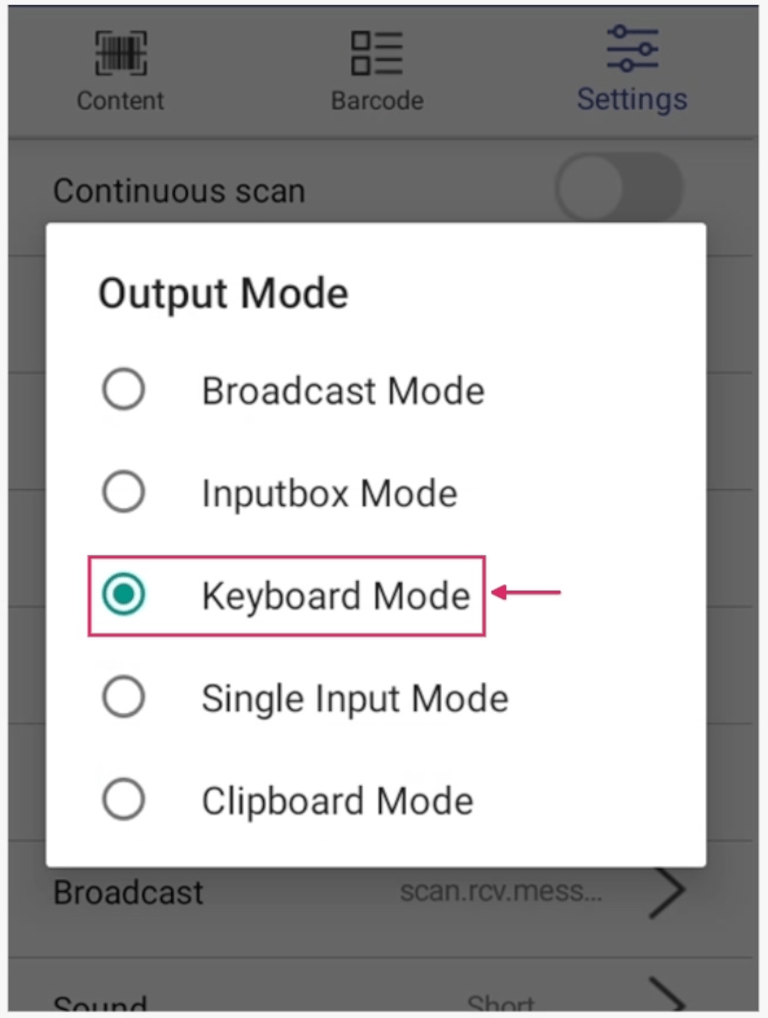
Kembali ke aplikasi yang perlu dipindai, dan klik kotak dialog input terlebih dahulu sebelum memindai. Terakhir, lakukan pemindaian uji coba untuk memastikan pemindai Android MUNBYN berfungsi sebagaimana mestinya.
Perangkat Android Datalogic
Saat menggunakan pemindai Android Datalogic, pastikan konfigurasi berikut diatur untuk mencegah kesalahan.
Untuk melihat dan mengonfigurasi semua pengaturan untuk pemindai, gunakan aplikasi Settings pada perangkat Datalogic Android. Dari menu aplikasi, pilih .
Dari daftar pengaturan yang muncul, pilih Wedge. Dari menu ini, di bawah bagian Keyboard wedge, pastikan fitur Enable keyboard wedge diaktifkan.
Kemudian, juga di bawah bagian Keyboard wedge, temukan opsi Keyboard wedge input mode. Secara default, mode input diatur ke Text injection.

Klik Keyboard wedge input mode, dan ubah pengaturan menjadi Key pressure. Ini memastikan bahwa barcode yang dipindai diterjemahkan menjadi ketukan keyboard, bukan diinjeksikan ke area teks.
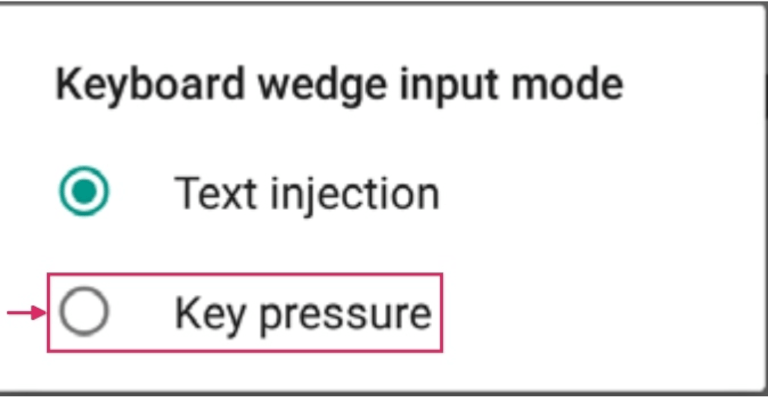
Setelah semua langkah tersebut dilakukan, lakukan pemindaian uji untuk memastikan pemindai Datalogic Android berfungsi sebagaimana mestinya.
Pemindai tanpa layar
Pemindai tanpa layar adalah perangkat pemindai barcode yang tidak memiliki layar. Ini termasuk pemindai USB dan pemindai bluetooth.
Penting
Odoo mendukung sebagian besar pemindai barcode USB dan Bluetooth, karena semuanya mengemulasi keyboard. Namun, untuk memverifikasi bahwa pemindai kompatibel dengan tata letak keyboard tertentu (atau dapat dikonfigurasi untuk melakukannya), rujuk dokumentasi Inventory & Barcode compatible hardware Odoo.
Perangkat NETUM
Secara default, manual pengguna pemindai barcode NETUM hanya menunjukkan konfigurasi keyboard Prancis. Untuk menggunakan keyboard Belgia, pindai kode di bawah ini:

Setelah kode tersebut dipindai, pastikan pemindai NETUM memiliki konfigurasi keyboard yang benar, dan berfungsi sebagaimana mestinya.