
Bill of materials
Bill of materials (atau singkatnya BoM) mendokumentasikan komponen spesifik, bersama dengan kuantitas masing-masing, yang diperlukan untuk memproduksi atau memperbaiki produk. Di Odoo, BoMs berfungsi sebagai cetak biru untuk barang manufaktur dan kit, dan sering kali juga mencakup operasi produksi dan panduan langkah demi langkah.
Pengaturan BoM
Untuk membuat BoM, buka dan klik Baru.
Selanjutnya, atur Tipe BoM menjadi Manufaktur Produk Ini.
Kemudian, tentukan komponen yang diperlukan dan, jika perlu, definisikan operasi manufaktur.
Tip
BoMs individual juga dapat diakses atau dibuat dengan cepat dengan mengklik tombol pintar Bill of Materials pada formulir produk mana pun, yang dapat diakses melalui aplikasi Penjualan, Inventaris, dan Manufaktur, serta melalui tautan internal mana pun yang mereferensikan produk (seperti di bidang atau item baris).

BoM untuk Laci, menampilkan tab Komponen.
Lihat juga
Komponen
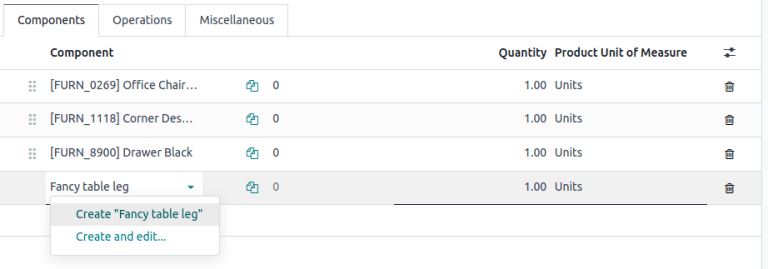
Di tab Komponen dari BoM, tentukan komponen yang digunakan untuk memproduksi produk dengan mengklik Tambah baris. Dari menu drop-down Komponen, pilih dari produk yang ada atau buat produk baru dengan mengetik nama dan memilih opsi Buat " " untuk menambahkan item baris dengan cepat, atau opsi Buat dan edit... untuk menambahkan komponen dan melanjutkan ke formulir konfigurasinya.
Secara opsional, akses bidang tambahan dengan mengklik ikon (pengaturan sesuaikan) di ujung kanan tab Komponen. Centang kotak untuk fitur berikut untuk mengaktifkan kolom ini:
Terapkan pada Varian: tentukan varian produk mana yang menggunakan setiap komponen. Ketika bidang dibiarkan kosong, komponen digunakan di semua varian produk.
Dikonsumsi dalam Operasi: tentukan operasi yang menggunakan komponen. Berguna untuk menentukan kesiapan manufaktur.
Konsumsi Manual: centang kotak untuk memaksa operator mencentang kotak Dikonsumsi pada pesanan manufaktur (MO).

Tidak melakukan hal ini memicu pesan kesalahan Peringatan Konsumsi, di mana jumlah komponen yang dikonsumsi harus dimasukkan secara manual. Jika tidak, operasi tidak dapat diselesaikan.

Operasi
Tambahkan operasi ke BoM untuk menentukan instruksi produksi dan mencatat waktu yang dihabiskan pada operasi. Untuk menggunakan fitur ini, aktifkan terlebih dahulu fitur Work Orders dengan membuka . Di bagian Operasi, centang kotak Work Orders untuk mengaktifkan fitur.
Lihat juga

Selanjutnya, navigasi ke BoM dengan membuka dan pilih BoM yang diinginkan. Untuk menambahkan operasi baru, buka tab Operasi, dan klik Tambahkan baris.
Melakukan hal ini akan membuka jendela pop-up Buat Operasi, tempat berbagai kolom operasi dikonfigurasi:
Operasi: nama operasi.
Pusat Kerja: pilih lokasi yang ada untuk melakukan operasi, atau buat pusat kerja baru dengan mengetikkan nama dan memilih opsi Buat " ".
Terapkan pada Varian: tentukan apakah operasi ini hanya tersedia untuk varian produk tertentu. Jika operasi berlaku untuk semua varian produk, biarkan kolom ini kosong.
Lihat juga
Komputasi Durasi: pilih cara waktu yang dihabiskan untuk operasi dilacak. Pilih Hitung berdasarkan waktu yang dilacak untuk menggunakan pelacak waktu operasi atau Atur durasi secara manual jika operator dapat merekam dan mengubah waktu sendiri.
Memilih opsi Hitung berdasarkan waktu yang dilacak mengaktifkan opsi Berdasarkan __ perintah kerja terakhir, yang secara otomatis memperkirakan waktu untuk menyelesaikan operasi ini berdasarkan beberapa operasi terakhir. Memilih Atur durasi secara manual mengaktifkan kolom Durasi Default.
Durasi Default: perkiraan jumlah waktu untuk menyelesaikan operasi; digunakan untuk merencanakan perintah manufaktur dan menentukan ketersediaan pusat kerja.
Perusahaan: tentukan perusahaan tempat BoM tersedia.
Sertakan detail operasi di tab Lembar Kerja. Pilih PDF untuk melampirkan file atau Google Slide dengan akses publik untuk membagikan tautan. Pilih Teks untuk mengetik instruksi di kolom teks Deskripsi.
Tip
Ketik / untuk daftar opsi pemformatan dan fitur, termasuk ChatGPT.


Terakhir, klik Simpan & Tutup untuk menutup jendela pop-up. Untuk menambahkan lebih banyak operasi, klik Simpan & Baru dan ulangi langkah yang sama di atas untuk mengonfigurasi operasi lain.
Catatan
Setiap operasi bersifat unik, karena selalu terkait secara eksklusif dengan satu BoM.
Tip
Setelah membuat operasi, klik tombol Salin Operasi yang Ada untuk memilih operasi yang akan diduplikasi.

Instruksi
Penting
Untuk menambahkan instruksi detail ke operasi, aplikasi Kualitas harus diinstal.
Tambahkan instruksi spesifik ke operasi yang ada dengan mengklik ikon (daftar) operasi di kolom Instruksi. Angka di kolom Instruksi menunjukkan jumlah instruksi detail yang ada untuk operasi tersebut.

Pada dashboard Langkah, klik Baru untuk membuka formulir titik kontrol kualitas kosong di mana langkah manufaktur baru dapat dibuat. Di sini, berikan instruksi spesifik tersebut sebuah Judul dan atur Tipe menjadi Instruksi. Pada tab Instruksi dari formulir, tulis arahan untuk langkah dalam operasi tersebut.
Catatan
Kustomisasi lebih lanjut dapat dilakukan di sini pada formulir ini, di luar instruksi biasa, untuk juga menyertakan jenis titik kontrol kualitas spesifik yang membawa kondisi spesifik (atau kompleks). Untuk detail lebih lanjut tentang titik kontrol kualitas rujuk dokumentasi Pemeriksaan instruksi.

Lain-lain
Tab Lain-lain berisi konfigurasi BoM lebih lanjut untuk menyesuaikan pengadaan, menghitung biaya, dan menentukan bagaimana komponen dikonsumsi.
Kesiapan Manufaktur: memilih Ketika komponen untuk operasi pertama tersedia menampilkan Status Komponen sebagai Tidak Tersedia hijau, ketika hanya komponen yang dikonsumsi dalam operasi pertama yang ada di stok. Ini menunjukkan bahwa meskipun tidak semua komponen tersedia, operator setidaknya dapat memulai dengan operasi pertama. Memilih Ketika semua komponen tersedia menampilkan status komponen Tidak Tersedia merah kecuali semua komponen tersedia.
Tip
Tentukan operasi mana yang mengonsumsi setiap komponen pada BoM dalam bidang Konsumsi Manual.

Versi: menampilkan versi BoM saat ini, terlihat dengan aplikasi Odoo PLM terinstal untuk mengelola perubahan BoM.
Konsumsi Fleksibel: menentukan apakah komponen yang digunakan dapat menyimpang dari kuantitas yang ditentukan pada BoM. Pilih Diblokir jika operator harus mematuhi kuantitas BoM secara ketat. Jika tidak, pilih Diizinkan atau Diizinkan dengan Peringatan.
Routing: pilih tipe operasi manufaktur gudang yang diinginkan untuk produk yang diproduksi di beberapa gudang. Jika dibiarkan kosong, tipe operasi
Manufacturinggudang ini digunakan secara default.Distribusi Analitik: pilih model distribusi analitik yang telah dibuat sebelumnya dari daftar untuk secara otomatis mencatat biaya manufaktur produk dalam jurnal yang dipilih.
Waktu Tunggu Manufaktur: tentukan jumlah hari yang diperlukan untuk menyelesaikan MO dari tanggal konfirmasi.
Hari untuk mempersiapkan Perintah Manufaktur: jumlah hari yang diperlukan untuk mengisi ulang komponen, atau memproduksi sub-rakitan produk.
Lihat juga

Tambahkan produk sampingan ke BoM
Produk sampingan adalah produk residual yang dibuat selama produksi sebagai tambahan dari produk utama BoM. Tidak seperti produk utama, dapat ada lebih dari satu produk sampingan pada BoM.
Untuk menambahkan produk sampingan ke BoM, pertama aktifkan fitur Produk Sampingan di . Pada bagian Operasi, centang kotak untuk Produk Sampingan untuk mengaktifkan fitur tersebut.

Setelah fitur diaktifkan, tambahkan produk sampingan ke BoM dengan mengklik tab Produk sampingan. Klik Tambah baris, dan isi Produk sampingan, Kuantitas, dan Satuan Ukuran. Secara opsional, tentukan Diproduksi dalam Operasi untuk produk sampingan.
Example
Produk sampingan, Mush, dibuat dalam operasi Grind grapes saat memproduksi Red Wine.
