
Odoo Telefoon met OnSIP
OnSIP is een VoIP-provider die kan worden ingesteld om te werken met Odoo Telefoon. Een OnSIP-rekening is vereist om deze dienst te gebruiken.
Belangrijk
Controleer de volgende vereisten voordat je een rekening bij OnSIP instelt:
De zakelijke telefoonnummers zijn overdraagbaar naar OnSIP. Sommige providers kunnen het telefoonnummer mogelijk niet vrijgeven vanwege lokale of regionale richtlijnen.
De locaties van het bedrijf en de oproepende personen vallen onder OnSIP-diensten.
OnSIP VoIP-diensten zijn alleen beschikbaar in de Verenigde Staten (VS). Een VS-factuuradres en een VS-creditcard zijn vereist om de dienst te gebruiken. Prijzen kunnen variëren in Alaska of Hawaï.
Configureer OnSIP in Odoo
Om OnSIP-diensten in de Odoo-database te configureren, installeer eerst de Telefoon-app.
Bekijk inloggegevens in OnSIP
Om de benodigde OnSIP-inloggegevens te bekijken, ga je naar OnSIP en log je in. Klik vervolgens op de link Administrators rechtsboven op de pagina.
Klik vervolgens in het menu aan de linkerkant op Users en selecteer de te configureren gebruiker. Het tabblad USER INFO opent zich rechts.
Klik op het tabblad Phone Settings om de OnSIP-configuratieinloggegevens te bekijken.

Voeg OnSIP-inloggegevens toe
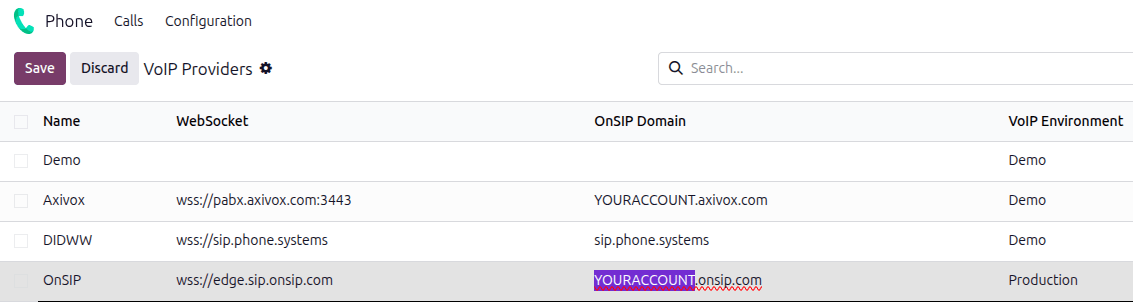
Nadat je de module Phone - OnSIP hebt geïnstalleerd, ga je naar . Zoek de OnSIP-providervermelding en voer de volgende informatie in:
OnSIP Domain: het domein dat werd toegewezen bij het aanmaken van een rekening op OnSIP. Vervang
YOURACCOUNTdoor de naam van de bedrijfsrekening.VoIP-omgeving: selecteer Productie.
Configureer gebruikersinstellingen
Vervolgens moeten de OnSIP-inloggegevens van elke gebruiker in Odoo worden geconfigureerd. Ga naar , selecteer de gebruiker en klik op het tabblad VoIP.
Voeg de volgende OnSIP-inloggegevens voor de gebruiker toe:
Provider: selecteer OnSIP.
Username: de OnSIP-gebruikersnaam van de gebruiker.
OnSIP Auth Username: de Auth Username van de gebruiker.
Secret: het SIP-wachtwoord van de gebruiker.
Zodra de OnSIP-inloggegevens zijn opgeslagen, kan de gebruiker bellen met Odoo Telefoon door rechtsboven in Odoo op het icoon (Telefoon) te klikken.
Zie ook
Voor extra installatie- en probleemoplossingsstappen, zie OnSIP’s kennisbank.
Verwerk inkomende oproepen
Inkomende oproepen verschijnen in de *Telefoon*-widget. Klik op het groene 📞 (telefoon)-icoon om de oproep aan te nemen, of klik op het rode 📞 (telefoon)-icoon om de oproep te negeren.

Problemen oplossen
Ontbrekende parameters
Als er een Missing Parameters-bericht verschijnt in de Odoo Telefoon-widget, ververs je de browser en probeer je het opnieuw.

Onjuist nummer
Als het bericht Onjuist nummer verschijnt in de Odoo Telefoon-widget, zorg er dan voor dat je de internationale landcode van het telefoonnummer opneemt. Bijvoorbeeld: in het telefoonnummer 16505555555 is 1 de internationale landcode voor de Verenigde Staten.

Zie ook
Voor een lijst met uitgebreide landcodes gaat u naar: https://countrycode.org.
OnSIP smartphone-app
Om telefoongesprekken buiten Odoo te voeren en te ontvangen, kun je elke SIP-softphone-app parallel met Odoo Telefoon gebruiken. De OnSIP-softphone-app is beschikbaar voor Windows, macOS, Linux, iOS en Android.
Zie ook
devices_integraties