
Upsell abonnementen
Wanneer een abonnementsverkooporder wordt geopend, in de app Verkoop of Abonnementen, kan dat abonnement vervolgens worden vermeerderd via de knop Upsell bovenaan de verkooporder.
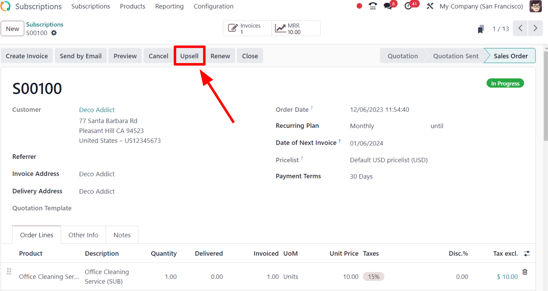
Upselling houdt in dat een abonnement wordt gewijzigd om een duurder product of dienst op te nemen. Upselling kan ook inhouden dat kortingen worden toegevoegd om conversie aan te moedigen. Voordat een upsellofferte naar een klant wordt gestuurd, kunnen de eenheidsprijs, btw en zelfs korting allemaal worden aangepast. Het gebruik van de functie Upsell zorgt voor meer gemak en continuïteit bij het aanbrengen van wijzigingen aan een bestaand abonnement.
Hoe een abonnement te upsellen
Belangrijk
Een abonnementsverkooporder moet worden gefactureerd voordat deze kan worden vermeerderd.
Klik op de knop Upsell om een nieuw offerteformulier te openen. De status van deze offerte als upsell wordt aangegeven door het icoon Upsell in de hoek van het formulier. De chatter voor het nieuwe formulier bevat ook informatie die de upsellorder koppelt aan de oorspronkelijke order.
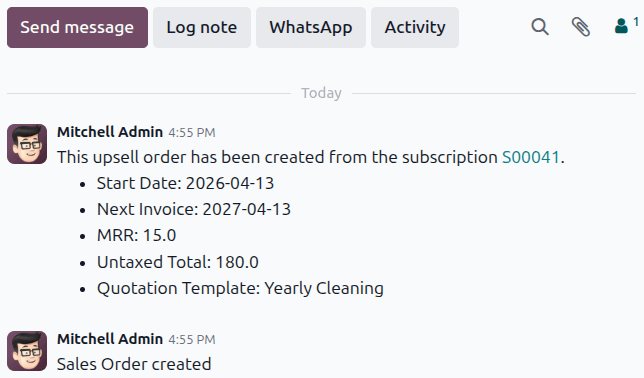
Within the new form, the initial subscription product appears in the Order Lines tab. The Order Lines tab also features a reminder that recurring products are prorated based on the original subscription’s starting date.
Belangrijk
Het bedrag naar rato wordt alleen toegepast op producttypes van het type Dienst. Het wordt niet toegepast op Goederen, zelfs niet als het bericht verschijnt en anders suggereert.
From this new upsell quotation form, new subscription products can be added in the Order Lines tab, by clicking Add a product and selecting the desired subscription products. Once the desired upsell subscription products have been added, the quotation can be sent to the customer for approval by clicking the Send button.
Zodra de offerte door de klant is bevestigd, worden de up-sold producten toegevoegd aan het oorspronkelijke abonnement. De prijzen van de offerte worden vervolgens pro rata verdeeld op basis van de resterende tijd van de huidige factureringsperiode.
Zodra de klant akkoord gaat, klik je op de knop Bevestigen op de offerte, waardoor het een verkooporder wordt. Wanneer daarop wordt geklikt, verschijnt er een slimme knop Verkoopgeschiedenis, die weergeeft hoeveel verkooporders zijn gekoppeld aan deze oorspronkelijke abonnement verkooporder.
Als er op de Verkoopgeschiedenis slimme knop wordt geklikt, toont Odoo een aparte pagina met een lijst van de gerelateerde verkooporders, waarop duidelijk hun individuele Inschrijvingsstatus te zien is.

Korting configuratie
Kortingen kunnen gemakkelijk worden toegepast op up-sold abonnementen om klanten te stimuleren duurdere of extra abonnementen aan te schaffen. Hiervoor moet de functie Kortingen zijn ingeschakeld.
Ga om de functie Kortingen te activeren naar . Scroll naar het gedeelte Prijsbepaling en vink het selectievakje naast Kortingen aan. Klik tot slot op Opslaan.
Alternatief maken
Klanten kunnen ook worden voorzien van alternatieve abonnement offertes. Alternatieve offertes kunnen zelfs worden gemaakt na het versturen van een upsell offerte naar een klant.
Klik om een alternatieve upsell offerte te maken op de knop Alternatief maken bovenaan het upsell offerte formulier. Hierdoor opent een nieuwe upsell verkooporder die is gekoppeld aan de vorige upsell en abonnement verkooporders.
Zie ook