Management
Verlofaanvragen en toewijzingsaanvragen doorlopen een goedkeuringsproces voordat ze worden toegekend. Aanvragen hebben ofwel één of twee goedkeuringen nodig, als die er zijn, afhankelijk van hoe het specifieke type verlof is geconfigureerd. Configureer dit allemaal in de sectie Beheer van de Verlof applicatie.
Notitie
Het gedeelte Beheer in de Verlof-applicatie is alleen zichtbaar voor gebruikers die toewijzingsverzoeken en verlofverzoeken kunnen goedkeuren.
Verlofverzoeken bekijken
Navigeer naar om verlofverzoeken te bekijken die wachten op goedkeuring. Dit toont de pagina Alle verlof. Alle verlofverzoeken verschijnen in een standaard kanban-weergave.
De enige verlofverzoeken die zichtbaar zijn op deze pagina behoren toe aan werknemers waarvoor de gebruiker toegangsrechten als Verlofverantwoordelijke of Beheerder heeft in de applicatie Verlof.
Het standaardfilter op de pagina Al het verlof is Wacht op mij. Dit filter toont alleen verlofverzoeken die goedgekeurd moeten worden voor huidige werknemers in het team van de gebruiker, met de status Goed te keuren of Tweede goedkeuring.
Aan de linkerkant van de Alle verlof-pagina staan verschillende groeperingsopties die gebruikt kunnen worden om de getoonde verlofverzoeken te filteren, onder de koppen Status en Afdeling.
Omdat alleen verlofverzoeken die goedgekeurd moeten worden worden getoond, zijn de enige Status-opties Alle, Goed te keuren en Tweede goedkeuring.
De verschillende afdelingen waarvan de gebruiker lid is en waaronder hij werknemers beheert, verschijnen ook aan de linkerkant van de pagina, onder Afdelingen.
Klik op de Afdeling aan de linkerkant van de pagina om alleen verlofverzoeken voor specifieke afdelingen weer te geven. Alleen verzoeken binnen de geselecteerde afdeling worden dan getoond.
Als het filter Wacht op mij wordt verwijderd, verschijnen alle statussen.
Notitie
Als er geen verzoeken binnen een van de statusopties of afdelingen vallen, is die status of afdeling niet zichtbaar in het linkermenu.

Verlofverzoeken goedkeuren of weigeren
Navigeer naar om een verlofverzoek goed te keuren of te weigeren. Aan het einde van elke verlofverzoek-kanbankaart verschijnen twee knoppen: een Goedkeuren- of Valideren-knop, afhankelijk van de status van het verzoek, en een Weigeren-knop.
Klik op de Goedkeuren-knop om een verlofverzoek goed te keuren. Klik op de Valideren-knop om een verlofverzoek te valideren dat al is goedgekeurd en wacht op een tweede goedkeuring. Klik op de Weigeren-knop om een verzoek te weigeren.
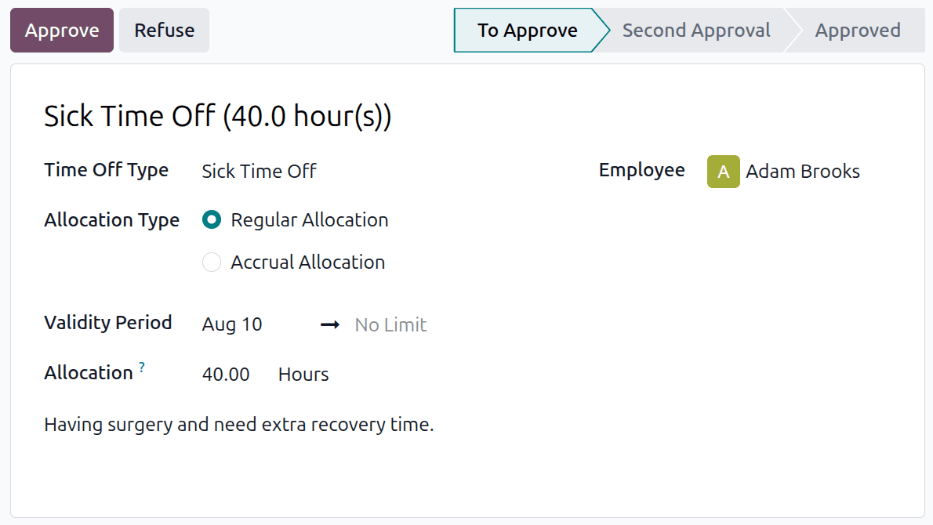
Klik ergens op de kanbankaart (behalve op de knoppen Goedkeuren, Valideren of Weigeren) als meer informatie nodig is voordat je een verlofverzoek goedkeurt. Dit laadt het gedetailleerde verlofverzoekformulier.
Afhankelijk van de rechten van de gebruiker kunnen wijzigingen worden aangebracht. Breng de gewenste wijzigingen aan in het formulier om het verzoek te wijzigen. Alle wijzigingen worden automatisch opgeslagen.
Het is ook mogelijk om de aanvraag vanuit dit formulier goed te keuren, te valideren of te weigeren. Klik op de knop Goedkeuren om goed te keuren, de knop Valideren om te valideren of de knop Weigeren om de aanvraag te weigeren.
All Time Off page. To view all requests, including approved and refused requests, clear the default filters in the search bar.
Add missing time off requests
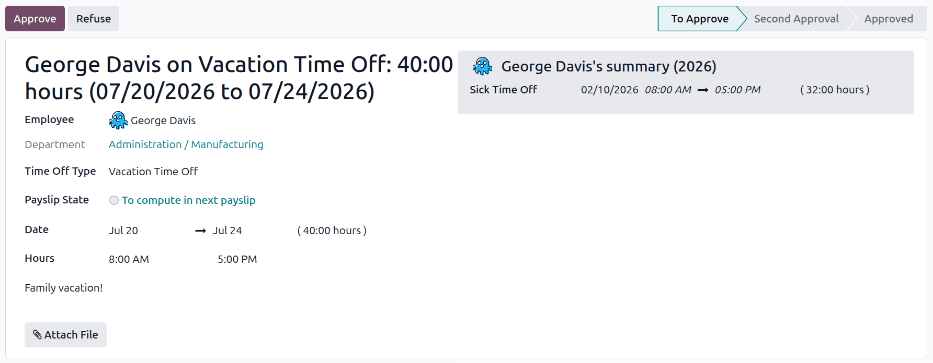
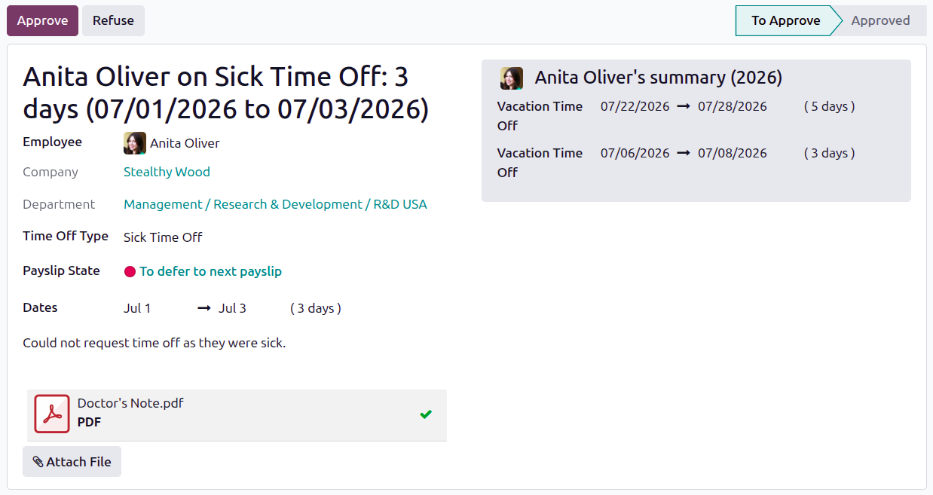
If an employee forgets to request time off for days they did not work, a time off record must be created retroactively. To create missing time off requests, navigate to , and click New.
On the time off request form, configure the following fields:
Employee: Using the drop-down menu, select the employee missing the time off request.
Time Off Type: Using the drop-down menu, select the type of time off for the request.
Payslip State: Using the drop-down menu, select when the paid time off is given to the employee. The options are: To compute in next payslip, To compute in current payslip, and To defer to next payslip.
Dates: Using the calendar selector, configure the start and end dates for the time off request.
Description: In the field below. enter any information regarding the request. For example,
Forgot to request the time off.orCould not request time off as they were sick.Attach File: If there is relevant documentation for the request, click this button, navigate to the desired file, then click Open.
Once the form is filled out, click Approve to approve the request.
Toewijzingsverzoeken bekijken
Navigeer naar om toewijzingsverzoeken te bekijken die wachten op goedkeuring. Dit toont de Toewijzingen-pagina. Alle toewijzingsverzoeken verschijnen in een standaard kanban-weergave.
De enige toewijzingsverzoeken die zichtbaar zijn op deze pagina behoren tot werknemers waarvoor de gebruiker Verlof verantwoordelijke- of Beheerder-toegangsrechten heeft in de Verlof-applicatie.
De standaardfilters op de Toewijzingen-pagina zijn Eerste goedkeuring en Mijn team. Deze filters tonen alleen toewijzingsverzoeken die goedgekeurd moeten worden voor huidige werknemers in het team van de gebruiker, die wachten op goedkeuring of validatie.
Aan de linkerkant van de Toewijzingen-pagina staan verschillende groeperingsopties die gebruikt kunnen worden om de getoonde toewijzingsverzoeken te filteren, onder de koppen Status en Afdeling.
Omdat alleen toewijzingsverzoeken die goedgekeurd moeten worden worden getoond, zijn de enige Status-opties Alle, Goed te keuren en Goedgekeurd.
De verschillende afdelingen waarvan de gebruiker lid is en waaronder hij werknemers beheert, verschijnen ook aan de linkerkant van de pagina, onder Afdelingen.
Klik op de Afdeling aan de linkerkant van de pagina om alleen toewijzingsverzoeken voor specifieke afdelingen weer te geven. Alleen verzoeken binnen de geselecteerde afdeling worden dan getoond.
Als de filters Eerste goedkeuring en Mijn team worden verwijderd, verschijnen alle statussen.
Notitie
Als er geen verzoeken binnen een van de statusopties of afdelingen vallen, is die status of afdeling niet zichtbaar in het linkermenu.
Keur toewijzingsverzoeken goed of wijs ze af
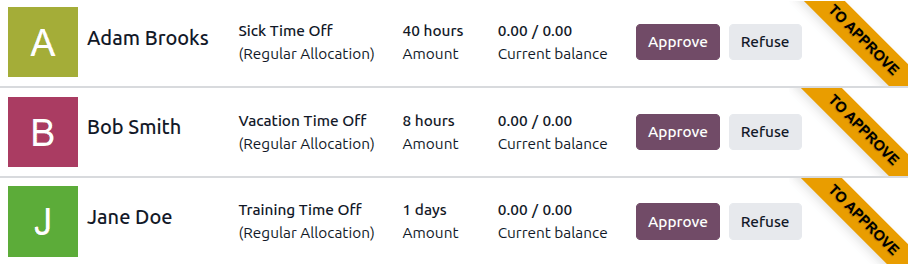
Om een toewijzingsverzoek goed te keuren of af te wijzen, navigeer je naar . Aan het einde van elke Kanban-kaart voor toewijzingsverzoeken verschijnen twee knoppen: een Goedkeuren- of Valideren-knop, afhankelijk van de status van het verzoek, en een Weigeren-knop.
Als er meer informatie nodig is voordat je een toewijzingsverzoek goedkeurt, klik je ergens op de Kanban-kaart (behalve op de knoppen Goedkeuren, Valideren of Weigeren). Hierdoor wordt het gedetailleerde toewijzingsverzoekformulier geladen.
Afhankelijk van de rechten van de gebruiker kunnen wijzigingen worden aangebracht. Breng de gewenste wijzigingen aan in het formulier om het verzoek te wijzigen. Alle wijzigingen worden automatisch opgeslagen.
Het is ook mogelijk om de aanvraag vanuit dit formulier goed te keuren, te valideren of te weigeren. Klik op de knop Goedkeuren om goed te keuren, de knop Valideren om te valideren of de knop Weigeren om de aanvraag te weigeren.
Zodra een verzoek is goedgekeurd, gevalideerd of geweigerd, verdwijnt de Kanban-kaart van de standaard Toewijzingen-pagina. Om alle verzoeken te bekijken, inclusief goedgekeurde en geweigerde verzoeken, wis je de standaardfilters in de zoekbalk.