
Agenda
Odoo Agenda is een plannings-app waarmee gebruikers de bedrijfsstroom van een bedrijf kunnen integreren in één beheerplatform. Door integratie met de andere apps in het Odoo-ecosysteem, kunnen gebruikers met Agenda vergaderingen plannen en organiseren, evenementen plannen, werknemersevaluaties inplannen, projecten coördineren en meer.
Bij het openen van de hebben gebruikers een overzicht van hun huidige afspraken. De geselecteerde weergaveoptie verschijnt als een vervolgkeuzemenu met Dag, Week, Maand of Jaar. Onder het vervolgkeuzemenu met weergaveopties kunnen gebruikers ook Toon weekenden in- of uitschakelen.

Tip
Afhankelijk van de geselecteerde weergaveoptie kunnen gebruikers op de knoppen (linker- of rechterpijl) klikken om tussen dagen, weken, enzovoort te schakelen, en met de knop Vandaag terug te schakelen naar de huidige dag.
Synchroniseer agenda’s van derden
Gebruikers kunnen Odoo synchroniseren met bestaande Outlook en/of Google-agenda’s door naar te gaan. Voer hier Client-ID en Clientgeheim in. Er is ook een optie om de synchronisatie te pauzeren door het selectievakje aan te vinken, of om de synchronisatie te automatiseren door het leeg te laten.
Zodra de gewenste configuraties zijn voltooid, klik je op Save voordat je verdergaat.
Evenementen die zijn gemaakt in gesynchroniseerde agenda’s verschijnen automatisch op de geïntegreerde platforms.
Maak activiteiten vanuit de chatter
Creëer direct nieuwe vergaderingen overal in Odoo via de chatter van een individueel record, zoals in een CRM verkoopkanskaart of taak in de Project app.
Klik in de chatter op de knop Activity. Selecteer in het pop-upvenster Schedule Activity het gewenste Activity Type, waardoor een set knoppen verschijnt, afhankelijk van de activiteit.
Activiteiten die andere agenda’s betrekken, zoals Afspraak of Oproep voor demo, zijn gekoppeld aan de app Agenda. Selecteer een van deze activiteiten om te koppelen aan de app Agenda en klik vervolgens op Inplannen om terug te navigeren naar de app.
Zie ook
Plan een evenement
Open de en klik op de doeldatum om een evenement op de agenda te zetten. Voeg in het pop-upvenster Nieuw evenement dat verschijnt eerst de evenementtitel toe.

De doeldatum wordt automatisch ingevuld in het veld Start. Je kunt dit wijzigen door op het datumgedeelte te klikken en een datum uit de agenda te selecteren. Selecteer voor meerdaagse evenementen de einddatum in het tweede veld en klik vervolgens op Toepassen.
Vink het selectievakje Hele dag aan als er geen specifieke start- of eindtijd is.
Zorg ervoor dat het selectievakje Hele dag is uitgevinkt voor evenementen met specifieke begin- en eindtijden om tijdselectie mogelijk te maken. Met het selectievakje Hele dag uitgevinkt verschijnen tijdselecties in het veld Begin.
De aangemelde gebruiker wordt automatisch als eerste deelnemer ingevuld. Extra Deelnemers kunnen hier ook worden toegevoegd of aangemaakt.
Plak voor virtuele afspraken de URL in de daarvoor bestemde ruimte in het veld Videogesprek-URL. Klik op Video om een link aan te maken.
Maak vervolgens het evenement aan door op Opslaan & sluiten te klikken, of selecteer Meer opties om het evenement verder te configureren.
Tip
Zodra het evenement is aangemaakt, kunnen gebruikers vanuit het agenda-evenement rechtstreeks op de virtuele afspraak klikken om meer configuratieopties te openen.

In het veld Beschrijving kun je extra informatie en details over de afspraak toevoegen.
Klik op Meer opties om naar het afspraakformulier te gaan, dat extra configuraties voor het evenement biedt:
Duur: Bepaal de lengte van de afspraak in uren, of schakel de Hele dag-schakelaar in.
Organisator: Dit is standaard de huidige Odoo-gebruiker. Selecteer een nieuwe uit bestaande gebruikers, of maak een nieuwe gebruiker aan en bewerk deze.
Labels: Voeg labels toe aan het evenement, zoals
KlantafspraakofInterne afspraak. Deze kunnen worden doorzocht en gefilterd in de Agenda-app bij het organiseren van meerdere evenementen.Agendabeschrijving: voeg aanvullende informatie of details over de afspraak toe.
Herinneringen: Selecteer notificatie-opties om naar deelnemers te verzenden. Kies een standaardnotificatie, of configureer nieuwe herinneringen.
Terugkerend: Vink het selectievakje aan om een terugkerende afspraak aan te maken. Zodra dit is geselecteerd, verschijnen er nieuwe velden:
Herhalen: Selecteer de terugkerende periode van deze afspraak. Afhankelijk van welk type herhaling is geselecteerd, verschijnt er een vervolgveld waarin je kunt aangeven wanneer de afspraak moet terugkeren. Als bijvoorbeeld Maandelijks is geselecteerd als de Herhalen-optie, verschijnt er een nieuw veld waarin je kunt beslissen op welke Dag van de maand de afspraak moet terugkeren.
Tot: Selecteer het beperkte Aantal herhalingen dat deze afspraak moet terugkeren, de Einddatum waarop de herhalingen moeten stoppen, of geef aan dat de afspraken Voor altijd moeten terugkeren.
Tijdzone: Selecteer de tijdzone waarvoor deze afspraaktijd is opgegeven.
Coördineer met de beschikbaarheid van teams
Vink bij het plannen van een evenement voor meerdere gebruikers op het Agenda-app-dashboard het selectievakje naast Deelnemers aan om de beschikbaarheid van teamleden te bekijken. Vink het selectievakje naast vermelde gebruikers aan (of uit) om individuele agenda’s te tonen (of te verbergen).

Beschikbaarheid delen
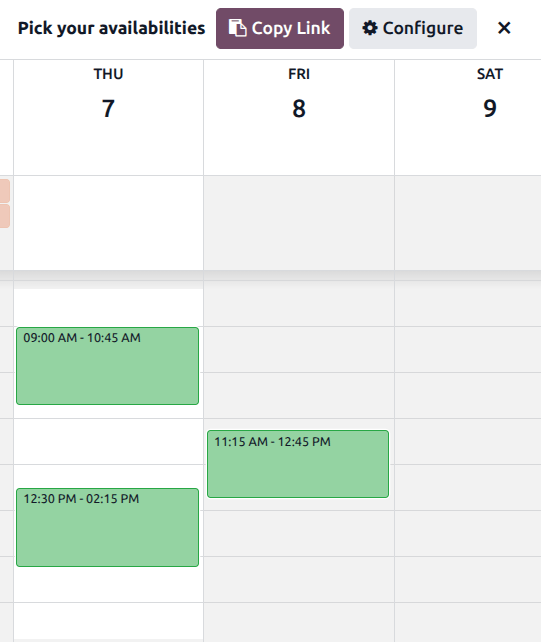
Klik op het hoofddashboard van de app Agenda bovenaan de pagina op de knop Delen en selecteer vervolgens Specifieke tijdvakken uit de vervolgkeuzelijst. Klik en sleep vervolgens om de beschikbare tijden en datums op de agenda te selecteren en toe te voegen als opties in de uitnodiging.
Tip
Beweeg over de beschikbaarheid om op het (prullenbak)-icoon te klikken om een geselecteerd tijdsbereik te verwijderen.
Zodra de beschikbaarheid is geselecteerd, klik je op Link kopiëren om een deelbare link naar het klembord te kopiëren. Klik op de icoonknop Configureren om te navigeren naar de bijbehorende afspraak.

Voer op het formulier Beschikbaarheid delen een Afspraaktitel in. Bevestig dat de juiste gebruiker is geselecteerd in het veld Gebruikers. Klik op het veld Locatie om een vergaderruimte aan de afspraak toe te voegen.
Notitie
Als er niets is geselecteerd in het veld Locatie, wordt de afspraak standaard ingesteld als een Online afspraak.
Selecteer in het veld Videolink het type videogespreklink dat wordt gebruikt voor de gegenereerde afspraken. Als dit veld leeg blijft, worden er geen afspraak-URL’s aangemaakt.
Vink het selectievakje Uitnodigingen toestaan aan om deelnemers anderen uit te laten nodigen voor de gebeurtenis.
Voeg een bericht toe in het veld Introductiebericht. Dit wordt gebruikt als beschrijving van de gebeurtenis. Voeg een bericht toe aan het veld Extra bericht bij bevestiging dat wordt weergegeven nadat de afspraak is geboekt.
Klik op Opslaan en link kopiëren. Klik op het icoon (uitvouwen) bovenaan het pop-upvenster om de afspraak verder te personaliseren.
Klik op de knop Voorbeeld om te zien hoe de afspraaklink eruitziet voor deelnemers.
Configureer eventueel de volgende tabbladen:
Zodra de configuraties klaar zijn, klik op de knop Delen om een link te genereren om direct te verzenden, of klik op Publiceren om de afspraakselectie te publiceren op de gekoppelde Odoo website.
Tabblad Beschikbaarheid
In het tabblad Beschikbaarheid van het afspraakformulier kunnen tijdvakken worden beheerd. De doeldatum en -tijd worden ingevuld als de eerste tijdvakken.
Klik op Regel toevoegen om een nieuw tijdvak toe te voegen. Klik in de nieuwe lege ruimte onder het veld Van en selecteer en voer respectievelijk de nieuwe gewenste startdatum en -tijd in. Herhaal dit onder de nieuwe lege ruimte onder Tot om de nieuwe gewenste einddatum en -tijd te selecteren en in te voeren.
Tabblad Vragen
Voeg in het tabblad Vragen vragen toe die de deelnemer moet beantwoorden bij het bevestigen van de afspraak. Klik op Regel toevoegen om een Vraag te configureren. Selecteer vervolgens een Vraagtype, voeg optioneel een Placeholder-antwoord toe en kies of het verplicht is. Klik op Regel toevoegen om een Vraag te configureren. Selecteer vervolgens een Antwoordtype, voeg optioneel een placeholder-Antwoord toe en kies of het Verplicht is.
Ga naar de documentatie van de app Enquêtes over het maken en configureren van gegevensverzamelende vragen om te leren hoe je uitgebreidere vragenlijsten maakt.
Tabblad Communicatie
Voeg in het veld Introductiepagina van het tabblad Communicatie aanvullende afspraakgegevens toe die op de uitnodiging moeten verschijnen.
Informatie die wordt toegevoegd aan het veld Bevestigingspagina verschijnt zodra de afspraak is bevestigd.
Klik onder de kop E-mails en sms op het veld Herinneringen om een of meer methoden toe te voegen om deelnemers aan de afspraak te herinneren. Selecteer onder het veld Boekings-e-mail en het veld Annulerings-e-mail een e-mailsjabloon die naar deelnemers wordt verzonden bij het boeken of annuleren van afspraken.
Tabblad Opties
Het tabblad Opties biedt aanvullende configuraties:
Uitnodigingen toestaan: Vink het selectievakje aan om deelnemers toe te staan gasten uit te nodigen.
Automatisch bevestigen: Wordt alleen weergegeven als resources is geselecteerd in het veld Beschikbaarheid op. Vink het selectievakje aan en voer een maximumpercentage in van de totale capaciteit van de geselecteerde resource(s) om een handmatige bevestigingsvereiste te creëren voor het afronden van de afspraak.
Afbeeldingen weergeven: Vink het selectievakje aan om gebruikers- of resourceafbeeldingen weer te geven gedurende het volledige boekingsproces.
Verkoopkans aanmaken: Wanneer dit is geselecteerd, maakt elke geplande afspraak een nieuwe CRM verkoopkans aan.
Vooruitbetaling: Vink het selectievakje aan om gebruikers te verplichten te betalen voordat ze hun boeking bevestigen. Zodra dit is aangevinkt, verschijnt er een link naar Betalingsproviders configureren, waarmee online betalingen worden ingeschakeld.
Website: Geef aan op welke website deze afspraakuitnodiging wordt gepubliceerd.
Planning: Selecteer Wekelijks of Flexibel plannen.
Boekingen toestaan: stel een minimaal tijdsvenster in om ervoor te zorgen dat afspraken een bepaalde tijd van tevoren worden bevestigd. Stel bijvoorbeeld
01:00in om deelnemers te verplichten ten minste een uur voor hun afspraaktijd te bevestigen.Annulering: stel een maximaal tijdsvenster in voorafgaand aan de afspraak waarbinnen deelnemers kunnen annuleren.
Tijdzone: Dit staat standaard ingesteld op de tijdzone van het bedrijf die is geselecteerd in de app Instellingen. Selecteer de gewenste optie in het vervolgkeuzemenu om de tijdzone te wijzigen.