
Mijn tijd
Het menu Mijn tijd van de Verlof app bevat alle verschillende verlofsinformatie voor de ingelogde gebruiker.
Dit omvat het belangrijkste Verlof dashboard, dat een overzicht toont van de verschillende verlofsaldi, evenals verlofaanvragen en toewijzingen.
Dashboard
Alle gebruikers hebben toegang tot het Verlof-app-dashboard, dat de eerste pagina is die verschijnt wanneer de Verlof-app wordt geopend. Het dashboard is ook op elk moment toegankelijk door te navigeren naar .
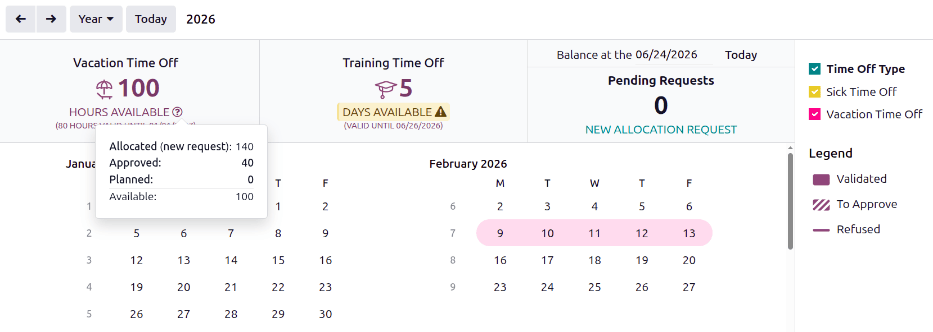
Het dashboard toont een overzicht van het verlof van de gebruiker en het gehele huidige kalenderjaar, waarbij de huidige dag wordt gemarkeerd met een rode cirkel. De weken worden in lichtgrijs weergegeven in de meest linkse kolom van elke maand.
Om de weergave te wijzigen, klik je op de knop Jaar om een vervolgkeuzemenu te openen. Selecteer vervolgens Dag, Week of Maand om de agenda in die bijbehorende weergave te tonen.

Tip
De agenda toont standaard de weekenden. Om de weekenden te verbergen, klik je op de knop Jaar en klik je op Toon weekenden. Het dashboard wordt opnieuw geladen en de weekenden worden verborgen.
Notitie
Om de weergegeven datums te wijzigen, klik je op de knoppen (Vorige) of (Volgende) links van de knop Jaar. De agendaweergave past zich aan in stappen van de geselecteerde weergave.
Als bijvoorbeeld Jaar is geselecteerd, passen de pijlen de weergave aan met één jaar.
Klik op de Vandaag knop om de weergave opnieuw in te stellen, zodat deze de huidige datum bevat.
Boven de agendaweergave staat een overzicht van de verlofsaldi van de gebruiker. Elk type verlof dat is toegewezen, verschijnt in een eigen overzichtsvak. Elk overzicht bevat het type verlof, het bijbehorende icoon, het huidige beschikbare saldo (in uren of dagen) en, indien van toepassing, een vervaldatum.
Om de volledige details van een verlofsaldo te bekijken, klik je op het icoon (vraagteken) aan het einde van (Dagen/Uren) beschikbaar in het overzicht van het verloftype. De volledige details voor het jaar worden weergegeven in een pop-upvenster, inclusief:
Toegewezen (nieuw verzoek): De totale hoeveelheid verlof die aan de werknemer is toegewezen. Klik op Toegewezen om een lijst van toegekende toewijzingen te bekijken. Om meer verlof aan te vragen, klik je op nieuw verzoek en er wordt een pop-upvenster Nieuwe toewijzing geladen.
Goedgekeurd: De totale hoeveelheid verlof die is goedgekeurd.
Gepland: De totale hoeveelheid verlof die is ingepland voor de toekomst.
Beschikbaar: De totale hoeveelheid verlof die beschikbaar is voor de werknemer nadat het goedgekeurde en geplande verlof is meegerekend.
Belangrijk
Elk verloftype dat verlopen verlof bevat, geeft een waarschuwing. De (Dagen/Uren) beschikbaar wordt in geel gemarkeerd, samen met een :guilabel:`(waarschuwings)`teken.
Een gebruiker kan ook een toekomstige datum selecteren om een schatting te zien van hoeveel tijd hij tegen die tijd zou moeten hebben opgebouwd. Aan de rechterkant van de verlofsamenvatting staat een Saldo op (datum) veld. Klik op de datum en er verschijnt een popover met een agendaselectie.
Notitie
Het veld Saldo op de (datum) verschijnt alleen als de gebruiker verlof opbouwt via een opbouwplan.
De huidige datum is de standaard geselecteerde datum. Navigeer naar de gewenste datum en Odoo toont de verlofsaldi die de gebruiker op die datum zou moeten hebben. Dit houdt rekening met al het momenteel geplande en goedgekeurde verlof. Klik op de Vandaag knop rechts van het datumveld om terug te keren naar de huidige datum.
Aan de rechterkant van de agenda worden de verschillende verloftypen weergegeven, elk met hun eigen bijbehorende kleur. De Legenda legt uit hoe de verschillende statussen voor verlofaanvragen worden gepresenteerd.
Verlof dat is gevalideerd, verschijnt in een volle kleur. Verlofaanvragen die nog in de fase Goed te keuren zijn, verschijnen met witte strepen in de kleur. Geweigerde verlofaanvragen hebben een lijn door de datums.
De kleur voor elke aanvraag komt overeen met de opgegeven kleur die is ingesteld bij de verschillende verloftypen, vermeld in de sectie boven de Legenda.
Nieuwe verlofaanvragen kunnen worden gemaakt vanaf het dashboard. Klik op de knop Nieuw in de linkerbovenhoek en er verschijnt een :doc:`Nieuw verlof <request_time_off>`pop-upvenster.
Nieuwe toewijzingsaanvragen kunnen ook worden gedaan vanaf het dashboard. Klik op de link Nieuwe toewijzingsaanvraag om meer verlof aan te vragen, en er verschijnt een pop-upvenster Nieuwe toewijzing.
Mijn verlof
Bekijk een lijst van alle verlofaanvragen van de aangemelde gebruiker via . Hier verschijnen alle verlofaanvragen, zowel uit het verleden als het heden, in een chronologische lijstweergave.
De lijst bevat de volgende informatie voor elke aanvraag: het Verloftype, Begindatum, Einddatum, Duur en Status.
Een nieuwe verlofaanvraag kan worden gemaakt vanuit deze weergave. Klik op de knop Nieuw om Verlof aanvragen.
Als de gebruiker de benodigde toegangsrechten heeft, verschijnt bovendien een knop Weigeren of Valideren aan het einde van elke regel.

Mijn toewijzingen
Om een lijst van alle toewijzingen te bekijken, ga je naar . Alle toewijzingen en aangevraagde toewijzingen verschijnen in een lijstweergave.
De informatie die wordt weergegeven op de pagina Mijn toewijzingen omvat: Verloftype, Bedrag, Toewijzingstype, Opbouwplan en Status. Als de aangemelde gebruiker de juiste toegangsrechten heeft, verschijnt een knop Weigeren of Valideren aan het einde van elke regel.
Een nieuwe toewijzingsaanvraag kan ook vanuit deze weergave worden gemaakt. Klik op de knop Nieuw om een toewijzing aan te vragen.
