
Weergaven
Weergaven zijn de interface waarmee de gegevens die zijn opgenomen in een model kunnen worden weergegeven. Eén model kan meerdere weergaven hebben, wat simpelweg verschillende manieren zijn om dezelfde gegevens te tonen. In Studio zijn weergaven georganiseerd in vier categorieën: algemeen, meerdere records, tijdlijn en rapportage.
Tip
Om de standaardweergave van een model te wijzigen, open je Studio, ga je naar Weergaven, klik je op het (beletselteken) icoon naast de gewenste weergave en klik je op Instellen als standaard.
Je kunt weergaven aanpassen met de ingebouwde XML-editor: Activeer de Ontwikkelaarsmodus, ga naar de weergave die je wilt bewerken, selecteer het tabblad Weergave en klik op </> XML.
Belangrijk
Als je een weergave bewerkt met de XML-editor, vermijd dan directe wijzigingen aan standaard en geërfde weergaven, omdat deze zouden worden gereset en verloren gaan tijdens updates of module-upgrades. Zorg er altijd voor dat je de juiste door Studio geërfde weergaven selecteert: Wanneer je een weergave aanpast in Studio door bijvoorbeeld een nieuw veld te slepen en te plaatsen, worden automatisch een specifieke door Studio geërfde weergave en het bijbehorende XPath, dat het gewijzigde deel van de weergave definieert, gegenereerd.
Algemene weergaven
Notitie
De hieronder beschreven instellingen bevinden zich onder het tabblad Weergave van de weergave, tenzij anders vermeld.
Formulier
De Formulier -weergave wordt gebruikt bij het aanmaken en bewerken van records, zoals contacten, verkooporders, producten, enz.
Versleep het element Tabbladen en kolommen onder het tabblad + Toevoegen om een formulier te structureren.
Om te voorkomen dat gebruikers records maken, bewerken, verwijderen of dupliceren, vink je Kan maken, Kan bewerken, Kan verwijderen of Kan dupliceren uit.
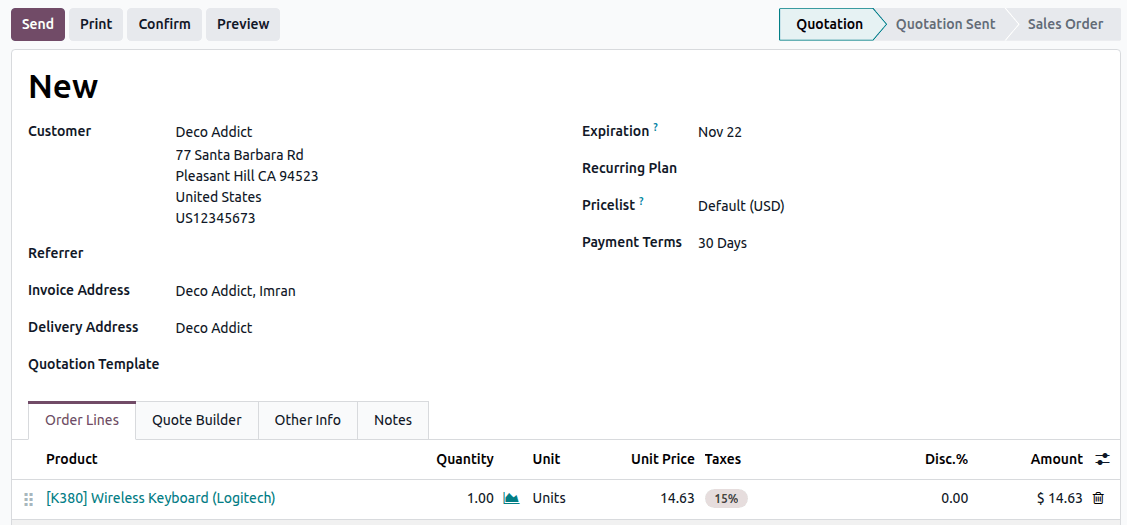
Klik bovenaan het formulier op Knop toevoegen, voer een Label in en selecteer de actie van de knop:
Serveractie uitvoeren: selecteer de serveractie die moet worden uitgevoerd in de vervolgkeuzelijst;
Methode aanroepen: specificeer een bestaande Python-methode die al in Odoo is gedefinieerd.
Om het label of de stijl van een knop te wijzigen, klik je op de knop en bewerk je het Label of de Klasse (ofwel
btn-primaryvoor een primaire knop ofbtn-secondaryvoor een secundaire knop) op het tabblad Eigenschappen.Tip
Primaire knoppen vertegenwoordigen de belangrijkste actie(s) die de gebruiker in een specifieke weergave kan uitvoeren, bv. een offerte Verzenden, en zijn visueel prominenter. Secundaire knoppen bieden alternatieve of minder voorkomende acties, bv. een offerte Afdrukken of bekijken in Voorbeeld, en zijn visueel minder prominent. Standaard wordt een nieuwe knop gestyled als een secundaire knop.
Klik op het (plus) icoon in de rechterbovenhoek van het formulier om een slimme knop toe te voegen. Voer een Label in, kies een Icoon en selecteer een gerelateerd veld.
Example
Activiteit
De Activiteit weergave wordt gebruikt om activiteiten (e-mails, oproepen, etc.) gekoppeld aan records te plannen en een overzicht ervan te hebben.
Notitie
Deze weergave kan binnen Studio alleen worden gewijzigd door de XML-code te bewerken.
Example

Zoeken
De Zoeken weergave wordt bovenop andere weergaven toegevoegd om records te filteren, groeperen en doorzoeken.
Ga naar het tabblad + Toevoegen en versleep aangepaste Filters en structureer ze met Scheidingstekens onder Filters.
Ga naar het tabblad + Toevoegen en versleep een bestaand veld onder Automatisch aanvullen velden om het onder het zoekvervolgkeuzemenu toe te voegen.
Example

Meerdere records weergaven
Notitie
De hieronder beschreven instellingen bevinden zich onder het tabblad Weergave van de weergave, tenzij anders vermeld.
Kanban
De Kanban weergave wordt vaak gebruikt om bedrijfsprocessen te ondersteunen door records over fases te verplaatsen of als alternatieve manier om records in kaarten weer te geven.
Notitie
Als de Kanban weergave bestaat, wordt deze standaard gebruikt om gegevens op mobiele apparaten weer te geven in plaats van de Lijstweergave.
Vink Kan maken uit om te voorkomen dat gebruikers nieuwe records maken.
Schakel Snel maken in om records direct in de weergave te maken in een minimalistisch formulier.
Selecteer een veld onder Standaard groeperen op om een standaardgroepering voor records in te stellen.
Example

Lijst
De Lijst weergave wordt gebruikt om veel records tegelijk te bekijken, records te zoeken en eenvoudige records te bewerken.
Vink Kan aanmaken, Kan bewerken, Kan verwijderen of Kan dupliceren uit om te voorkomen dat gebruikers records aanmaken, bewerken, verwijderen of dupliceren.
Selecteer Record onderaan toevoegen, Record bovenaan toevoegen of Formulierweergave openen onder Bij maken van record om records direct in de weergave te maken en te bewerken.
Notitie
Hiermee voorkom je dat gebruikers records openen in formulierweergave vanuit de :guilabel:`Lijst`weergave.
Om meerdere records tegelijk te bewerken, vink je Massabewerking inschakelen aan.
Om de manier waarop records standaard worden gesorteerd te wijzigen, selecteer je een veld onder Sorteren op.
Selecteer een veld onder Standaard groeperen op om een standaardgroepering voor records in te stellen.
Om een knop toe te voegen, klik je op Knop toevoegen bovenaan de lijst, voer je een Label in en selecteer je de actie van de knop:
Serveractie uitvoeren: selecteer de serveractie die moet worden uitgevoerd in de vervolgkeuzelijst;
Methode aanroepen: specificeer een bestaande Python-methode die al in Odoo is gedefinieerd.
De breedtes van kolommen in een Lijst weergave worden automatisch berekend om de optimale gebruikerservaring te bieden. Het is echter ook mogelijk om een vaste kolombreedte per veld in te stellen. Klik daarvoor op de relevante kolom om het tabblad Eigenschappen van het veld te openen en voer vervolgens het gewenste aantal pixels in bij het veld Kolombreedte (px).
Tip
Om een (versleephandvat) icoon toe te voegen om records handmatig te sorteren, voeg je een veld voor geheel getal toe met de :guilabel:`Handvat`widget.

Example

Kaart
De Kaart:icon:`fa-map-marker`weergave wordt gebruikt om records op een kaart weer te geven. Bijvoorbeeld, deze wordt gebruikt in de Buitendienst-app om een route te plannen tussen verschillende taken.
Notitie
Een Many2One-veld gekoppeld aan het Contact-model is vereist om de weergave te activeren, omdat het contactadres wordt gebruikt om records op de kaart te positioneren.
Om te selecteren welk soort contact op de kaart moet worden gebruikt, selecteer je deze onder Contactveld.
Om de naam of het adres van het record te verbergen, vink je Naam verbergen of Adres verbergen aan.
Om informatie uit andere velden toe te voegen, selecteer je deze onder Extra velden.
Om een route te laten voorstellen tussen de verschillende records, vink je Routering inschakelen aan en selecteer je welk veld moet worden gebruikt om records te sorteren voor de routering.
Notitie
Er moet een Mapbox-token zijn geconfigureerd om routering te gebruiken.
Example

Tijdlijn weergaven
Notitie
Wanneer je een van de tijdlijnweergaven voor het eerst activeert, moet je selecteren welke Datum- of Datum en tijd <studio/fields/simple-fields-date-time>`velden op je model moeten worden gebruikt om te bepalen wanneer de records starten en stoppen, zodat ze in de weergave worden weergegeven. Je kunt het :guilabel:`Startdatumveld en Einddatumveld wijzigen na het activeren van de weergave.
De hieronder beschreven instellingen bevinden zich onder het tabblad Weergave van de weergave, tenzij anders vermeld.
Agenda
De Agenda:icon:`fa-calendar`weergave wordt gebruikt om records te overzien en te beheren binnen een agenda.
Om records direct binnen de weergave te maken in plaats van de formulierweergave te openen, schakel je Snel aanmaken in.
Notitie
Dit werkt alleen op specifieke modellen die snel kunnen worden aangemaakt met alleen een naam. De meeste modellen ondersteunen echter geen snel aanmaken en openen de :guilabel:`Formulier`weergave om de vereiste velden in te vullen.
Om records in de agenda te kleuren, selecteer je een veld onder Kleur. Alle records die dezelfde waarde voor dat veld delen, worden weergegeven met dezelfde kleur.
Notitie
Omdat het aantal kleuren beperkt is, kan dezelfde kleur uiteindelijk worden toegewezen aan verschillende waarden.
Om evenementen die de hele dag duren bovenaan de agenda weer te geven, selecteer je een selectievakje dat aangeeft of het evenement de hele dag duurt.
Om de standaard tijdschaal te kiezen waarmee evenementen worden weergegeven, selecteer je Dag, Week, Maand of Jaar onder Standaard weergavemodus.
Notitie
Je kunt ook een wachttijdveld gebruiken om de duur van het evenement in uren weer te geven door een decimaal of geheel getal veld op het model te selecteren dat de duur van het evenement aangeeft. Als je echter een einddatumveld instelt, wordt het wachttijdveld niet in aanmerking genomen.
Example

Cohort
De cohort-weergave wordt gebruikt om de levenscyclus van records over een tijdsperiode te onderzoeken. Het wordt bijvoorbeeld gebruikt in de abonnementen-app om de retentie van abonnementen te bekijken.
Om standaard een meting (d.w.z. de geaggregeerde waarde van een bepaald veld) in de weergave weer te geven, selecteer je een meetveld.
Om te kiezen welk tijdsinterval standaard wordt gebruikt om resultaten te groeperen, selecteer je Dag, Week, Maand of Jaar onder Interval.
Om de cohort-modus te wijzigen, selecteer je Retentie het percentage records dat over een bepaalde tijd blijft, het begint bij 100% en neemt af in de tijd of Verloop het percentage records dat over een bepaalde tijd verdwijnt - het begint bij 0% en neemt toe in de tijd.
Om te wijzigen hoe de tijdlijn (d.w.z. de kolommen) vordert, selecteer je Vooruit (van 0 tot +15) of Achteruit (van -15 tot 0). Voor de meeste doeleinden wordt de vooruit-tijdlijn gebruikt.
Example

Gantt
De gantt-weergave wordt gebruikt om de algehele voortgang van records te voorspellen en te onderzoeken. Records worden weergegeven als een balk onder een tijdschaal.
Om te voorkomen dat gebruikers records aanmaken of bewerken, vink je Kan aanmaken of Kan bewerken uit.
Om cellen grijs in te vullen wanneer daar geen record moet worden aangemaakt (bv. in het weekend voor werknemers), vink je Beschikbaarheid weergeven aan.
Notitie
Het onderliggende model moet deze functie ondersteunen en ondersteuning ervoor kan niet worden toegevoegd met Studio. Het wordt ondersteund voor de apps Project, Verlof, Planning en Productie.
Om onderaan een totaalrij weer te geven, vink je Totaalrij weergeven aan.
Om meerdere records in een enkele rij samen te vouwen, vink je Eerste niveau samenvouwen aan.
Om te kiezen hoe records standaard op rijen worden gegroepeerd (bv. per werknemer of project), selecteer je een veld onder Standaard groeperen op.
Om een standaard tijdschaal te definiëren om records weer te geven, selecteer je Dag, Week, Maand of Jaar onder Standaardschaal.
Om records in de weergave in te kleuren, selecteer je een veld onder Kleur. Alle records die dezelfde waarde voor dat veld delen, worden weergegeven met dezelfde kleur.
Notitie
Omdat het aantal kleuren beperkt is, kan dezelfde kleur aan verschillende waarden worden toegewezen.
Om te specificeren met welke precisiegraad elke tijdschaal moet worden verdeeld, selecteer je Kwartier, Half uur of Uur onder Dagprecisie, Halve dag of Dag onder Weekprecisie en Maandprecisie.
Example

Rapportage weergaven
Notitie
De hieronder beschreven instellingen bevinden zich onder het tabblad Weergave van de weergave, tenzij anders vermeld.
Draaitabel
De Draaitabel weergave wordt gebruikt om de gegevens in records op een interactieve manier te verkennen en analyseren. Het is vooral handig om numerieke gegevens te aggregeren, categorieën te maken en door de gegevens te zoomen door verschillende niveaus uit te vouwen en samen te vouwen.
Om toegang te krijgen tot alle records waarvan de gegevens onder een cel zijn geaggregeerd, vink je Toegang tot records vanuit cel aan.
Om de gegevens in verschillende categorieën te verdelen, selecteer je veld(en) onder Kolomgroepering, Rijgroepering - Eerste niveau of Rijgroepering - Tweede niveau.
Om verschillende soorten gegevens toe te voegen die met de weergave worden gemeten, selecteer je een veld onder Meetwaarden.
Om een telling weer te geven van records die de geaggregeerde gegevens in een cel vormen, vink je Aantal weergeven aan.
Example

Grafiek
De Grafiek weergave wordt gebruikt om gegevens uit records weer te geven in een staaf-, lijn- of cirkeldiagram.
Om de standaardgrafiek te wijzigen, selecteer je Staaf, Lijn of Cirkel onder Type.
Om een standaard gegevensdimensie (categorie) te kiezen, selecteer je een veld onder Eerste dimensie en, indien nodig, een ander veld onder Tweede dimensie.
Om een standaardtype gegevens te selecteren die met de weergave worden gemeten, selecteer je een veld onder Meetwaarde.
Alleen voor staaf- en lijndiagrammen: Om de verschillende gegevenscategorieën op waarde te sorteren, selecteer je Oplopend (van laagste naar hoogste waarde) of Aflopend (van hoogste naar laagste) onder Sortering.
Alleen voor staaf- en cirkeldiagrammen: Om toegang te krijgen tot alle records waarvan de gegevens zijn geaggregeerd onder een gegevenscategorie in de grafiek, vink je Toegang tot records vanuit grafiek aan.
Alleen voor staafdiagrammen: Wanneer je twee gegevensdimensies (categorieën) gebruikt, geef je de twee kolommen standaard boven op elkaar weer door Gestapelde grafiek aan te vinken.
Example
