
Activiteiten
Activiteiten zijn opvolgtaken die gekoppeld zijn aan een record in een Odoo-database.
Het icoon dat wordt gebruikt om activiteiten weer te geven, varieert afhankelijk van het activiteitstype:
Icoon (klok): standaardicoon voor activiteiten.
Icoon (telefoon): er staat een telefoongesprek gepland.
Icoon (enveloppe): er staat een e-mail gepland.
Icoon (vinkje): er staat een ‘To-do’ gepland.
Icoon (gebruikers): er staat een afspraak gepland.
Icoon (uploaden): het uploaden van een document staat gepland.
Icoon (handtekeningverzoek): er staat een handtekeningverzoek gepland.
Activiteiten plannen
Activiteiten kunnen worden gepland op elke pagina van de database die een chatter-thread, Kanban-weergave, lijstweergave of activiteitenweergave van een app bevat.
Chatter
Activiteiten kunnen in elk record vanuit de chatter worden aangemaakt.
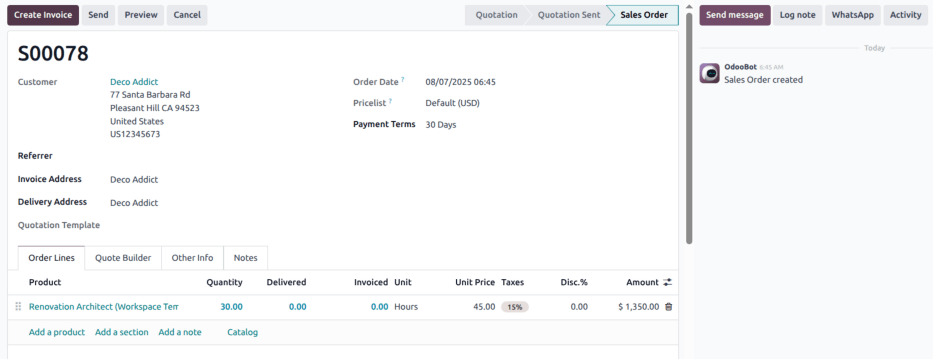
Om een nieuwe activiteit in te plannen, klik je op de knop Activiteit bovenaan de chatter. Het pop-upvenster Activiteit inplannen verschijnt. Vul het formulier Activiteit Inplannen in.
Kanban-weergave
Activiteiten kunnen ook worden aangemaakt vanuit de (Kanban)-weergave.
Klik hiervoor op het (clock) icon onderaan een individueel record.
Klik op + Activiteit plannen en vul het formulier Activiteit inplannen in.

Notitie
Als een record al een geplande activiteit heeft, wordt het icoon (clock) icon vervangen door het icoon dat de bestaande geplande activiteit vertegenwoordigt. Klik op dat icoon van het activiteitstype om nog een andere activiteit te plannen.
Lijstweergave
Activiteiten kunnen ook worden aangemaakt vanuit een (lijst)-weergave.
Als de kolom Activiteiten verborgen is, maak hem dan zichtbaar via het icoon (instellingen aanpassen) uiterst rechts in de bovenste rij.
Klik vervolgens op het icoon (clock) icon voor het record waaraan de activiteit wordt toegevoegd en klik op + Activiteit plannen. Nu kun je het Activiteit inplannen-formulier invullen dat verschijnt.
Notitie
Als een record al een geplande activiteit heeft, wordt het icoon (clock) icon vervangen door het icoon dat de bestaande geplande activiteit vertegenwoordigt. Klik op dat icoon van het activiteitstype om nog een andere activiteit te plannen.

Activiteitenweergave
De meeste applicaties in Odoo hebben een Activiteitenweergave. Als die beschikbaar is, staat er een (clock) icon-icoon in de rechterbovenhoek van de bovenbalk, tussen de andere iconen voor weergaveopties.
Klik op het (clock) icon-icoon om de activiteitenweergave te openen.

In deze weergave worden alle beschikbare activiteiten in kolommen weergegeven, terwijl de horizontale regels alle afzonderlijke records vertegenwoordigen.
Activiteiten die groen worden weergegeven, hebben een vervaldatum in de toekomst. Activiteiten die oranje worden weergegeven, moeten vandaag worden uitgevoerd. Activiteiten die rood worden weergegeven zijn achterstallig.
De gekleurde balken in elke kolom vertegenwoordigen records voor specifieke activiteitstypen en geven een getal weer dat aangeeft hoeveel activiteiten er voor dat type zijn gepland.
Als er meerdere zelfde activiteitstypen voor een record zijn gepland, verschijnt er een getal in het vakje dat het totale aantal geplande activiteiten aangeeft.
Notitie
Activiteitskleuren en hun relatie tot de vervaldatum van een activiteit zijn consistent in heel Odoo, ongeacht het activiteitstype of de weergave.
Om een activiteit voor een record in te plannen, zweef je met je muis over het gewenste veld. Klik op het icoon (plus) en vul het formulier Activiteit Inplannen in.

Formulier ‘Activiteit Inplannen’
Activiteiten kunnen vanaf veel verschillende plaatsen worden gepland, zoals vanuit de chatter van een record of vanuit een van de meerdere weergaven in een app, indien beschikbaar: de Kanban-weergave, lijstweergave of activiteitenweergave.
Selecteer eerst een activiteitstype:
To-do
E-mail
Oproep
Afspraak
Iets doen
Document
Handtekening
Goedkeuren
Voer vervolgens de volgende informatie in:
Samenvatting: voer een korte titel in voor de activiteit, zoals
Voorstel bespreken.Vervaldatum: selecteer de deadline van de activiteit met behulp van het agenda-pop-upvenster.
Toegewezen aan: dit veld is standaard ingevuld met de huidige gebruiker. Om een andere gebruiker aan de activiteit toe te wijzen, selecteer je deze in het vervolgkeuzemenu.
Notitie loggen: voeg eventuele aanvullende informatie voor de activiteit toe in dit veld.

Klik op Opslaan om de activiteit in te plannen en toe te voegen aan de chatter onder Geplande activiteiten. Klik op Markeren als voltooid om de details van de uitgevoerde activiteit toe te voegen aan de chatter onder Vandaag.
Afspraak plannen
Als Afspraak is geselecteerd als activiteitstype, voer dan de informatie in zoals hierboven aangegeven en klik vervolgens op Inplannen. Hierdoor wordt de agenda van de gebruiker geopend om de activiteit toe te voegen en in te plannen.
Klik op de gewenste datum en tijd voor de activiteit. Er verschint een pop-upvenster met de titel Nieuwe afspraak. De samenvatting uit het pop-upvenster Activiteit plannen wordt automatisch ingevuld in het veld Titel.
Voer de informatie in het pop-upvenster Nieuwe afspraak in en klik vervolgens op Opslaan en sluiten om de activiteit in te plannen. Zodra de activiteit is ingepland, wordt deze toegevoegd aan de chatter onder de sectie Geplande activiteiten.
Alle geplande activiteiten
Om een geconsolideerde lijst van activiteiten te bekijken, geordend per applicatie, klik je op (clock) icon in het headermenu rechtsboven.
Als er activiteiten zijn ingepland, verschijnt het aantal activiteiten in een rode cirkel op de (clock) icon.
Alle activiteiten voor elke app zijn verder onderverdeeld in subsecties, die aangeven waar in de app de activiteit moet worden voltooid. Elke subsectie toont het aantal geplande activiteiten dat Te laat is, Vandaag gepland is of in de Toekomst.
Example
In de Verlof-app is één activiteit gepland om te voltooien in het aanvragendashboard Alle verlof en zes activiteiten zijn gepland om te voltooien in het dashboard Toewijzingen.
Deze aanvragen verschijnen in twee aparte lijsten in het vervolgkeuzemenu met alle activiteiten: een met het label Verlof en een met het label Verloftoewijzing.

Tip
De optie Document aanvragen is beschikbaar onderaan de lijst met alle geplande activiteiten.
Activiteitstypes
Om de huidige geconfigureerde activiteitstypes in de database te bekijken, ga je naar .

Hierdoor wordt de pagina Activiteitstypes weergegeven, waar de bestaande activiteitstypes te vinden zijn.
Tip
Afzonderlijke apps hebben een lijst met Activiteitstypes die specifiek voor die app is bedoeld. Ga bijvoorbeeld naar om de activiteiten te bekijken en te bewerken die beschikbaar zijn voor de CRM-app.

Activiteitstypes bewerken
Om een bestaand activiteitstype te bewerken, klik je op het activiteitstype om het activiteitstypeformulier te laden.
Breng de gewenste wijzigingen aan in het formulier van het activiteitstype. Het formulier wordt automatisch opgeslagen, maar kan ook op elk moment handmatig worden opgeslagen door te klikken op de optie Handmatig opslaan, weergegeven door het icoon (cloud- upload) linksboven op de pagina.
Nieuwe activiteitstypes maken
Om een nieuw activiteitstype aan te maken klik je op Nieuw vanaf de pagina Activiteitstypes, waarna een leeg activiteitstypeformulier wordt geladen. Voer een Naam in voor het activiteitstype bovenaan het formulier en voer vervolgens de volgende informatie in op het formulier.
Sectie ‘Activiteitsinstellingen’
Actie: Selecteer een actie die aan dit nieuwe activiteitstype is gekoppeld via het vervolgkeuzemenu. Sommige acties activeren specifiek gedrag nadat een activiteit is ingepland, zoals:
Document uploaden: Indien geselecteerd, wordt er automatisch een link toegevoegd aan de geplande activiteit in de chatter om een document te uploaden.
Bellen: Indien geselecteerd, wordt de oproepinformatie geregistreerd in de chatter en weergegeven op relevante records.
Afspraak: Indien geselecteerd, wordt er een afspraak gemaakt in de chatter en weergegeven op relevante records.
Handtekening: Indien geselecteerd wordt automatisch een link toegevoegd aan de geplande activiteit in de chatter om een pop-upvenster voor een handtekeningverzoek te openen. Hiervoor moet de Odoo-app Ondertekenen zijn geïnstalleerd.
Notitie
De beschikbare activiteitstypes variëren op basis van de geïnstalleerde applicaties in de database.
Map: Selecteer een specifieke map om een document in op te slaan. Dit veld verschijnt alleen als Document uploaden is geselecteerd bij Actie.
Standaard gebruiker: Selecteer een gebruiker in het vervolgkeuzemenu om deze activiteit automatisch aan toe te wijzen wanneer dit activiteitstype wordt ingepland. Als dit veld leeg blijft, wordt de activiteit toegewezen aan de gebruiker die de activiteit aanmaakt.
Standaard samenvatting: Voer een notitie in die wordt toegevoegd wanneer dit activiteitstype wordt aangemaakt.
Notitie
De informatie in de velden Standaard gebruiker en Standaard samenvatting wordt opgenomen wanneer een activiteit wordt aangemaakt. Ze kunnen echter worden aangepast voordat de activiteit wordt ingepland of opgeslagen.
Voltooid bewaren: Vink dit selectievakje aan om activiteiten die als
Voltooidzijn gemarkeerd zichtbaar te houden in de activiteitenweergave.Standaard opmerking: voer eventuele notities in die bij de activiteit moeten verschijnen.
Sectie ‘Volgende activiteit’
Het is mogelijk om een andere activiteit te laten voorstellen of activeren. Configureer hiervoor de sectie Volgende activiteit.
Type kettingreactie: selecteer Volgende activiteit voorstellen of Volgende activiteit activeren in het vervolgkeuzemenu. Afhankelijk van de geselecteerde optie wordt het veld Voorstellen of Activeren weergegeven.
Notitie
Het veld Type kettingreactie verschijnt niet als Document uploaden is geselecteerd bij Actie.
Voorstellen/activeren: afhankelijk van wat geselecteerd is bij Type kettingreactie, toont dit veld ofwel Voorstellen of Activeren. Gebruik het vervolgkeuzemenu om de activiteit te selecteren die aanbevolen of ingepland moet worden als vervolgactie bij het activiteitstype.
Inplannen: configureer wanneer de volgende activiteit wordt voorgesteld of geactiveerd.
Voer eerst een numerieke waarde in die aangeeft wanneer de activiteit wordt voorgesteld of geactiveerd.
Naast dit veld is het veld Dagen zichtbaar. Klik op Dagen, de standaardoptie, om een vervolgkeuzemenu te onthullen. Selecteer de gewenste tijdsperiode uit de lijst. De opties zijn Dagen, Weken of Maanden.
Ten slotte selecteer je in het vervolgkeuzemenu of de activiteit gepland of geactiveerd wordt na deadline vorige activiteit of na de voltooiingsdatum van vorige activiteit.
