
IoT Box
To start using an IoT Box:
Verbind je apparaten met de IoT Box.
IoT box-abonnement
Een IoT Box-abonnement is vereist voor het productiegebruik van IoT-gateways en het genereren van het HTTPS-certificaat. Het wordt automatisch aangemaakt wanneer een IoT-gateway met de database wordt verbonden. Neem bij problemen met je abonnement contact op met de accountmanager van de database of met je Odoo Partner voor ondersteuning.
Netwerkverbinding
De IoT Box kan via ethernet of wifi met het netwerk worden verbonden.
Notitie
Het wordt aanbevolen om de IoT Box te verbinden met hetzelfde netwerk als de apparaten die ermee verbinden.
Belangrijk
Maak de IoT Box nooit toegankelijk vanaf het openbare internet. IoT-systemen zijn ontworpen om je database toegang te geven tot apparaten op je lokale netwerk. Ze blootstellen aan het openbare internet zou een veiligheidsrisico vormen.
Ethernet
Steek de ethernetkabel in de ethernetpoort van de IoT Box en een beschikbare poort op je router, en verbind vervolgens de IoT Box met een stroombron.
Wifi
Zorg ervoor dat er geen ethernetkabel op de IoT Box is aangesloten en volg deze stappen:
Verbind de IoT Box met een stroombron en wacht een paar minuten tot hij is opgestart.
Ga naar de wifi-instellingen van je computer en selecteer het netwerk van de IoT Box. De netwerknaam heeft het formaat
IoTBox-xxxxxxxxxxxx(waarbijxxxxxxxxxxxxeen unieke identificatiecode is).Maak verbinding met het wifinetwerk van de IoT Box en meld je aan; je browser zou automatisch moeten openen en doorverwijzen naar de homepage van de IoT Box.
Notitie
Afhankelijk van je besturingssysteem kan het zijn dat de browser niet opent en niet doorverwijst naar de homepage van de IoT Box. Open in dat geval handmatig je browser en navigeer naar
http://10.11.12.1of een willekeurige url die begint met http (bv.http://odoo.com).Klik op de startpagina van de IoT Box op Configureren naast het gedeelte Internetstatus.
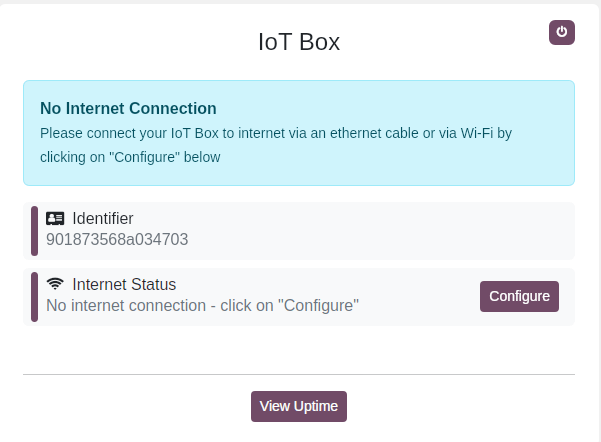
Wacht een paar minuten tot de beschikbare netwerken zijn gescand, selecteer het netwerk, voer het wifiwachtwoord in en klik op Verbinden.
Notitie
Zodra de verbinding met het wifinetwerk tot stand is gebracht, stopt de IoT Box met het uitzenden van zijn wifisignaal en zou de computer automatisch opnieuw verbinding moeten maken met zijn oorspronkelijke netwerk. Als dit niet gebeurt, maak dan handmatig opnieuw verbinding.
Tip
Als de IoT Box is aangesloten op een externe monitor, kun je ook de eerste QR-code scannen die op het scherm wordt weergegeven om verbinding te maken met het netwerk en vervolgens de tweede QR-code scannen om naar de startpagina van de IoT Box te gaan. Klik op de startpagina op Configureren in de sectie Internetstatus, selecteer het betreffende wifi-netwerk, voer het wachtwoord in en klik op Verbinden.
Led-status
De IoT Box heeft twee ledlampjes aan de rechterkant van de SD-kaartsleuf die de status aangeven en helpen bij het oplossen van problemen wanneer er geen scherm is aangesloten. De ledlampjes kunnen als volgt worden geïnterpreteerd:
Rode led brandt: De IoT Box heeft geen internetverbinding. Controleer of de ethernetkabel goed is aangesloten of verbind de IoT Box via wifi.
Groene led knippert: De IoT Box wacht op verbinding met een database.
Groene led brandt continu: de IoT-box is verbonden met een database. Er hoeft niets meer te gebeuren.
Startpagina van de IoT Box
Om toegang te krijgen tot de homepage van de IoT Box, open je een webbrowser op hetzelfde netwerk als de IoT Box en navigeer je naar het IP-adres van de IoT Box.

Het IP-adres van de IoT-box vind je op de volgende manieren:
de IoT Box aan te sluiten op een externe monitor: het IP-adres wordt op het scherm weergegeven.
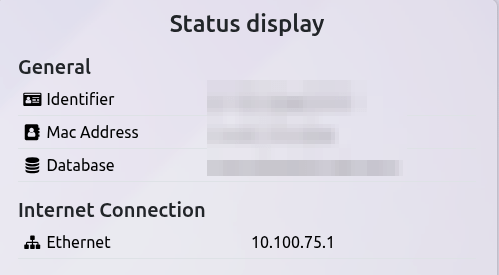
de IoT-box verbinden met een ondersteunde bon- of labelprinter via een USB-kabel: het IP-adres wordt automatisch afgedrukt.
toegang krijgen tot de beheerinterface van de router waarmee de IoT-box verbonden is, of via software van derden om het netwerk te scannen.
Tip
Als de IoT Box is verbonden met een extern scherm of een printer, kan de startpagina ook worden geopend door de weergegeven of afgedrukte QR-code te scannen met een apparaat dat is verbonden met hetzelfde netwerk als de IoT Box.
Zodra de IoT Box verbonden is met de Odoo-database, kun je de startpagina openen via de IoT-app: klik op de kaart van de betreffende IoT Box en klik vervolgens op Startpagina.
IoT Box herstarten
Ga naar de startpagina om de IoT Box handmatig te herstarten en klik op de knop (uitschakelen) in de rechterbovenhoek.
Tip
Je kunt de IoT Box ook volledig opnieuw opstarten door de stekker uit het stopcontact te halen en er weer in te steken.