
Meerdere websites
Odoo allows you to create multiple websites from the same database. This can be useful, for example, if you have multiple brands operating under your organization, or if you want to create separate websites for different products/services or audiences.
Nog een website maken
Voor het maken van meerdere websites heb je minimaal één domeinnaam nodig. Er zijn verschillende alternatieven, maar voordat je nog een website maakt, moet je ofwel
Gratis een domeinnaam registreren bij Odoo voor je eerste website en vervolgens voor je tweede website:
Gebruik een domeinnaam die je hebt gekocht voor je eerste website en kies vervolgens voor je tweede website:
Once it is time to map your second domain name’s address to your second Odoo website, you can create <../../website_creation> it and map it
directly by entering the second website’s address in the Website Domain field (e.g.,
https://www.yourseconddomain.com or https://subdomain.yourdomain.com).
Tip
Om te schakelen tussen de frontend van de ene website naar de andere, klik je op het websitekeuzemenu rechtsboven en selecteer je de website waarnaar je wilt schakelen.
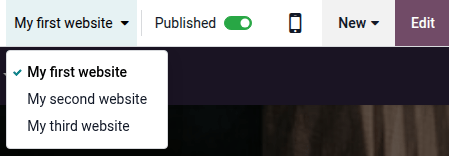
Websitespecifieke configuratie
De meeste website-instellingen zijn websitespecifiek. Ga naar en selecteer de gewenste website via het websitekeuzemenu linksboven op de instellingenpagina.

Notitie
Instellingen die door alle websites worden gedeeld, worden aangegeven met het -icoon (informatie).

Wanneer je een andere website aanmaakt, gebruikt deze de standaardinstellingen; instellingen worden niet van de ene naar de andere website gekopieerd.
E-commercefuncties
E-commerce-functies zoals producten, e-commercecategorieën, prijslijsten, kortingen, betalingsproviders, enz. kunnen worden beperkt tot een specifieke website.
Klantaccounts
Om je klanten hetzelfde account te laten gebruiken op al je websites, ga je naar en schakel je Gedeelde klantaccounts in.
Prijzen
Producten kunnen verschillend worden geprijsd op basis van de website met behulp van prijslijsten. Ga als volgt te werk:
Ga naar .
Scroll naar beneden naar de sectie Winkel - Producten en selecteer de optie Prijslijsten Meerdere prijzen per product.
Klik op Prijslijsten om nieuwe prijslijsten te definiëren of bestaande te bewerken.
Selecteer de prijslijst of klik op Nieuw om een nieuwe aan te maken, selecteer vervolgens het tabblad Configuratie en stel het veld Website in.
Beschikbaarheid van content op websites
Notitie
Alle geïnstalleerde websitegerelateerde apps (bv. E-commerce, E-learning, Forum, enz.) en hun gerelateerde pagina’s zijn ook beschikbaar op de nieuwe website. Je kunt ze uit het menu van de website verwijderen.
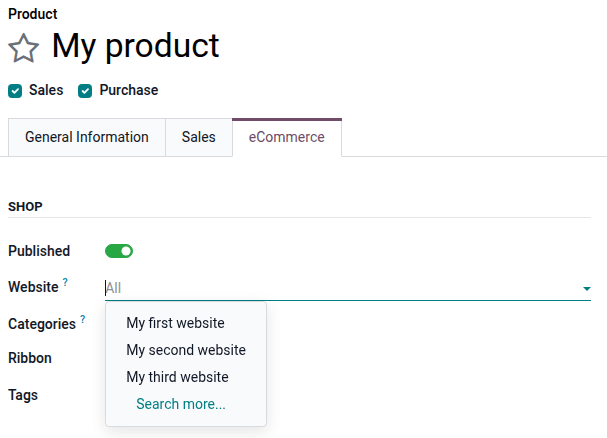
Standaard worden de meeste records (producten, cursussen, forumberichten, enz.) die vanaf de frontend zijn aangemaakt, op alle websites weergegeven. Om de content te beperken tot een enkele website, zoek je naar het veld Website in de backend.
Voor producten ga je bijvoorbeeld naar , selecteer je een product, open je het tabblad E-commerce en geef je aan op welke website het product beschikbaar moet zijn.
Tip
In een omgeving met meerdere bedrijven kan elke website gekoppeld worden aan een specifiek bedrijf, zodat alleen de gegevens van dat bedrijf (bv. producten, evenementen, enz.) op de website worden weergegeven. Ga naar Website –> Configuratie –> Instellingen en stel het gewenste bedrijf in het veld Bedrijf in om bedrijfsspecifieke gegevens weer te geven.
Notitie
Bij het genereren van links, bijvoorbeeld een klantenportaallink naar een offerte, gebruikt Odoo de volgende logica om het websitedomein te selecteren:
Als een bedrijf één website heeft, wordt het domein van die website gebruikt.
Als een bedrijf meerdere websites heeft, gebruikt Odoo het domein van de website die als eerste is aangemaakt. Schakel ontwikkelaarsmodus in, ga naar en gebruik het (versleephandvat) icoon om websites te herschikken om de volgorde van prioriteit te wijzigen.
Als de website van een bedrijf geen domein heeft, wordt de webbasis-URL gebruikt.
Websitepagina’s
Ga als volgt te werk om de website waarop een pagina wordt gepubliceerd te wijzigen:
Ga naar .
Open het zoekpaneel en selecteer de website waarop de pagina momenteel is gepubliceerd.
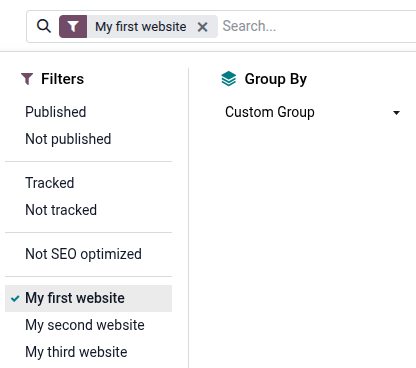
Vink het vakje aan naast de pagina(‘s) die je wilt wijzigen.
Klik op het veld Website en selecteer de website, of maak het leeg om de pagina op alle websites te publiceren.
Notitie
Elke website moet een eigen startpagina hebben; je mag niet dezelfde startpagina voor meerdere websites gebruiken.
Rapportages
Elke website heeft zijn eigen analyses. Gebruik de knoppen rechtsboven om tussen websites te schakelen.

Andere rapportagegegevens, zoals dashboardgegevens van E-commerce, analyses van online verkoop en bezoekers, kunnen per website gegroepeerd worden door het zoekpaneel te openen en Groeperen op –> Website te selecteren.