
Diensten
Om een wagenpark correct te onderhouden, zijn regelmatig onderhoud en periodieke reparaties nodig. Het plannen van reparaties en het beheren van services voor een heel wagenpark is noodzakelijk om ervoor te zorgen dat alle voertuigen in goede staat verkeren wanneer ze nodig zijn.
Services, zoals regulier onderhoud, zoals oliewisseling of bandenwisseling, kun je van tevoren vastleggen. Andere reparaties leg je vast wanneer ze plaatsvinden.
Servicerecords aanmaken
Maak een servicerecord op een van de volgende twee manieren: rechtstreeks in de Wagenpark-app, of vanuit een leveranciersfactuur in de Boekhouding-app.
Vanuit de Wagenpark-app
Registreer een service voor een voertuig in de Wagenpark-app door naar het hoofd-Services-dashboard te gaan via . Open een nieuw serviceformulier door op de knop Nieuw in de linkerbovenhoek te klikken.
Vul de informatie op het formulier in. De enige twee verplichte velden zijn Servicetype en Voertuig.
De velden op het formulier zijn:
Omschrijving: Voer in dit veld een korte omschrijving van de service in.
Servicetype: Selecteer via het vervolgkeuzemenu het type service dat is uitgevoerd. Als het gewenste servicetype niet bestaat, voer je een nieuw servicetype in en klik je op Maak “(servicetype)” aan of Aanmaken en bewerken… om het servicetype toe te voegen en te configureren.
Belangrijk
Er is slechts één Servicetype vooraf geconfigureerd in Odoo: Leveranciersfactuur.
Datum: Selecteer via de agendakiezer de datum waarop de service is geleverd of gepland staat om uitgevoerd te worden. Navigeer naar de gewenste maand met de (pijl) iconen en klik vervolgens op de datum om deze te selecteren.
Kosten: Voer de geschatte kosten van de service in, indien beschikbaar. Als de service voor een toekomstige reparatie is, moet dit veld leeg blijven. Dit veld wordt bijgewerkt wanneer offertes worden ontvangen, en opnieuw wanneer de definitieve reparatiekosten bekend zijn.
Leverancier: Selecteer via het vervolgkeuzemenu de leverancier die de service uitvoert. Als de leverancier nog niet in het systeem is ingevoerd, voeg de leverancier toe en configureer deze.
Voertuig: Selecteer via het vervolgkeuzemenu het voertuig dat onderhouden is. Wanneer het voertuig is geselecteerd, wordt het veld Bestuurder ingevuld en verschijnt de maateenheid voor het veld Kilometerstand.
Bestuurder: De huidige bestuurder van het voertuig vult dit veld automatisch in wanneer het Voertuig is geselecteerd. Als de bestuurder moet worden gewijzigd, kun je een andere bestuurder selecteren via het vervolgkeuzemenu.
Kilometerstand: Voer de kilometerstand in van het moment waarop de service is uitgevoerd. De maateenheden zijn kilometers (km) of mijlen (mi), afhankelijk van hoe het geselecteerde voertuig is geconfigureerd.
Tip
Om te wisselen van kilometers naar mijlen, of omgekeerd, klik je op het (Interne koppeling) icoon rechts van het voertuig dat is geselecteerd in het veld Voertuig.
Wijzig de maateenheid en navigeer vervolgens terug naar het serviceformulier via de breadcrumb-koppelingen. De maateenheid wordt dan bijgewerkt in het veld Kilometerstand.
NOTITIES: Voer onderaan het serviceformulier eventuele notities voor de reparatie in. Dit kan bijvoorbeeld offertegegevens bevatten of onderdelen die worden vervangen.

Vanuit de Boekhouding-app
Soms worden reparaties uitgevoerd en gefactureerd voordat servicerecords worden aangemaakt. Dit is een veelvoorkomende situatie bij onverwachte reparaties, zoals het slepen van defecte voertuigen of het uitvoeren van noodreparaties langs de weg. In deze omstandigheden kunnen servicerecords rechtstreeks vanuit een leveranciersfactuur in de Boekhouding-app worden aangemaakt.
Koppel een leveranciersfactuur aan een service en maak een servicerecord door eerst de Boekhouding-app te openen en op het dashboard op Inkopen te klikken. Klik op de leveranciersfactuur voor de reparatie om de factuurgegevens te openen.
Klik in het tabblad Factuurregels op het icoon (aanvullende opties) om een vervolgkeuzemenu te openen. Selecteer het selectievakje naast Voertuig en klik ergens anders om het vervolgkeuzemenu te sluiten.
Klik in het veld Voertuig en selecteer het voertuig waaraan de service is uitgevoerd.
Belangrijk
Voeg een voertuig toe aan een factuur als de Status van de factuur op het boekhoudingsdashboard Concept is. Als de factuur is bevestigd, klik dan op de knop Terugzetten naar concept op de factuur en voeg vervolgens het voertuig toe.
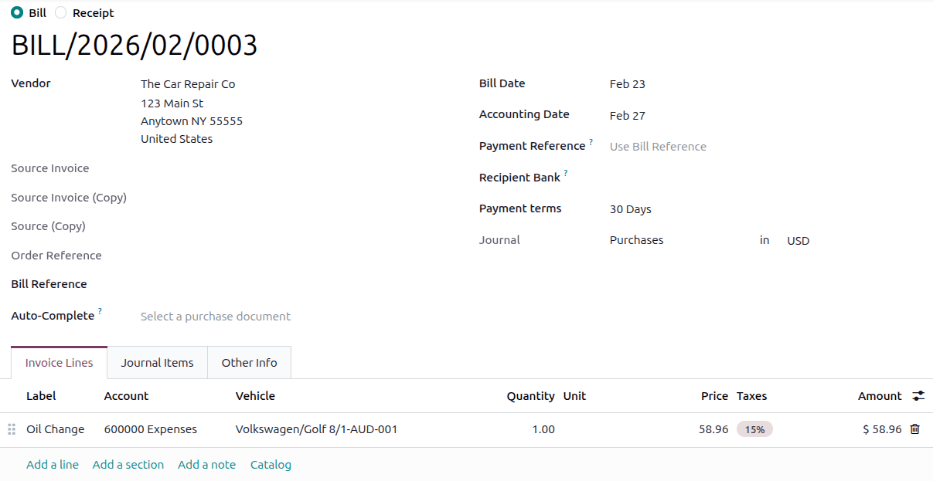
Zodra het veld Voertuig is ingevuld, open je het Services-dashboard door te navigeren naar . Het Servicetype wordt standaard weergegeven als Leveranciersfactuur. Het record moet worden bijgewerkt om nauwkeurige servicerecords bij te houden.
Klik op het nieuwe Leveranciersfactuur-record om de servicegegevens te bekijken. Klik op het veld Servicetype om een vervolgkeuzemenu met alle beschikbare servicetypen te openen en selecteer het juiste type service. Indien nodig, maak je een nieuw servicetype.
Op het servicerecord verschijnt bovenaan een Leveranciersfactuur service slimme knop. Klik op de Leveranciersfactuur service slimme knop om de bijbehorende leveranciersfactuur te bekijken.
Tip
De tekstkleur in de Leveranciersfactuur service slimme knop geeft de status van de leveranciersfactuur aan. Groene tekst geeft aan dat de leveranciersfactuur is bevestigd of betaald, oranje tekst geeft aan dat het nog een concept is.
Servicetype aanmaken
De enige manier om servicetypen aan te maken is vanaf een serviceformulier.
Typ op het serviceformulier de naam van het nieuwe Servicetype in het bijbehorende veld. Klik vervolgens op Aanmaken en bewerken…, waarna een pop-upformulier Servicetype aanmaken verschijnt.
Het servicetype dat op het serviceformulier is ingevoerd, vult automatisch het veld Naam in, dat indien gewenst kan worden aangepast.
Selecteer vervolgens de Categorie voor het nieuwe servicetype uit het vervolgkeuzemenu in dat veld. De twee standaardopties om uit te kiezen zijn Contract of Service. Extra categorieën kunnen niet worden aangemaakt.
Als de service alleen van toepassing is op contracten of services, selecteer dan de bijbehorende Categorie. Als de service van toepassing is op zowel contracten als services, laat dit veld dan leeg.
Klik wanneer je klaar bent op Opslaan & sluiten.
Leverancier aanmaken
Wanneer een service voor de eerste keer wordt uitgevoerd, is het record van de leverancier doorgaans nog niet aan de database toegevoegd. Het is een goede gewoonte om de volledige gegevens voor een leverancier in de database toe te voegen, zodat alle benodigde informatie kan worden opgehaald.
Leveranciers worden toegevoegd met de app Contacten. Raadpleeg de documentatie voor meer details.
Notitie
Verschillende tabbladen of velden kunnen zichtbaar zijn op het formulier Leverancier aanmaken, afhankelijk van welke andere applicaties zijn geïnstalleerd.
Services bekijken
Om alle services te bekijken die in de database zijn geregistreerd, inclusief oude en nieuwe verzoeken, navigeer je naar . Alle services verschijnen in een lijstweergave, inclusief alle details voor elke service.
De servicerecords zijn gegroepeerd per servicetype. Het aantal reparaties voor elk servicetype verschijnt tussen haakjes na de naam van het servicetype.
Elke vermelde service toont de volgende informatie:
Datum: De datum waarop de service of reparatie is uitgevoerd (of verzoek om uitgevoerd te worden).
Omschrijving: Een korte omschrijving van het specifieke type service of reparatie dat is uitgevoerd om de specifieke service te verduidelijken.
Servicetype: Het type service of reparatie dat is uitgevoerd. Dit wordt geselecteerd uit een lijst met services die geconfigureerd moeten worden.
Voertuig: Het specifieke voertuig waaraan de service is uitgevoerd.
Stuurprogramma: Het huidige stuurprogramma voor het voertuig.
Leverancier: De specifieke leverancier die de service of reparatie heeft uitgevoerd.
Notities: Alle informatie die bij de service of reparatie hoort en is gedocumenteerd om verduidelijking toe te voegen.
Kosten: De totale kosten van de service of reparatie.
Fase: De status van de service of reparatie. Opties zijn Nieuw, Actief, Voltooid of Geannuleerd.
Onderaan de kolom Kosten worden de totale kosten van alle services en reparaties vermeld.
