
Een project aanmaken
Een platform uitrollen
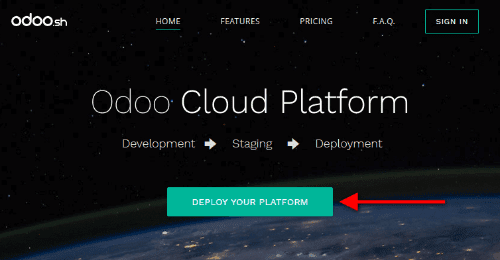
Ga naar Odoo.sh en klik op Rol je platform uit.
Meld je aan met een GitHub-account.
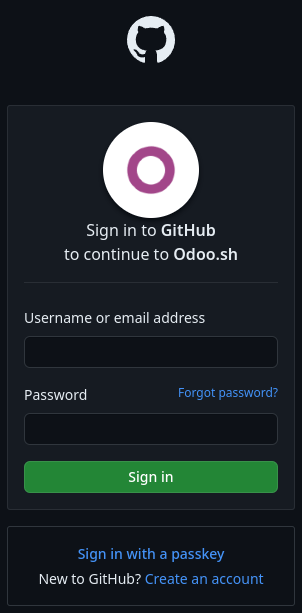
Autoriseer Odoo.sh door tweemaal op Autoriseer odoo te klikken.

Notitie
Odoo.sh vraagt GitHub om:
Toegang tot je GitHub-login en e-mail.
Een nieuwe repository maken, voor het geval je vanaf nul begint.
Toegang tot bestaande repositories, inclusief die van organisaties, voor het geval je vanaf een bestaande repository begint.
Een webhook maken om je op de hoogte te stellen telkens wanneer wijzigingen worden gepusht.
Wijzigingen committen voor eenvoudigere implementatie.
Vul het formulier Deploy your platform in en klik op Deploy:
Github repository: kies New repository en voer een naam in om een nieuwe repository te maken; kies Existing repository en selecteer deze om een bestaande te gebruiken.
Odoo Version: selecteer de hoofdversie van Odoo die je wilt gebruiken.
Tip
Gebruik de nieuwste hoofdversie van Odoo bij het maken van een nieuwe repository. Als je van plan bent een bestaande database of applicaties te importeren, kan het nodig zijn dat hun versies overeenkomen.
Als je op Odoo Online begint en later naar Odoo.sh wilt migreren, maak je database dan aan via odoo.com/start-lts om compatibiliteit te garanderen, aangezien kleine versies niet worden ondersteund door Odoo.sh.
Subscription Code: voer je Odoo Enterprise-abonnementscode in die Odoo.sh omvat. Deze wordt soms ook wel subscription referral, contractnummer of activatiecode genoemd.
Tip
Partners kunnen hun partnerschapscodes gebruiken om een proefperiode te starten (proefbuilds zijn beperkt tot 1 GB opslag en twee staging). Als een klant besluit een project te starten, moet deze een abonnement op een Odoo Enterprise-plan nemen dat Odoo.sh-hosting omvat en de abonnementscode gebruiken.
Hosting location: selecteer de regio waar je platform wordt gehost.

Een database importeren
Zodra je platform is geïmplementeerd, kun je een database importeren in je Odoo.sh-project, mits deze een ondersteunde versie van Odoo gebruikt.
Notitie
Vanwege Odoo’s back-upbeleid vereist het importproces vier keer de grootte van je database-dump aan beschikbare opslag. Een dump-bestand van 10 GB vereist bijvoorbeeld minimaal 40 GB aan beschikbare ruimte. We raden aan tijdelijk meer dan vier keer de dump-grootte toe te wijzen en de opslag na afloop van de import te verminderen.
Als je project een proefperiode is die is aangemaakt met een partnercode, kun je alleen database-dumps importeren tot 1 GB groot.
Modules naar productie pushen
Als je community- of aangepaste modules gebruikt, voeg ze dan toe aan een branch in je GitHub-repository.
Notitie
Databases die gehost worden op Odoo Online ondersteunen geen aangepaste modules.
Odoo.sh detecteert automatisch mappen die Odoo-modules bevatten. Je kunt ze organiseren zoals je wilt. Je kunt ze bijvoorbeeld direct in de hoofdmap van je repository plaatsen of groeperen per categorie (bv. accounting, project, enz.).
For publicly available community modules, you may also consider using submodules
Een back-up downloaden
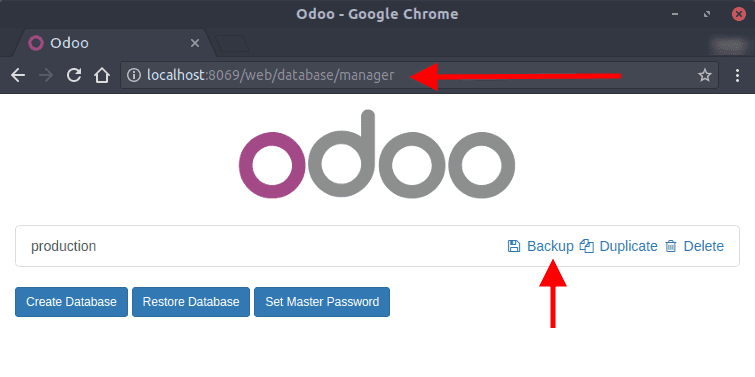
Ga naar /web/database/manager op je on-premise Odoo-installatie en klik op Backup.
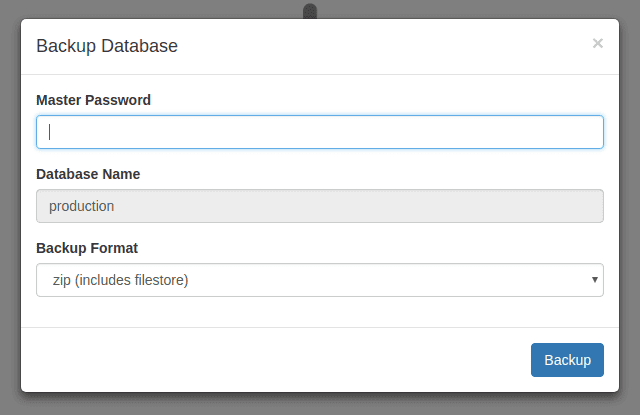
Selecteer zip (includes filestore) als het Backup Format.
Notitie
Je hebt het Master Password van je Odoo-server nodig. Als je die niet hebt, neem dan contact op met je systeembeheerder.
Als je geen toegang hebt tot de databasebeheerder, is deze mogelijk uitgeschakeld door je systeembeheerder. Raadpleeg de documentatie over databasebeheerderbeveiliging.
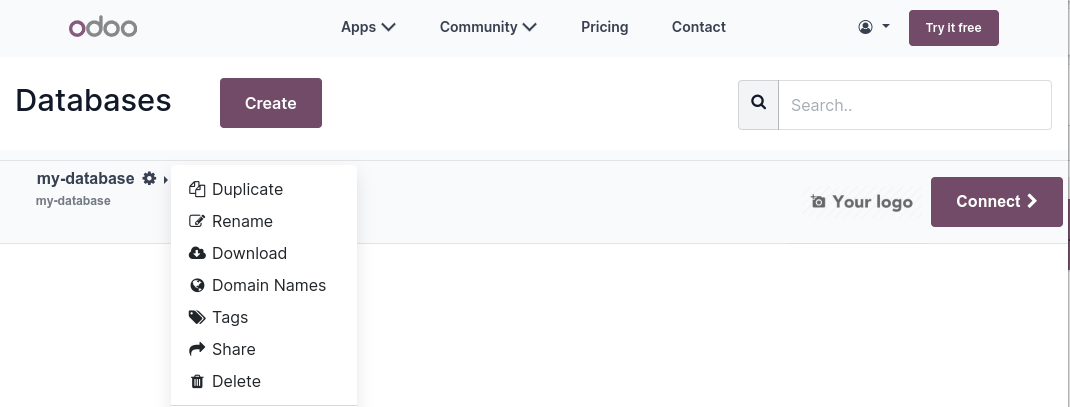
Log in op je portalaccount en ga naar de My Databases-pagina, en download een back-up door op het (gear) icoon te klikken en vervolgens op Download.
Waarschuwing
Alleen hoofdversies van Odoo zijn compatibel met Odoo.sh.
Upload de back-up
Ga in je Odoo.sh-project naar het tabblad Backups van je Production-branch en klik op Import Database om de back-up te uploaden die je eerder hebt gedownload.
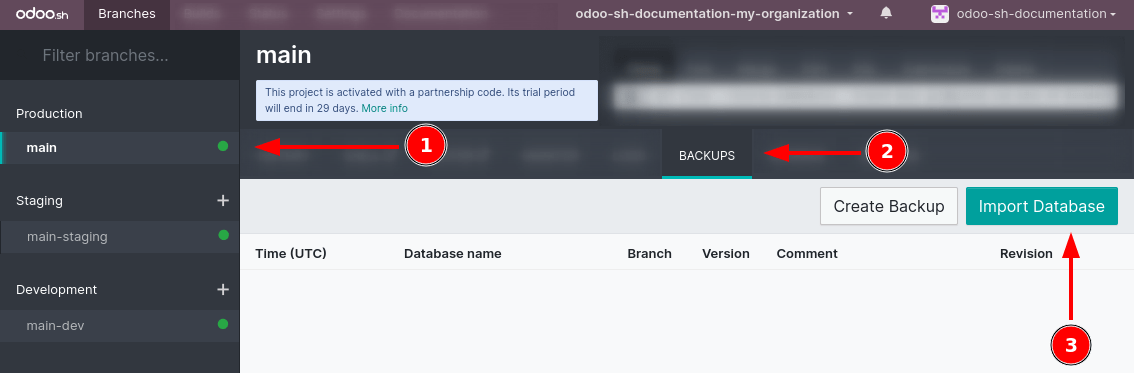
Zodra de import voltooid is, kun je de database openen met de knop Connect in het tabblad History van de branch.
Belangrijk
Het importeren van een back-up overschrijft alle gegevens die momenteel in de branch staan. Overweeg om vooraf een handmatige back-up te downloaden als je de bestaande gegevens wilt behouden.
Controleer uitgaande e-mailservers.
Odoo.sh biedt een standaard e-mailserver. Schakel om deze te gebruiken geen uitgaande mailserver in in je database door de ontwikkelmodus in te schakelen en naar te gaan.
Na het importeren van je database worden alle geconfigureerde uitgaande mailservers uitgeschakeld en wordt de standaard Odoo.sh-server gebruikt.
Waarschuwing
Poort 25 is en blijft gesloten. Gebruik bij verbinding met een externe SMTP-server poort 465 of 587.
Registreer het abonnement.
Na import wordt de database beschouwd als een duplicaat en wordt de koppeling met je enterprise-abonnement verbroken.
Notitie
Je mag maar één actieve database per abonnement hebben.
Maak als je de geïmporteerde database je productieomgeving wilt maken:
Verbreek de koppeling van je vorige database met het abonnement.
Registreer de nieuwe database.
Raadpleeg de documentatie voor database-registratie voor stapsgewijze instructies.