Usługi
Aby prawidłowo utrzymać flotę pojazdów, potrzebna jest regularna konserwacja oraz okresowe naprawy. Planowanie napraw i zarządzanie serwisem całej floty jest niezbędne, aby zapewnić, że wszystkie pojazdy są w dobrym stanie technicznym, gdy są potrzebne.
Usługi, takie jak regularna konserwacja, np. wymiana oleju lub rotacja opon, mogą być rejestrowane z wyprzedzeniem. Inne naprawy są rejestrowane w miarę ich występowania.
Tworzenie rekordów serwisowych
Utwórz wpis serwisowy na dwa sposoby: bezpośrednio w aplikacji Flota lub z faktury dostawcy w aplikacji Księgowość.
Z aplikacji Flota
Aby zarejestrować serwis pojazdu w aplikacji Flota, przejdź do głównej konsoli Serwisy, wybierając . Otwórz nowy formularz serwisowy, klikając przycisk Nowy w lewym górnym rogu.
Wypełnij informacje w formularzu. Jedynymi dwoma polami, które muszą być wypełnione, są Typ usługi i Pojazd.
Pola w formularzu to:
Opis: Wprowadź krótki opis usługi w tym polu.
Typ usługi: Używając menu rozwijanego, wybierz typ wykonanej usługi. Jeśli żądana usługa nie istnieje, wprowadź nowy typ usługi i kliknij Utwórz „(typ usługi)” lub Utwórz i edytuj…, aby dodać typ usługi i go skonfigurować.
Ważne
Tylko jeden Typ usługi jest wstępnie skonfigurowany w Odoo: Faktura dostawcy.
Data: Używając selektora kalendarza, wybierz datę, kiedy usługa została wykonana lub ma zostać wykonana. Przejdź do żądanego miesiąca używając ikon (strzałka), a następnie kliknij datę, aby ją wybrać.
Koszt: Wprowadź szacowany koszt usługi, jeśli jest dostępny. Jeśli usługa dotyczy przyszłej naprawy, to pole należy pozostawić puste. To pole jest aktualizowane, gdy otrzymywane są kosztorysy, a następnie ponownie, gdy znany jest ostateczny koszt naprawy.
Dostawca: Używając menu rozwijanego, wybierz dostawcę, który wykonuje usługę. Jeśli dostawca nie został jeszcze wprowadzony do systemu, dodaj i skonfiguruj dostawcę.
Pojazd: Używając menu rozwijanego, wybierz pojazd, który był serwisowany. Gdy pojazd zostanie wybrany, pole Kierowca jest wypełniane, a jednostka miary dla pola Wartość licznika się pojawia.
Kierowca: Obecny kierowca pojazdu automatycznie wypełnia to pole, gdy Pojazd zostanie wybrany. Jeśli kierowca musi zostać zmieniony, inny kierowca może zostać wybrany za pomocą menu rozwijanego.
Wartość licznika: Wprowadź odczyt licznika z momentu wykonania usługi. Jednostki miary to kilometry (km) lub mile (mi), w zależności od tego, jak został skonfigurowany wybrany pojazd.
Wskazówka
Aby zmienić z kilometrów na mile lub odwrotnie, kliknij ikonę Łącze wewnętrzne po prawej stronie pojazdu wybranego w polu Pojazd.
Zmień jednostkę miary, a następnie wróć do formularza serwisu za pomocą łączy nawigacyjnych. Jednostka miary zostanie wtedy zaktualizowana w polu Wartość licznika.
UWAGI: Wprowadź wszelkie uwagi dotyczące naprawy w dolnej części formularza serwisu. Może to obejmować np. szczegóły wyceny lub wymieniane części.

Z aplikacji Księgowość
Czasami naprawy są wykonywane i rozliczane przed utworzeniem wpisów serwisowych. Jest to powszechna sytuacja, gdy naprawy są nieoczekiwane, na przykład holowanie zepsutych pojazdów lub wykonywanie napraw awaryjnych na drodze. W takich okolicznościach wpisy serwisowe można tworzyć bezpośrednio z faktury dostawcy w aplikacji Księgowość.
Aby powiązać fakturę dostawcy z serwisem i utworzyć wpis serwisowy, najpierw otwórz aplikację Księgowość i kliknij Zakupy na konsoli. Kliknij fakturę dostawcy dotyczącą naprawy, aby otworzyć szczegóły faktury.
Na karcie Pozycje faktury kliknij ikonę (dodatkowe opcje), aby wyświetlić menu rozwijane. Zaznacz pole wyboru obok pozycji Pojazd, a następnie kliknij poza menu, aby je zamknąć.
Kliknij w pole Pojazd i wybierz pojazd, na którym wykonano serwis.
Ważne
Aby dodać pojazd do faktury, Status faktury na konsoli księgowości musi być Roboczy. Jeśli faktura została potwierdzona, kliknij przycisk Przywróć do roboczej na fakturze, a następnie dodaj pojazd.

Po wypełnieniu pola Pojazd otwórz konsolę Serwisy, wybierając . Pole Typ serwisu jest domyślnie określone jako Faktura dostawcy. Wpis musi zostać zaktualizowany, aby prowadzić dokładną ewidencję serwisową.
Kliknij nowy wpis Faktura dostawcy, aby wyświetlić szczegóły serwisu. Kliknij pole Typ serwisu, aby wyświetlić menu rozwijane ze wszystkimi dostępnymi typami serwisu, i wybierz odpowiedni typ serwisu. W razie potrzeby utwórz nowy typ serwisu.
Na wpisie serwisowym u góry pojawia się przycisk inteligentny Faktura serwisu. Kliknij przycisk inteligentny Faktura serwisu, aby wyświetlić odpowiadającą fakturę dostawcy.
Wskazówka
Kolor tekstu w przycisku inteligentnym Faktura serwisu wskazuje status faktury. Zielony tekst oznacza, że faktura jest potwierdzona lub opłacona, pomarańczowy tekst oznacza, że jest nadal robocza.
Utwórz typ serwisu
Jedyną metodą tworzenia typów serwisu jest formularz serwisu.
W formularzu serwisu wpisz nazwę nowego typu w odpowiednim polu Typ serwisu. Następnie kliknij Utwórz i edytuj…, a pojawi się formularz wyskakujący Utwórz typ serwisu.
Typ serwisu wprowadzony w formularzu serwisu automatycznie wypełnia pole Nazwa, które można zmodyfikować w razie potrzeby.
Następnie wybierz Kategorię dla nowego typu serwisu z menu rozwijanego w tym polu. Dwie domyślne opcje do wyboru to Umowa lub Serwis. Dodatkowe kategorie nie mogą być tworzone.
Jeśli serwis dotyczy tylko umów lub serwisów, wybierz odpowiednią Kategorię. Jeśli serwis dotyczy zarówno umów, jak i serwisów, pozostaw to pole puste.
Po zakończeniu kliknij Zapisz i zamknij.
Utwórz dostawcę
Gdy serwis jest wykonywany po raz pierwszy, zazwyczaj rekord dostawcy nie został jeszcze dodany do bazy danych. Dobrą praktyką jest dodanie pełnych danych dostawcy do bazy danych, aby można było pobrać wszelkie niezbędne informacje.
Dostawcy są dodawani za pomocą aplikacji Kontakty. Więcej szczegółów można znaleźć w dokumentacji.
Informacja
W zależności od zainstalowanych aplikacji w formularzu Utwórz dostawcę mogą być widoczne różne karty lub pola.
Wyświetl serwisy
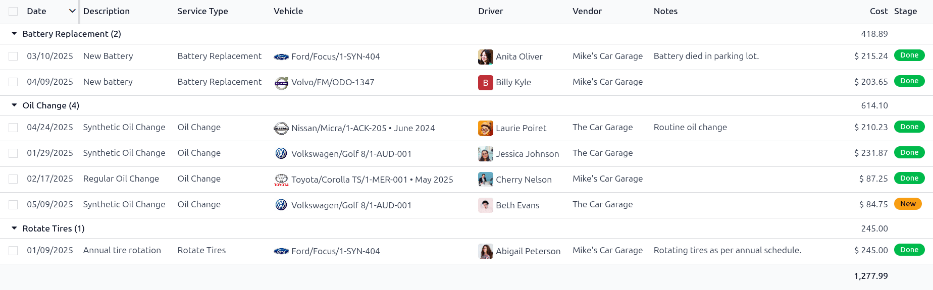
Aby wyświetlić wszystkie serwisy zarejestrowane w bazie danych, w tym stare i nowe zgłoszenia, przejdź do . Wszystkie serwisy pojawiają się w widoku listy, wraz ze wszystkimi szczegółami każdego serwisu.
Rekordy serwisu są pogrupowane według typu serwisu. Liczba napraw dla każdego typu serwisu pojawia się w nawiasie po nazwie typu serwisu.
Każdy wymieniony serwis wyświetla następujące informacje:
Data: Data, w której serwis lub naprawa zostały wykonane (lub zgłoszone do wykonania).
Opis: Krótki opis określonego typu serwisu lub naprawy, wykonanego w celu doprecyzowania konkretnego serwisu.
Typ serwisu: Typ wykonanego serwisu lub naprawy. Jest wybierany z listy serwisów, która musi zostać skonfigurowana.
Pojazd: Konkretny pojazd, na którym przeprowadzono serwis.
Kierowca: Obecny kierowca pojazdu.
Dostawca: Konkretny dostawca, który przeprowadził serwis lub naprawę.
Notatki: Wszelkie informacje związane z serwisem lub naprawą, które są udokumentowane w celu dodania wyjaśnień.
Koszt: Całkowity koszt serwisu lub naprawy.
Etap: Status serwisu lub naprawy. Opcje to Nowy, W trakcie, Zakończony lub Anulowany.
Na dole kolumny Koszt wyświetlany jest całkowity koszt wszystkich serwisów i napraw.