الخدمات
للحفاظ على أسطول من المركبات بشكل صحيح، هناك حاجة إلى صيانة منتظمة بالإضافة إلى إصلاحات دورية. جدولة الإصلاحات وإدارة الخدمات لأسطول كامل ضرورية لضمان أن جميع المركبات في حالة عمل جيدة عند الحاجة إليها.
يمكن تسجيل الخدمات، مثل الصيانة المنتظمة كتغيير الزيت أو تدوير الإطارات، مسبقاً. يتم تسجيل الإصلاحات الأخرى عند حدوثها.
إنشاء سجلات الخدمة
أنشئ سجل خدمة بإحدى طريقتين: مباشرة في تطبيق الأسطول، أو من فاتورة مورّد في تطبيق المحاسبة.
من تطبيق الأسطول
لتسجيل خدمة لمركبة في تطبيق الأسطول، انتقل إلى لوحة البيانات الرئيسية الخدمات بالانتقال إلى . افتح نموذج خدمة جديد بالنقر على زر جديد في الزاوية العلوية اليسرى.
املأ المعلومات في النموذج. الحقلان الوحيدان المطلوب ملؤهما هما نوع الخدمة و:guilabel:المركبة.
الحقول في النموذج هي:
الوصف: أدخل وصفاً موجزاً للخدمة في هذا الحقل.
نوع الخدمة: باستخدام القائمة المنسدلة، حدد نوع الخدمة المنفذة. إذا كانت الخدمة المطلوبة غير موجودة، أدخل نوع خدمة جديد، وانقر إما على إنشاء "(نوع الخدمة)" أو إنشاء وتعديل... لإضافة نوع الخدمة وتكوينه.
مهم
يأتي نوع خدمة واحد فقط مُكوّناً مسبقاً في Odoo: فاتورة المورد.
التاريخ: باستخدام محدد التقويم، حدد التاريخ الذي تم فيه تقديم الخدمة أو من المقرر تنفيذها. انتقل إلى الشهر المطلوب باستخدام رموز (السهم)، ثم انقر على التاريخ لتحديده.
التكلفة: أدخل التكلفة المقدرة للخدمة، إن كانت متاحة. إذا كانت الخدمة لإصلاح مستقبلي، يجب ترك هذا الحقل فارغاً. يتم تحديث هذا الحقل عند استلام التقديرات، ومرة أخرى عندما تُعرف تكلفة الإصلاح النهائية.
المورد: باستخدام القائمة المنسدلة، حدد المورد الذي يقوم بتنفيذ الخدمة. إذا لم يتم إدخال المورد في النظام بالفعل، أضف المورد وقم بتكوينه.
المركبة: باستخدام القائمة المنسدلة، حدد المركبة التي تمت صيانتها. عند تحديد المركبة، يتم ملء حقل السائق، وتظهر وحدة القياس لحقل قراءة عداد المسافات.
السائق: يملأ سائق المركبة الحالي هذا الحقل تلقائياً عند تحديد المركبة. إذا كان يلزم تغيير السائق، يمكن تحديد سائق آخر باستخدام القائمة المنسدلة.
قراءة عداد المسافات: أدخل قراءة عداد المسافات من وقت إجراء الخدمة. وحدات القياس إما بالكيلومترات (كم) أو بالأميال (ميل)، حسب كيفية تكوين المركبة المحددة.
نصيحة
للتغيير من الكيلومترات إلى الأميال، أو العكس، انقر على أيقونة (رابط داخلي) على يمين المركبة المحددة في حقل المركبة.
غيّر وحدة القياس، ثم انتقل مرة أخرى إلى نموذج الخدمة عبر روابط التنقل. تُحدَّث وحدة القياس بعد ذلك في حقل قيمة عداد المسافات.
ملاحظات: أدخل أي ملاحظات للإصلاح في أسفل نموذج الخدمة. على سبيل المثال، يمكن أن يتضمن ذلك تفاصيل التقدير أو القطع التي يتم استبدالها.

من تطبيق المحاسبة
أحياناً يتم إجراء الإصلاحات وإصدار الفواتير قبل إنشاء سجلات الخدمة. هذا موقف شائع عندما تكون الإصلاحات غير متوقعة، مثل سحب المركبات المعطلة أو إجراء إصلاحات طارئة على جانب الطريق. في هذه الظروف، يمكن إنشاء سجلات الخدمة مباشرة من فاتورة مورّد في تطبيق المحاسبة.
لربط فاتورة مورّد بخدمة وإنشاء سجل خدمة، افتح أولاً تطبيق المحاسبة وانقر على المشتريات في لوحة البيانات. انقر على فاتورة المورّد الخاصة بالإصلاح لفتح تفاصيل الفاتورة.
في علامة تبويب بنود الفاتورة، انقر على أيقونة خيارات إضافية لإظهار قائمة منسدلة. انقر على خانة الاختيار بجوار المركبة، ثم انقر بعيداً لإغلاق القائمة المنسدلة.
انقر على حقل المركبة واختر المركبة التي تم إجراء الخدمة عليها.
مهم
لإضافة مركبة إلى فاتورة، يجب أن تكون الحالة للفاتورة في لوحة البيانات المحاسبية مسودة. إذا تم تأكيد الفاتورة، انقر على زر إعادة تعيين إلى مسودة في الفاتورة، ثم أضف المركبة.

بمجرد ملء حقل المركبة، افتح لوحة بيانات الخدمات بالانتقال إلى . يتم إدراج نوع الخدمة كـ فاتورة مورّد بشكل افتراضي. يجب تحديث السجل للحفاظ على سجلات خدمة دقيقة.
انقر على سجل فاتورة مورّد الجديد لعرض تفاصيل الخدمة. انقر على حقل نوع الخدمة لإظهار قائمة منسدلة بجميع أنواع الخدمات المتاحة، واختر النوع الصحيح للخدمة. إذا لزم الأمر، أنشئ نوع خدمة جديد.
في سجل الخدمة، يظهر زر فاتورة الخدمة الذكي في الأعلى. انقر على زر فاتورة الخدمة الذكي لعرض فاتورة المورد المقابلة.
نصيحة
يشير لون النص في زر فاتورة الخدمة الذكي إلى حالة الفاتورة. يشير النص الأخضر إلى أن الفاتورة مؤكدة أو مدفوعة، بينما يشير النص البرتقالي إلى أنها لا تزال مسودة.
إنشاء نوع الخدمة
الطريقة الوحيدة لإنشاء أنواع الخدمات هي من نموذج الخدمة.
في نموذج الخدمة، اكتب اسم نوع الخدمة الجديد في الحقل المقابل. ثم انقر على إنشاء وتعديل...، فيظهر نموذج منبثق إنشاء نوع الخدمة.
يُملأ نوع الخدمة المُدخل في نموذج الخدمة تلقائياً في حقل الاسم، والذي يمكن تعديله إذا رغبت.
ثم حدد الفئة لنوع الخدمة الجديد من القائمة المنسدلة في ذلك الحقل. الخياران الافتراضيان للاختيار من بينهما هما عقد أو خدمة. لا يمكن إنشاء فئات إضافية.
إذا كانت الخدمة تنطبق فقط على العقود أو الخدمات، فحدد الفئة المقابلة. إذا كانت الخدمة تنطبق على كل من العقود والخدمات، فاترك هذا الحقل فارغاً.
عند الانتهاء، انقر على حفظ وإغلاق.
إنشاء مورّد
عند إجراء خدمة لأول مرة، لا يكون سجل المورّد عادةً قد أُضيف بعد إلى قاعدة البيانات. من أفضل الممارسات إضافة التفاصيل الكاملة للمورّد في قاعدة البيانات، حتى يمكن استرجاع أي معلومات ضرورية.
تُضاف الموردون باستخدام تطبيق جهات الاتصال. راجع الوثائق لمزيد من التفاصيل.
ملاحظة
قد تظهر علامات تبويب أو حقول مختلفة في نموذج إنشاء مورّد، اعتماداً على التطبيقات الأخرى المثبتة.
عرض الخدمات
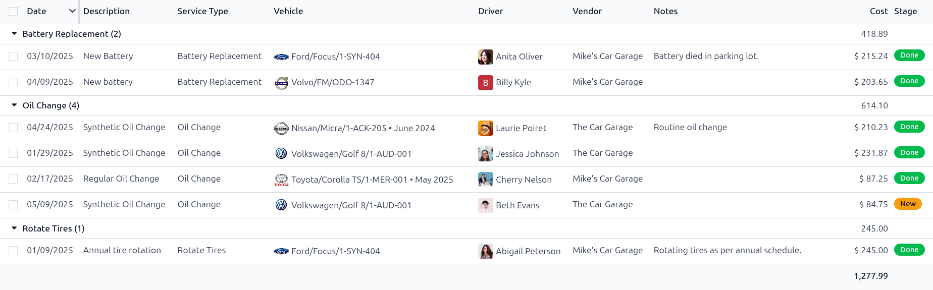
لعرض جميع الخدمات المسجلة في قاعدة البيانات، بما في ذلك الطلبات القديمة والجديدة، انتقل إلى . تظهر جميع الخدمات في عرض قائمة، بما في ذلك جميع التفاصيل لكل خدمة.
تُجمّع سجلات الخدمة حسب نوع الخدمة. يظهر عدد الإصلاحات لكل نوع خدمة بين قوسين بعد اسم نوع الخدمة.
تعرض كل خدمة مدرجة المعلومات التالية:
التاريخ: تاريخ تنفيذ الخدمة أو الإصلاح (أو طلب تنفيذها).
الوصف: وصف مختصر لنوع الخدمة أو الإصلاح المحدد الذي تم تنفيذه لتوضيح الخدمة بشكل محدد.
نوع الخدمة: نوع الخدمة أو الإصلاح الذي تم تنفيذه. يتم اختياره من قائمة الخدمات التي يجب تكوينها.
المركبة: المركبة المحددة التي تم تنفيذ الخدمة عليها.
السائق: السائق الحالي للمركبة.
المورد: المورد المحدد الذي قام بتنفيذ الخدمة أو الإصلاح.
الملاحظات: أي معلومات مرتبطة بالخدمة أو الإصلاح يتم توثيقها لإضافة توضيح.
التكلفة: التكلفة الإجمالية للخدمة أو الإصلاح.
المرحلة: حالة الخدمة أو الإصلاح. الخيارات هي جديد، قيد التنفيذ، منجز، أو ملغى.
في أسفل عمود التكلفة، تُدرج التكلفة الإجمالية لجميع الخدمات والإصلاحات.