
المغادرة
عندما يغادر الموظف الشركة، من المهم وجود خطة إنهاء الخدمة لضمان اتباع جميع الخطوات اللازمة، مثل إرجاع المعدات، وإلغاء الوصول إلى أنظمة العمل، وملء نماذج الموارد البشرية، وإجراء مقابلة إنهاء الخدمة، والمزيد. اعتماداً على الشركة، قد تكون هناك عدة خطط مختلفة لإنهاء الخدمة، مُعدة لأقسام أو فروع محددة، لها متطلبات وخطوات مختلفة عن خطة إنهاء الخدمة الرئيسية.
بالإضافة إلى خطة إنهاء الخدمة، يجب تحديث سجل الموظف ليعكس مغادرته، وتسجيل سبب مغادرته، وإغلاق أي أنشطة مفتوحة مرتبطة بالموظف.
عرض خطة إنهاء الخدمة
قبل البدء في إنهاء الخدمة، يُوصى بالتحقق من خطة إنهاء الخدمة الافتراضية المُكوَّنة مسبقًا مع تطبيق الموظفون. لعرض الخطة الافتراضية الحالية، انتقل إلى . انقر فوق إنهاء الخدمة لعرض نموذج خطة إنهاء الخدمة التفصيلية.
خطوات خطة إنهاء الخدمة
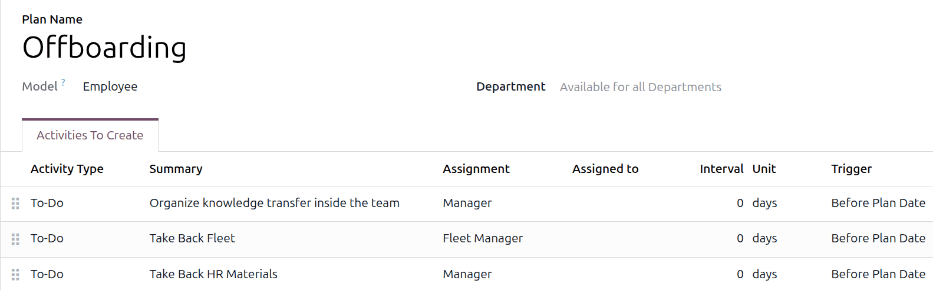
خطة إنهاء الخدمة الافتراضية هي الحد الأدنى، مع خطوتين افتراضيتين (ثلاث إذا كان تطبيق الأسطول مثبتًا). جميع الخطوات هي أنشطة المهام المراد تنفيذها، ومجدولة ليوم إطلاق خطة إنهاء الخدمة (0 أيام قبل تاريخ الخطة). الخطوات الافتراضية هي:
تنظيم نقل المعرفة داخل الفريق: يجب على المدير التأكد من توثيق جميع المعارف التي يمتلكها الموظف المتعلقة بمنصبه الوظيفي أو مشاركتها مع الزملاء حتى لا تكون هناك فجوة في المعرفة.
استعادة الأسطول: يضمن مدير الأسطول إلغاء تخصيص أي مركبات مُعيَّنة للموظف (لتكون متاحة لموظفين آخرين) أو تعيين السائق التالي. تظهر هذه الخطوة فقط إذا كان تطبيق الأسطول مثبتًا.
استرجاع مواد الموارد البشرية: يجب على المدير الحصول على أي مستندات ومواد يتطلبها قسم الموارد البشرية. يُوصى بالتحقق مع قسم الموارد البشرية للتأكد من إكمال كل ما هو مطلوب لهذه الخطوة.
تعديل خطة إنهاء الخدمة
خطة إنهاء الخدمة الافتراضية بسيطة، بحيث يمكن إجراء تعديلات لتلبية احتياجات إنهاء الخدمة لأي شركة. كل شركة لديها متطلبات مختلفة، لذلك من الضروري إضافة الخطوات المطلوبة إلى خطة إنهاء الخدمة.
إذا كانت خطة إنهاء الخدمة شاملة، أضف أو عدِّل خطة إنهاء الخدمة الافتراضية. إذا كانت خطة إنهاء الخدمة المطلوبة لقسم معين فقط، فيجب إنشاء خطة جديدة خاصة بذلك القسم.
لتعديل الخطة الافتراضية، انتقل أولاً إلى ، ثم انقر فوق إنهاء الخدمة.
لتعديل خطوة، انقر على الخطوة وستظهر نافذة منبثقة فتح: الأنشطة. قم بإجراء أي تعديلات مرغوبة على الخطوة، ثم انقر على حفظ لقبول التغييرات وإغلاق النافذة المنبثقة.
لإضافة خطوة جديدة، انقر فوق إضافة سطر في أسفل الأنشطة المدرجة في علامة الأنشطة المطلوب إنشاؤها، وستظهر نافذة منبثقة فارغة بعنوان إنشاء أنشطة. أدخل جميع المعلومات في النافذة المنبثقة، ثم انقر فوق حفظ وإغلاق إذا لم تكن هناك خطوات أخرى لإضافتها، أو انقر فوق حفظ وجديد إذا كانت هناك حاجة إلى مزيد من الخطوات.
قم بتكوين جميع الخطوات المطلوبة لخطة إنهاء الخدمة.
إنشاء خطة إنهاء الخدمة
بالنسبة لبعض الشركات، قد تكون هناك حاجة إلى خطط محددة لإنهاء الخدمة لبعض الأقسام. في هذه الحالات، قد تكون هناك حاجة إلى خطة جديدة خاصة بالقسم لإنهاء الخدمة.
لإنشاء خطة تأهيل جديدة، انتقل إلى . انقر على زر جديد في الزاوية العلوية اليسرى، وسيتم تحميل نموذج خطط الموظفين فارغ.
أدخل اسم الخطة، واختر القسم باستخدام القائمة المنسدلة. هذا ينشئ خطة حصريًا لذلك القسم.
أضف أنشطة إنهاء الخدمة المختلفة بالنقر على إضافة سطر في علامة التبويب الأنشطة المراد إنشاؤها، ثم قم بتكوين كل نشاط.
أدخل المعلومات التالية في النموذج:
اسم الخطة: الاسم المحدد للخطة.
النموذج: يحدد هذا الحقل المكان الذي يمكن استخدام هذه الخطة فيه. في هذه الحالة، في تطبيق الموظفون. لا يمكن تعديل هذا الحقل.
القسم: إذا تُرك فارغًا (الإعداد الافتراضي)، تكون الخطة متاحة لجميع الأقسام. لجعل الخطة خاصة بقسم معين، اختر قسمًا باستخدام القائمة المنسدلة.
بعد ذلك، أضف الخطوات المختلفة للخطة بالنقر على إضافة سطر في أسفل الأنشطة المدرجة في علامة التبويب الأنشطة المراد إنشاؤها، وستظهر نافذة منبثقة فارغة إنشاء أنشطة.
أدخل المعلومات التالية في النافذة المنبثقة:
نوع النشاط: باستخدام القائمة المنسدلة، اختر النشاط المحدد الذي سيتم جدولته. الخيارات الافتراضية هي قائمة المهام، بريد إلكتروني، مكالمة، اجتماع، مستند، أو الشهادات. إذا كان تطبيق توقيع مثبتًا، سيكون خيار التوقيع متاحًا.
الملخص: أدخل وصفاً مختصراً للخطوة.
التعيين: باستخدام القائمة المنسدلة، اختر الشخص المكلف بتنفيذ النشاط. الخيارات الافتراضية هي: السؤال عند الإطلاق، المستخدم الافتراضي، المدرب، المدير، و:guilabel:
الموظف. إذا كان تطبيق الأسطول مثبتاً، يتوفر خيار مدير الأسطول.ملاحظة
يتم تحديد التعيين بالنسبة للموظف. إذا تم اختيار المدرب، يتم تعيين مدرب الموظف للنشاط.
إذا تم اختيار المستخدم الافتراضي، يظهر حقل مُعيَّن إلى. باستخدام القائمة المنسدلة، اختر المستخدم الذي سيتم تعيين هذا النشاط له دائماً.
الفترة الزمنية: اضبط الحقول في هذا السطر لتحديد تاريخ استحقاق النشاط. أدخل رقماً في الحقل الأول، ثم باستخدام القوائم المنسدلة في الحقلين التاليين، حدد متى يجب إنشاء تاريخ الاستحقاق؛ (#) من الأيام، الأسابيع، أو الأشهر، إما قبل التاريخ المخطط أو بعد التاريخ المخطط.
عندما يكتمل نموذج إنشاء أنشطة، انقر على حفظ وإغلاق إذا لم تكن هناك خطوات أخرى لإضافتها، أو انقر على حفظ وجديد لإضافة المزيد من الخطوات حسب الحاجة.
Example
تمتلك شركة متخصصة في برامج الفنون بعد المدرسة خطتي إنهاء خدمة منفصلتين، واحدة للمعلمين العاملين في الميدان، وواحدة لموظفي المكاتب.
تم إعداد خطة إنهاء الخدمة للمعلمين لقسم معلمي البرنامج الفني، وتتضمن مهام متخصصة تتعلق بتلك الوظائف. تشمل هذه المهام التأكد من فهرسة وإرجاع جميع اللوازم الفنية، وتسليم جميع نماذج ملاحظات الطلاب، وإرجاع جميع شارات الوصول والمفاتيح الخاصة بالمواقع المختلفة.

إطلاق خطة إنهاء الخدمة
بعد أن يقدم الموظف إشعارًا (عادة أسبوعين) أو بمجرد أن تقرر الشركة إنهاء العلاقة مع الموظف، يجب إطلاق خطة إنهاء الخدمة. انتقل إلى وانقر على ملف الموظف المغادر. انقر على زر إطلاق الخطة، وسيتم تحميل نافذة منبثقة فارغة إطلاق الخطة.
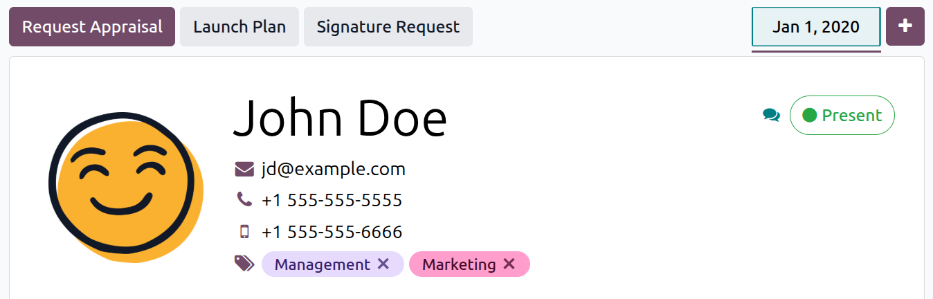
يعرض الجزء العلوي من الشاشة زرًا لكل خطة متاحة، بالإضافة إلى زر للأنشطة المختلفة المتاحة. انقر على خطة إنهاء الخدمة المطلوبة لتحديدها. ثم، باستخدام محدد التقويم، حدد تاريخًا في حقل تاريخ الاستحقاق. عادة ما يكون هذا آخر يوم للموظف، ولكن يمكن اختيار أي تاريخ.
يعرض قسم ملخص الخطة في نافذة إطلاق الخطة المنبثقة جميع الخطوات في الخطة المحددة، مع رمز المستخدم للشخص المعين لكل نشاط.
انقر على زر جدولة، وسيقوم Odoo بجدولة كل شيء في الخطة، وفقًا لتواريخ الاستحقاق الخاصة بها.
أرشفة موظف
في Odoo، عندما يغادر موظف الشركة يجب أرشفته. يجب تنفيذ هذه الخطوة بعد إتمام إنهاء خدمة الموظف بالكامل. لأرشفة موظف، انتقل أولاً إلى . من هنا، حدد موقع الموظف الذي يغادر الشركة، وانقر على بطاقة موظفه.
يتم تحميل نموذج الموظف، ويعرض جميع معلوماته. انقر على أيقونة (الترس) في الزاوية العلوية اليسرى، وستظهر قائمة منسدلة. انقر على أرشفة، وستظهر نافذة منبثقة إنهاء خدمة الموظف.
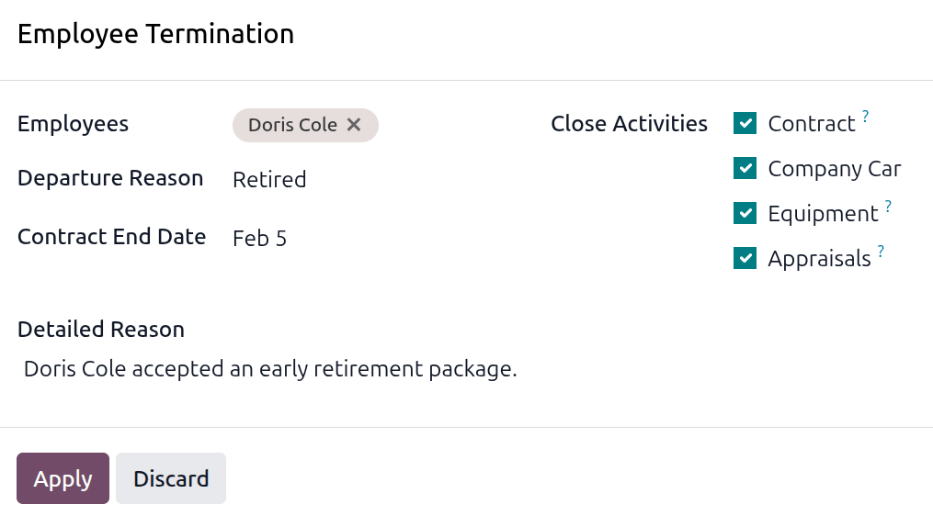
املأ الحقول التالية في النموذج:
الموظفون: يملأ الموظف المحدد هذا الحقل افتراضيًا. يمكن أرشفة عدة موظفين في وقت واحد بإضافة الموظفين الإضافيين المراد أرشفتهم في هذا الحقل.
سبب المغادرة: اختر سبب مغادرة الموظف من القائمة المنسدلة. الخيارات الافتراضية هي:
مفصول: اختر هذا الخيار عندما يتم إنهاء خدمة موظف، وقد أصدرت الشركة إشعاراً بذلك.
استقال: اختر هذا الخيار عندما لا يرغب الموظف في الاستمرار في العمل، وقد قدم الموظف إشعاراً بذلك.
متقاعد: اختر هذا الخيار عندما يكون الموظف في حالة تقاعد.
ملاحظة
إذا كان هناك حاجة لسبب مغادرة جديد، يمكن إنشاء واحد جديد. أغلق نافذة إنهاء خدمة الموظف المنبثقة، وانتقل إلى . انقر على زر جديد، وسيظهر سطر فارغ في أسفل القائمة. أدخل السبب الجديد، وانقر على حفظ.
تاريخ انتهاء العقد: باستخدام منتقي التاريخ، اختر آخر يوم عمل للموظف في الشركة.
السبب التفصيلي: أدخل وصفاً مختصراً لمغادرة الموظف في هذا الحقل.
إغلاق الأنشطة: انقر على خانة الاختيار بجوار كل نوع من النشاط لإغلاق أو حذف أي أنشطة مفتوحة مرتبطة به. يوصى بالنقر على جميع خانات الاختيار المعمول بها. الخيارات المتاحة هي:
العقد: يطبق تاريخ انتهاء للعقد الحالي.
سيارة الشركة: يزيل الموظف كسائق لسيارة الشركة الحالية الخاصة به، و:ref:
يعين السائق التالي <fleet/new_vehicle/new-driver>، إن أمكن.المعدات: إلغاء تعيين الموظف من أي معدات مخصصة له.
التقييمات: إلغاء جميع التقييمات المجدولة بعد تاريخ انتهاء العقد.
عند اكتمال النموذج، انقر فوق تطبيق. يتم أرشفة سجل الموظف، ويظهر شعار مؤرشف أحمر في الزاوية العلوية اليمنى من نموذج الموظف. يسجل السجل التفاصيل المختلفة، بما في ذلك تاريخ المغادرة، و:guilabel:سبب المغادرة، و:guilabel:تاريخ انتهاء العقد، وتواريخ إدخالات العمل الأخيرة، وإصدار الموظف الذي تم أرشفته.
ملاحظة
إذا كانت هناك أي مشكلات تمنع Odoo من أرشفة الموظف، تظهر الأسباب التفصيلية في مربع تحذير أحمر في نافذة إنهاء خدمة الموظف المنبثقة. يذكر التحذير لا يمكن إطلاق الخطة "(اسم الخطة)"، ثم يسرد الخطوات المختلفة التي يجب إنجازها قبل أرشفة الموظف.