
Felder und Widgets
Felder strukturieren die Modelle einer Datenbank. Wenn Sie sich ein Modell als Tabelle oder Tabellenkalkulation vorstellen, sind Felder die Spalten und Datensätze die einzelnen Zeilen. Felder definieren auch den Typ der Daten, die in ihnen gespeichert werden. Die Art und Weise, wie die Daten eines Feldes im UI dargestellt und formatiert werden, wird durch sein Widget gesteuert.
Mit Studio ist es möglich:
neue Felder zu Ihrer Datenbank hinzufügen. Aus technischer Sicht gibt es 15 Feldtypen in Odoo. In Studio können Sie jedoch aus 20 Feldtypen wählen, da einige Feldtypen mehrfach mit einem anderen Standard-Widget verfügbar sind;
bestehende Felder hinzuzufügen, d. h. Felder, die bereits in einem Modell vorhanden sind, zu jeder Ansicht dieses Modells;
Studio-Felder vs. Eigenschaftsfelder
Mit Studio erstellte Felder werden als Spalten in Ihrer Odoo-Datenbank gespeichert. Eigenschaftsfelder hingegen fungieren als Pseudofelder; sie werden von allen Datensätzen gemeinsam genutzt, die mit demselben übergeordneten Datensatz verknüpft sind (z. B. bei Aufgaben das Projekt oder bei einem Produkt die Produktkategorie), werden jedoch nicht als Spalten in Ihrer Datenbank gespeichert.
Example
Wenn Sie mithilfe von Studio ein Feld Deadline zur Formularansicht einer Aufgabe hinzufügen, wird dieses Feld in jeder Aufgabe in Ihrer Datenbank sichtbar. Wenn Sie ein Eigenschaftsfeld Special instructions zu einer Aufgabe hinzufügen, wird das Feld in allen Aufgaben innerhalb desselben Projekts (d. h. seines übergeordneten Elements) sichtbar, während die Aufgaben anderer Projekte nicht betroffen sind.
Feldtypen
Felder können grob in zwei Kategorien unterteilt werden:
Einfache Felder, die grundlegende Werte enthalten, wie Text, Zahlen, Dateien usw.
Beziehungsfelder, die verwendet werden, um Daten aus Datensätzen eines anderen Modells zu verknüpfen und anzuzeigen.
Einfache Felder
Bemerkung
Nicht-Standard-Widgets werden, sofern verfügbar, als Aufzählungspunkte oder Unterüberschriften dargestellt.
Text (char)
Das Feld Text wird für kurzen Text mit beliebigen Zeichen verwendet. Beim Ausfüllen des Feldes wird eine Textzeile angezeigt.
Abzeichen: zeigt den Wert in einer abgerundeten Form an, ähnlich wie ein Stichwort. Der Wert kann auf der Benutzeroberfläche nicht bearbeitet werden, aber es kann ein Standardwert festgelegt werden.
In Zwischenablage kopieren: Benutzer können den Wert durch Anklicken einer Schaltfläche kopieren.
E-Mail: Der Wert wird zu einem anklickbaren mailto-Link.
Bild: zeigt ein Bild unter Verwendung einer URL an. Der Wert kann nicht manuell bearbeitet werden, aber es kann ein Standardwert festgelegt werden.
Bemerkung
Dies funktioniert anders als die direkte Auswahl des Bildfeldes, da das Bild bei Verwendung eines Text-Feldes mit dem Bild-Widget nicht in Odoo gespeichert wird. Dies kann beispielsweise nützlich sein, wenn Sie Speicherplatz sparen möchten.
Telefon: Der Wert wird zu einem anklickbaren tel-Link.
Tipp
Markieren Sie SMS aktivieren, um eine Option zum Senden einer SMS direkt aus Odoo neben dem Feld hinzuzufügen.
URL: Der Wert wird zu einer anklickbaren URL.
Example

Mehrzeiliger Text (text)
Das Feld Mehrzeiliger Text wird für längeren Text mit beliebigen Zeichen verwendet. Beim Ausfüllen des Feldes werden zwei Textzeilen auf der Benutzeroberfläche angezeigt.
In Zwischenablage kopieren: Benutzer können den Wert durch Anklicken einer Schaltfläche kopieren.
Example

Ganzzahl (integer)
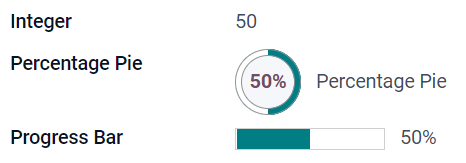
Das Feld Ganzzahl wird für alle ganzzahligen Zahlen verwendet (positiv, negativ oder Null, ohne Dezimalstelle).
Prozentkreis: zeigt den Wert innerhalb eines Prozentkreises an, normalerweise für einen berechneten Wert. Der Wert kann auf der Benutzeroberfläche nicht bearbeitet werden, aber Sie können einen Standardwert festlegen.
Fortschrittsbalken: zeigt den Wert neben einem Prozentbalken an, normalerweise für einen berechneten Wert. Das Feld kann nicht manuell bearbeitet werden, aber es kann ein Standardwert festgelegt werden.
Ziehpunkt: zeigt ein Ziehpunkt-Symbol an, um Datensätze manuell in der Listenansicht zu ordnen.
Example
Dezimal (float)
Das Feld Dezimal wird für alle Dezimalzahlen verwendet (positiv, negativ oder Null, mit Dezimalstelle).
Bemerkung
Dezimalzahlen werden auf der Benutzeroberfläche mit zwei Dezimalstellen nach dem Komma angezeigt, in der Datenbank werden sie jedoch mit einer höheren Genauigkeit gespeichert.
Monetär: ähnelt der Verwendung des Feldes Monetär. Es wird empfohlen, letzteres zu verwenden, da es mehr Funktionalitäten bietet.
Prozentsatz: zeigt ein Prozentzeichen
%nach dem Wert an.Prozentkreis: zeigt den Wert innerhalb eines Prozentkreises an, normalerweise für einen berechneten Wert. Das Feld kann nicht manuell bearbeitet werden, aber Sie können einen Standardwert festlegen.
Fortschrittsbalken: zeigt den Wert neben einem Prozentbalken an, normalerweise für einen berechneten Wert. Das Feld kann nicht manuell bearbeitet werden, aber es kann ein Standardwert festgelegt werden.
Zeit: Der Wert muss dem Format hh:mm entsprechen, mit einem Maximum von 59 Minuten.
Example

Monetär (monetary)
Das Feld Monetär wird für alle Geldbeträge verwendet.
Bemerkung
Wenn Sie zum ersten Mal ein Monetäres Feld hinzufügen, werden Sie aufgefordert, ein Feld Währung hinzuzufügen, wenn noch keines im Modell vorhanden ist. Odoo bietet Ihnen an, das Feld Währung für Sie hinzuzufügen. Sobald es hinzugefügt wurde, fügen Sie das Monetäre Feld erneut hinzu.
Example

Html (html)
Das Feld Html wird verwendet, um Text hinzuzufügen, der mit dem Odoo-HTML-Editor bearbeitet werden kann.
Mehrzeiliger Text: deaktiviert den Odoo-HTML-Editor, um die Bearbeitung einer rohen HTML zu ermöglichen.
Example

Datum (date)
Das Feld Datum wird verwendet, um ein Datum in einem Kalender auszuwählen.
Verbleibende Tage: Die verbleibende Anzahl von Tagen bis zum ausgewählten Datum wird angezeigt (z. B. In 5 Tagen), basierend auf dem aktuellen Datum. Dieses Feld sollte Schreibgeschützt sein.
Example

Datum/Zeit (datetime)
Das Feld Datum/Zeit wird verwendet, um ein Datum in einem Kalender und eine Uhrzeit in einer Uhr auszuwählen. Die aktuelle Zeit des Benutzers wird automatisch verwendet, wenn keine Zeit eingestellt ist.
Tipp
Neben den allgemeinen Eigenschaften stehen für Felder vom Typ Datum & Uhrzeit, für die das Widget Datum & Uhrzeit oder Datumsbereich festgelegt ist, einige spezifische Eigenschaften zur Verfügung.
Datumsbereich (daterange)
Das Widget Datumsbereich wird verwendet, um einen Zeitraum anzuzeigen, der durch ein Start- und Enddatum in einer einzigen Zeile definiert ist. Ein Datumsbereich kann ein obligatorisches Start- und Enddatum haben, z. B. für eine mehrtägige Veranstaltung, oder ein optionales Start- oder Enddatum zulassen, z. B. für einen Außendiensttermin oder eine Projektaufgabe.
Zum Hinzufügen eines Datumsbereichs sind zwei Felder erforderlich: ein Feld Datum & Uhrzeit mit dem Widget Datumsbereich und ein weiteres Feld, das als Start- oder Enddatum ausgewählt wird. Dieses zugrunde liegende Feld kann ein vorhandenes Feld Datum oder Datum & Uhrzeit sein oder speziell für diesen Zweck erstellt werden.
Um einen Datumsbereich hinzuzufügen:
Identifizieren Sie ein vorhandenes Feld Datum oder Datum & Uhrzeit, das als zugrunde liegendes Feld für das Start-/Endedatum verwendet werden kann, oder fügen Sie ein neues Feld hinzu. Wenn der Datumsbereich:
ein obligatorisches Start- und Enddatum hat, kann dieses Feld entweder das Start- oder Enddatum sein. Das Ergebnis ist dasselbe.
ein optionales Start- oder Enddatum ermöglicht, ist dieses Feld das Start- bzw. Enddatum.
Tipp
Um zu vermeiden, dass dieselben Informationen zweimal angezeigt werden, können Sie das zugrunde liegende Feld für das Start-/Enddatum unsichtbar machen, indem Sie Unsichtbar aktivieren, oder es aus der Ansicht entfernen, indem Sie auf Aus Ansicht entfernen klicken.
Fügen Sie ein Feld Datum & Uhrzeit hinzu und legen Sie das Widget-Feld auf Datumsbereich fest.
Geben Sie eine geeignete Bezeichnung ein.
Wählen Sie das zugrunde liegende Feld für das Start-/Enddatum aus der Drop-down-Liste Startdatum oder Enddatum aus, je nach Bedarf.
Wenn der Datumsbereich ein obligatorisches Start- und Enddatum haben soll, aktivieren Sie Immer Bereich.
Aktualisieren Sie bei Bedarf andere allgemeine oder spezifische Eigenschaften für Datums- und Zeitfelder und klicken Sie dann oben rechts auf dem Bildschirm auf Schließen.
Example

Verbleibende Tage (remaining_days)
Das Widget für Verbleibende Tage zeigt die verbleibende Anzahl von Tagen bis zum ausgewählten Datum an (z. B. In 5 Tagen), basierend auf dem aktuellen Datum und der entsprechenden Uhrzeit. Dieses Feld sollte Schreibgeschützt sein.
Kontrollkästchen (boolean)
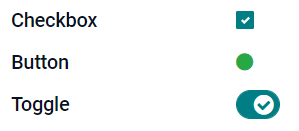
Das Feld Kontrollkästchen wird verwendet, wenn ein Wert nur wahr oder falsch sein soll, was durch das Aktivieren oder Deaktivieren eines Kontrollkästchens angezeigt wird.
Schaltfläche: zeigt einen Radiobutton an. Das Widget funktioniert, ohne in den Bearbeitungsmodus zu wechseln.
Ein/Aus: zeigt eine Ein/Aus-Schaltfläche an. Das Widget funktioniert, ohne in den Bearbeitungsmodus zu wechseln.
Example
Auswahl (selection)
Das Feld Auswahl wird verwendet, wenn Benutzer einen einzelnen Wert aus einer Gruppe von vordefinierten Werten auswählen sollen.
Abzeichen: zeigt den Wert in einer abgerundeten Form an, ähnlich wie ein Stichwort. Der Wert kann auf der Benutzeroberfläche nicht bearbeitet werden, aber es kann ein Standardwert festgelegt werden.
Abzeichen: zeigt alle auswählbaren Werte gleichzeitig in rechteckigen Formen an, die horizontal angeordnet sind.
Priorität: zeigt anstelle von Werten Sternsymbole an, mit denen Sie z. B. die Wichtigkeit oder den Zufriedenheitsgrad angeben können. Dies hat die gleiche Wirkung wie die Auswahl des Feldes Priorität, obwohl für letzteres bereits vier Prioritätswerte vordefiniert sind.
Radio: zeigt alle auswählbaren Werte gleichzeitig als Radiobuttons an.
Tipp
Standardmäßig sind die Radiobuttons vertikal angeordnet. Aktivieren Sie Horizontal anzeigen, um die Art der Anzeige zu ändern.
Statusleiste: zeigt alle auswählbaren Werte gleichzeitig als Fortschrittsleiste in Form eines Pfeils an.
Tipp
Standardmäßig sind die Werte in der Statusleiste auswählbar. Deaktivieren Sie Anklickbar, um zu verhindern, dass der Wert in der Benutzeroberfläche bearbeitet werden kann.
Example

Priorität (selection)
Das Feld Priorität dient zur Anzeige eines Drei-Sterne-Bewertungssystems, das zur Angabe der Wichtigkeit oder des Zufriedenheitsgrades verwendet werden kann. Dieser Feldtyp ist ein Auswahlfeld mit dem Priorität-Widget, das standardmäßig ausgewählt ist und vier Prioritätswerte vorgibt. Folglich haben die Widgets Abzeichen, Abzeichen, Radio und Auswahl die gleichen Auswirkungen wie unter Auswahl beschrieben.
Tipp
Um die Anzahl der verfügbaren Sterne durch Hinzufügen oder Entfernen von Werten zu ändern, klicken Sie auf Werte bearbeiten. Beachten Sie, dass der erste Wert 0 Sternen entspricht (d. h. wenn keine Auswahl getroffen wurde). Wenn Sie also vier Werte haben, ergibt sich ein Bewertungssystem mit drei Sternen, zum Beispiel.
Example

Datei (binary)
Das Feld Datei dient zum Hochladen einer beliebigen Datei oder zum Unterschreiben eines Formulars (Unterzeichnen-Widget).
Bild: Benutzer können eine Bilddatei hochladen, die dann in der Formularansicht angezeigt wird. Dies hat die gleiche Wirkung wie die Verwendung des Feldes Bild.
PDF-Viewer: Benutzer können eine PDF-Datei hochladen, die dann in der Formularansicht durchsucht werden kann.
Unterzeichnen: Benutzer können das Formular elektronisch unterschreiben. Dies hat die gleiche Wirkung wie die Auswahl des Feldes Unterzeichnen.
Example

Bild (binary)
Das Feld Bild wird verwendet, um ein Bild hochzuladen und es in der Formularansicht anzuzeigen. Dieser Feldtyp ist ein Dateifeld mit dem standardmäßig ausgewählten Bild-Widget. Folglich haben die Widgets Datei, PDF-Viewer und Unterzeichnen die gleichen Auswirkungen wie unter Datei beschrieben.
Tipp
Um die Anzeigegröße der hochgeladenen Bilder zu ändern, wählen Sie Klein, Mittel oder Groß unter der Option Größe.
Signatur (binary)
Das Feld Signatur wird verwendet, um das Formular elektronisch zu signieren. Dieser Feldtyp ist ein Dateifeld mit dem standardmäßig ausgewählten Widget Signatur. Folglich haben die Widgets Datei, Bild und PDF-Viewer die gleichen Auswirkungen wie unter Datei beschrieben.
Beziehungsfelder
Bemerkung
Nicht-Standard-Widgets werden, sofern verfügbar, als Aufzählungspunkte oder Unterüberschriften dargestellt.
Many2One (many2one)
Das Feld Many2One wird verwendet, um einen anderen Datensatz (aus einem anderen Modell) mit dem zu bearbeitenden Datensatz zu verknüpfen. Der Name des Datensatzes aus dem anderen Modell wird dann in dem zu bearbeitenden Datensatz angezeigt.
Example
Im Modell Verkaufsauftrag ist das Feld Kunde ein Many2One-Feld, das auf das Modell Kontakt zeigt. Auf diese Weise können viele Verkaufsaufträge mit einem Kontakt (Kunde) verknüpft werden.

Tipp
Um zu verhindern, dass Benutzer einen neuen Datensatz in dem verknüpften Modell anlegen, markieren Sie Erstellung deaktivieren.
Um zu verhindern, dass Benutzer Datensätze in einem Pop-up-Fenster öffnen, markieren Sie Öffnen deaktivieren.
Um Benutzern zu helfen, nur den richtigen Datensatz auszuwählen, klicken Sie auf Domain, um einen Filter zu erstellen.
Abzeichen: zeigt den Wert in einer runden Form an, ähnlich wie ein Tag. Der Wert kann auf der Benutzeroberfläche nicht bearbeitet werden.
Radio: zeigt alle auswählbaren Werte gleichzeitig als Radiobuttons an.
One2Many (one2many)
Das Feld One2Many wird verwendet, um die bestehenden Beziehungen zwischen einem Datensatz im aktuellen Modell und mehreren Datensätzen aus einem anderen Modell anzuzeigen.
Example
Sie könnten ein One2Many-Feld zum Kontakt-Modell hinzufügen, um die viele Verkaufsaufträge **eines Kunden zu betrachten.

Bemerkung
Um ein One2Many-Feld zu verwenden, müssen die beiden Modelle bereits mit einem Many2One-Feld verknüpft worden sein. One2Many-Beziehungen existieren nicht unabhängig voneinander: Es wird eine Rückwärtssuche nach bestehenden Many2One-Beziehungen durchgeführt.
Zeilen (one2many)
Das Feld Zeilen wird verwendet, um eine Tabelle mit Zeilen und Spalten zu erstellen (z. B. die Zeilen der Produkte in einem Verkaufsauftrag).
Tipp
Um die Spalten zu ändern, klicken Sie auf das Feld Zeilen und dann auf Listenansicht bearbeiten. Um das Formular zu bearbeiten, das sich öffnet, wenn ein Benutzer auf Zeile hinzufügen klickt, klicken Sie stattdessen auf Formularansicht bearbeiten.
Example

Many2Many (many2many)
Das Feld Many2Many wird verwendet, um mehrere Datensätze aus einem anderen Modell mit mehreren Datensätzen des aktuellen Modells zu verknüpfen. Many2Many-Felder können Erstellung deaktivieren, Öffnen deaktivieren, Domain verwenden, genau wie Many2One-Felder.
Example
Im Modell Aufgabe ist das Feld Zugewiesen an ein Many2Many-Feld, das auf das Modell Kontakt zeigt. So kann ein einzelner Benutzer vielen Aufgaben zugewiesen werden und viele Benutzer einer einzigen Aufgabe.

Kontrollkästchen: Benutzer können mit Hilfe von Kontrollkästchen mehrere Werte auswählen.
Stichwörter: Benutzer können mehrere Werte auswählen, die in abgerundeten Formen erscheinen, auch bekannt als Stichwörter. Dies hat die gleiche Wirkung wie die Auswahl des Feldes Stichwörter.
Stichwörter (many2many)
Das Feld Stichwörter wird verwendet, um mehrere Werte aus einem anderen Modell anzuzeigen, die in abgerundeten Formen erscheinen, auch bekannt als Stichwörter. Dieser Feldtyp ist ein Many2Many-Feld mit dem standardmäßig ausgewählten Widget Stichwörter. Folglich haben die Widgets Kontrollkästchen und Many2Many die gleichen Auswirkungen wie unter Many2Many beschrieben.
Tipp
Um Stichwörter mit unterschiedlichen Hintergrundfarben anzuzeigen, markieren Sie Farben verwenden.
Example

Feld zu einer Ansicht hinzufügen
Mit Studio ist es möglich, Folgendes hinzuzufügen:
ein neues Feld zu einer Formular- oder Listenansicht eines Modells
ein vorhandenes Feld, d. h. ein Feld, das bereits im betreffenden Modell vorhanden ist, zu jeder Ansicht dieses Modells
Tipp
Fügen Sie einer Formular- oder Listenansicht ein neues Feld hinzu, um es im Modell zu speichern und als vorhandenes Feld in anderen Ansichten desselben Modells verfügbar zu machen.
Neues Feld hinzufügen
Tipp
Aktivieren Sie den Entwicklermodus bevor Sie ein neues Feld hinzufügen, um den technischen Namen des Feldes während der Konfiguration sehen und bearbeiten zu können.
Um ein neues Feld hinzuzufügen, führen Sie diese Schritte aus:
Navigieren Sie zur relevanten Formular- oder Listenansicht und klicken Sie dann auf das (Studio umschalten)-Symbol in der oberen rechten Ecke. Alternativ können Sie bei geöffneter App auf das (Studio umschalten)-Symbol klicken und dann zur relevanten Formular- oder Listenansicht navigieren.
Ziehen Sie im Tab Hinzufügen den relevanten Feldtyp aus dem Abschnitt Neue Felder und legen Sie ihn an der gewünschten Position ab. Wenn das neue Feld ein Beziehungsfeld ist, wählen Sie das relevante reziproke Feld, Modell oder zugehörige Feld im Pop-up aus.
Konfigurieren Sie im Tab Eigenschaften die Eigenschaften des Feldes:
Geben Sie die Bezeichnung ein, die als Feldname auf der Benutzeroberfläche angezeigt werden soll. Diese wird auch zur Generierung des technischen Standardnamens des Feldes verwendet.
Klicken Sie außerhalb des Feldes Bezeichnung, um zu sehen, wie der Technische Name mit dem technischen Standardnamen aktualisiert wird.
Bemerkung
Der Technische Name eines neuen Feldes kann in Studio während des Konfigurationsprozesses bearbeitet werden. Zu jedem anderen Zeitpunkt kann der technische Name eines Feldes nur über die technischen Einstellungen der Datenbank geändert werden.
Der technische Name eines neuen Feldes, das mit Studio hinzugefügt wurde, ist standardmäßig mit
x_studio_präfixiert.
Wählen Sie optional ein anderes Widget über das Dropdown-Menü aus. Standardmäßig ist das Standard-Widget für den Feldtyp ausgewählt.
Konfigurieren Sie optional weitere Feldeigenschaften.
Klicken Sie auf Schließen in der oberen rechten Ecke, um Studio zu schließen.
Vorhandenes Feld hinzufügen
Um ein Feld hinzuzufügen, das im Modell vorhanden ist, aber nicht in der aktuellen Ansicht angezeigt wird, gehen Sie wie folgt vor:
Navigieren Sie zur entsprechenden Ansicht und klicken Sie auf das (Studio umschalten) Symbol in der oberen rechten Ecke. Alternativ können Sie bei geöffneter App auf das (Studio umschalten) Symbol klicken und dann zur entsprechenden Ansicht navigieren.
Klicken Sie im Hinzufügen-Reiter im linken Panel auf Vorhandene Felder , um eine Liste aller Felder des Modells anzuzeigen, die momentan nicht in der Ansicht vorhanden sind.
Ziehen Sie das gewünschte Feld und legen Sie es an der gewünschten Position ab.
Konfigurieren Sie im Eigenschaften-Reiter die relevanten Eigenschaften für das Feld in der aktuellen Ansicht.
Bemerkung
Verschiedene Eigenschaften können bei Bedarf unabhängig für verschiedene Ansichten konfiguriert werden, wie z. B. die Bezeichnung, das Widget, die Sichtbarkeit des Feldes für bestimmte Benutzergruppen sowie ob das Feld Unsichtbar, Erforderlich oder Schreibgeschützt ist.
Klicken Sie auf Schließen in der oberen rechten Ecke, um Studio zu schließen.
Feldeigenschaften
Für die meisten Kombinationen von Feldtyp und Widget kann eine Reihe von allgemeinen Eigenschaften konfiguriert werden. Zusätzliche Eigenschaften sind je nach ausgewähltem Feldtyp und Widget verfügbar. Beispielsweise verfügen Datum & Uhrzeit-Felder mit dem Datum & Uhrzeit- oder Datumsbereich-Widget über verschiedene spezifische Eigenschaften, die konfiguriert werden können.
Allgemeine Eigenschaften
Klasse: Verwenden Sie Bootstrap oder andere in Odoo definierte benutzerdefinierte Klassen, um die Darstellung und Anzeige des Feldes in der Benutzeroberfläche anzupassen.
Unsichtbar: Aktivieren Sie diese Eigenschaft, wenn es nicht notwendig ist, dass Benutzer ein Feld auf der Benutzeroberfläche sehen. Dadurch wird die Benutzeroberfläche übersichtlicher, da nur die wesentlichen Felder angezeigt werden, die für eine bestimmte Situation erforderlich sind.
Erforderlich: Aktivieren Sie diese Eigenschaft, wenn ein Feld immer vom Benutzer ausgefüllt werden muss, bevor er fortfahren kann.
Schreibgeschützt: Aktivieren Sie diese Eigenschaft, wenn Benutzer ein Feld nicht bearbeiten dürfen.
Tipp
Die Eigenschaft Unsichtbar gilt auch innerhalb von Studio. Um ausgeblendete Felder in Studio anzuzeigen, klicken Sie im Ansicht-Reiter einer Ansicht und aktivieren Sie Unsichtbare Elemente anzeigen.
Die Eigenschaften Unsichtbar, Erforderlich und Schreibgeschützt können nur für bestimmte Datensätze aktiviert werden, indem Sie auf Bedingt klicken und einen Filter erstellen.
Example
In der Formularansicht des Kontakt-Modells erscheint das Feld Titel nur, wenn Einzelperson ausgewählt ist, da dieses Feld für einen Unternehmen-Kontakt nicht hilfreich wäre.
Bezeichnung: Dies ist der Feldname in der Benutzeroberfläche. Die Bezeichnung wird verwendet, um den technischen Namen des Feldes zu generieren.
Hilfe-Tooltipp: Um den Zweck eines Feldes zu erklären, schreiben Sie eine Beschreibung. Der Text wird in einem Tooltipp-Feld angezeigt, wenn Sie mit der Maus über das Fragezeichen neben der Beschriftung des Feldes fahren.
Technischer Name: Um den technischen Namen eines Feldes in Studio anzuzeigen (und ihn während der Konfiguration eines neuen Feldes bei Bedarf zu bearbeiten), aktivieren Sie den Entwicklermodus.
Tipp
Wenn dieses Feld aktualisiert werden muss, aber nicht mehr über Studio bearbeitbar ist, kann der technische Name über die technischen Einstellungen der Datenbank geändert werden.
Widget: Um das Standardaussehen oder die Funktionalität eines Feldes zu ändern, wählen Sie eines der verfügbaren Widgets.
Platzhalter: Um ein Beispiel zu geben, wie ein Feld ausgefüllt werden soll, fügen Sie einen festen Platzhaltertext hinzu. Der Text erscheint hellgrau, bis ein Wert eingegeben wird.
Dynamischer Platzhalter: Um den Wert des ausgewählten Feldes als Beispiel zu geben, wie ein Feld ausgefüllt werden soll. Der Text erscheint hellgrau, bis ein Wert eingegeben wird.
Standardwert: Um einen Standardwert in einem Feld anzuzeigen, wenn ein Datensatz erstellt wird, fügen Sie einen Wert hinzu.
Sichtbarkeit für Gruppen erlauben: Um einzuschränken, welche Benutzer das Feld sehen können, wählen Sie eine oder mehrere Benutzerzugriffsgruppen aus.
Sichtbarkeit für Gruppen verbieten: Um zu vermeiden, dass bestimmte Benutzer das Feld sehen können, wählen Sie eine oder mehrere Benutzerzugriffsgruppen aus.
Eigenschaften für Felder vom Typ „Datum & Uhrzeit“
Für Datum & Zeit-Felder, die das Datum & Zeit- oder Datumsbereich-Widget verwenden, sind einige spezifische Eigenschaften verfügbar:
Minimale Genauigkeit: Legt die kleinste Datumseinheit fest, die im Datumsauswahlfenster ausgewählt werden muss. Mögliche Werte sind
Tag,Monat,JahroderDekade. Wenn kein Wert ausgewählt ist, muss der Benutzer einen Tag im Datumsauswahlfenster auswählen.Maximale Genauigkeit: Legt die größte Datumseinheit fest, die zur Navigation im Datumsauswahlfenster verwendet werden kann. Mögliche Werte sind
Tag,Monat,JahroderDekade. Wenn kein Wert ausgewählt ist, kann der Benutzer das Datumsauswahlfenster nach Dekaden navigieren.Warnung für zukünftige Daten: Aktivieren Sie diese Eigenschaft, um ein Warnsymbol anzuzeigen, wenn ein zukünftiges Datum ausgewählt wird.
Komprimierte Anzeige: Aktivieren Sie diese Eigenschaft, um Tage, Monate und Stunden ohne führende Nullen anzuzeigen, z. B.
4/2/2025 8:05:00anstelle von04/02/2025 08:05:00.Zeit anzeigen: Diese Eigenschaft ist standardmäßig für Felder vom Typ Datum & Uhrzeit aktiviert. Deaktivieren Sie die Eigenschaft in einem schreibgeschützten Feld, um nur das Datum anzuzeigen. Dadurch kann beispielsweise eine Listenansicht übersichtlicher gestaltet werden.
Sekunden anzeigen: Diese Eigenschaft ist standardmäßig für Felder vom Typ Datum & Uhrzeit aktiviert. Deaktivieren Sie die Eigenschaft, um nur Stunden und Minuten anzuzeigen.
Zeitintervall: Geben Sie einen Wert ein, um die in der Zeitauswahl angezeigten Minutenintervalle festzulegen. Geben Sie beispielsweise 15 ein, um Viertelstundenintervalle zuzulassen. Der Standardwert ist auf 5 Minuten festgelegt.
Frühestes akzeptiertes Datum: Geben Sie das früheste Datum, das in der Datumsauswahl ausgewählt werden kann, im Verkaufsauftragsformat ein, d. h.
JJJJ-MM-TT. Wenn das aktuelle Datum immer das früheste akzeptierte Datum ist, geben Sieheuteein. Im Datumswähler sind Daten vor dem frühesten akzeptierten Datum ausgegraut.Spätestes akzeptiertes Datum: Geben Sie das späteste Datum, das im Datumswähler ausgewählt werden kann, im Verkaufsauftragsformat ein, d. h.
JJJJ-MM-TT. Wenn das aktuelle Datum immer das späteste akzeptierte Datum ist, geben Sieheuteein. Im Datumswähler sind Daten nach dem spätesten akzeptierten Datum ausgegraut.
Eigenschaften eines Feldes ändern
Um die Eigenschaften eines Feldes zu ändern, gehen Sie wie folgt vor:
Navigieren Sie zur entsprechenden Ansicht und klicken Sie auf das (Studio umschalten) Symbol in der oberen rechten Ecke. Alternativ können Sie bei geöffneter App auf das (Studio umschalten) Symbol klicken und dann zur entsprechenden Ansicht navigieren.
Klicken Sie auf das entsprechende Feld.
Nehmen Sie im Eigenschaften-Tab die gewünschten Änderungen an den Feldeigenschaften vor.
Tipp
Verschiedene Eigenschaften können unabhängig voneinander für verschiedene Ansichten konfiguriert werden, wie z. B. die Bezeichnung, das Widget, die Sichtbarkeit des Feldes für bestimmte Benutzergruppen sowie ob das Feld Unsichtbar, Erforderlich oder Schreibgeschützt ist.
Klicken Sie auf Schließen in der oberen rechten Ecke, um Studio zu schließen.
Bemerkung
Der Technische Name eines Feldes (in Studio mit aktiviertem Entwicklermodus sichtbar) kann in Studio nicht geändert werden. Dies kann über die technischen Einstellungen der Datenbank erfolgen.
Technischen Namen eines Feldes ändern
Um den technischen Namen eines Feldes zu ändern, aktivieren Sie den Entwicklermodus und gehen Sie dann wie folgt vor:
Kopieren Sie bei geöffnetem Feld in Studio den technischen Namen des Feldes.
Entfernen Sie das Feld aus allen Ansichten in Studio und klicken Sie dann auf Schließen, um Studio zu schließen.
Navigieren Sie zu .
Fügen Sie den kopierten technischen Namen in die Suchleiste ein und öffnen Sie dann das entsprechende Feld.
Ändern Sie den Feldnamen nach Bedarf.
Sobald der technische Name des Feldes aktualisiert wurde, kann das Feld dann aus der Liste der vorhandenen Felder zu den relevanten Ansichten hinzugefügt (zurückgefügt) werden.
Wichtig
Achten Sie beim Aktualisieren des technischen Namens eines Feldes darauf, mindestens das Präfix x_ beizubehalten, das für jedes benutzerdefinierte Feld erforderlich ist. Behalten Sie bei Feldern, die mit Studio erstellt wurden, das Präfix x_studio_ bei, damit solche Felder leichter identifiziert werden können.
Ein Feld aus einer Ansicht entfernen
Um ein Feld aus einer Ansicht zu entfernen, gehen Sie wie folgt vor:
Navigieren Sie zur entsprechenden Ansicht und klicken Sie auf das (Studio umschalten) Symbol in der oberen rechten Ecke. Alternativ können Sie bei geöffneter App auf das (Studio umschalten) Symbol klicken und dann zur entsprechenden Ansicht navigieren.
Klicken Sie auf das entsprechende Feld.
Scrollen Sie zum Ende der Registerkarte Eigenschaften und klicken Sie auf Aus Ansicht entfernen.
Klicken Sie auf Ok, um die Aktion zu bestätigen.
Tipp
Ein entferntes Feld kann bei Bedarf später problemlos wieder zur Ansicht hinzugefügt werden.
Wenn die Absicht besteht, die Ansicht übersichtlicher zu gestalten, ist es auch möglich, ein Feld zu ändern und es in der betreffenden Ansicht Unsichtbar zu machen.