
الحقول والعناصر
تُهيكل الحقول النماذج لقاعدة البيانات. إذا فكرت في النموذج على أنه جدول أو جدول بيانات، فإن الحقول هي الأعمدة والسجلات هي الصفوف الفردية. تحدد الحقول أيضًا نوع البيانات المخزنة فيها. يتم التحكم في الطريقة التي يتم بها عرض وتنسيق بيانات الحقل على واجهة المستخدم بواسطة عنصر واجهة المستخدم الخاص به.
باستخدام الاستوديو، من الممكن:
إضافة حقول جديدة إلى قاعدة البيانات الخاصة بك. من الناحية التقنية، هناك 15 نوع حقل في Odoo. ومع ذلك، يمكنك الاختيار من بين 20 نوع حقل في الاستوديو، حيث أن بعض أنواع الحقول متاحة أكثر من مرة مع عنصر واجهة افتراضي مختلف؛
إضافة حقول موجودة، أي الحقول الموجودة بالفعل على نموذج، إلى أي عرض لذلك النموذج؛
حقول الاستوديو مقابل حقول الخصائص
يتم حفظ الحقول التي تم إنشاؤها باستخدام الاستوديو كأعمدة في قاعدة بيانات Odoo الخاصة بك. حقول الخصائص، من ناحية أخرى، تعمل كحقول وهمية؛ يتم مشاركتها من قبل جميع السجلات المرتبطة بنفس السجل الأصلي (على سبيل المثال، بالنسبة للمهام، المشروع، أو بالنسبة للمنتج، فئة المنتج)، ولكن لا يتم حفظها كأعمدة في قاعدة البيانات الخاصة بك.
Example
تؤدي إضافة حقل الموعد النهائي إلى عرض نموذج المهمة باستخدام الاستوديو إلى جعل هذا الحقل مرئيًا في كل مهمة في قاعدة البيانات الخاصة بك. تؤدي إضافة حقل خاصية تعليمات خاصة إلى مهمة إلى جعل الحقل مرئيًا في جميع المهام ضمن نفس المشروع (أي أصله) بينما تظل مهام المشاريع الأخرى غير متأثرة.
أنواع الحقول
يمكن تقسيم الحقول على نطاق واسع إلى فئتين:
الحقول البسيطة، التي تحتوي على قيم أساسية، مثل النص والأرقام والملفات وما إلى ذلك.
الحقول العلائقية، التي تُستخدم لربط وعرض البيانات من السجلات على نموذج آخر.
الحقول البسيطة
ملاحظة
الأدوات غير الافتراضية، عند توفرها، تُعرض كنقاط نقطية أو عناوين فرعية.
النص (char)
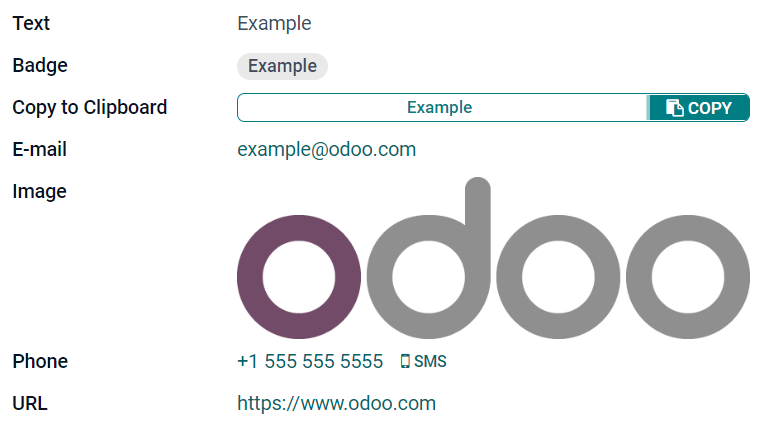
يُستخدم حقل النص للنصوص القصيرة التي تحتوي على أي حرف. يتم عرض سطر نص واحد عند ملء الحقل.
شارة: يعرض القيمة داخل شكل دائري، مشابه للوسم. لا يمكن تعديل القيمة في واجهة المستخدم، لكن يمكن تعيين قيمة افتراضية.
نسخ إلى الحافظة: يمكن للمستخدمين نسخ القيمة بالنقر على زر.
البريد الإلكتروني: تصبح القيمة رابط mailto قابلاً للنقر.
صورة: يعرض صورة باستخدام عنوان URL. لا يمكن تعديل القيمة يدوياً، لكن يمكن تعيين قيمة افتراضية.
ملاحظة
يعمل هذا بشكل مختلف عن تحديد حقل الصورة مباشرة، حيث لا يتم تخزين الصورة في Odoo عند استخدام حقل نص مع أداة صورة. على سبيل المثال، يمكن أن يكون ذلك مفيداً إذا كنت تريد توفير مساحة القرص.
رقم الهاتف: تصبح القيمة رابط tel قابلاً للنقر.
نصيحة
ضع علامة على تمكين الرسائل القصيرة لإضافة خيار لإرسال رسالة قصيرة مباشرةً من Odoo بجانب الحقل.
عنوان URL: تصبح القيمة عنوان URL قابلاً للنقر.
Example
نص متعدد الأسطر (text)
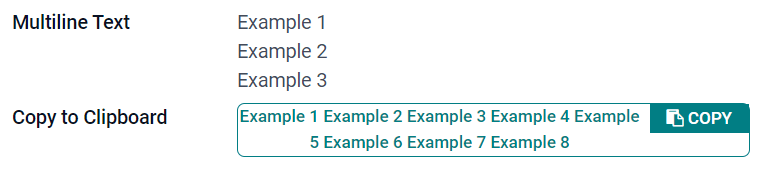
يُستخدم حقل نص متعدد الأسطر للنصوص الأطول التي تحتوي على أي نوع من الأحرف. يتم عرض سطرين نصيين في واجهة المستخدم عند ملء الحقل.
نسخ إلى الحافظة: يمكن للمستخدمين نسخ القيمة بالنقر على زر.
Example
عدد صحيح (integer)
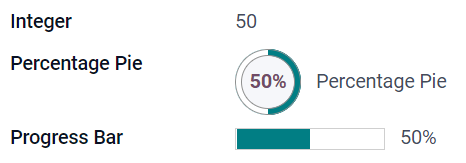
يُستخدم حقل عدد صحيح لجميع الأعداد الصحيحة (موجبة أو سالبة أو صفر، بدون فاصلة عشرية).
مخطط دائري نسبي: يعرض القيمة داخل دائرة نسبة مئوية، عادةً لقيمة محسوبة. لا يمكن تعديل القيمة في واجهة المستخدم، لكن يمكن تعيين قيمة افتراضية.
شريط التقدم: يعرض القيمة بجانب شريط نسبة مئوية، عادةً لقيمة محسوبة. لا يمكن تعديل الحقل يدوياً، لكن يمكن تعيين قيمة افتراضية.
مقبض: يعرض رمز مقبض السحب لترتيب السجلات يدوياً في عرض القائمة.
Example
عدد عشري (float)
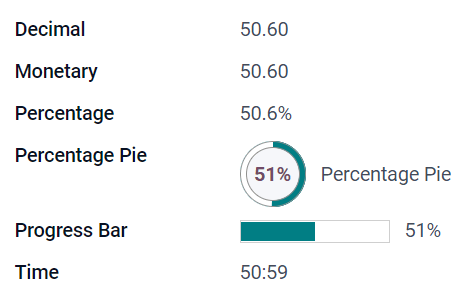
يُستخدم حقل عدد عشري لجميع الأعداد العشرية (موجبة أو سالبة أو صفر، مع فاصلة عشرية).
ملاحظة
يتم عرض الأعداد العشرية بمنزلتين عشريتين بعد الفاصلة العشرية في واجهة المستخدم، لكن يتم تخزينها في قاعدة البيانات بدقة أكبر.
نقدي: يشبه استخدام حقل نقدي. يُنصح باستخدام الأخير لأنه يوفر وظائف أكثر.
نسبة مئوية: يعرض رمز النسبة المئوية
%بعد القيمة.دائرة نسبة مئوية: يعرض القيمة داخل دائرة نسبة مئوية، عادةً لقيمة محسوبة. لا يمكن تعديل الحقل يدويًا، لكن يمكن تعيين قيمة افتراضية.
شريط التقدم: يعرض القيمة بجانب شريط نسبة مئوية، عادةً لقيمة محسوبة. لا يمكن تعديل الحقل يدوياً، لكن يمكن تعيين قيمة افتراضية.
وقت: يجب أن تتبع القيمة تنسيق hh:mm، بحد أقصى 59 دقيقة.
Example
نقدي (monetary)
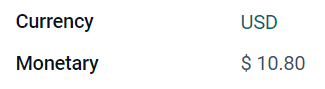
يُستخدم حقل نقدي لجميع القيم النقدية.
ملاحظة
عند إضافة حقل نقدي لأول مرة، ستُطالب بإضافة حقل عملة إذا لم يكن موجودًا بالفعل في النموذج. يعرض Odoo إضافة حقل عملة لك. بمجرد إضافته، أضف حقل نقدي مرة أخرى.
Example
Html (html)
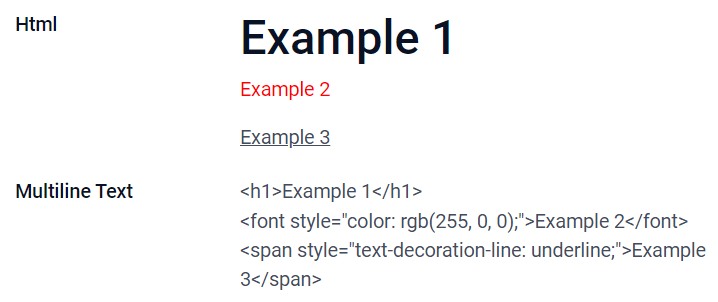
يُستخدم حقل Html لإضافة نص يمكن تعديله باستخدام محرر HTML في Odoo.
نص متعدد الأسطر: يعطل محرر HTML في Odoo للسماح بتعديل HTML الأولي.
Example
تاريخ (date)
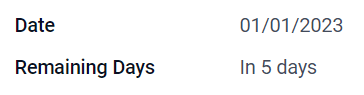
يُستخدم حقل تاريخ لاختيار تاريخ في التقويم.
الأيام المتبقية: يُعرض عدد الأيام المتبقية قبل التاريخ المحدد (مثل خلال 5 أيام)، بناءً على التاريخ الحالي. يجب تعيين هذا الحقل إلى للقراءة فقط.
Example
تاريخ ووقت (datetime)
يُستخدم حقل تاريخ ووقت لاختيار تاريخ في التقويم ووقت في الساعة. يُستخدم الوقت الحالي للمستخدم تلقائيًا إذا لم يتم تعيين وقت.
نصيحة
بالإضافة إلى الخصائص العامة، تتوفر بعض الخصائص المحددة لحقول تاريخ ووقت التي تحتوي على واجهة تاريخ ووقت أو نطاق تاريخ.
النطاق الزمني (daterange)
تُستخدم أداة النطاق الزمني لعرض فترة زمنية محددة بتاريخ بداية وتاريخ نهاية في سطر واحد. يمكن أن يكون للنطاق الزمني تاريخ بداية ونهاية إلزاميان، مثلاً لحدث متعدد الأيام، أو يسمح بتاريخ بداية أو نهاية اختياري، مثلاً لتدخل الخدمة الميدانية أو مهمة مشروع.
تتطلب إضافة نطاق زمني حقلين: حقل التاريخ والوقت مع تعيين أداة النطاق الزمني وحقل آخر يتم اختياره كتاريخ بداية أو تاريخ نهاية. يمكن أن يكون هذا الحقل الأساسي حقل تاريخ أو التاريخ والوقت موجوداً، أو حقلاً يتم إنشاؤه خصيصاً لهذا الغرض.
لإضافة نطاق زمني:
حدد حقل تاريخ أو التاريخ والوقت موجوداً يمكن استخدامه كحقل تاريخ البداية/النهاية الأساسي، أو أضف حقلاً جديداً. إذا كان النطاق الزمني:
يحتوي على تاريخ بداية ونهاية إلزاميين، فيمكن أن يكون هذا الحقل إما تاريخ البداية أو تاريخ النهاية؛ النتيجة هي نفسها.
يسمح بتاريخ بداية أو نهاية اختياري، فإن هذا الحقل هو تاريخ البداية أو تاريخ النهاية، على التوالي.
نصيحة
لتجنب عرض نفس المعلومات مرتين، يمكن جعل حقل تاريخ البداية/النهاية الأساسي غير مرئي بتفعيل غير مرئي أو إزالته من العرض بالنقر على إزالة من العرض.
أضف حقل التاريخ والوقت وعيّن حقل الأداة إلى النطاق الزمني.
أدخل تسمية مناسبة.
اختر حقل تاريخ البداية/النهاية الأساسي من القائمة المنسدلة حقل تاريخ البداية أو حقل تاريخ النهاية، حسب الصلة.
إذا كان يجب أن يحتوي النطاق الزمني على تاريخ بداية ونهاية إلزاميين، فعّل نطاق دائماً.
حدّث أي خصائص عامة أخرى أو خصائص محددة لحقول التاريخ والوقت حسب الحاجة، ثم انقر على إغلاق في الزاوية العلوية اليمنى من الشاشة.
Example

الأيام المتبقية (remaining_days)
تعرض أداة الأيام المتبقية عدد الأيام المتبقية قبل التاريخ المحدد (مثلاً، خلال 5 أيام)، بناءً على التاريخ والوقت الحاليين. يجب تعيين هذا الحقل إلى للقراءة فقط.
خانة اختيار (boolean)
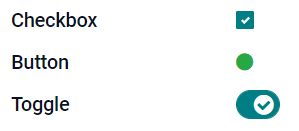
يُستخدم حقل خانة الاختيار عندما يجب أن تكون القيمة صحيحة أو خاطئة فقط، ويتم الإشارة إلى ذلك بتحديد أو إلغاء تحديد خانة الاختيار.
زر: يعرض زر اختيار دائري. تعمل الأداة دون التبديل إلى وضع التحرير.
تبديل: يعرض زر تبديل. تعمل الأداة دون التبديل إلى وضع التحرير.
Example
اختيار (selection)
يُستخدم حقل الاختيار عندما يجب على المستخدمين تحديد قيمة واحدة من مجموعة قيم محددة مسبقًا.
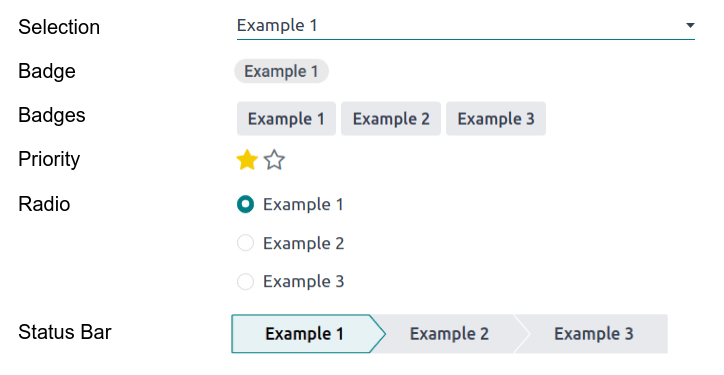
شارة: يعرض القيمة داخل شكل دائري، مشابه للوسم. لا يمكن تعديل القيمة في واجهة المستخدم، لكن يمكن تعيين قيمة افتراضية.
شارات: يعرض جميع القيم القابلة للتحديد في وقت واحد داخل أشكال مستطيلة، منظمة أفقيًا.
الأولوية: يعرض رموز نجمية بدلاً من القيم، والتي يمكن استخدامها للإشارة إلى مستوى الأهمية أو الرضا، على سبيل المثال. له نفس تأثير تحديد حقل الأولوية، على الرغم من أن الأخير يحتوي على أربع قيم أولوية محددة مسبقًا.
زر اختيار: يعرض جميع القيم القابلة للتحديد في نفس الوقت كأزرار اختيار.
نصيحة
بشكل افتراضي، يتم تنظيم أزرار الاختيار عموديًا. فعّل عرض أفقي لتبديل طريقة عرضها.
شريط الحالة: يعرض جميع القيم القابلة للتحديد في نفس الوقت كشريط تقدم سهمي.
نصيحة
بشكل افتراضي، تكون القيم في شريط الحالة قابلة للتحديد. عطّل قابل للنقر لمنع تعديل القيمة في واجهة المستخدم.
Example
الأولوية (selection)
يُستخدم حقل الأولوية لعرض نظام تقييم بثلاث نجوم، والذي يمكن استخدامه للإشارة إلى مستوى الأهمية أو الرضا. هذا النوع من الحقول هو حقل اختيار مع تحديد واجهة الأولوية بشكل افتراضي وأربع قيم أولوية محددة مسبقًا. وبالتالي، فإن واجهات شارة، و:guilabel:شارات، و:guilabel:زر اختيار، و:guilabel:الاختيار لها نفس التأثيرات الموضحة في الاختيار.
نصيحة
لتغيير عدد النجوم المتاحة عن طريق إضافة أو إزالة القيم، انقر فوق تحرير القيم. لاحظ أن القيمة الأولى تساوي 0 نجوم (أي عند عدم إجراء تحديد)، لذا فإن وجود أربع قيم ينتج عنه نظام تقييم بثلاث نجوم، على سبيل المثال.
Example

ملف (binary)
يُستخدم حقل الملف لتحميل أي نوع من الملفات، أو لتوقيع نموذج (واجهة توقيع).
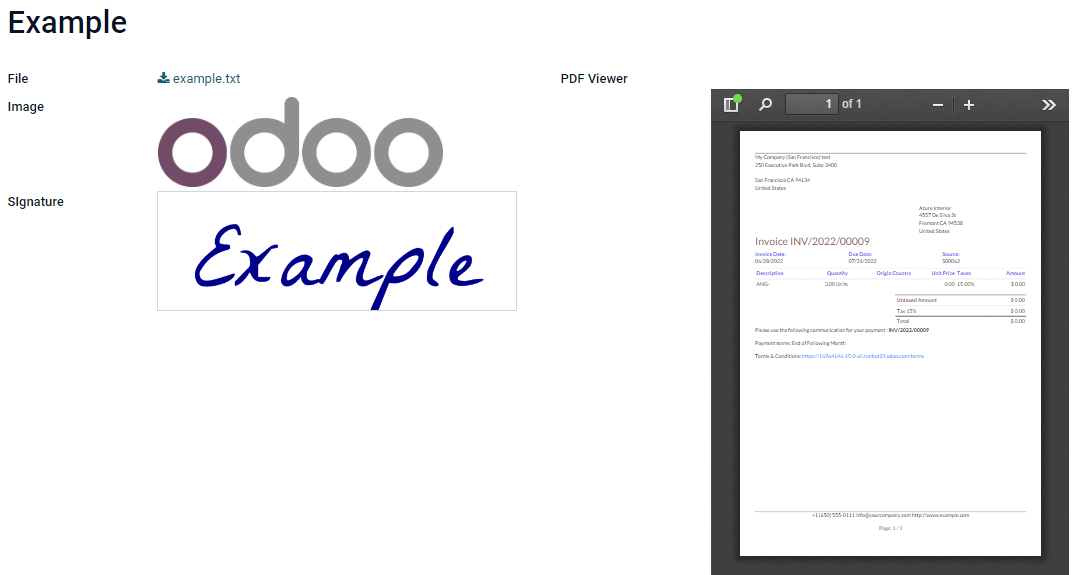
صورة: يمكن للمستخدمين تحميل ملف صورة، والذي يتم عرضه بعد ذلك في طريقة عرض النموذج. له نفس تأثير استخدام حقل الصورة.
عارض PDF: يمكن للمستخدمين تحميل ملف PDF، والذي يمكن تصفحه بعد ذلك من طريقة عرض النموذج.
توقيع: يمكن للمستخدمين التوقيع إلكترونيًا على النموذج. له نفس تأثير تحديد حقل توقيع.
Example
صورة (binary)
يُستخدم حقل صورة لرفع صورة وعرضها في عرض النموذج. نوع الحقل هذا هو حقل ملف مع تحديد عنصر واجهة صورة بشكل افتراضي. وبالتالي، فإن عناصر واجهة ملف و:guilabel:عارض PDF و:guilabel:توقيع لها نفس التأثيرات الموضحة ضمن ملف.
نصيحة
لتغيير حجم عرض الصور المرفوعة، حدد صغير أو متوسط أو كبير ضمن خيار الحجم.
توقيع (binary)
يُستخدم حقل توقيع للتوقيع على النموذج إلكترونياً. نوع الحقل هذا هو حقل ملف مع تحديد عنصر واجهة توقيع بشكل افتراضي. وبالتالي، فإن عناصر واجهة ملف و:guilabel:صورة و:guilabel:عارض PDF لها نفس التأثيرات الموضحة ضمن ملف.
نصيحة
لمنح المستخدمين خيار تلقائي عند الحاجة إلى رسم توقيعهم، حدد أحد حقول الإكمال التلقائي بـ المتاحة (نص و:ref:Many2One <studio/fields/relational-fields-many2one> و:ref:حقل مرتبط <studio/fields/relational-fields-related-field> في النموذج فقط). يتم إنشاء التوقيع تلقائياً باستخدام البيانات من الحقل المحدد.
حقول علائقية
ملاحظة
الأدوات غير الافتراضية، عند توفرها، تُعرض كنقاط نقطية أو عناوين فرعية.
Many2One (many2one)
يُستخدم حقل Many2One لربط سجل آخر (من نموذج آخر) بالسجل الذي يتم تحريره. يتم بعد ذلك عرض اسم السجل من النموذج الآخر على السجل الذي يتم تحريره.
Example
في نموذج أمر البيع، حقل العميل هو حقل Many2One يشير إلى نموذج جهة الاتصال. يتيح هذا ربط العديد من أوامر البيع بجهة اتصال واحدة (العميل).

نصيحة
لمنع المستخدمين من إنشاء سجل جديد في النموذج المرتبط، ضع علامة في تعطيل الإنشاء.
لمنع المستخدمين من فتح السجلات في نافذة منبثقة، ضع علامة في تعطيل الفتح.
لمساعدة المستخدمين على تحديد السجل الصحيح فقط، انقر على النطاق لإنشاء مرشح.
شارة: يعرض القيمة داخل شكل مستدير، مشابه للعلامة. لا يمكن تحرير القيمة في واجهة المستخدم.
زر اختيار: يعرض جميع القيم القابلة للتحديد في نفس الوقت كأزرار اختيار.
One2Many (one2many)
يُستخدم حقل One2Many لعرض العلاقات الموجودة بين سجل في النموذج الحالي وسجلات متعددة من نموذج آخر.
Example
يمكنك إضافة حقل One2Many في نموذج جهة الاتصال للاطلاع على أوامر البيع العديدة لعميل واحد.

ملاحظة
لاستخدام حقل One2Many، يجب أن يكون النموذجان قد تم ربطهما بالفعل باستخدام حقل Many2One. علاقات One2Many غير موجودة بشكل مستقل: يتم إجراء بحث عكسي عن علاقات Many2One الموجودة.
الخطوط (one2many)
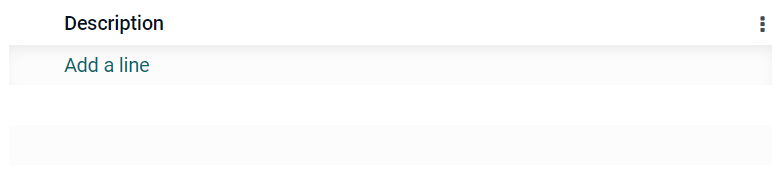
يُستخدم حقل الخطوط لإنشاء جدول يحتوي على صفوف وأعمدة (مثل خطوط المنتجات في أمر البيع).
نصيحة
لتعديل الأعمدة، انقر على حقل الخطوط ثم تحرير عرض القائمة. لتحرير النموذج الذي يظهر عندما ينقر المستخدم على إضافة خط، انقر على تحرير عرض النموذج بدلاً من ذلك.
Example
متعدد لمتعدد (many2many)
يُستخدم حقل متعدد لمتعدد لربط سجلات متعددة من نموذج آخر بسجلات متعددة في النموذج الحالي. يمكن لحقول متعدد لمتعدد استخدام تعطيل الإنشاء، و:guilabel:تعطيل الفتح، و:guilabel:النطاق، تماماً مثل حقول متعدد لواحد.
Example
في نموذج المهمة، حقل المعينون هو حقل متعدد لمتعدد يشير إلى نموذج جهة الاتصال. يتيح ذلك تعيين مستخدم واحد إلى عدة مهام وتعيين عدة مستخدمين إلى مهمة واحدة.

خانات الاختيار: يمكن للمستخدمين تحديد عدة قيم باستخدام خانات الاختيار.
الوسوم: يمكن للمستخدمين تحديد عدة قيم تظهر في أشكال مستديرة، والمعروفة أيضاً باسم الوسوم. هذا له نفس تأثير تحديد حقل الوسوم.
الوسوم (many2many)
يُستخدم حقل الوسوم لعرض عدة قيم من نموذج آخر تظهر في أشكال مستديرة، والمعروفة أيضاً باسم الوسوم. نوع الحقل هذا هو حقل متعدد لمتعدد مع تحديد أداة الوسوم افتراضياً. وبالتالي، فإن أدوات خانات الاختيار و:guilabel:متعدد لمتعدد لها نفس التأثيرات الموضحة في متعدد لمتعدد.
نصيحة
لعرض وسوم بألوان خلفية مختلفة، حدد استخدام الألوان.
Example

إضافة حقل إلى عرض
باستخدام الاستوديو، من الممكن إضافة:
نصيحة
أضف حقلاً جديداً إلى نموذج أو عرض قائمة لحفظه في النموذج وإتاحته كحقل موجود في العروض الأخرى لنفس النموذج.
إضافة حقل جديد
نصيحة
فعّل وضع المطور قبل إضافة حقل جديد لرؤية الاسم الفني للحقل أثناء الإعداد وإمكانية تعديله.
لإضافة حقل جديد، اتبع هذه الخطوات:
انتقل إلى النموذج أو عرض القائمة المناسب، ثم انقر على أيقونة (تبديل الاستوديو) في الزاوية العلوية اليمنى. بدلاً من ذلك، مع فتح أي تطبيق، انقر على أيقونة (تبديل الاستوديو)، ثم انتقل إلى النموذج أو عرض القائمة المناسب.
في علامة التبويب إضافة، اسحب نوع الحقل المناسب من قسم الحقول الجديدة وأفلته في الموضع المطلوب. إذا كان الحقل الجديد حقلاً علائقياً، فحدد الحقل المتبادل أو النموذج أو الحقل المرتبط ذي الصلة في النافذة المنبثقة.
في علامة التبويب الخصائص، قم بتكوين خصائص الحقل:
أدخل التسمية لتظهر كاسم الحقل في واجهة المستخدم؛ وتُستخدم أيضاً لتوليد الاسم الفني الافتراضي للحقل.
انقر في أي مكان خارج حقل التسمية لرؤية الاسم الفني محدّثاً بالاسم الفني الافتراضي.
ملاحظة
يمكن تعديل الاسم الفني لحقل جديد في الاستوديو أثناء عملية الإعداد. في أي وقت آخر، يمكن تعديل الاسم الفني للحقل عبر الإعدادات الفنية لقاعدة البيانات فقط.
الاسم الفني لحقل جديد مضاف باستخدام الاستوديو يُسبق افتراضياً بـ
x_studio_.
اختيارياً، حدد أداة مختلفة عبر القائمة المنسدلة؛ الأداة الافتراضية لـ نوع الحقل محددة افتراضياً.
اختيارياً، قم بتكوين أي خصائص حقل أخرى.
انقر على إغلاق في الزاوية العلوية اليمنى لإغلاق الاستوديو.
إضافة حقل موجود
لإضافة حقل موجود في النموذج ولكنه غير موجود في العرض الحالي، اتبع الخطوات التالية:
انتقل إلى العرض المطلوب، ثم انقر على أيقونة (تبديل الاستوديو) في الزاوية العلوية اليمنى. أو، مع فتح أي تطبيق، انقر على أيقونة (تبديل الاستوديو)، ثم انتقل إلى العرض المطلوب.
في علامة التبويب إضافة، في اللوحة اليسرى، انقر على الحقول الموجودة لإظهار قائمة بجميع حقول النموذج غير الموجودة حالياً في العرض.
اسحب الحقل المطلوب وأفلته في الموضع المطلوب.
في علامة التبويب الخصائص، قم بتكوين الخصائص ذات الصلة للحقل في العرض الحالي.
ملاحظة
يمكن تكوين خصائص مختلفة بشكل مستقل لعروض مختلفة عند الحاجة، مثل التسمية، و:guilabel:
الأداة، ورؤية الحقل لمجموعات مستخدمين معينة، بالإضافة إلى ما إذا كان الحقل غير مرئي، أو مطلوب، أو للقراءة فقط.انقر على إغلاق في الزاوية العلوية اليمنى لإغلاق الاستوديو.
خصائص الحقل
يمكن تكوين سلسلة من الخصائص العامة لمعظم تركيبات نوع الحقل والأداة. تتوفر خصائص إضافية حسب نوع الحقل والأداة المحددة. على سبيل المثال، حقول التاريخ والوقت التي تستخدم أداة التاريخ والوقت أو نطاق التاريخ لها خصائص محددة متنوعة يمكن تكوينها.
الخصائص العامة
الفئة: استخدم Bootstrap أو فئات مخصصة أخرى محددة في Odoo لتخصيص كيفية تنسيق الحقل وعرضه في واجهة المستخدم.
غير مرئي: فعّل هذه الخاصية عندما لا يكون من الضروري أن يشاهد المستخدمون حقلاً في واجهة المستخدم. يساعد هذا في تنظيم واجهة المستخدم من خلال عرض الحقول الأساسية فقط بناءً على حالة معينة.
مطلوب: فعّل هذه الخاصية إذا كان يجب على المستخدم إكمال حقل دائماً قبل أن يتمكن من المتابعة.
للقراءة فقط: فعّل هذه الخاصية إذا كان يجب ألا يتمكن المستخدمون من تعديل الحقل.
نصيحة
تنطبق خاصية غير مرئي أيضاً داخل الاستوديو. لعرض الحقول المخفية في الاستوديو، انقر على علامة تبويب عرض للعرض وقم بتمكين إظهار العناصر غير المرئية.
يمكن تمكين خصائص غير مرئي، و:guilabel:
مطلوب، و:guilabel:للقراءة فقطلسجلات معينة فقط بالنقر على مشروط وإنشاء مرشح.Example
في عرض النموذج لنموذج جهة الاتصال، يظهر حقل اللقب فقط عند تحديد فرد، حيث أن هذا الحقل لن يكون مفيداً لجهة اتصال من نوع شركة.
التسمية: هذا هو اسم الحقل في واجهة المستخدم؛ يُستخدم التسمية لإنشاء الاسم التقني للحقل.
تلميح المساعدة: لشرح الغرض من الحقل، أضف وصفًا. يظهر النص داخل مربع تلميح عند تمرير الفأرة فوق علامة الاستفهام بجانب تسمية الحقل.
الاسم التقني: لعرض الاسم التقني للحقل في الاستوديو (وأثناء تكوين حقل جديد، تعديله إذا لزم الأمر)، قم بتفعيل وضع المطور.
نصيحة
إذا كان هذا الحقل بحاجة إلى تحديث ولكنه لم يعد قابلاً للتحرير عبر الاستوديو، يمكن تعديل الاسم التقني عبر الإعدادات التقنية لقاعدة البيانات.
الأداة: لتغيير المظهر أو الوظيفة الافتراضية للحقل، اختر إحدى الأدوات المتاحة.
النص التوضيحي: لتقديم مثال على كيفية إكمال الحقل، أضف نصاً توضيحياً ثابتاً. يظهر النص باللون الرمادي الفاتح حتى يتم إدخال قيمة.
النص التوضيحي الديناميكي: لتقديم قيمة الحقل المحدد كمثال على كيفية إكمال الحقل. يظهر النص باللون الرمادي الفاتح حتى يتم إدخال قيمة.
القيمة الافتراضية: لعرض قيمة افتراضية في حقل عند إنشاء سجل، أضف قيمة.
السماح بالرؤية للمجموعات: لتحديد المستخدمين الذين يمكنهم عرض الحقل، اختر مجموعة وصول المستخدم واحدة أو أكثر.
منع الرؤية للمجموعات: لمنع مستخدمين معينين من رؤية الحقل، اختر مجموعة وصول المستخدم واحدة أو أكثر.
خصائص حقول التاريخ والوقت
بالنسبة لحقول التاريخ والوقت التي تستخدم أداة التاريخ والوقت أو نطاق التاريخ، تتوفر بعض الخصائص المحددة:
الدقة الدنيا: تحديد أصغر وحدة تاريخ يجب تحديدها في محدد التاريخ. القيم الممكنة هي
DayأوMonthأوYearأوDecade. إذا لم يتم تحديد قيمة، فيجب على المستخدم تحديد يوم في محدد التاريخ.الدقة القصوى: تحديد أكبر وحدة تاريخ يمكن استخدامها للتنقل في محدد التاريخ. القيم الممكنة هي
DayأوMonthأوYearأوDecade. إذا لم يتم تحديد قيمة، فيمكن للمستخدم التنقل في محدد التاريخ حسب العقد.تحذير للتواريخ المستقبلية: فعّل هذه الخاصية لعرض رمز تحذير إذا تم تحديد تاريخ مستقبلي.
العرض المكثف: قم بتمكين هذه الخاصية لإظهار الأيام والأشهر والساعات بدون أصفار بادئة، على سبيل المثال
4/2/2025 8:05:00بدلاً من04/02/2025 08:05:00.إظهار الوقت: هذه الخاصية مفعّلة بشكل افتراضي لحقول التاريخ والوقت. في حقل للقراءة فقط، عطّل الخاصية لإظهار التاريخ فقط. يمكن أن يساعد هذا في جعل عرض القائمة أقل ازدحامًا، على سبيل المثال.
إظهار الثواني: هذه الخاصية ممكّنة افتراضيًا لحقول التاريخ والوقت. قم بتعطيل الخاصية لإظهار الساعات والدقائق فقط.
الفاصل الزمني: أدخل قيمة لتحديد فترات الدقائق المعروضة في محدد الوقت. على سبيل المثال، أدخل 15 للسماح بفترات ربع ساعة. القيمة الافتراضية محددة على 5 دقائق.
أقدم تاريخ مقبول: أدخل أقدم تاريخ يمكن تحديده في محدد التاريخ بتنسيق ISO، أي
YYYY-MM-DD. إذا كان التاريخ الحالي دائمًا هو أقدم تاريخ مقبول، أدخلtoday. في محدد التاريخ، تظهر التواريخ السابقة لأقدم تاريخ مقبول باللون الرمادي.أحدث تاريخ مقبول: أدخل أحدث تاريخ يمكن تحديده في محدد التاريخ بتنسيق ISO، أي
YYYY-MM-DD. إذا كان التاريخ الحالي دائمًا هو أحدث تاريخ مقبول، أدخلtoday. في محدد التاريخ، تظهر التواريخ اللاحقة لأحدث تاريخ مقبول باللون الرمادي.
تعديل خصائص الحقل
لتعديل خصائص حقل، اتبع الخطوات التالية:
انتقل إلى العرض المطلوب، ثم انقر على أيقونة (تبديل الاستوديو) في الزاوية العلوية اليمنى. أو، مع فتح أي تطبيق، انقر على أيقونة (تبديل الاستوديو)، ثم انتقل إلى العرض المطلوب.
انقر على الحقل المعني.
في علامة التبويب الخصائص، قم بإجراء أي تغييرات مطلوبة على خصائص الحقل.
نصيحة
يمكن تكوين خصائص مختلفة بشكل مستقل لطرق عرض مختلفة، مثل التسمية و:guilabel:
الأداةورؤية الحقل لمجموعات مستخدمين معينة، بالإضافة إلى ما إذا كان الحقل مخفياً أو مطلوباً أو للقراءة فقط.انقر على إغلاق في الزاوية العلوية اليمنى لإغلاق الاستوديو.
ملاحظة
لا يمكن تعديل الاسم التقني للحقل (مرئي في الاستوديو مع تفعيل وضع المطور) في الاستوديو؛ يمكن القيام بذلك عبر الإعدادات التقنية لقاعدة البيانات.
تعديل الاسم التقني للحقل
لتعديل الاسم التقني لحقل، فعّل وضع المطور، ثم اتبع الخطوات التالية:
مع فتح الحقل في الاستوديو، انسخ الاسم التقني للحقل.
احذف الحقل من جميع طرق العرض في الاستوديو، ثم انقر على إغلاق لإغلاق الاستوديو.
انتقل إلى .
الصق الاسم التقني المنسوخ في شريط البحث، ثم افتح الحقل المعني.
عدّل اسم الحقل حسب الحاجة.
بمجرد تحديث الاسم التقني للحقل، يمكن بعد ذلك إضافة الحقل (مرة أخرى) إلى طريقة (طرق) العرض المعنية من قائمة الحقول الموجودة.
مهم
عند تحديث الاسم التقني لحقل، تأكد من الاحتفاظ بالبادئة x_ على الأقل، والتي تعد مطلوبة لأي حقل مخصص؛ بالنسبة للحقول التي تم إنشاؤها باستخدام الاستوديو، احتفظ بالبادئة x_studio_ للسماح بتحديد هذه الحقول بسهولة أكبر.
إزالة حقل من طريقة عرض
لإزالة حقل من طريقة عرض، اتبع الخطوات التالية:
انتقل إلى العرض المطلوب، ثم انقر على أيقونة (تبديل الاستوديو) في الزاوية العلوية اليمنى. أو، مع فتح أي تطبيق، انقر على أيقونة (تبديل الاستوديو)، ثم انتقل إلى العرض المطلوب.
انقر على الحقل المعني.
قم بالتمرير إلى أسفل علامة التبويب الخصائص، ثم انقر فوق إزالة من العرض.
انقر فوق موافق لتأكيد الإجراء.
نصيحة
يمكن بسهولة إضافة الحقل المُزال مرة أخرى إلى العرض في مرحلة لاحقة، إذا لزم الأمر.
إذا كان الهدف هو تبسيط العرض، فمن الممكن أيضًا تعديل حقل وجعله غير مرئي في العرض المعني.