
Peru
Module
Installieren Sie die folgenden Module, um alle aktuellen Funktionen der peruanischen Lokalisierung nutzen zu können.
Name |
Technische Bezeichnung |
Beschreibung |
|---|---|---|
Peru - Buchhaltung |
|
Fügt Buchhaltungsfunktionen für die peruanische Lokalisierung hinzu, die die minimale Konfiguration darstellen, die für ein Unternehmen erforderlich ist, um in Peru und gemäß den SUNAT-Vorschriften und Richtlinien zu arbeiten. Die wichtigsten Elemente in diesem Modul sind: Kontenplan, Steuern, Belegarten. |
Peru - Elektronische Rechnungsstellung |
|
Umfasst alle technischen und funktionellen Anforderungen zur Online-Erstellung und zum Online-Erhalt elektronischer Rechnungen, basierend auf den SUNAT-Vorschriften. |
Peru - Buchhaltungsberichte |
|
Enthält die folgenden Finanzberichte:
|
Peru - Elektronischer Frachtbrief |
|
Der Frachtbrief (Guía de Remisión) dient als Nachweis, dass Sie Waren zwischen A und B versenden. Erst wenn ein Lieferauftrag validiert wird, können Sie den Frachtbrief erstellen. |
Peru - Bestandsberichtes |
|
Aktiviert die PLE-Berichte für permanente Lagerbestandsaufzeichnungen in physischen Einheiten und permanente bewertete Lagerbestandsaufzeichnungen. |
Peruanischer E-Commerce |
|
Aktiviert die Identifikationsart in E-Commerce-Checkout-Formularen und die Möglichkeit, elektronische Rechnungen zu erstellen. |
Peruanisch - Kassensystem mit PE Doc |
|
Ermöglicht die Bearbeitung von steuerlichen Kontaktinformationen aus einer Kassensitzung zur Erstellung elektronischer Rechnungen und Erstattungen. |
Bemerkung
Odoo installiert automatisch das passende Paket für das Unternehmen, je nachdem, welches Land bei der Erstellung der Datenbank ausgewählt wurde.
Das Modul Peruanisch - Elektronischer Lieferschein benötigt die installierte Anwendung Lager.
Konfiguration
Die peruanische Lokalisierung installieren
Gehen Sie auf Apps und suchen Sie nach Peru. Klicken Sie dann im Modul Peru EDI auf „Installieren“. Dieses Modul hat eine Abhängigkeit mit Peru - Buchhaltung. Falls letzteres nicht installiert ist, installiert Odoo es automatisch mit EDI.

Bemerkung
Wenn Sie eine Datenbank von Grund auf neu installieren und Peru als Land auswählen, installiert Odoo automatisch das Basismodul: Peru - Buchhaltung.
Ihr Unternehmen konfigurieren
Zusätzlich zu den grundlegenden Informationen im Feld Unternehmen müssen wir Peru als Land angeben, da dies für die korrekte Funktion der elektronischen Rechnung unerlässlich ist. Das Feld Adresstypcode steht für den Niederlassungscode, der von der SUNAT zugewiesen wird, wenn Unternehmen ihre RUC (Einzigartige Registrierung der Mitwirkenden) registrieren:

Tipp
Falls der Code für den Adresstyp unbekannt ist, können Sie ihn als Standardwert festlegen: 0000. Beachten Sie, dass bei der elektronischen Rechnungsprüfung Fehler auftreten können, wenn ein falscher Wert eingegeben wird.
Bemerkung
Die NIF sollte gemäß dem RUC-Format eingestellt sein.
Kontenplan
Der Kontenplan wird standardmäßig als Teil des im Lokalisierungsmodul enthaltenen Datensatzes installiert. Die Konten werden automatisch zugeordnet in:
Steuern
Standardkreditorenkonto.
Standarddebitorenkonto
Der Kontenplan für Peru basiert auf der aktuellsten Version des PCGE, der in mehrere Kategorien unterteilt und mit der NIIF-Buchhaltung kompatibel ist.
PLE-Berichte
Wichtig
Für die Generierung von PLE-Berichten ist der Kontenpla ntyp standardmäßig nicht festgelegt und muss manuell eingestellt werden.
Um den entsprechenden Kontenplantyp für die Generierung von PLE-Berichten festzulegen, öffnen Sie die App Buchhaltung, gehen Sie zu und scrollen Sie nach unten zum Abschnitt Peruanische elektronische Rechnungsstellung.
Wählen Sie im Feld PLE-Kontenplantyp den erforderlichen Kontenplan aus der Dropdown-Liste aus und klicken Sie auf Speichern.
Buchhaltungseinstellungen
Sobald die Module installiert sind, müssen Sie als erstes die grundlegenden Informationen Ihres Unternehmens einrichten. Sie müssen Sie alle Elemente hinzufügen, die für die elektronische Rechnung erforderlich sind. Gehen Sie dazu zu .
Grundkonzepte
Hier sind einige Begriffe, die für die peruanische Lokalisierung wichtig sind:
EDI: Electronic Data Interchange (Elektronischer Datenaustausch), was sich in diesem Fall auf die elektronische Rechnung bezieht.
SUNAT: ist die Organisation, die in Peru Zölle und Steuern durchsetzt.
OSE: Elektronischer Dienstleister, Definition für OSE von SUNAT.
CDR: Belegbescheinigung (Constancia de Recepción).
SOL-Zugangsdaten: Sunat Operaciones en Línea. Benutzer und Passwort werden von SUNAT zur Verfügung gestellt und ermöglichen den Zugang zu den Online-Betriebssystemen.
Signaturanbieter
Im Rahmen der Anforderungen für die elektronische Rechnung in Peru muss Ihr Unternehmen einen Signaturanbieter auswählen, der sich um die Signierung des Dokuments kümmert und die Antwort auf die SUNAT-Validierung verwaltet. Odoo bietet drei Optionen:
IAP (Odoo In-App-Käufe)
Digiflow
SUNAT
Bitte lesen Sie die folgenden Abschnitte, um die Details und Überlegungen für jede Option zu überprüfen.
IAP (Odoo In-App-Käufe)
Dies ist die Standardeinstellung und die empfohlene Option, da das digitale Zertifikat Teil des Dienstes ist.

Was ist ein IAP?
Dies ist ein Signaturdienst, der direkt von Odoo angeboten wird. Der dienst kümmert sich um folgendes Verfahren:
Stellt das elektronische Rechnungszertifikat zur Verfügung, sodass Sie es nicht selbst erwerben müssen.
Senden Sie das Dokument an den OSE, in diesem Fall an Digiflow.
Erhalten Sie die OSE-Validierung und CDR.
Wie funktioniert das?
Der Dienst benötigt Guthaben, um Ihre elektronischen Dokumente zu verarbeiten. Odoo stellt 1000 Guthaben für neue Datenbanken kostenlos zur Verfügung. Nachdem diese Guthaben verbraucht sind, müssen Sie ein Guthabenpaket kaufen.
Guthaben |
EUR |
|---|---|
1000 |
22 |
5000 |
110 |
10.000 |
220 |
20.000 |
440 |
Die Guthaben werden für jedes Dokument verbraucht, das an den OSE gesendet wird.
Wichtig
Wenn Sie einen Validierungsfehler haben und das Dokument noch einmal gesendet werden muss, wird eine zusätzliche Gutschrift berechnet. Überprüfen Sie daher unbedingt, ob alle Informationen korrekt sind, bevor Sie Ihr Dokument an die OSE senden.
Was müssen Sie tun?
In Odoo müssen Sie, sobald Ihr Enterprise-Vertrag aktiviert ist und Sie mit der Produktion beginnen, Guthaben kaufen, sobald die ersten 1000 verbraucht sind.
Da Digiflow der im IAP verwendete OSE ist, müssen Sie ihn als offiziellen OSE für Ihr Unternehmen auf der SUNAT-Website eintragen. Dies ist ein einfacher Vorgang. Weitere Informationen finden Sie im Leitfaden für die OSE-Mitgliedschaft.
Registrieren Sie Digiflow als autorisierten PSE. Lesen Sie dazu den `Leitfaden für die PSE-Mitgliedschaft <https://drive.google.com/file/d/1QZoqWvtQERpS0pqp6LcKmw7EBlm9EroU/view?usp=sharing>“.
Digiflow
Diese Option kann als Alternative genutzt werden. Anstatt die IAP-Dienste zu nutzen, können Sie Ihre Dokumentenvalidierung direkt an Digiflow senden. In diesem Fall müssen Sie Folgendes beachten:
Kaufen Sie Ihr eigenes digitales Zertifikat: Weitere Informationen über die offizielle Anbieterliste und das Verfahren zum Erwerb eines Zertifikats finden Sie unter SUNAT Digitale Zertifikate.
Schließen Sie einen Servicevertrag direkt mit Digiflow ab.
Stellen Sie Ihre SOL-Zugangsdaten zur Verfügung.

SUNAT
Falls Ihr Unternehmen direkt mit SUNAT unterschreiben möchte, können Sie diese Option in Ihrer Konfiguration auswählen. In diesem Fall müssen Sie Folgendes beachten: - Lassen Sie den SUNAT-Zertifizierungsprozess akzeptieren.
Kaufen Sie Ihr eigenes digitales Zertifikat: Weitere Informationen über die offizielle Anbieterliste und das Verfahren zum Erwerb eines Zertifikats finden Sie unter SUNAT Digitale Zertifikate.
Stellen Sie Ihre SOL-Zugangsdaten zur Verfügung.
Wichtig
Wenn Sie eine direkte Verbindung mit SUNAT verwenden, muss der SOL-Benutzer mit dem Unternehmen RUT + Benutzer-ID angegeben werden. Beispiel: 20121888549JOHNSMITH
Testumgebung
Odoo bietet eine Testumgebung, die aktiviert werden kann, bevor Ihr Unternehmen in Produktion geht.
Wenn Sie die Testumgebung und die IAP-Signatur verwenden, müssen Sie kein Testguthaben für Ihre Transaktionen kaufen, da alle Transaktionen standardmäßig validiert werden.
Tipp
Standardmäßig sind die Datenbanken so eingestellt, dass sie im Produktionsmodus arbeiten. Aktivieren Sie bei Bedarf den Testmodus.
Zertifikat
Wenn Sie nicht Odoo IAP verwenden, ist ein digitales Zertifikat mit der Endung .pfx erforderlich, um die elektronische Rechnungssignatur zu erstellen. Gehen Sie zu diesem Abschnitt und laden Sie Ihre Datei und Ihr Passwort.

Mehrere Währungen
Der offizielle Wechselkurs in Peru wird von der SUNAT bereitgestellt. Odoo kann sich direkt mit deren Diensten verbinden und den Wechselkurs entweder automatisch oder manuell abrufen.

Weitere Informationen zu Mehreren Währungen finden Sie im nächsten Abschnitt in unserer Dokumentation.
Stammdaten konfigurieren
Steuern
Im Rahmen des Lokalisierungsmoduls werden die Steuern automatisch mit dem zugehörigen Finanzkonto und der Konfiguration der elektronischen Rechnung erstellt.

EDI-Konfiguration
Im Rahmen der Steuerkonfiguration sind drei neue Felder für die elektronische Rechnung erforderlich. Die standardmäßig erstellten Steuern enthalten diese Daten bereits, aber wenn Sie neue Steuern erstellen, müssen Sie die Felder ausfüllen:

Steuerpositionen
Wenn Sie die peruanische Lokalisierung installieren, sind standardmäßig zwei Hauptsteuerpositionen enthalten.
Extranjero - Exportación: Legen Sie diese Steuerposition bei Kunden für Exporttransaktionen fest.
Local Peru: Legen Sie diese Steuerposition für lokale Kunden fest.
Belegarten
In einigen lateinamerikanischen Ländern, darunter auch Peru, werden einige Buchhaltungstransaktionen wie Ausgangsrechnungen und Lieferantenrechnungen nach Belegarten klassifiziert, die von den staatlichen Finanzbehörden festgelegt werden, in diesem Fall von der SUNAT.
Jede Belegart kann eine eindeutige Sequenz pro Journal haben, der sie zugeordnet ist. Als Teil der Lokalisierung enthält die Belegart das Land, für das der Beleg gilt, und die Daten werden automatisch erstellt, wenn das Lokalisierungsmodul installiert ist.
Die für die Belegarten erforderlichen Informationen sind standardmäßig enthalten, sodass der Benutzer in dieser Ansicht keine Angaben machen muss:

Warnung
Derzeit werden die folgenden Dokumente für Kundenrechnungen unterstützt: Rechnung, Boleta, Lastschrift und Gutschrift.
Journale
Bei der Erstellung eines Verkaufsjournals müssen Sie zusätzlich zu den Standardfeldern der Journale die folgenden Informationen ausfüllen:
Dokumente verwenden
Dieses Feld wird verwendet, um festzulegen, ob das Journal Belegarten verwenden soll. Es gilt nur für Einkaufs- und Verkaufsjournale, die mit den verschiedenen in Peru verfügbaren Belegarten verknüpft werden können. Standardmäßig werden alle erstellten Verkaufsjournale Dokumente verwenden.
Elektronischer Datenaustausch
Dieser Abschnitt gibt an, welcher EDI-Ablauf in der Rechnung verwendet wird. Für Peru müssen wir „Peru UBL 2.1“ auswählen.

Warnung
Standardmäßig wird der Wert Factur-X (FR) immer angezeigt, stellen Sie sicher, dass Sie ihn manuell deaktivieren können.
Partner
Identifikationsart und Umsatzsteuer
Im Rahmen der peruanischen Lokalisierung sind die von der SUNAT definierten Belegarten nun auf dem Partnerformular verfügbar. Diese Informationen sind für die meisten Transaktionen unerlässlich, sowohl auf Seiten des Absenders als auch auf Seiten des Kunden. Stellen Sie sicher, dass Sie diese Informationen in Ihre Datensätzen eintragen.

Produkt
Zusätzlich zu den grundlegenden Informationen in Ihren Produkten ist für die peruanische Lokalisierung der UNSPC-Code auf dem Produkt ein zu konfigurierender Wert.

Verwendung und Prüfung
Kundenrechnung
EDI-Elemente
Sobald Sie Ihre Stammdaten konfiguriert haben, können die Rechnungen aus Ihrem Verkaufsauftrag oder manuell erstellt werden. Zusätzlich zu den grundlegenden Rechnungsinformationen, die auf unserer Seite über den Rechnungsstellungsprozess beschrieben werden, gibt es eine Reihe von Feldern, die als Teil des EDI für Peru erforderlich sind:
Belegart: Der Standardwert ist „Factura Electronica“, aber Sie können die Belegart bei Bedarf manuell ändern und zum Beispiel Boleta auswählen.

Vorgangsart: Dieser Wert ist für die elektronische Rechnung erforderlich und gibt die Art der Transaktion an. Der Standardwert ist „Interner Verkauf“, aber Sie können bei Bedarf manuell einen anderen Wert auswählen, z. B. Export von Waren.

EDI-Betroffenheitsgrund: In den Rechnungszeilen gibt es zusätzlich zur Steuer ein Feld „EDI-Betroffenheitsgrund“, das die Steuergültigkeit auf der Grundlage der angezeigten SUNAT-Liste bestimmt. Alle standardmäßig geladenen Steuern sind mit einem Standard-EDI-Betroffenheitsgrund verknüpft. Bei Bedarf können Sie bei der Erstellung der Rechnung manuell einen anderen Grund auswählen.

Rechnungsvalidierung
Sobald Sie überprüft haben, dass alle Informationen in Ihrer Rechnung korrekt sind, können Sie mit der Validierung der Rechnung fortfahren. Mit dieser Aktion wird die Kontobewegung registriert und der Arbeitsablauf für die elektronische Rechnung ausgelöst, um sie an den OSE und die SUNAT zu senden. Die folgende Meldung wird oben auf der Rechnung angezeigt:

Asynchron bedeutet, dass das Dokument nicht automatisch gesendet wird, nachdem die Rechnung gebucht wurde.
Status der elektronischen Rechnung
Zu versenden: Zeigt an, dass das Dokument bereit ist, an den OSE gesendet zu werden. Dies kann entweder automatisch von Odoo mit einem Cron geschehen, der jede Stunde läuft, oder der Benutzer kann es sofort senden, indem er auf die Schaltfläche „Jetzt versenden“ klickt.

Gesendet: Zeigt an, dass das Dokument an die OSE gesendet und erfolgreich validiert wurde. Im Rahmen der Validierung wird eine ZIP-Datei heruntergeladen und eine Nachricht im Chatter protokolliert, die die korrekte Validierung der Regierung angibt.

Falls es einen Validierungsfehler gibt, bleibt der Status der elektronischen Rechnung auf „Zu versenden“, sodass die Korrekturen gemacht werden können und die Rechnung erneut versendet wird.
Warnung
Jedes Mal, wenn Sie ein Dokument zur Überprüfung senden, wird ein Guthaben verbraucht. Wenn also ein Fehler in einer Rechnung entdeckt wird und Sie diese ein weiteres Mal senden, werden insgesamt zwei Guthaben verbraucht.
Häufige Fehler
Es gibt viele Gründe für eine Ablehnung durch den OSE oder die SUNAT. Wenn dies geschieht, sendet Odoo oben auf der Rechnung eine Nachricht mit den Fehlerdetails und in den meisten Fällen einen Hinweis zur Behebung des Problems.
Bei einem Validierungsfehler haben Sie zwei Optionen:
Falls der Fehler mit den Stammdaten des Partners, des Kunden oder der Steuern zusammenhängt, können Sie die Änderung einfach auf den Datensatz anwenden (z. B. die Art der Kundenidentifikation) und anschließend auf die Schaltfläche „Wiederholen“ klicken.
Wenn der Fehler mit einigen Daten zusammenhängt, die direkt auf der Rechnung erfasst wurden (Vorgangsart, fehlende Daten in den Rechnungszeilen), besteht die richtige Lösung darin, die Rechnung auf Entwurf zurückzusetzen, die Änderungen anzuwenden und die Rechnung dann erneut zur Validierung an SUNAT zu senden.

Für weitere Details lesen Sie bitte Häufige Fehler in SUNAT.
PDF-Rechnung
Nachdem die Rechnung von SUNAT akzeptiert und validiert wurde, kann der PDF-Rechnungsbericht gedruckt werden. Der Bericht enthält einen QR-Code, der anzeigt, dass die Rechnung ein gültiges Steuerdokument ist.

IAP-Guthaben
Der elektronische IAP-Dienst von Odoo bietet 1000 kostenlose Guthaben. Nachdem diese Guthaben in Ihrer Produktionsdatenbank verbraucht sind, muss Ihr Unternehmen neues Guthaben kaufen, um Ihre Transaktionen zu verarbeiten.
Sobald Ihr Guthaben aufgebraucht ist, wird oben auf der Rechnung ein rotes Etikett angezeigt, das darauf hinweist, dass zusätzliches Guthaben benötigt wird. Sie können dieses ganz einfach über den in der Nachricht angegebenen Link kaufen.

Der IAP-Dienst umfasst Pakete mit unterschiedlichen Preisen, die sich nach der Anzahl der Guthaben richten. Die Preisliste im IAP wird immer in EUR angezeigt.
Besondere Anwendungsfälle
Stornierungsprozess
Einige Szenarien erfordern eine Rechnungsstornierung, zum Beispiel wenn eine Rechnung versehentlich erstellt wurde. Wenn die Rechnung bereits versendet und von SUNAT validiert wurde, klicken Sie auf die Schaltfläche Stornierung anfordern:

Geben Sie einen Stornierungsgrund an, um eine Rechnung zu stornieren.
Status der elektronischen Rechnung
Zu stornieren: Zeigt an, dass die Stornierungsanfrage bereit ist, an den OSE gesendet zu werden. Dies kann entweder automatisch von Odoo mit einem Cron geschehen, der jede Stunde läuft, oder der Benutzer kann sie sofort senden, indem er auf die Schaltfläche „Jetzt versenden“ klickt. Sobald die Anfrage gesendet wurde, wird ein Stornierungsticket erstellt, woraufhin die nächste Nachricht und die CDR-Datei im Chatter protokolliert werden:

Storniert: Zeigt an, dass der Stornoantrag an die OSE gesendet und erfolgreich validiert wurde. Im Rahmen der Validierung wird eine ZIP-Datei heruntergeladen und eine Nachricht im Chatter protokolliert, die die korrekte Validierung der Regierung angibt.

Warnung
Für jeden Stornierungsantrag wird ein Guthaben verbraucht.
Exportrechnungen
Berücksichtigen Sie bei der Erstellung von Exportrechnungen folgende Richtlinien:
Die Identifikationsart Ihres Kunden muss eine ausländische ID sein.
Vorgangsart in Ihrer Rechnung muss ein Export sein.
Die in den Rechnungsposten enthaltenen Steuern sollten EXP-Steuern sein.

Vorauszahlungen
Bemerkung
Da das SUNAT keine negativen Werte in Meldungen zulässt, ist eine Umgehungslösung erforderlich, wenn Anzahlungen gemeldet werden.
Öffnen Sie den Verkaufsauftrag, der eine Anzahlung erfordert.
Klicken Sie auf Rechnung erstellen und wählen Sie Anzahlung (Prozentsatz) oder Anzahlung (Festbetrag). Geben Sie den Betrag ein und klicken Sie dann auf Entwurf erstellen.
Prüfen Sie, ob alle Angaben korrekt sind. Falls ja, klicken Sie auf Bestätigen. Falls nicht, nehmen Sie die erforderlichen Änderungen vor, bevor Sie bestätigen.
Navigieren Sie zurück zum Verkaufsauftrag und klicken Sie auf , um mit der Rechnungserstellung fortzufahren.
Entfernen Sie von der Rechnung die Abschnittstrennung und die Anzahlungsrechnungsposition, indem Sie auf das Symbol (Papierkorb) klicken und Bestätigen.

Nach der Bestätigung klicken Sie auf Gutschrift, dann auf Stornieren und entfernen schließlich alle Rechnungspositionen, indem Sie auf das Symbol (Papierkorb) klicken. Die Rechnung sollte keine Produkte mehr enthalten.
Klicken Sie als Nächstes auf Position hinzufügen. Klicken Sie auf das Symbol (Balken), geben Sie eine Beschreibung ein (z. B. „Anzahlung“) und erfassen Sie den Preis. Klicken Sie auf Bestätigen.
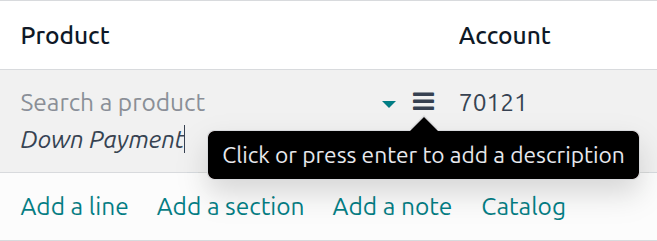
Gleichen Sie nach Ausstellung der Gutschrift diese mit der Endrechnung ab, falls dies nicht automatisch erfolgt ist.
Der Restbetrag der Endrechnung muss mit einer regulären Zahlungstransaktion beglichen werden.
Rechnungen mit Abzugsgeld
Berücksichtigen Sie bei der Erstellung von Rechnungen, die einem Abzug unterliegen, folgende Richtlinien:
Alle Produkte, die in der Rechnung enthalten sind, müssen diese Felder konfiguriert haben:

Vorgangsart in Ihrer Rechnung muss
1001sein.
Gutschriften
Wenn eine Korrektur oder Rückerstattung für eine validierte Rechnung erforderlich ist, muss eine Gutschrift erstellt werden. Klicken Sie dazu einfach auf die Schaltfläche „Gutschrift hinzufügen“. Im Rahmen der peruanischen Lokalisierung müssen Sie einen Grund für die Gutschrift darlegen, indem Sie eine der Optionen aus der Liste auswählen.

Tipp
Wenn Sie Ihre erste Gutschrift erstellen, wählen Sie die Gutschriftsmethode: Teilückerstattung. Damit können Sie die Gutschriftssequenz festlegen.
Standardmäßig ist die Gutschrift in der Belegart eingestellt:

Um den Arbeitsablauf abzuschließen, folgen Sie bitte den Anweisungen auf unserer Seite über Gutschriften.
Bemerkung
Der EDI-Arbeitsablauf für die Gutschriften funktioniert auf die gleiche Weise wie für die Rechnungen.
Lastschriften
Im Rahmen der peruanischen Lokalisierung können Sie neben der Erstellung von Gutschriften aus einem bestehenden Dokument auch Lastschriften erstellen. Verwenden Sie dazu einfach die Schaltfläche „Lastschrift hinzufügen“.
Standardmäßig ist die Lastschrift in der Belegart eingestellt.
Elektronischer Frachtbrief 2.0
Die Guía de Remisión Electrónica (GRE) ist ein elektronisches Dokument, das vom Versender erstellt wird, um den Transport oder die Übertragung von Waren von einem Ort zum anderen, wie einem Lager oder einer Betriebsstätte, zu belegen. In Odoo sind mehrere Konfigurationsschritte erforderlich, bevor Sie diese Funktion erfolgreich nutzen können.
Die Verwendung des elektronischen Dokuments guía de remisión electrónica ist obligatorisch und wird von SUNAT für Steuerpflichtige vorgeschrieben, die ihre Produkte transportieren müssen, mit Ausnahme derjenigen im vereinfachten Einheitsregime (régimen único simplificado oder RUS).
Arten von Lieferscheinen
Absender
Der Lieferscheintyp Versender wird ausgestellt, wenn ein Verkauf getätigt, eine Dienstleistung erbracht (einschließlich Verarbeitung), Waren zur Nutzung zugeteilt oder Waren zwischen Standorten desselben Unternehmens und anderen übertragen werden.
Dieser Lieferschein wird vom Eigentümer der Waren (d. h. dem Versender) zu Beginn der Sendung ausgestellt. Der Versender-Lieferschein wird in Odoo unterstützt.
Siehe auch
Transportunternehmen
Der Lieferscheintyp Spediteur rechtfertigt die Transportdienstleistung, die der Fahrer (oder Spediteur) ausführt.
Dieser Lieferschein wird vom Spediteur ausgestellt und muss jedem Versender ausgestellt werden, wenn die Sendung über den öffentlichen Transport erfolgt.
Wichtig
Der Spediteur-Lieferschein wird in Odoo nicht unterstützt.
Siehe auch
Transportarten
Privat
Die Transportart Privat wird verwendet, wenn der Eigentümer Waren mit eigenen Fahrzeugen transportiert. In diesem Fall muss ein Versender-Lieferschein ausgestellt werden.
Öffentlich
Die Transportart Öffentlich wird verwendet, wenn ein externer Spediteur die Waren transportiert. In diesem Fall müssen zwei Lieferscheine ausgestellt werden: der Versender-Lieferschein und der Spediteur-Lieferschein.
Direkte Übermittlung an SUNAT
Die Erstellung des GRE-Lieferscheins in Odoo muss direkt an SUNAT gesendet werden, unabhängig vom Anbieter elektronischer Dokumente: IAP, Digiflow oder SUNAT.
Erforderliche Informationen
Version 2.0 des elektronischen Lieferscheins erfordert zusätzliche Informationen zur allgemeinen Konfiguration, zu Fahrzeugen, Kontakten und Produkten. In der allgemeinen Konfiguration müssen neue Zugangsdaten hinzugefügt werden, die Sie über das SUNAT-Portal abrufen können.
Stornierungen
Sowohl der Absender als auch der Beförderer können den elektronischen Frachtbrief stornieren, solange die folgenden Bedingungen erfüllt sind:
Die Sendung wurde nicht gestartet.
Wenn die Sendung gestartet wurde, muss der Empfänger geändert werden, bevor das endgültige Ziel erreicht wird.
Wichtig
SUNAT verwendet nicht mehr den Begriff „Anula“, sondern jetzt den Begriff „Dar de baja“ für Stornierungen.
Testen
SUNAT unterstützt keine Testumgebung. Das bedeutet, dass alle versehentlich erstellten Lieferscheine an SUNAT gesendet werden.
Wenn der Frachtbrief versehentlich in dieser Umgebung erstellt wurde, muss er aus dem SUNAT-Portal gelöscht werden.
Konfiguration
Wichtig
Der elektronische GRE des Absenders ist derzeit der einzige in Odoo unterstützte Frachtbrieftyp.
Der Lieferschein ist abhängig von der Odoo-App Lager, den Modulen l10n_pe_edi und l10n_pe.
Für die Erstellung elektronischer Dokumente muss ein zweiter Benutzer hinzugefügt werden.
Nachdem Sie die Schritte zur Konfiguration der elektronischen Rechnungsstellung und der Stammdaten durchgeführt haben, installieren Sie das Modul Peruvian - Electronic Delivery Note 2.0 (l10n_pe_edi_stock_20).
Als Nächstes müssen Sie die Client-ID und das Client-Geheimnis von SUNAT abrufen. Befolgen Sie dazu das manual de servicios web plataforma nueva GRE.
Bemerkung
Im SUNAT-Portal ist es wichtig, dass die richtigen Zugriffsrechte aktiviert sind, da diese sich von dem für die elektronische Rechnungsstellung festgelegten Benutzer unterscheiden können.
Diese Zugangsdaten sollten verwendet werden, um die allgemeinen Einstellungen für Lieferscheine unter zu konfigurieren. Scrollen Sie nach unten zum Abschnitt Peru Delivery Guide.
Konfigurieren Sie die folgenden Felder für Sunat Delivery Guide API:
Guide Client ID: die eindeutige API-Client-ID, die im SUNAT-Portal generiert wurde.
Guide Client Secret: das eindeutige API-Client-Geheimnis, das im SUNAT-Portal generiert wurde
Guide SOL User: die RUC-Nummer + SOL-Benutzername
Guide SOL Password: das SOL-Benutzerpasswort

Bemerkung
Es ist erforderlich, das Format RUC + UsuarioSol (z. B. 20557912879SOLUSER) für das Feld Guide SOL User zu verwenden, abhängig vom ausgewählten Benutzer bei der Generierung der GRE-API-Zugangsdaten im SUNAT-Portal.
Ansprechpartner
Der Fahrer ist der Fahrzeugführer in Fällen, in denen der Lieferschein über privaten Transport erfolgt.
Um einen neuen Fahrer zu erstellen, navigieren Sie zu und füllen Sie die Kontaktinformationen aus.
Wählen Sie zunächst Einzelperson als Unternehmenstyp. Fügen Sie dann die Fahrerlizenz im Reiter Buchhaltung des Kontaktformulars hinzu.
Stellen Sie für die Kundenadresse sicher, dass die folgenden Felder vollständig sind:
Bezirk
Steuernummer (DNI/RUC)
Steuernummer

Transportunternehmen
Der Spediteur wird verwendet, wenn der Lieferschein über öffentlichen Transport erfolgt.
Um einen neuen Spediteur zu erstellen, navigieren Sie zu und füllen Sie die Kontaktinformationen aus.
Wählen Sie zunächst Unternehmen als Unternehmenstyp. Fügen Sie dann die MTC-Registrierungsnummer, die Autorisierung ausstellende Stelle und die Autorisierungsnummer hinzu.
Stellen Sie für die Unternehmensadresse sicher, dass die folgenden Felder vollständig sind:
Bezirk
Steuernummer (DNI/RUC)
Steuernummer

Fahrzeuge
Um die verfügbaren Fahrzeuge zu konfigurieren, navigieren Sie zu und füllen Sie das Fahrzeugformular mit den benötigten Informationen aus:
Fahrzeugname
Kennzeichen
Ist M1 oder L?
Sondergenehmigung ausstellende Stelle
Autorisierungsnummer
Standardbediener
Unternehmen
Wichtig
Es ist wichtig, das Kontrollkästchen Ist M1 oder L? zu aktivieren, wenn das Fahrzeug weniger als vier Räder oder weniger als acht Sitze hat.

Produkte
Um die verfügbaren Produkte zu konfigurieren, navigieren Sie zu und öffnen Sie das zu konfigurierende Produkt.
Stellen Sie sicher, dass die entsprechenden Informationen im Produktformular vollständig konfiguriert sind. Das Feld Partida Arancelaria (Tarifposition) muss ausgefüllt werden.
GRE erstellen
Sobald die Lieferung aus dem Lager während des Verkaufsprozesses erstellt wurde, füllen Sie die GRE-Felder im oberen rechten Bereich des Transferformulars aus:
Transportart
Grund für Transfer
Startdatum der Abfahrt
Es ist auch erforderlich, die Felder Fahrzeug und Bediener unter dem Tab Guia de Remision PE auszufüllen.
Der Liefertransfer muss als Erledigt markiert sein, damit die Schaltfläche Generar Guia de Remision im linken Menü des Transferformulars erscheint.

Sobald das Transferformular korrekt von SUNAT validiert wurde, wird die generierte XML-Datei im Chatter verfügbar. Sie können jetzt den Lieferschein drucken, der die Transferdetails und den von SUNAT validierten QR-Code zeigt.

Häufige Fehler
Diferente prefijo para productos (T001 en algunos, T002 en otros)Derzeit unterstützt Odoo keine Automatisierung von Präfixen für Produkte. Dies kann manuell für jede Produktausgabe durchgeführt werden. Dies ist auch für nicht lagerfähige Produkte möglich. Beachten Sie jedoch, dass es keine Rückverfolgbarkeit geben wird.
2325 - GrossWeightMeasure - El dato no cumple con el formato establecido "Hace falta el campo"
"Peso"" en el producto
Dieser Fehler tritt auf, wenn das Gewicht des Produkts auf
0.00gesetzt ist. Um dies zu beheben, müssen Sie den Frachtbrief stornieren und neu erstellen. Stellen Sie sicher, dass Sie das Gewicht des Produkts korrigieren, bevor Sie den neuen Frachtbrief erstellen, da es sonst zum gleichen Fehler kommt.JSONDecodeError: Wert erwartet: Zeile 1 Spalte 1 (Zeichen 0) beim Erstellen eines Lieferscheins
Dieser Fehler wird typischerweise durch SOL-Benutzerprobleme verursacht. Überprüfen Sie die Verbindung des Benutzers mit SUNAT; der SOL-Benutzer muss mit der Unternehmens-RUT + Benutzer-ID eingerichtet sein. Zum Beispiel 2012188549JOHNSMITH.
El número de documento relacionado al traslado de mercancía no cumple con el formato establecido: error: documento relacionado
Die Felder Zugehöriger Dokumenttyp und Zugehörige Dokumentnummer gelten nur für Rechnungen und Quittungen.
400 Client error: Bad Request for URL
Dieser Fehler kann von Odoo aus nicht behoben werden; es wird empfohlen, sich an SUNAT zu wenden und den Benutzer zu überprüfen. Es kann notwendig sein, einen neuen Benutzer anzulegen.
Invalid content was found starting with element ‚cac:BuyerCustomerParty‘.
Dieser Fehler tritt auf, wenn der Transfergrund auf Sonstiges gesetzt ist. Bitte wählen Sie eine andere Option. Gemäß der offiziellen Dokumentation des Lieferscheinleitfadens von SUNAT funktionieren die Transfergründe 03 (Verkauf mit Versand an Dritte) oder 12 (Sonstiges) in Odoo nicht, da kein leerer oder fehlender Kunde vorhanden sein sollte.
Duda cliente: consumo de créditos IAP al usar GRE 2.0Für Live-Kunden, die IAP verwenden, wird kein Kredit verbraucht (theoretisch), da es nicht über das OSE läuft, d. h. diese Dokumente werden direkt an SUNAT gesendet.
Errores con formato credenciales GRE 2.0 (Traceback-Fehler)Odoo gibt derzeit einen Fehler mit einem Traceback anstelle einer Meldung aus, dass die Anmeldedaten in der Datenbank nicht korrekt konfiguriert sind. Wenn dies bei Ihrer Datenbank auftritt, überprüfen Sie bitte Ihre Anmeldedaten.
Elektronische Rechnungsstellung für E-Commerce
Zunächst installieren Sie das Modul Peruvian eCommerce (l10n_pe_website_sale).
Das Modul Peruvian eCommerce ermöglicht die Funktionen und Konfigurationen, um:
Kunden zu ermöglichen, Online-Konten für E-Commerce-Zwecke zu erstellen;
erforderliche steuerliche Felder in der E-Commerce-Anwendung zu unterstützen;
Zahlungen für Verkaufsaufträge online zu erhalten;
Generierung elektronischer Dokumente aus der E-Commerce-App.
Bemerkung
Das Modul Peruvian eCommerce ist abhängig von der vorherigen Installation der App Rechnungsstellung oder Buchhaltung sowie der App Website.
Konfiguration
Nach der Konfiguration des peruanischen elektronischen Rechnungsstellungs-Ablaufs führen Sie die folgenden Konfigurationen für den E-Commerce-Ablauf durch:
Produkte: Setzen Sie die Rechnungsrichtlinie auf Bestellte Mengen und definieren Sie die gewünschten Kundensteuern.
Lieferung: Setzen Sie für jede Versandmethode das Feld Anbieter auf Festpreis. Legen Sie dann einen Festpreis größer als 0,00 (nicht Null) fest, da der Preis der Versandmethode zur Rechnungsposition hinzugefügt wird.
Bemerkung
<https://www.mercadopago.com/> ist ein in Odoo unterstützter Online-Zahlungsanbieter, der mehrere Länder, Währungen und Zahlungsmethoden in Lateinamerika abdeckt.
Stellen Sie sicher, dass Sie einen Verkaufspreis für das Lieferprodukt der Versandmethode festlegen, um Fehler bei der Validierung der Rechnung mit SUNAT zu vermeiden.
Um kostenlosen Versand anzubieten, entfernen Sie manuell das Lieferprodukt, oder verwenden Sie mindestens 0,01 $ (einen Cent), damit die Rechnung mit SUNAT validiert werden kann.
Abrechnungsablauf für E-Commerce
Sobald die Konfigurationen alle festgelegt sind, stehen Steuerfelder während des Bezahlvorgangs für angemeldete Kunden zur Verfügung.
Wenn Kunden beim Bezahlvorgang ihre Steuerdaten eingeben und einen erfolgreichen Kauf abschließen, wird die Rechnung mit den entsprechenden EDI-Elementen erstellt. Der Dokumenttyp (Boleta/Factura) wird anhand ihrer Steuernummer (RUC/DNI) ausgewählt. Die Rechnung muss dann an die OSE und die SUNAT gesendet werden. Standardmäßig werden alle veröffentlichten Rechnungen einmal täglich über eine geplante Aktion gesendet, bei Bedarf können Sie jede Rechnung jedoch auch manuell senden.
Sobald die Rechnung von SUNAT validiert wurde, können Kunden die .zip-Datei mit den CDR-, XML- und PDF-Dateien direkt aus dem Kundenportal herunterladen, indem sie auf die Schaltfläche Herunterladen klicken.
Berichte
Permanente Inventarberichte: PLE 12.1 und PLE 13.1
Bemerkung
Stellen Sie sicher, dass Sie den entsprechenden Typ des Kontenplans für Ihre PLE-Berichte festlegen.
Odoo kann zwei permanente Inventarberichte als .txt-Dateien für die peruanische Buchhaltung erstellen: PLE 12.1 und PLE 13.1. Alle durchgeführten Bestandstransaktionen müssen gemeldet werden.
PLE 12.1 verfolgt Inventar nur in physischen Einheiten und konzentriert sich auf den Zugang und Abgang von Waren für effektives Management und Planung.
PLE 13.1 verfolgt sowohl physische Mengen als auch monetäre Werte des Inventars und bietet eine umfassende Sicht für steuerliche und Managementzwecke.
Beide Berichte müssen halbjährlich geführt werden (Januar-Juni und Juli-Dezember), wobei die monatlichen Transaktionsdetails innerhalb dieser Zeiträume gemeldet werden. Die Einreichungsfristen sind der 1. Oktober für das erste Halbjahr und der 1. April für das zweite Halbjahr gemäß der Resolución de Superintendencia N° 169-2015.
Konfiguration
Bevor Sie die Berichte PLE 12.1 oder PLE 13.1 erstellen, stellen Sie sicher, dass das Modul Peru - Stock Reports (l10n_pe_reports_stock) installiert ist, und aktualisieren Sie dann die Felder für:
Produkte
Mehrere Konfigurationen im Zusammenhang mit dem Produkt oder der Produktkategorie sind für die PLE-Berichterstattung erforderlich:
Existenztyp: Wechseln Sie für alle Produkte, die eine PLE-Berichterstattung benötigen, zum Reiter Buchhaltung des Produktdatensatzes und wählen Sie den Existenztyp gemäß Tabelle 5 von SUNAT für die Inventarberichterstattung.
Automatische Bestandsbewertung: Für lagerbare Güter (Produkte mit verfolgtem Bestand) verwenden Sie die automatische Bestandsbewertung. Sobald die automatische Bestandsbewertung aktiviert ist, kann diese Bewertungsmethode für die Produktkategorie eines Produkts aktiviert werden.
Kalkulationsmethode: Lagerbare Güter müssen eine Kalkulationsmethode verwenden, die sich vom Standardpreis unterscheidet, da die aus Lagerbewegungen generierten Journalbuchungen zur Befüllung der PLE-Berichte verwendet werden.
Lagerhäuser
Beim Einrichten eines Lagers muss das Feld Anhang-Niederlassungscode ausgefüllt werden. Dieser Code fungiert als eindeutige ID für jedes Lager und sollte nur eine numerische Kombination sein, die zwischen 4 und 7 Ziffern enthält.
Bestandstransfers
Der Transfer von Inventar ist ein wichtiger Prozess, der in den Berichten PLE 12.1 und PLE 13.1 erfasst wird. Bestandstransfers umfassen sowohl eingehende als auch ausgehende Sendungen.
Wählen Sie beim Validieren eines Bestandstransfers (entweder bei einem Wareneingang oder Lieferauftrag) die durchgeführte Art der Operation (PE) gemäß Tabelle 12 von SUNAT für die permanente Inventarberichterstattung aus.
Eine .txt-Datei für permanente Inventar-Kardex-Berichte erstellen
PLE 12.1 und 13.1 sind zwei separate Bücher. Die Bücher müssen im .txt-Dateiformat von Odoo heruntergeladen und dann an die SUNAT PLE-Software übermittelt werden.
Klicken Sie im Bestandsbewertungsbericht auf die Schaltfläche PLE-Berichte. Wählen Sie dann den Zeitraum und einen zu exportierenden Bericht aus: entweder PLE 12.1 oder PLE 13.1. Odoo generiert eine .txt-Datei für den ausgewählten Bericht.

Bemerkung
Es ist nur ein Download des Berichts im .txt-Format verfügbar. Innerhalb von Odoo ist keine Vorschau oder Visualisierung verfügbar.