
Peru
Moduler
Installera följande moduler för att använda alla aktuella funktioner i den peruanska lokaliseringen.
Namn |
Tekniskt namn |
Beskrivning |
|---|---|---|
Peru - Bokföring |
|
Lägger till bokföringsfunktioner för den peruanska lokaliseringen, som representerar den minimala konfiguration som krävs för att ett företag ska kunna verka i Peru och enligt SUNATs bestämmelser och riktlinjer. De huvudsakliga element som ingår i denna modul är kontoplanen, skatter, dokumenttyper. |
Peru - Elektronisk fakturering |
|
Inkluderar alla tekniska och funktionella krav för att skapa och ta emot elektroniska fakturor online baserat på SUNATs bestämmelser. |
Peru - Bokföringsrapporter |
|
Inkluderar följande finansiella rapporter:
|
Peru - Elektronisk leveransanteckning |
|
Lägger till leveransguide (Guía de Remisión), som behövs som bevis på att du skickar varor mellan A och B. Det är först när en leveransorder valideras som leveransguiden kan skapas. |
Peru - Lagerrapporter |
|
Aktiverar PLE-rapporterna för permanent lagerregistrering i fysiska enheter och permanent värderade lagerhandlingar. |
Peruansk webbshop |
|
Aktiverar identifieringstyp i webbshopens kassaformulär och möjligheten att skapa elektroniska fakturor. |
Peruansk - Kassa med PE-dokument |
|
Gör det möjligt att redigera kontaktens skatteinformation från en Kassasystem-session för att skapa elektroniska fakturor och återbetalningar. |
Observera
Odoo installerar automatiskt det lämpliga paketet för företaget enligt det land som valts vid skapandet av databasen.
Modulen Peruansk - Elektronisk leveransguide kräver att programmet Lager är installerat.
Konfiguration
Installera de peruanska lokaliseringsmodulerna
Gå till Apps och sök efter Peru, klicka sedan på Installera i modulen Peru EDI. Den här modulen har ett beroende med Peru - Accounting. Om den sistnämnda inte är installerad installerar Odoo den automatiskt inom EDI.

Observera
När du installerar en databas från början och väljer Peru som land, installerar Odoo automatiskt basmodulen: Peru - Redovisning.
Konfigurera ditt företag
Förutom den grundläggande informationen i företaget måste vi ställa in Peru som land, detta är viktigt för att den elektroniska fakturan ska fungera korrekt. Fältet Address Type Code representerar den etableringskod som tilldelas av SUNAT när företag registrerar sin RUC (Unique Contributor Registration):

Tips
Om koden för adresstypen är okänd kan du ställa in den som standardvärde: 0000. Tänk på att om ett felaktigt värde anges kan det uppstå fel i valideringen av den elektroniska fakturan.
Observera
NIF bör ställas in enligt RUC-formatet.
Kontoplan
Kontoplanen är installerad som standard som en del av den uppsättning data som ingår i lokaliseringsmodulen, kontona mappas automatiskt i:
Skatter
Standard leverantörsreskontra.
Standardkonto för kundfordringar
Kontoplanen för Peru baseras på den mest uppdaterade versionen av PCGE, som är indelad i flera kategorier och är kompatibel med NIIF-redovisning.
PLE-rapporter
Viktigt
För generering av PLE-rapporter är typen av kontoplan inte inställd som standard, utan måste ställas in manuellt.
För att ställa in lämplig typ av kontoplan för generering av PLE-rapporter, öppna appen Bokföring, gå till och scrolla ner till sektionen Peruansk digital fakturering.
I fältet PLE-typ av kontoplan, välj den obligatoriska kontoplanen från rullgardinsmenyn och klicka på Spara.
Inställningar för redovisning
När modulerna är installerade och grundinformationen om ditt företag är inställd måste du konfigurera de element som krävs för elektronisk faktura. För detta, gå till :menuselection:` Redovisning --> Inställningar --> Peruansk lokalisering.
Grundläggande begrepp
Här är några termer som är viktiga för den peruanska lokaliseringen:
EDI: Electronic Data Interchange, vilket i detta fall avser elektronisk faktura.
SUNAT: är den organisation som verkställer tull och beskattning i Peru.
OSE: Electronic Service Operator, OSE SUNAT:s definition.
CDR: Mottagningsbevis.
SOL-legitimation: Sunat Operaciones en Línea. Användare och lösenord tillhandahålls av SUNAT och ger tillgång till Online Operations-system.
Underskrift Leverantör
Som en del av kraven för elektronisk faktura i Peru måste ditt företag välja en signaturleverantör som kommer att ta hand om dokumentets signeringsprocess och hantera SUNAT-valideringssvaret. Odoo erbjuder tre alternativ:
IAP (Odoo In-App Köp)
Digiflow
SUNAT
Se avsnitten nedan för att kontrollera detaljer och överväganden för varje alternativ.
IAP (Odoo In-App Köp)
Detta är standardalternativet och det föreslagna alternativet, med tanke på att det digitala certifikatet ingår som en del av tjänsten.

Vad är IAP?
Detta är en signaturtjänst som erbjuds direkt av Odoo, tjänsten tar hand om nästa process:
Tillhandahåller det elektroniska fakturacertifikatet, så att du inte behöver skaffa ett själv.
Skicka dokumentet till OSE, i det här fallet Digiflow.
Ta emot OSE-valideringen och CDR.
Hur fungerar det?
Tjänsten kräver Credits för att kunna behandla dina elektroniska dokument. Odoo tillhandahåller 1000 krediter gratis i nya databaser. När dessa krediter är förbrukade måste du köpa ett Credit Package.
Krediter |
EUR |
|---|---|
1000 |
22 |
5000 |
110 |
10,000 |
220 |
20,000 |
440 |
Krediterna förbrukas per varje dokument som skickas till OSE.
Viktigt
Om du har ett valideringsfel och dokumentet måste skickas ytterligare en gång debiteras en extra kredit. Därför är det mycket viktigt att du kontrollerar att all information är korrekt innan du skickar ditt dokument till OSE.
Vad behöver du göra?
I Odoo, när ditt företagsavtal är aktiverat och du börjar arbeta i produktionen, måste du köpa krediter när de första 1000 har förbrukats.
Eftersom Digiflow är den OSE som används i IAP, måste du ansluta den som den officiella OSE för ditt företag på SUNAT-webbplatsen. Detta är en enkel process. För mer information, vänligen kontrollera OSE Affiliation guide.
Registrera Digiflow som auktoriserad PSE, se ”Guide för PSE-anslutning” <https://drive.google.com/file/d/1QZoqWvtQERpS0pqp6LcKmw7EBlm9EroU/view?usp=sharing>`_.
Digiflow
Det här alternativet kan användas som ett alternativ, istället för att använda IAP-tjänsterna kan du skicka din dokumentvalidering direkt till Digiflow. I det här fallet måste du överväga:
Köp ditt eget digitala certifikat: För mer information om den officiella leverantörslistan och processen för att förvärva den, se SUNAT Digital Ceritifcates.
Teckna ett serviceavtal direkt med Digiflow.
Ange dina SOL-legitimationsuppgifter.

SUNAT
Om ditt företag vill skriva direkt med SUNAT är det möjligt att välja det här alternativet i din konfiguration. I det här fallet måste du överväga: - Få SUNAT-certifieringsprocessen accepterad.
Köp ditt eget digitala certifikat: För mer information om den officiella leverantörslistan och processen för att förvärva den, se SUNAT Digital Ceritifcates.
Ge dig SOL-legitimation.
Viktigt
Vid direktanslutning med SUNAT måste SOL-användaren ställas in med företagets RUT + användar-ID. Example: 20121888549JOHNSMITH
Testmiljö
Odoo tillhandahåller en testmiljö som kan aktiveras innan ditt företag går i produktion.
När du använder testmiljön och IAP-signaturen behöver du inte köpa testkrediter för dina transaktioner, eftersom alla transaktioner bekräftas som standard.
Tips
Som standard är databaserna inställda på att fungera i produktion, men se till att aktivera testläget om det behövs.
Certifikat
Om du inte använder Odoo IAP krävs ett digitalt certifikat med tillägget .pfx för att generera den elektroniska fakturasignaturen. Fortsätt till detta avsnitt och ladda din fil och ditt lösenord.

Multicurrency
Den officiella valutakursen i Peru tillhandahålls av SUNAT. Odoo kan ansluta direkt till dess tjänster och hämta valutakursen antingen automatiskt eller manuellt.
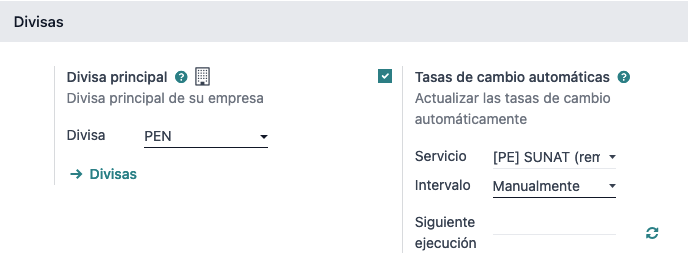
Se nästa avsnitt i vår dokumentation för mer information om multicurrencies.
Konfigurera masterdata
Skatter
Som en del av lokaliseringsmodulen skapas skatterna automatiskt med tillhörande finansiella konton och elektronisk fakturakonfiguration.

EDI-konfiguration
Som en del av skattekonfigurationen finns det tre nya fält som krävs för elektronisk faktura, de skatter som skapas som standard har dessa uppgifter inkluderade, men om du skapar nya skatter, se till att du fyller i fälten:

Finanspolitiska positioner
Det finns två huvudsakliga skattepositioner som ingår som standard när du installerar den peruanska lokaliseringen.
Extranjero - Exportación: Ange denna skatteposition på kunder för exporttransaktioner.
Lokal Peru: Ställ in denna skatteposition på lokala kunder.
Dokumenttyper
I vissa latinamerikanska länder, däribland Peru, klassificeras vissa bokföringstransaktioner som fakturor och leverantörsfakturor efter dokumenttyper som definieras av de statliga skattemyndigheterna, i det här fallet SUNAT.
Varje dokumenttyp kan ha en unik sekvens per journal där den är tilldelad. Som en del av lokaliseringen inkluderar dokumenttypen det land där dokumentet är tillämpligt; uppgifterna skapas automatiskt när lokaliseringsmodulen installeras.
Den information som krävs för dokumenttyperna ingår som standard, så användaren behöver inte fylla i något i den här vyn:

Varning
För närvarande är de dokument som stöds på kundfakturor följande: Faktura, Boleta, debetnota och kreditnota.
Tidskrifter
När du skapar försäljningsjournaler måste följande information fyllas i, utöver de standardfält som finns i journalerna:
Använda dokument
Detta fält används för att definiera om journalen använder dokumenttyper. Det är endast tillämpligt på inköps- och försäljningsjournaler, som är de som kan relateras till de olika uppsättningarna av dokumenttyper som finns i Peru. Som standard använder alla försäljningsjournaler som skapas dokument.
Elektroniskt datautbyte
Detta avsnitt anger vilket EDI-arbetsflöde som används i fakturan, för Peru måste vi välja ”Peru UBL 2.1”.

Varning
Som standard visas alltid värdet Factur-X (FR), se till att du kan avmarkera det manuellt.
Partner
Typ av identifiering och moms
Som en del av den peruanska lokaliseringen är de identifieringstyper som definieras av SUNAT nu tillgängliga på partnerformuläret, denna information är viktig för de flesta transaktioner antingen på avsändarföretaget och i kunden, se till att du fyller i denna information i dina register.

Produkt
Utöver den grundläggande informationen i dina produkter är UNSPC-koden på produkten ett obligatoriskt värde som ska konfigureras för den peruanska lokaliseringen.

Användning och testning
Kundfaktura
EDI-element
När du har konfigurerat dina masterdata kan fakturorna skapas från din försäljningsorder eller manuellt. Utöver den grundläggande fakturainformation som beskrivs på vår sida om faktureringsprocessen, finns det ett par fält som krävs som en del av Peru EDI:
Dokumenttyp: Standardvärdet är ”Factura Electronica”, men du kan ändra dokumenttypen manuellt om det behövs och t.ex. välja Boleta.

Transaktionstyp: Detta värde krävs för elektronisk faktura och anger transaktionstypen, standardvärdet är ”Intern försäljning” men ett annat värde kan väljas manuellt vid behov, t.ex. varuexport.

EDI Påverkansorsak: I fakturaraderna, utöver skatten, finns ett fält ”EDI Affectation Reason” som bestämmer skatteomfånget baserat på SUNAT-listan som visas. Alla skatter som laddas som standard är associerade med en standard EDI-affektionsorsak, om det behövs kan du manuellt välja en annan när du skapar fakturan.

Validering av fakturor
När du har kontrollerat att all information i din faktura är korrekt kan du fortsätta att validera den. Denna åtgärd registrerar kontoflytten och utlöser arbetsflödet för elektronisk faktura för att skicka den till OSE och SUNAT. Följande meddelande visas högst upp på fakturan:

Asynkron innebär att dokumentet inte skickas automatiskt efter att fakturan har konterats.
Status för elektronisk faktura
Skickas: Indikerar att dokumentet är redo att skickas till OSE, detta kan göras antingen automatiskt av Odoo med en cron som körs varje timme, eller så kan användaren skicka det omedelbart genom att klicka på knappen ”Skickas nu”.

Sänt: Indikerar att dokumentet har skickats till OSE och att det har validerats. Som en del av valideringen laddas en ZIP-fil ner och ett meddelande loggas i chatten som anger korrekt regeringsvalidering.

Om det uppstår ett valideringsfel förblir statusen för den elektroniska fakturan i ”Skickas” så att korrigeringarna kan göras och fakturan kan skickas igen.
Varning
En kredit förbrukas varje gång du skickar ett dokument för validering, vilket innebär att om ett fel upptäcks på en faktura och du skickar den ytterligare en gång förbrukas totalt två krediter.
Vanliga fel
Det finns flera orsaker bakom ett avslag från OSE eller SUNAT, när detta händer skickar Odoo ett meddelande högst upp på fakturan som anger feldetaljerna och i de vanligaste fallen en ledtråd för att åtgärda problemet.
Om du får ett valideringsfel har du två alternativ:
Om felet är relaterat till masterdata om partnern, kunden eller skatterna kan du helt enkelt tillämpa ändringen på posten (t.ex. kundidentifieringstyp) och när det är gjort klicka på knappen Försök igen.
Om felet är relaterat till vissa uppgifter som registrerats direkt på fakturan (typ av åtgärd, saknade uppgifter på fakturaraderna), är den korrekta lösningen att återställa fakturan till utkast, tillämpa ändringarna och sedan skicka fakturan igen till SUNAT för en ny validering.

För mer information hänvisas till ”Vanliga fel i SUNAT <https://www.nubefact.com/codigos-error-sunat/>”.
Faktura PDF-rapport
Efter att fakturan har godkänts och validerats av SUNAT kan PDF-fakturarapporten skrivas ut. Rapporten innehåller en QR-kod som visar att fakturan är ett giltigt skattedokument.

IAP-poäng
Odoos elektroniska IAP erbjuder 1000 krediter gratis, efter att dessa krediter har förbrukats i din produktionsdatabas måste ditt företag köpa nya krediter för att kunna behandla dina transaktioner.
När du har slut på krediter visas en röd etikett högst upp på fakturan som anger att ytterligare krediter krävs, du kan enkelt köpa dem genom att gå in på länken som finns i meddelandet.

I IAP-tjänsten ingår paket med olika prissättning beroende på antalet krediter. Prislistan i IAP visas alltid i EUR.
Särskilda användningsfall
Annulleringsprocess
Vissa scenarier kräver en annullering av fakturan, till exempel när en faktura skapades av misstag. Om fakturan redan har skickats och validerats av SUNAT, är det korrekta sättet att gå vidare genom att klicka på knappen Begär annullering:

För att annullera en faktura måste du ange en annulleringsorsak.
Status för elektronisk faktura
Att avbryta: Indikerar att avbokningsbegäran är redo att skickas till OSE, detta kan göras antingen automatiskt av Odoo med en cron som körs varje timme, eller så kan användaren skicka den omedelbart genom att klicka på knappen ”Skicka nu”. När det har skickats skapas en avbokningsbiljett, vilket resulterar i att nästa meddelande och CDR-fil loggas i chattaren:

Avbeställd: Indikerar att begäran om annullering skickades till OSE och bekräftades framgångsrikt. Som en del av valideringen laddas en ZIP-fil ner och ett meddelande loggas i chatten som anger korrekt regeringsvalidering.

Varning
En kredit förbrukas på varje avbokningsbegäran.
Exportera fakturor
När du skapar exportfakturor ska du ta hänsyn till följande överväganden:
Identifieringstypen på din kund måste vara Foreign ID.
Operationstypen i din faktura måste vara en Exportation.
De skatter som ingår i fakturaraderna ska vara EXP-skatter.

Förskottsbetalningar
Observera
Eftersom SUNAT inte tillåter negativa värden i deklarationer krävs en lösning när delbetalningar rapporteras.
Öppna försäljningsordern som kräver en delbetalning.
Klicka på Skapa faktura och välj Delbetalning (procent) eller Delbetalning (fast belopp). Ange beloppet och klicka sedan på Skapa utkast.
Kontrollera att all information är korrekt. Om ja, klicka på Bekräfta. Om inte, gör nödvändiga ändringar innan du bekräftar.
Gå tillbaka till försäljningsordern och klicka på för att fortsätta med fakturaskapandet.
Från fakturan, ta bort sektionsavskiljningen och delbetalningsfakturaraden genom att klicka på ikonen (soptunna), och Bekräfta.

När den har bekräftats, klicka på Kreditfaktura, sedan Återkalla, och ta slutligen bort alla fakturarader genom att klicka på ikonen (soptunna). Fakturan ska vara fri från alla produkter.
Klicka sedan på Lägg till en rad. Klicka på ikonen (staplar), ange en beskrivning (t.ex.
Delbetalning) och mata in Pris. Klicka på Bekräfta.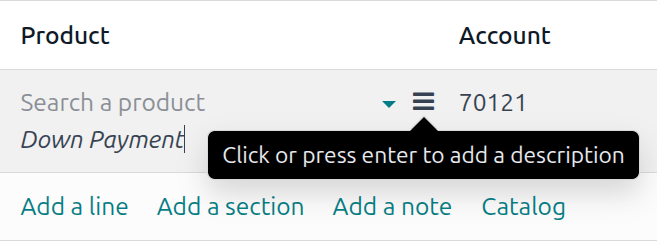
Efter att ha utfärdat kreditfakturan, och om det inte görs automatiskt, stäm av den med slutfakturan.
Slutfakturans återstående saldo måste betalas med en vanlig betalningstransaktion.
Detraction Fakturor
När du skapar fakturor som är föremål för Avvikelser, ta hänsyn till följande överväganden:
Alla produkter som ingår i fakturan måste ha dessa fält konfigurerade:

Operationstyp i din faktura måste vara
1001
Kreditnotor
När en korrigering eller återbetalning behövs över en bekräftad faktura måste en kreditnota genereras, för detta klickar du bara på knappen ”Lägg till kreditnota”, en del av den peruanska lokaliseringen måste du bevisa en kreditskäl genom att välja ett av alternativen i listan.

Tips
När du skapar din första kreditfaktura väljer du Kreditmetod: Delvis återbetalning, vilket gör att du kan definiera kreditfakturans sekvens.
Som standard är kreditnotan inställd i dokumenttypen:

För att avsluta arbetsflödet, följ instruktionerna på vår sida om kreditnotor.
Observera
EDI-arbetsflödet för kreditfakturor fungerar på samma sätt som för fakturor.
Skuldebrev
Som en del av den peruanska lokaliseringen kan du förutom att skapa kreditnotor från ett befintligt dokument också skapa debetnotor. För detta använder du bara knappen ”Lägg till debetnota”.
Som standard är debetnotan inställd i dokumenttypen.
Guide för elektronisk leverans 2.0
Guía de Remisión Electrónica (GRE) är ett elektroniskt dokument som genereras av avsändaren för att stödja transport eller överföring av varor från en plats till en annan, t.ex. ett lager eller en anläggning. I Odoo finns det flera konfigurationssteg som behövs innan du kan använda den här funktionen på ett framgångsrikt sätt.
Användningen av det elektroniska dokumentet guía de remisión electrónica är obligatorisk och krävs av SUNAT för skattebetalare som behöver överföra sina produkter, utom de som omfattas av en enda förenklad ordning (régimen único simplificado eller RUS).
Typer av leveransguider
Sändare
Leveransguiden Sändare utfärdas när en försäljning genomförs, en tjänst utförs (inklusive bearbetning), varor överlåts för användning eller varor överförs mellan lokaler inom samma företag och andra.
Denna leveransguide utfärdas av ägaren till varorna (dvs. avsändaren) i början av försändelsen. Avsändarens leveransguide stöds i Odoo.
Se även
UNAT:s betalningsavisering <https://www.gob.pe/7899-guia-de-remision>`__
Bärare
Leveransguidetypen Carrier motiverar den transporttjänst som föraren (eller transportören) utför.
Denna leveransguide utfärdas av transportören och måste utfärdas till varje avsändare när försändelsen går i allmän trafik.
Viktigt
Carrier delivery guide stöds inte i Odoo.
Se även
Typer av transporter
Privat
Alternativet Privat transporttyp används när ägaren överför gods med sina egna fordon. I detta fall måste en avsändarens leveransguide utfärdas.
Allmänheten
Transporttypen Public används när en extern transportör transporterar godset. I detta fall måste två leveransguider utfärdas: avsändarens leveransguide och transportörens leveransguide.
Direkt inlämning till SUNAT
Skapandet av en GRE-leveransguide i Odoo måste skickas direkt till SUNAT, oavsett leverantör av elektroniska dokument: IAP, Digiflow eller SUNAT.
Obligatorisk information
Version 2.0 av den elektroniska leveransguiden kräver ytterligare information om den allmänna konfigurationen, fordon, kontakter och produkter. I den allmänna konfigurationen är det nödvändigt att lägga till nya autentiseringsuppgifter som du kan hämta från portalen SUNAT.
Avbeställningar
Både avsändaren och transportören kan annullera den elektroniska fraktsedeln så länge som följande villkor är uppfyllda:
Transporten har inte påbörjats.
Om försändelsen har påbörjats måste mottagaren bytas ut innan den når slutdestinationen.
Viktigt
SUNAT använder inte längre termen ”Anula”, utan använder nu termen ”Dar de baja” för avbokningar.
Testning
SUNAT har inte stöd för en testmiljö. Detta innebär att alla leveransguider som genererats av misstag kommer att skickas till SUNAT.
Om fraktsedeln av misstag skapades i denna miljö är det nödvändigt att radera den från portalen SUNAT.
Konfiguration
Viktigt
Elektronisk avsändarfraktsedel GRE är för närvarande den enda typen av fraktsedel som stöds i Odoo.
Leveransguiden är beroende av Odoo Inventory-appen, modulerna l10n_pe_edi och l10n_pe.
En andra användare måste läggas till för skapande av elektroniska dokument.
När du har följt stegen för att konfigurera elektronisk fakturering och master data, installera Peruvian - Electronic Delivery Note 2.0-modulen (l10n_pe_edi_stock_20).
Därefter måste du hämta klient-ID och klienthemlighet från SUNAT. För att göra detta, följ manual de servicios web plataforma nueva GRE.
Observera
I portalen SUNAT är det viktigt att ha rätt åtkomsträttigheter aktiverade, eftersom de kan skilja sig från användaruppsättningen för elektronisk fakturering.
Dessa uppgifter bör användas för att konfigurera de allmänna inställningarna för leveransguide från och rulla ner till sektionen Peru Delivery Guide.
Konfigurera följande Sunat Delivery Guide API-fält:
Guide Client ID: det unika API-klient-ID:t som genereras i SUNAT-portalen
Guide Client Secret: den unika API-klienthemligheten som genereras i SUNAT-portalen
Guide SOL User: RUC-numret + SOL-användarnamn
Guide SOL Password: SOL-användarens lösenord

Observera
Det är obligatoriskt att följa formatet RUC + UsuarioSol (t.ex. 20557912879SOLUSER) för fältet Guide SOL User, beroende på vilken användare som valdes vid genereringen av GRE API-autentiseringsuppgifterna i SUNAT-portalen.
Operatör
Operator är fordonets förare i de fall leveransguiden sker genom privat transport.
För att skapa en ny operatör, navigera till och fyll i kontaktinformationen.
Välj först Individual som Company Type. Lägg sedan till Operator License på fliken Accounting i kontaktformuläret.
Kontrollera att följande fält är ifyllda för kundadressen:
Distrikt
Tax ID (DNI/RUC)
Skatte-ID-nummer

Bärare
Transportör* används när leveransguiden är genom offentlig transport.
För att skapa en ny carrier, navigera till och fyll i kontaktinformationen.
Välj först Company som Company Type. Lägg sedan till MTC Registration Number, Authorization Issuing Entity och Authorization Number.
Kontrollera att följande fält är ifyllda för företagets adress:
Distrikt
Tax ID (DNI/RUC)
Skatte-ID-nummer

Fordon
För att konfigurera de tillgängliga fordonen, navigera till och fyll i fordonsformuläret med den information som behövs för fordonet:
Fordonsnamn
Licensskylt
Är M1 eller L?
Enhet som utfärdar särskild auktorisation
Autorisationsnummer
Default Operator
Företag
Viktigt
Det är viktigt att markera kryssrutan Är M1 eller L? om fordonet har färre än fyra hjul eller färre än åtta säten.

Produkter
För att konfigurera tillgängliga produkter, navigera till och öppna den produkt som ska konfigureras.
Se till att den tillämpliga informationen i produktformuläret är fullständigt konfigurerad. Fältet Partida Arancelaria (Tariffartikel) måste fyllas i.
Generering av en GRE
När leveransen från lagret har skapats under försäljningsarbetsflödet ska du se till att fylla i fälten GRE längst upp till höger på överföringsformuläret för fälten:
Transporttyp
Årsak till överföring
Avresans startdatum
Det krävs också att fälten Vehicle och Operator fylls i under fliken Guia de Remision PE.
Leveransöverföringen måste markeras som Done för att knappen Generar Guia de Remision ska visas i vänstermenyn på överföringsformuläret.

När överföringsformuläret har validerats korrekt av SSUNAT, blir den genererade XML-filen tillgänglig i chatten. Du kan nu skriva ut följesedeln som visar överföringsuppgifterna och QR-koden som validerats av SUNAT.

Vanliga fel
Olika prefix för produkter (T001 för vissa, T002 för andra)`
För närvarande stöder Odoo inte automatisering av prefix för produkter. Detta kan göras manuellt för varje produktutgång. Detta kan också göras för icke-lagringsbara produkter. Tänk dock på att det inte kommer att finnas någon spårbarhet.
2325 - GrossWeightMeasure - Uppgifterna överensstämmer inte med det etablerade formatet ”Fältet ”Vikt” saknas” i produkten”
Detta fel uppstår när vikten på produkten är inställd på ”0,00”. För att åtgärda detta måste du avbryta fraktsedeln och skapa den på nytt. Se till att du åtgärdar vikten på produkten innan du skapar den nya fraktsedeln, annars kommer det att resultera i samma fel.
JSONDecodeError: Förväntat värde: rad 1 kolumn 1 (char 0) när du skapar en Delivery GuideDetta fel genereras vanligtvis på grund av SOL-användarproblem. Verifiera användarens anslutning med SUNAT; SOL-användaren måste vara etablerad med företagets RUT + användar-ID. Till exempel
2012188549JOHNSMITH.Dokumentnumret för varutransporten överensstämmer inte med det fastställda formatet: ”Fel: relaterat dokument”
Fälten Relaterad dokumenttyp och Relaterat dokumentnummer gäller endast för fakturor och kvitton.
400 Klientfel: Dålig begäran för URLDet här felet kan inte lösas från Odoo; det rekommenderas att du når ut till SUNAT och verifierar användaren. Det kan vara nödvändigt att skapa en ny användare.
Invalid content was found starting with element 'cac:BuyerCustomerParty'Detta fel uppstår när överföringsorsaken är inställd som annan. Vänligen välj ett annat alternativ. Enligt den officiella dokumentationen i |SUNAT|s fraktsedelsguide fungerar inte överföringsorsakerna 03 (försäljning med leverans till tredje part) eller 12 (övriga) i Odoo, eftersom du inte ska ha en tom eller blank kund.
Kundfråga: Förbrukning av IAP-krediter vid användning av GRE 2.0
För livekunder som använder IAP förbrukas ingen kredit (i teorin) eftersom den inte går via OSE, dvs. dessa dokument skickas direkt till SUNAT.
GRE 2.0 referenser formateringsfel (spårningsfel)`
Odoo ger för närvarande ett fel med en spårning i stället för ett meddelande om att inloggningsuppgifterna inte är korrekt konfigurerade i databasen. Om detta inträffar i din databas, vänligen verifiera dina referenser.
e-handel elektronisk fakturering
Först installera modulen Peruvian eCommerce (l10n_pe_website_sale).
Modulen Peruvian eCommerce möjliggör funktioner och konfigurationer för att:
låta kunderna skapa onlinekonton för eCommerce-ändamål;
stödja obligatoriska skattefält i eCommerce-applikationen;
ta emot betalningar för försäljningsorder online;
generera elektroniska dokument från applikationen eCommerce.
Observera
Modulen Peruvian eCommerce är beroende av en tidigare installation av apparna Invoicing eller Accounting samt appen Website.
Konfiguration
Efter att ha konfigurerat det peruanska elektronisk fakturering-flödet, slutför du följande konfigurationer för eCommerce-flödet:
../../webbplatser/ecommerce/produkter: Ställ in Faktureringspolicy till Beställda kvantiteter och definiera önskad Kundskatt.
Leverans: För varje transportmetod, ställ in fältet Leverantör till Fast pris. Ställ sedan in ett Fast pris belopp större än
0.00(inte noll), eftersom transportmetodens pris läggs till på fakturaraden.
Observera
Mercado Pago är en onlinebetalningsleverantör som stöds i Odoo och som täcker flera länder, valutor och betalningsmetoder i Latinamerika.
Se till att definiera ett Sales Price på Delivery Product för leveransmetoden för att förhindra fel vid validering av fakturan med SUNAT.
För att erbjuda fri leverans, ta manuellt bort Delivery Product, eller använd åtminstone
$0.01(en cent) för att fakturan ska bekräftas med SUNAT.
Se även
Sätta upp betalningsleverantören Mercado Pago.
Faktureringsflöde för e-handel
När konfigurationerna har ställts in kommer skattemässiga inmatningsfält att vara tillgängliga under utcheckningsprocessen för inloggade kunder.
När kunderna anger sina skatteuppgifter i kassan och genomför ett lyckat köp genereras fakturan med motsvarande EDI-element. Dokumenttypen (Boleta/Factura) väljs baserat på deras skatte-ID (RUC/DNI). Fakturan måste sedan skickas till OSE och SUNAT. Som standard skickas alla publicerade fakturor en gång om dagen genom en schemalagd åtgärd, men du kan också skicka varje faktura manuellt om det behövs.
När fakturan har validerats med SUNAT kan kunder ladda ner .zip-filen med CDR-, XML- och PDF-filerna direkt från kundportalen genom att klicka på knappen Ladda ner.
Rapporter
Permanenta lagerrapporter: PLE 12.1 och PLE 13.1
Observera
Se till att ställa in lämplig typ av kontoplan för dina PLE-rapporter.
Odoo kan producera två permanenta lagerrapporter som .txt-filer för peruansk bokföring: PLE 12.1 och PLE 13.1. Alla lagertransaktioner som görs måste rapporteras.
PLE 12.1 spårar endast lager i fysiska enheter och fokuserar på in- och utflöde av varor för effektiv hantering och planering.
PLE 13.1 spårar både fysiska kvantiteter och monetära värden för lager, vilket ger en heltäckande vy för skatte- och hanteringssyften.
Båda rapporterna måste upprätthållas halvårsvis (januari-juni och juli-december), med månatliga transaktionsdetaljer rapporterade inom dessa perioder. Inlämningsfristerna är 1 oktober för första halvåret och 1 april för andra halvåret, i enlighet med Resolución de Superintendencia N° 169-2015.
Konfiguration
Innan du skapar PLE 12.1- eller PLE 13.1-rapporterna ska du se till att modulen Peru - Stock Reports (l10n_pe_reports_stock) är installerad och sedan uppdatera fälten för:
Produkter
Flera konfigurationer relaterade till produkten eller produktkategorin är nödvändiga för PLE-rapportering:
Existenstyp: För alla produkter som behöver PLE-rapportering, gå till produktpostens flik Bokföring och välj Existenstyp enligt SUNAT:s tabell 5 för lagerrapportering.
Automatisk lagervärdering: För lagringsvaror (produkter med spårat lager), använd automatisk lagervärdering. När automatisk lagervärdering är aktiverad kan denna värderingsmetod aktiveras för en produkts produktkategori.
Kostnadsmetod: Lagringsvaror måste använda en kostnadsmetod annan än Standardpris, eftersom verifikationerna som genereras från lagertransporter används för att fylla i |PLE|rapporterna.
Lager
När du konfigurerar ett lager måste fältet Annex Establishment Code fyllas i. Denna kod fungerar som ett unikt ID för varje lager och ska endast vara en numerisk kombination som innehåller mellan 4 och 7 siffror.
Lageröverföringar
Överföring av lager är en nyckelprocess som fångas i PLE 12.1- och PLE 13.1-rapporterna. Lageröverföringar inkluderar både inkommande och utgående leveranser.
När du validerar en lageröverföring (antingen på en lagerinleverans eller leveransorder), välj Type of Operation (PE) som utförts enligt SUNAT:s tabell 12 för permanent lagerrapportering.
Skapa en .txt-fil för permanenta lager-Kardex-rapporter
PLE 12.1 och 13.1 kommer som två separata böcker. Böckerna måste laddas ner i .txt-filformat från Odoo och sedan lämnas in till SUNAT PLE-mjukvaran.
På Lagervärderingsrapporten, klicka på knappen PLE-rapporter. Välj sedan Period och välj en rapport att exportera: antingen PLE 12.1 eller PLE 13.1. Odoo genererar en .txt-fil för den valda rapporten.

Observera
Endast en nedladdning av rapporten i .txt-format är tillgänglig. Det finns ingen förhandsgranskning eller visualisering tillgänglig i Odoo.