
Pérou
Modules
Installer les modules suivants pour utiliser toutes les fonctionnalités actuelles de la localisation péruvienne.
Nom |
Nom technique |
Description |
|---|---|---|
Pérou - Comptabilité |
|
Ajoute les fonctionnalités comptables pour la localisation péruvienne, qui représentent la configuration minimale requise pour qu’une entreprise puisse opérer au Pérou et se conformer aux réglementations et directives de la SUNAT. Les principaux éléments inclus dans ce module sont le plan comptable, les taxes et les types de documents. |
Pérou - Facturation électronique |
|
Inclut toutes les exigences techniques et fonctionnelles pour générer et recevoir des factures électroniques en ligne conformément aux réglementations de la SUNAT. |
Pérou - Rapports comptables |
|
Inclut les rapports financiers suivants :
|
Pérou - Bon de livraison électronique |
|
Ajoute le guide de livraison (Guía de Remisión), nécessaire comme preuve d’envoi de marchandises entre A et B. C’est uniquement à la validation d’un bon de livraison que le guide de livraison peut être créé. |
Pérou - Rapports de stock |
|
Active les rapports PLE pour l’enregistrement permanent de l’inventaire en unités physiques et les registres d’inventaire valorisé permanent. |
Pérou eCommerce |
|
Active le type d’identification dans les formulaires de paiement eCommerce et la possibilité de générer des factures électroniques. |
Pérou - Point de Vente avec PE Doc |
|
Permet de rendre modifiables les informations fiscales des contacts depuis une session Point de Vente afin de générer des factures et des notes de crédit électroniques. |
Note
Odoo installe automatiquement le package approprié pour l’entreprise selon le pays sélectionné lors de la création de la base de données.
Le module Pérou - Guide de livraison électronique nécessite l’installation de l’application Inventaire.
Configuration
Installer les modules de la localisation péruvienne
Allez aux Apps et recherchez Pérou. Cliquez ensuite sur installer dans la carte du module EDI pour le Pérou. Ce module a une dépendance avec Pérou - Comptabilité. Si ce dernier module n’est pas installé, Odoo l’installe automatiquement avec EDI.

Note
Lorsque vous installez une base de données à partir de zéro en sélectionnant le Pérou comme pays, Odoo installe automatiquement le module de base : Pérou - Comptabilité.
Configurer votre société
En plus des informations de base de la Société, vous devez configurer le Pérou comme Pays pour que la facturation électronique fonctionne correctement. Le champ Code de type d’adresse représente le code d’établissement assigné par la SUNAT lorsque les sociétés enregistrent leur RUC (numéro d’enregistrement de contribuable unique) :

Astuce
Si le code de type d’adresse est inconnu, vous devez le configurer sur la valeur par défaut : 0000. Attention, si une valeur incorrecte est saisie, la validation de la facturation électronique risque d’entraîner des erreurs.
Note
Le NIF doit être défini selon le format RUC.
Plan comptable
Le plan comptable est installé par défaut puisqu’il fait partie de l’ensemble des données incluses dans le module de localisation. Les comptes sont mappés automatiquement dans :
Taxes
Compte fournisseur par défaut.
Compte client par défaut
Le plan comptable pour le Pérou est basé sur la version la plus récente du PCGE, qui est regroupé en plusieurs catégories et est compatible avec la comptabilité NIIF.
Rapports PLE
Important
Pour la génération des rapports PLE, le type de plan comptable n’est pas défini par défaut et doit être défini manuellement.
Pour définir le type de plan comptable approprié pour la génération des rapports PLE, ouvrir l’application Comptabilité, aller à et descendre jusqu’à la section Facturation électronique péruvienne.
Dans le champ Type de plan comptable PLE, sélectionner le plan comptable requis dans le menu déroulant et cliquer sur Enregistrer.
Paramètres de comptabilité
Une fois que vous avez installé les modules et configuré les informations de base de votre société, vous devez configurer les éléments requis pour la facturation électronique. Allez à .
Concepts de base
Voici quelques termes qui sont essentiels sur la localisation péruvienne :
EDI : Échange de données informatisé, qui désigne ici la facture électronique.
SUNAT : l’organisation qui applique les douanes et la fiscalité au Pérou.
OSE : Opérateur de services électroniques, définition OSE SUNAT.
CDR : Certificat de réception (Constancia de Recepción).
Identifiants SOL : Opératinos en ligne SUNAT. L’utilisateur et le mot de passe sont fournis par la SUNAT et donnent accès aux systèmes des opérations en ligne.
Fournisseur de signature
Dans le cadre des exigences relatives à la facturation électronique au Pérou, votre entreprise doit choisir un fournisseur de signature qui s’occupera du processus de signature du document et gérera la réponse de validation de la SUNAT. Odoo propose trois options :
IAP (Achats In-App d’Odoo)
Digiflow
SUNAT
Lisez les sections suivantes pour connaître les détails et les considérations de chaque option.
IAP (Achats In-App d’Odoo)
Il s’agit de l’option suggérée par défaut, étant donné que le certificat numérique est inclus dans les services.

Qu’est-ce que l’IAP ?
Il s’agit d’un service de signature proposé directement par Odoo, le service prend en charge le processus suivant :
Fournit le certificat de facture électronique, de sorte que vous n’avez pas besoin d’en acquérir un vous-même.
Envoyer le document à l’OSE, en l’occurrence Digiflow.
Recevoir la validation OSE et le CDR.
Comment cela fonctionne-t-il ?
Le service nécessite des crédits pour traiter vos documents électroniques. Odoo fournit gratuitement 1.000 crédits pour les nouvelles bases de données. Une fois ces crédits consommés, vous devez acheter un Package de crédits.
Crédits |
EUR |
|---|---|
1000 |
22 |
5.000 |
110 |
10.000 |
220 |
20.000 |
440 |
Les crédits sont consommés par document qui est envoyé à l’OSE.
Important
Si vous avez une erreur de validation et le document doit être envoyé plus d’une fois, un crédit additionnel vous sera chargé. Il est donc primordial de vérifier que toutes les informations sont correctes avant d’envoyer votre document à l’OSE.
Que devez-vous faire ?
Dans Odoo, une fois que votre contrat d’entreprise est activé et que vous commencez à travailler dans un environnement de production, vous devez acheter des crédits une fois que les 1.000 premiers crédits sont consommés.
Puisque Digiflow est l’OSE utilisé dans l’IAP, vous devez l’affilier en tant qu’OSE officiel de votre société sur le site web de la SUNAT. C’est une procédure simple. Pour plus d’informations, veuillez consulter le guide d’affiliation OSE.
Enregistrez Digiflow en tant que PSE (Fournisseur de services électroniques) autorisé, veuillez consulter le guide d’affiliation PSE.
Digiflow
Cette option peut être utilisée comme alternative. Au lieu d’utiliser les services IAP, vous pouvez envoyer la validation de vos documents directement à Digiflow. Dans ce cas, vous devez prendre en compte les points suivants :
Acheter votre propre certificat numérique : Pour plus de détails relatifs à la liste des fournisseurs officiels et le processus d’acquisition, veuillez vous référer aux certificats numériques de la SUNAT.
Signer un accord de service directement avec Digiflow.
Fournir vos identifiants SOL.

SUNAT
Si votre société souhaite directement signer avec la SUNAT, il est possible de sélectionner cette option dans votre configuration. Dans ce cas, vous devez prendre en considération les points suivants : - Faire accepter le processus de certification de la SUNAT.
Acheter votre propre certificat numérique : Pour plus de détails relatifs à la liste des fournisseurs officiels et le processus d’acquisition, veuillez vous référer aux certificats numériques de la SUNAT.
Fournir vos identifiants SOL.
Important
En cas de connexion directe avec la SUNAT, l’utilisateur SOL doit être définir avec le RUT et l’identifiant utilisateur de la société. Par exemple : 20121888549JOHNSMITH
Environnement de test
Odoo fournit un environnement de test qui peut être activé avant que votre entreprise ne passe en production.
Lorsque vous utilisez l’environnement de test et la signature IAP, vous n’avez pas besoin d’acheter des crédits de test pour vos transactions, car elles sont toutes validées par défaut.
Astuce
Par défaut, les bases de données sont configurées pour fonctionner en production. Assurez-vous d’activer le mode de test si nécessaire.
Certificat
Si vous n’utilisez pas Odoo IAP, afin de générer la signature électronique de la facture, un certificat numérique avec l’extension .pfx est requis. Passez à cette section et chargez votre fichier et votre mot de passe.

Multi-devises
Le taux de change officiel des devises au Pérou est fourni par la SUNAT. Odoo peut se connecter directement à ses services et obtenir le taux de change automatiquement ou manuellement.

Veuillez consulter la section suivante de notre documentation pour obtenir plus d’informations sur les multi-devises.
Configurer les données de base
Taxes
Dans le cadre du module de localisation, les taxes sont créées automatiquement avec leur compte financier associé et la configuration de la facture électronique.

Configuration EDI
Dans le cadre de la configuration des taxes, il y a trois nouveaux champs requis pour la facture électronique. Les taxes créées par défaut comprennent ces données, mais si vous créez de nouvelles taxes, assurez-vous de remplir les champs suivants :

Positions fiscales
Deux positions fiscales principales sont incluses par défaut lorsque vous installez la localisation péruvienne.
Extranjero - Exportación : Définissez cette position fiscale sur les clients pour les transactions d’exportation.
Pérou local : Définissez cette position fiscale sur les clients locaux.
Types de documents
Dans certains pays d’Amérique latine, dont le Pérou, certaines transactions comptables telles que les factures clients et les factures fournisseurs sont classées par types de document, définis par les autorités fiscales gouvernementales, en l’occurrence la SUNAT.
Chaque type de document se voit attribuer une séquence unique selon le journal auquel il est affecté. Dans le cadre de la localisation, le type de document inclut le pays sur lequel le document est applicable et les données sont créées automatiquement lors de l’installation du module de localisation.
Les informations requises pour les types de documents sont incluses par défaut, de sorte que l’utilisateur n’a rien à compléter dans cette vue :

Avertissement
Les documents actuellement pris en charge sur les factures clients sont : Facture, Boleta, Note de débit et Avoir.
Journaux
Lors de la création des journaux de vente, les informations suivantes doivent être complétées, en plus des champs standards sur les journaux :
Utiliser les documents
Ce champ est utilisé pour définir si le journal utilise des types de documents. Il ne s’applique qu’aux journaux de vente et d’achat, qui peuvent être liés aux différents types de documents disponibles au Pérou. Par défaut, tous les journaux de vente créés utilisent des documents.
Échange de données informatisé
Cette section indique quel flux de travail EDI est utilisé dans la facture. Pour le Pérou, sélectionner « Peru UBL 2.1 ».

Avertissement
Par défaut, la valeur Factur-X (FR) s’affiche toujours. Assurez-vous de la décocher manuellement.
Partenaire
Type d’identification et TVA
Dans le cadre de la localisation péruvienne, les types d’identification définis par la SUNAT sont désormais disponibles sur le formulaire partenaire. Ces informations sont essentielles pour la plupart des transactions, tant pour la société expéditrice que pour le client. Assurez-vous de remplir ces informations sur vos enregistrements.

Produit
En plus des informations de base de vos produits, pour la localisation péruvienne, le Code UNSPC sur le produit est une valeur obligatoire à configurer.

Utilisation et tests
Facture client
Éléments EDI
Une fois que vous avez configuré vos données de base, les factures peuvent être créées à partir de votre commande ou manuellement. En plus des informations de base décrites sur notre page concernant le processus de facturation, quelques champs sont requis dans le cadre de l’EDI pour le Pérou :
Type de document : La valeur par défaut est « Factura Electrónica », mais vous pouvez modifier manuellement le type de document si nécessaire et sélectionnez Boleta par exemple.

Type d’opération : Cette valeur est obligatoire pour la facture électronique et indique le type de transaction. La valeur par défaut est « Internal Sale », mais une autre valeur peut être sélectionnée manuellement si nécessaire, par exemple Exportation de marchandises.

Motif de l’affectation EDI : Dans les lignes de la facture, en plus de la taxe, il y a un champ « Motif de l’affectation EDI » qui détermine le champ d’application de la taxe sur la base de la liste de la SUNAT qui est affichée. Toutes les taxes chargées par défaut sont associées à un motif d’affectation EDI par défaut. Si nécessaire, vous pouvez en sélectionner un autre manuellement lors de la création de la facture.

Validation des factures
Une fois que vous avez vérifié que toutes les informations de votre facture sont correctes, vous pouvez procéder à sa validation. Cette action enregistre le transfert de compte et déclenche le flux de facturation électronique pour l’envoyer à l’OSE et à la SUNAT. Le message suivant s’affiche en haut de la facture :

Asynchrone signifie que le document n’est pas envoyé automatiquement après la comptabilisation de la facture.
Statut de la facture électronique
À envoyer : indique que le document est prêt à être envoyé à l’OSE. Cela peut être fait automatiquement par Odoo avec un cron qui s’exécute toutes les heures, ou manuellement en cliquant sur le bouton « Envoyer maintenant ».

Envoyé : Indique que le document a été envoyé à l’OSE et a été validé avec succès. Dans le cadre de la validation, un fichier ZIP est téléchargé et un message est enregistré dans le chatter indiquant la validation correcte par le gouvernement.

En cas d’erreur de validation, le statut de la facture électronique reste sur « À envoyer » afin que les corrections puissent être apportées et que la facture puisse être envoyée à nouveau.
Avertissement
Un crédit est consommé chaque fois que vous envoyez un document pour validation, c’est-à-dire que si une erreur est détectée sur une facture et que vous l’envoyez une nouvelle fois, deux crédits sont consommés au total.
Erreurs courantes
Il y a de multiples raisons derrière un rejet de l’OSE ou de la SUNAT. Lorsque cela se produit, Odoo envoie un message en haut de la facture indiquant les détails de l’erreur et, dans les cas les plus courants, un conseil pour résoudre le problème.
Si une erreur de validation est reçue, vous avez deux possibilités :
Si l’erreur est liée aux données de base du partenaire, du client ou des taxes, vous pouvez simplement appliquer la modification sur l’enregistrement (par exemple, le type d’identification du client) et une fois que c’est fait, cliquez sur le bouton Réessayer.
Si l’erreur est liée à des données enregistrées sur la facture directement (type d’opération, données manquantes sur les lignes de la facture), la bonne solution consiste à remettre la facture en brouillon, à appliquer les modifications, puis à envoyer à nouveau la facture à la SUNAT pour une nouvelle validation.

Pour plus de détails, veuillez consulter les Erreurs courantes dans SUNAT.
Rapport PDF de la facture
Après que la facture est acceptée et validée par la SUNAT, le rapport PDF de la facture peut être imprimé. Le rapport inclut un code QR, indiquant que la facture est un document fiscal valide.

Crédits IAP
L’IAP électronique d’Odoo offre 1.000 crédits gratuitement. Une fois que ces crédits sont consommés dans votre base de données de production, votre société doit acheter de nouveaux crédits afin de traiter vos transactions.
Lorsque vous n’avez plus de crédits, un libellé rouge s’affiche en haut de la facture indiquant que des crédits supplémentaires sont requis. Vous pouvez facilement les acheter en cliquant sur le lien fourni dans le message.

Les services d’IAP comprennent des packages dont les prix varient en fonction du nombre de crédits. La liste des prix dans l’IAP s’exprime toujours en EUR.
Cas d’utilisation particuliers
Processus d’annulation
Certains scénarios nécessitent une annulation de facture, par exemple lorsqu’une facture a été créée par erreur. Si la facture a déjà été envoyée à et validée par la SUNAT, la bonne façon de procéder est de cliquer sur le bouton Demande d’annulation :

Afin d’annuler une facture, indiquez un motif d’annulation.
Statut de la facture électronique
À annuler : Indique que la demande d’annulation est prête à être envoyée à l’OSE. Cela peut être fait automatiquement par Odoo avec un cron qui s’exécute toutes les heures ou l’utilisateur peut l’envoyer immédiatement en cliquant sur le bouton « Envoyer maintenant ». Une fois qu’elle est envoyée, un ticket d’annulation est créé et le message suivant et le fichier CDR sont enregistrés dans le chatter :

Annulé : Indique que la demande d’annulation a été envoyée à l’OSE et a été validée avec succès. Dans le cadre de la validation, un fichier ZIP est téléchargé et un message est enregistré dans le chatter indiquant la validation correcte par le gouvernement.

Avertissement
Un crédit est consommé par demande d’annulation.
Exporter des factures
Lors de la création de factures d’exportation, tenez compte des considérations suivantes :
Le type d’identification de votre client doit être ID Étranger.
Le type d’opération de votre facture doit être Exportation.
Les taxes incluses dans les lignes de facture doivent être des taxes EXP.

Acomptes
Note
Comme la SUNAT n’autorise pas les montants négatifs dans les déclarations, une solution de contournement est nécessaire lors de la déclaration d’acomptes.
Ouvrir la commande client nécessitant un acompte.
Cliquer sur créer une facture et sélectionner acompte (pourcentage) ou acompte (montant fixe). Saisir le montant, puis cliquer sur créer un brouillon.
Vérifier que toutes les informations sont correctes. Si oui, cliquer sur confirmer. Sinon, apporter les modifications nécessaires avant de confirmer.
Revenir à la commande client et cliquer sur pour procéder à la création de la facture.
Depuis la facture, supprimer la séparation de section et la ligne de facture d’acompte en cliquant sur l’icône corbeille, puis confirmer.

Une fois confirmé, cliquer sur note de crédit, puis sur contrepasser, et enfin supprimer toutes les lignes de facture en cliquant sur l’icône corbeille. La facture doit être vide de tout produit.
Ensuite, cliquer sur Ajouter une ligne. Cliquer sur l’icône barres, saisir une description (par ex.
Acompte) et renseigner le Prix. Cliquer sur Confirmer.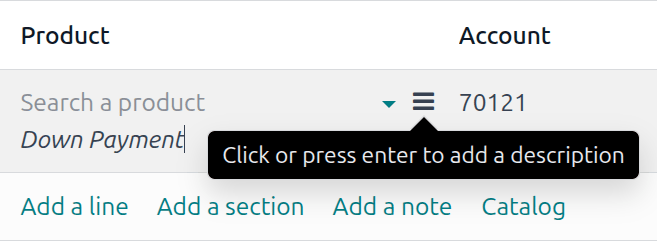
Après avoir émis la note de crédit et si ce n’est pas fait automatiquement, la lettrer avec la facture finale.
Le solde restant de la facture finale doit être payé avec une transaction de paiement classique.
Factures de rabais
Lorsque vous créez des factures soumises à des rabais, tenez compte des considérations suivantes :
Tous les produits inclus dans la facture doivent avoir ces champs configurés :

Le type d’opération de votre facture doit être
1001
Avoirs
Lorsqu’une correction ou un remboursement est nécessaire sur une facture validée, un avoir doit être généré. Il suffit de cliquer sur le bouton « Ajouter un avoir ». Dans le cadre de la localisation péruvienne, vous devez prouver un Motif de crédit en sélectionnant l’une des options de la liste.

Astuce
Lors de la création de votre premier avoir, sélectionnez la Méthode de crédit : Remboursement partiel, ce qui vous permet de définir la séquence de l’avoir.
Par défaut, l’avoir est défini dans le type de document :

Pour terminer le flux de travail, suivez les instructions sur notre page sur les avoirs.
Note
Le flux de travail EDI pour les avoirs fonctionne de la même manière que pour les factures.
Notes de débit
Dans le cadre de la localisation péruvienne, en plus de créer des avoirs à partir d’un document existant, vous pouvez également créer des Notes de débit. Cliquez simplement sur le bouton « Ajouter une note de débit ».
Par défaut, la Note de débit est définie dans le type de document.
Bon de livraison électronique 2.0
La Guía de Remisión Electrónica (GRE) est un document électronique généré par l’expéditeur pour justifier le transport ou le transfert de marchandises d’un lieu à un autre, tel qu’un entrepôt ou un établissement. Dans Odoo, plusieurs étapes de configuration sont nécessaires avant de pouvoir utiliser cette fonctionnalité avec succès.
L’utilisation du document électronique guía de remisión electrónica est obligatoire et requise par SUNAT pour les contribuables qui doivent transférer leurs produits, à l’exception de ceux relevant du Régime unique simplifié (régimen único simplificado ou RUS).
Types de bons de livraison
Expéditeur
Le type de bon de livraison Expéditeur est émis lors d’une vente, de la prestation d’un service (y compris le traitement), de l’affectation de marchandises à l’usage ou du transfert de marchandises entre locaux d’une même entreprise et d’autres.
Ce bon de livraison est émis par le propriétaire des marchandises (c’est-à-dire l’expéditeur) au début de l’expédition. Le bon de livraison expéditeur est pris en charge dans Odoo.
Voir également
Transporteur
Le type de bon de livraison Transporteur justifie le service de transport effectué par le conducteur (ou transporteur).
Ce bon de livraison est émis par le transporteur et doit être émis pour chaque expéditeur lorsque l’expédition se fait par transport public.
Important
Le bon de livraison transporteur n’est pas pris en charge dans Odoo.
Voir également
Types de transport
Privée
L’option de type de transport Privé est utilisée lorsque le propriétaire transfère des marchandises en utilisant ses propres véhicules. Dans ce cas, un bon de livraison expéditeur doit être émis.
Publique
L’option de type de transport Public est utilisée lorsqu’un transporteur externe déplace les marchandises. Dans ce cas, deux bons de livraison doivent être émis : le bon de livraison expéditeur et le bon de livraison transporteur.
Soumission directe à SUNAT
La création du bon de livraison GRE dans Odoo doit être envoyée directement à SUNAT, quel que soit le fournisseur de documents électroniques : IAP, Digiflow ou SUNAT.
Informations requises
La version 2.0 du bon de livraison électronique nécessite des informations supplémentaires sur la configuration générale, les véhicules, les contacts et les produits. Dans la configuration générale, il est nécessaire d’ajouter de nouveaux identifiants que vous pouvez récupérer depuis le portail SUNAT.
Annulations
Le expéditeur et le transporteur peuvent tous deux annuler la lettre de transport électronique tant que les conditions suivantes sont remplies :
L’expédition n’a pas été lancée.
Si l’expédition a été lancée, le destinataire doit être modifié avant d’atteindre la destination finale.
Important
SUNAT n’utilise plus le terme « Anula », mais utilise désormais le terme « Dar de baja » pour les annulations.
En test
SUNAT ne prend pas en charge d’environnement de test. Cela signifie que tout bon de livraison généré par erreur sera envoyé à SUNAT.
Si, par erreur, la lettre de transport a été créée dans cet environnement, il est nécessaire de la supprimer depuis le portail SUNAT.
Configuration
Important
Le GRE électronique de l’expéditeur est actuellement le seul type de lettre de transport pris en charge dans Odoo.
Le bon de livraison dépend de l’application Odoo Inventaire, des modules l10n_pe_edi et l10n_pe.
Un second utilisateur doit être ajouté pour la création de documents électroniques.
Après avoir suivi les étapes de configuration de la facturation électronique et des données de base, installer le module Peruvian - Electronic Delivery Note 2.0 (l10n_pe_edi_stock_20).
Ensuite, vous devez récupérer l”ID client et le secret client depuis SUNAT. Pour ce faire, suivez le manual de servicios web plataforma nueva GRE.
Note
Dans le portail SUNAT, il est important d’avoir les droits d’accès corrects activés, car ils peuvent différer de l’utilisateur défini pour la facturation électronique.
Ces identifiants doivent être utilisés pour configurer les paramètres généraux du bon de livraison depuis , puis faire défiler jusqu’à la section Peru Delivery Guide.
Configurer les champs Sunat Delivery Guide API suivants :
Guide Client ID : l”ID client API unique généré dans le portail SUNAT
Guide Client Secret : le secret client API unique généré dans le portail SUNAT
Guide SOL User : le numéro RUC + le nom d’utilisateur SOL
Guide SOL Password : le mot de passe de l’utilisateur SOL

Note
Il est requis de suivre le format RUC + UsuarioSol (par ex., 20557912879SOLUSER) pour le champ Utilisateur SOL du Guide, selon l’utilisateur sélectionné lors de la génération des identifiants API GRE dans le portail SUNAT.
Opérateur
L”opérateur est le conducteur du véhicule dans les cas où le guide de livraison utilise un transport privé.
Pour créer un nouvel opérateur, accéder à et remplir les informations du contact.
Sélectionner d’abord Individu comme Type de société. Ajouter ensuite la Licence d’opérateur dans l’onglet Comptabilité du formulaire de contact.
Pour l’adresse du client, s’assurer que les champs suivants sont complets :
District
Identifiant fiscal (DNI/RUC)
Numéro d’identifiant fiscal

Transporteur
Le transporteur est utilisé lorsque le guide de livraison utilise un transport public.
Pour créer un nouveau transporteur, accéder à et remplir les informations du contact.
Sélectionner d’abord Société comme Type de société. Ajouter ensuite le Numéro d’enregistrement MTC, l”Entité émettrice de l’autorisation, et le Numéro d’autorisation.
Pour l’adresse de la société, s’assurer que les champs suivants sont complets :
District
Identifiant fiscal (DNI/RUC)
Numéro d’identifiant fiscal

Véhicules
Pour configurer les véhicules disponibles, accéder à et remplir le formulaire de véhicule avec les informations nécessaires :
Nom du véhicule
Plaque d’immatriculation
Est M1 ou L ?
Entité émettrice de l’autorisation spéciale
Numéro d’autorisation
Opérateur par défaut
Société
Important
Il est important de cocher la case Est M1 ou L ? si le véhicule a moins de quatre roues ou moins de huit places.

Produits
Pour configurer les produits disponibles, aller à et ouvrir le produit à configurer.
S’assurer que les informations applicables dans le formulaire produit sont entièrement configurées. Le champ Partida Arancelaria (Poste tarifaire) doit être complété.
Générer une GRE
Une fois la livraison depuis l’inventaire créée pendant le flux de vente, s’assurer de compléter les champs GRE dans la section en haut à droite du formulaire de transfert pour les champs :
Type de transport
Motif du transfert
Date de début du départ
Il est également requis de compléter les champs Véhicule et Opérateur sous l’onglet Guia de Remision PE.
Le transfert de livraison doit être marqué comme Fait pour que le bouton Generar Guia de Remision apparaisse dans le menu de gauche du formulaire de transfert.

Une fois le formulaire de transfert correctement validé par SUNAT, le fichier XML généré devient disponible dans le fil de discussion. Il est maintenant possible d’imprimer le bon de livraison qui affiche les détails du transfert et le code QR validé par SUNAT.

Erreurs courantes
Diferente prefijo para productos (T001 en algunos, T002 en otros)Actuellement, Odoo ne prend pas en charge l’automatisation des préfixes pour les produits. Cela peut être fait manuellement pour chaque sortie de produit. Cela peut également être fait pour les produits non stockables. Toutefois, garder à l’esprit qu’il n’y aura pas de traçabilité.
2325 - GrossWeightMeasure - El dato no cumple con el formato establecido "Hace falta el campo"
"Peso"" en el producto
Cette erreur se produit lorsque le poids du produit est défini à
0.00. Pour corriger cela, annuler la lettre de transport et la recréer. Veiller à corriger le poids du produit avant de créer la nouvelle lettre de transport, sinon la même erreur se reproduira.JSONDecodeError: Expecting value: line 1 column 1 (char 0) lors de la création d'un guide de livraisonCette erreur est généralement causée par des problèmes d’utilisateur SOL. Vérifier la connexion de l’utilisateur avec SUNAT ; l’utilisateur SOL doit être établi avec le RUT de l’entreprise + l’identifiant utilisateur. Par exemple
2012188549JOHNSMITH.El número de documento relacionado al traslado de mercancía no cumple con el formato establecido: error: documento relacionadoLes champs Type de document associé et Numéro de document associé s’appliquent uniquement aux factures et reçus.
400 Client error: Bad Request for URLCette erreur ne peut pas être résolue depuis Odoo ; il est conseillé de contacter SUNAT et de vérifier l’utilisateur. Il peut être nécessaire de créer un nouvel utilisateur.
Invalid content was found starting with element 'cac:BuyerCustomerParty'Cette erreur se produit lorsque le motif de transfert est défini comme autre. Sélectionner une autre option. Selon la documentation officielle du guide de lettre de transport de SUNAT, les motifs de transfert 03 (vente avec expédition à un tiers) ou 12 (autres) ne fonctionnent pas dans Odoo, car le client ne doit pas être vide ou vierge.
Duda cliente: consumo de créditos IAP al usar GRE 2.0Pour les clients en production utilisant IAP, aucun crédit n’est consommé (en théorie) car cela ne passe pas par l’OSE, c’est-à-dire que ces documents sont envoyés directement à SUNAT.
Errores con formato credenciales GRE 2.0 (traceback error)Odoo génère actuellement une erreur avec un traceback au lieu d’un message indiquant que les identifiants ne sont pas correctement configurés dans la base de données. Si cela se produit sur votre base de données, vérifier vos identifiants.
Facturation électronique eCommerce
D’abord, installer le module eCommerce péruvien (l10n_pe_website_sale).
Le module eCommerce péruvien active les fonctionnalités et configurations permettant de :
permettre aux clients de créer des comptes en ligne à des fins eCommerce ;
prendre en charge les champs fiscaux requis dans l’application eCommerce ;
recevoir des paiements pour les commandes en ligne ;
générer des documents électroniques depuis l’application eCommerce.
Note
Le module eCommerce péruvien dépend de l’installation préalable de l’application Facturation ou Comptabilité, ainsi que de l’application Site Web.
Configuration
Après avoir configuré le flux de facturation électronique péruvien, compléter les configurations suivantes pour le flux eCommerce :
Produits : Définir la Politique de facturation sur Quantités commandées et définir les Taxes clients souhaitées.
Livraison : pour chaque méthode d’expédition, définir le champ Fournisseur sur Prix fixe. Ensuite, définir un montant Prix fixe supérieur à
0,00(non nul), car le prix de la méthode d’expédition est ajouté à la ligne de facture.
Note
Mercado Pago est un fournisseur de paiement en ligne pris en charge dans Odoo qui couvre plusieurs pays, devises et méthodes de paiement en Amérique latine.
Vérifier qu’un Prix de vente est défini sur le Produit de livraison de la méthode d’expédition pour éviter les erreurs lors de la validation de la facture avec SUNAT.
Pour proposer une livraison gratuite, supprimer manuellement le Produit de livraison, ou au moins utiliser
0,01 $(un cent) pour que la facture soit validée avec SUNAT.
Voir également
Flux de facturation pour l’eCommerce
Une fois toutes les configurations définies, les champs de saisie fiscale seront disponibles pendant le processus de paiement pour les clients connectés.
Lorsque les clients saisissent leurs données fiscales lors du paiement et finalisent un achat avec succès, la facture est générée avec les éléments EDI correspondants. Le type de document (Boleta/Factura) est sélectionné en fonction de leur identifiant fiscal (RUC/DNI). La facture doit ensuite être envoyée à l’OSE et à la SUNAT. Par défaut, toutes les factures publiées sont envoyées une fois par jour via une action planifiée, mais il est également possible d’envoyer chaque facture manuellement si nécessaire.
Une fois la facture validée avec SUNAT, les clients peuvent télécharger le fichier .zip contenant les fichiers CDR, XML et PDF directement depuis le portail client en cliquant sur le bouton Télécharger.
Rapports
Rapports d’inventaire permanent : PLE 12.1 et PLE 13.1
Note
S’assurer de définir le type de plan comptable approprié pour vos rapports PLE.
Odoo peut produire deux rapports d’inventaire permanent sous forme de fichiers .txt pour la comptabilité péruvienne : PLE 12.1 et PLE 13.1. Toutes les transactions d’inventaire effectuées doivent être déclarées.
PLE 12.1 suit uniquement l’inventaire en unités physiques, en se concentrant sur les flux entrants et sortants de marchandises pour une gestion et une planification efficaces.
PLE 13.1 suit à la fois les quantités physiques et les valeurs monétaires de l’inventaire, offrant une vue d’ensemble complète à des fins fiscales et de gestion.
Les deux rapports doivent être tenus semestriellement (janvier-juin et juillet-décembre), avec des détails des transactions mensuelles déclarées au cours de ces périodes. Les dates limites de soumission sont le 1er octobre pour le premier semestre et le 1er avril pour le second semestre, conformément à la Resolución de Superintendencia N° 169-2015.
Configuration
Avant de générer les rapports PLE 12.1 ou PLE 13.1, vérifier que le module Peru - Stock Reports (l10n_pe_reports_stock) est installé, puis mettre à jour les champs pour :
Produits
Plusieurs configurations liées au produit ou à la catégorie de produits sont nécessaires pour la déclaration PLE :
Type d’existence : Pour tous les produits nécessitant un reporting PLE, aller dans l’onglet Comptabilité de la fiche produit et sélectionner le Type d’existence selon le tableau 5 de SUNAT pour le reporting d’inventaire.
Valorisation d’inventaire automatique : Pour les marchandises stockables (produits avec inventaire suivi), utiliser la valorisation d’inventaire automatique. Une fois la valorisation d’inventaire automatique activée, cette méthode de valorisation peut être activée pour la catégorie de produits d’un produit.
Méthode de coût : Les marchandises stockables doivent utiliser une méthode de coût autre que Prix standard, car les écritures comptables générées à partir des mouvements de stock sont utilisées pour remplir les rapports PLE.
Entrepôts
Lors de la configuration d’un entrepôt, le champ Code d’établissement annexe doit être renseigné. Ce code sert d’identifiant unique pour chaque entrepôt et doit être uniquement une combinaison numérique, contenant entre 4 et 7 chiffres.
Transferts d’inventaire
Le transfert d’inventaire est un processus clé capturé dans les rapports PLE 12.1 et PLE 13.1. Les transferts d’inventaire incluent à la fois les expéditions entrantes et sortantes.
Lors de la validation d’un transfert d’inventaire (que ce soit sur un reçu d’entrepôt ou un bon de livraison), sélectionner le Type d’opération (PE) effectué selon le tableau 12 de SUNAT pour le reporting d’inventaire permanent.
Générer un fichier .txt pour les rapports Kardex d’inventaire permanent
Les PLE 12.1 et 13.1 se présentent sous forme de deux livres séparés. Les livres doivent être téléchargés au format .txt depuis Odoo, puis soumis au logiciel SUNAT PLE.
Sur le Rapport de valorisation d’inventaire, cliquer sur le bouton Rapports PLE. Ensuite, sélectionner la Période et choisir un rapport à exporter : soit le PLE 12.1, soit le PLE 13.1. Odoo génère un fichier .txt pour le rapport choisi.

Note
Seul un téléchargement du rapport au format .txt est disponible. Aucun aperçu ou visualisation n’est disponible dans Odoo.