
Peru
Modul-Modul
Instal modul berikut untuk memanfaatkan semua fitur terkini dari lokalisasi Peru.
Nama |
Nama teknis |
Deskripsi |
|---|---|---|
Peru - Akuntansi |
|
Menambahkan fitur akuntansi untuk lokalisasi Peru, yang merepresentasikan konfigurasi minimal yang diperlukan untuk perusahaan beroperasi di Peru dan sesuai dengan peraturan dan pedoman SUNAT. Elemen utama yang disertakan dalam modul ini adalah bagan akun, pajak, jenis dokumen. |
Peru - E-invoicing |
|
Mencakup semua persyaratan teknis dan fungsional untuk menghasilkan dan menerima faktur elektronik secara online berdasarkan peraturan SUNAT. |
Peru - Laporan Akuntansi |
|
Termasuk laporan keuangan berikut:
|
Peru - Surat Jalan Elektronik |
|
Menambahkan panduan pengiriman (Guía de Remisión), yang diperlukan sebagai bukti bahwa Anda mengirim barang antara A dan B. Hanya ketika surat jalan divalidasi, panduan pengiriman dapat dibuat. |
Peru - Laporan Inventaris |
|
Mengaktifkan laporan PLE untuk catatan inventaris permanen dalam satuan fisik dan catatan inventaris bernilai permanen. |
eCommerce Peru |
|
Mengaktifkan jenis identifikasi dalam formulir checkout eCommerce dan kemampuan untuk menghasilkan faktur elektronik. |
Peruvian - Point of Sale with PE Doc |
|
Memungkinkan informasi fiskal kontak dapat diedit dari Sesi PoS untuk menghasilkan faktur elektronik dan pengembalian uang. |
Catatan
Odoo secara otomatis menginstal paket yang sesuai untuk perusahaan sesuai dengan negara yang dipilih saat pembuatan database.
Modul Peruvian - Electronic Delivery Guide memerlukan aplikasi Inventaris untuk diinstal.
Konfigurasi
Instal modul lokalisasi Peru
Buka Apps dan cari Peru, lalu klik Install pada modul Peru EDI. Modul ini memiliki ketergantungan dengan Peru - Accounting. Jika modul terakhir ini belum diinstal, Odoo akan menginstalnya secara otomatis bersama dengan EDI.

Catatan
Ketika Anda menginstal database dari awal dengan memilih Peru sebagai negara, Odoo secara otomatis menginstal modul dasar: Peru - Accounting.
Konfigurasi perusahaan Anda
Selain informasi dasar di Perusahaan, kita perlu mengatur Peru sebagai Negara, ini penting agar Faktur Elektronik dapat berfungsi dengan baik. Field Address Type Code mewakili kode pendirian yang ditetapkan oleh SUNAT ketika perusahaan mendaftarkan RUC (Unique Contributor Registration) mereka:

Tip
Jika Address type code tidak diketahui, Anda dapat mengaturnya sebagai nilai default: 0000. Perhatikan bahwa jika nilai yang salah dimasukkan, validasi faktur elektronik mungkin mengalami kesalahan.
Catatan
NIF harus diatur mengikuti format RUC.
Bagan Akun
Bagan akun diinstal secara default sebagai bagian dari kumpulan data yang disertakan dalam modul lokalisasi, akun dipetakan secara otomatis di:
Pajak
Default Account Payable.
Piutang Usaha Default
Bagan akun untuk Peru didasarkan pada versi terbaru dari PCGE, yang dikelompokkan dalam beberapa kategori dan kompatibel dengan akuntansi NIIF.
PLE reports
Penting
For the generation of PLE reports, the type of chart of accounts is not set by default, and must be set manually.
To set the appropriate type of chart of accounts for the generation of PLE reports, open the Accounting app, go to , and scroll down to the Peruvian Electronic Invoicing section.
In the PLE Type of CoA field, select the required chart of accounts from the dropdown, and click Save.
Pengaturan Akuntansi
Setelah modul dipasang dan informasi dasar perusahaan Anda diatur, Anda perlu mengonfigurasi elemen yang diperlukan untuk Faktur Elektronik. Untuk ini, buka .
Konsep Dasar
Berikut adalah beberapa istilah yang penting dalam lokalisasi Peru:
EDI: Electronic Data Interchange, yang dalam hal ini mengacu pada Faktur Elektronik.
SUNAT: adalah organisasi yang menegakkan bea cukai dan perpajakan di Peru.
OSE: Operator Layanan Elektronik, definisi OSE SUNAT.
CDR: Sertifikat tanda terima (Constancia de Recepción).
Kredensial SOL: Sunat Operaciones en Línea. User dan kata sandi disediakan oleh SUNAT dan memberikan akses ke sistem Operasi Online.
Penyedia Tanda Tangan
Sebagai bagian dari persyaratan untuk Faktur Elektronik di Peru, perusahaan Anda perlu memilih Penyedia Tanda Tangan yang akan menangani proses penandatanganan dokumen dan mengelola respons validasi SUNAT. Odoo menawarkan tiga opsi:
IAP (Pembelian dalam Aplikasi Odoo)
Digiflow
SUNAT
Silakan lihat bagian di bawah ini untuk memeriksa detail dan pertimbangan untuk setiap opsi.
IAP (Pembelian dalam Aplikasi Odoo)
Ini adalah opsi default dan yang disarankan, mengingat sertifikat digital disertakan sebagai bagian dari layanan.

Apa itu IAP?
Ini adalah layanan tanda tangan yang ditawarkan langsung oleh Odoo, layanan ini menangani proses berikut:
Menyediakan Sertifikat faktur Elektronik, sehingga Anda tidak perlu memperolehnya sendiri.
Mengirim dokumen ke OSE, dalam hal ini, Digiflow.
Menerima validasi OSE dan CDR.
Bagaimana cara kerjanya?
Layanan ini memerlukan Kredit untuk memproses dokumen elektronik Anda. Odoo menyediakan 1000 kredit gratis di database baru. Setelah kredit ini habis, Anda perlu membeli Paket Kredit.
Kredit |
EUR |
|---|---|
1000 |
22 |
5000 |
110 |
10.000 |
220 |
20.000 |
440 |
Kredit dikonsumsi untuk setiap dokumen yang dikirim ke OSE.
Penting
Jika Anda mengalami kesalahan validasi dan dokumen perlu dikirim ulang, satu kredit tambahan akan dikenakan biaya. Oleh karena itu, sangat penting untuk memverifikasi bahwa semua informasi sudah benar sebelum mengirim dokumen Anda ke OSE.
Apa yang perlu Anda lakukan?
Di Odoo, setelah kontrak enterprise Anda diaktifkan dan Anda mulai bekerja di Production, Anda perlu membeli kredit setelah 1000 kredit pertama habis terpakai.
Karena Digiflow adalah OSE yang digunakan dalam IAP, Anda perlu mengafiliasinya sebagai OSE resmi untuk perusahaan Anda di website SUNAT. Ini adalah proses yang sederhana. Untuk informasi lebih lanjut, silakan periksa Panduan Afiliasi OSE.
Daftarkan Digiflow sebagai PSE yang berwenang, silakan periksa Panduan Afiliasi PSE.
Digiflow
Opsi ini dapat digunakan sebagai alternatif, alih-alih menggunakan layanan IAP, Anda dapat mengirim validasi dokumen Anda langsung ke Digiflow. Dalam hal ini Anda perlu mempertimbangkan:
Beli Sertifikat digital Anda sendiri: Untuk detail lebih lanjut mengenai daftar vendor resmi dan proses untuk memperolehnya, silakan lihat Sertifikat Digital SUNAT.
Tanda tangani perjanjian layanan langsung dengan Digiflow.
Berikan kredensial SOL Anda.

SUNAT
Jika perusahaan Anda ingin melakukan penandatanganan langsung dengan SUNAT, dimungkinkan untuk memilih opsi ini dalam konfigurasi Anda. Dalam hal ini Anda perlu mempertimbangkan: - Dapatkan persetujuan proses Sertifikasi SUNAT.
Beli Sertifikat digital Anda sendiri: Untuk detail lebih lanjut mengenai daftar vendor resmi dan proses untuk memperolehnya, silakan lihat Sertifikat Digital SUNAT.
Berikan kredensial SOL Anda.
Penting
Saat menggunakan koneksi langsung dengan SUNAT, User SOL harus diatur dengan RUT Perusahaan + Id User. Contoh: 20121888549JOHNSMITH
Lingkungan pengujian
Odoo menyediakan lingkungan pengujian yang dapat diaktifkan sebelum perusahaan Anda masuk ke produksi.
Saat menggunakan lingkungan pengujian dan tanda tangan IAP, Anda tidak perlu membeli kredit pengujian untuk transaksi Anda karena semuanya divalidasi secara default.
Tip
Secara default, database diatur untuk bekerja pada produksi, pastikan untuk mengaktifkan mode pengujian jika diperlukan.
Sertifikat
Jika Anda tidak menggunakan Odoo IAP, untuk menghasilkan tanda tangan faktur elektronik, diperlukan sertifikat digital dengan ekstensi .pfx. Lanjutkan ke bagian ini dan muat file dan kata sandi Anda.

Multimata Uang
Nilai tukar mata uang resmi di Peru disediakan oleh SUNAT. Odoo dapat terhubung langsung ke layanannya dan mendapatkan nilai tukar mata uang baik secara otomatis maupun manual.

Silakan lihat bagian berikut dalam dokumentasi kami untuk informasi lebih lanjut tentang multimata uang.
Konfigurasi Data Master
Pajak
Sebagai bagian dari modul lokalisasi, pajak dibuat secara otomatis dengan akun keuangan terkait dan konfigurasi faktur elektronik.

Konfigurasi EDI
Sebagai bagian dari konfigurasi pajak, ada tiga field baru yang diperlukan untuk faktur elektronik, pajak yang dibuat secara default sudah menyertakan data ini, tetapi jika Anda membuat pajak baru pastikan Anda mengisi field-field berikut:

Fiscal Position
Ada dua posisi fiskal utama yang disertakan secara default saat Anda menginstal lokalisasi Peru.
Extranjero - Exportación: Tetapkan posisi fiskal ini pada pelanggan untuk transaksi Ekspor.
Local Peru: Tetapkan posisi fiskal ini pada pelanggan lokal.
Jenis Dokumen
Di beberapa negara Amerika Latin, termasuk Peru, beberapa transaksi akuntansi seperti faktur dan tagihan vendor diklasifikasikan berdasarkan jenis dokumen, yang didefinisikan oleh otoritas fiskal pemerintah, dalam hal ini oleh SUNAT.
Setiap jenis dokumen dapat memiliki urutan unik per jurnal tempat dokumen tersebut ditetapkan. Sebagai bagian dari lokalisasi, Jenis Dokumen mencakup negara tempat dokumen tersebut berlaku; data dibuat secara otomatis saat modul lokalisasi diinstal.
Informasi yang diperlukan untuk jenis dokumen disertakan secara default sehingga user tidak perlu mengisi apa pun pada tampilan ini:

Peringatan
Saat ini dokumen yang didukung pada faktur pelanggan adalah: Invoice, Boleta, Debit Note dan Credit Note.
Jurnal-jurnal
Saat membuat Jurnal Penjualan, informasi berikut harus diisi, selain field standar pada Jurnal:
Gunakan Dokumen
Field ini digunakan untuk menentukan apakah jurnal menggunakan Tipe Dokumen. Ini hanya berlaku untuk jurnal Pembelian dan Penjualan, yang dapat dikaitkan dengan kumpulan tipe dokumen berbeda yang tersedia di Peru. Secara default, semua jurnal penjualan yang dibuat menggunakan dokumen.
Electronic Data Interchange (EDI)
Bagian ini menunjukkan alur kerja EDI mana yang digunakan dalam faktur, untuk Peru kita harus memilih "Peru UBL 2.1".

Peringatan
Secara default, nilai Factur-X (FR) selalu ditampilkan, pastikan Anda dapat menghapus centangnya secara manual.
Rekanan
Jenis Identifikasi dan NPWP
Sebagai bagian dari lokalisasi Peru, jenis identifikasi yang didefinisikan oleh SUNAT kini tersedia di formulir Partner, informasi ini penting untuk sebagian besar transaksi baik pada perusahaan pengirim maupun pelanggan, pastikan Anda mengisi informasi ini dalam catatan Anda.

Produk
Selain informasi dasar pada produk Anda, untuk lokalisasi Peru, Kode UNSPC pada produk adalah nilai wajib yang harus dikonfigurasi.

Penggunaan dan pengujian
Faktur pelanggan
Elemen EDI
Setelah Anda mengonfigurasi data master, faktur dapat dibuat dari sales order Anda atau secara manual. Selain informasi faktur dasar yang dijelaskan di halaman kami tentang proses penagihan, ada beberapa field yang diperlukan sebagai bagian dari EDI Peru:
Tipe dokumen: Nilai default adalah "Factura Electronica" tetapi Anda dapat mengubah tipe dokumen secara manual jika diperlukan dan memilih Boleta misalnya.

Tipe operasi: Nilai ini diperlukan untuk Faktur Elektronik dan menunjukkan jenis transaksi, nilai default adalah "Internal Sale" tetapi nilai lain dapat dipilih secara manual bila diperlukan, misalnya Export of Goods.

Alasan Afeksi EDI: Pada baris faktur, selain Pajak terdapat field "Alasan Afeksi EDI" yang menentukan ruang lingkup pajak berdasarkan daftar SUNAT yang ditampilkan. Semua pajak yang dimuat secara default dikaitkan dengan alasan afeksi EDI default, jika diperlukan Anda dapat memilih yang lain secara manual saat membuat faktur.

Validasi faktur
Setelah Anda memeriksa semua informasi dalam faktur Anda sudah benar, Anda dapat melanjutkan untuk memvalidasinya. Tindakan ini mencatat pergerakan akun dan memicu alur kerja Faktur Elektronik untuk mengirimkannya ke OSE dan SUNAT. Pesan berikut ditampilkan di bagian atas faktur:

Asynchronous berarti dokumen tidak dikirim secara otomatis setelah faktur diposting.
Status Faktur Elektronik
To be Sent: Menunjukkan dokumen siap dikirim ke OSE, ini dapat dilakukan secara otomatis oleh Odoo dengan cron yang berjalan setiap jam, atau user dapat mengirimkannya segera dengan mengklik tombol "Sent now".

Sent: Menunjukkan dokumen telah dikirim ke OSE dan berhasil divalidasi. Sebagai bagian dari validasi, file ZIP diunduh dan pesan dicatat dalam chatter yang menunjukkan validasi Pemerintah yang benar.

Jika terjadi kesalahan validasi, status Faktur Elektronik tetap "To be sent" sehingga koreksi dapat dilakukan dan faktur dapat dikirim lagi.
Peringatan
Satu kredit dikonsumsi setiap kali Anda mengirim dokumen untuk validasi, dalam hal ini jika kesalahan terdeteksi pada faktur dan Anda mengirimkannya satu kali lagi, total dua kredit dikonsumsi.
Kesalahan Umum
Ada beberapa alasan di balik penolakan dari OSE atau SUNAT, ketika ini terjadi Odoo mengirimkan pesan di bagian atas faktur yang menunjukkan detail kesalahan dan dalam kasus yang paling umum petunjuk untuk memperbaiki masalah.
Jika kesalahan validasi diterima, Anda memiliki dua opsi:
Jika kesalahan terkait dengan data master pada partner, pelanggan, atau pajak, Anda dapat langsung menerapkan perubahan pada record (contoh jenis identifikasi pelanggan) dan setelah selesai klik tombol Retry.
Jika kesalahan terkait dengan beberapa data yang dicatat langsung pada faktur (jenis Operasi, data yang hilang pada baris faktur), solusi yang benar adalah mereset faktur ke Draft, menerapkan perubahan, dan kemudian mengirim faktur lagi ke SUNAT untuk validasi lainnya.

Untuk detail lebih lanjut silakan lihat Kesalahan umum di SUNAT.
Laporan PDF Faktur
Setelah faktur diterima dan divalidasi oleh SUNAT, laporan PDF faktur dapat dicetak. Laporan tersebut mencakup kode QR, yang menunjukkan faktur adalah dokumen fiskal yang valid.

Kredit IAP
IAP Elektronik Odoo menawarkan 1000 kredit secara gratis, setelah kredit tersebut habis digunakan di database produksi Anda, perusahaan Anda harus membeli kredit baru untuk memproses transaksi Anda.
Setelah kredit Anda habis, label merah ditampilkan di bagian atas faktur yang menunjukkan bahwa kredit tambahan diperlukan, Anda dapat dengan mudah membelinya dengan mengakses tautan yang disediakan dalam pesan tersebut.

Layanan IAP mencakup paket dengan harga yang berbeda berdasarkan jumlah kredit. Daftar harga di IAP selalu ditampilkan dalam EUR.
Kasus Penggunaan Khusus
Proses pembatalan
Beberapa skenario memerlukan pembatalan faktur, misalnya, ketika faktur dibuat karena kesalahan. Jika faktur sudah dikirim dan divalidasi oleh SUNAT, cara yang benar untuk melanjutkan adalah dengan mengklik tombol Minta Pembatalan:

Untuk membatalkan faktur, harap berikan Alasan pembatalan.
Status Faktur Elektronik
Untuk Dibatalkan: Menunjukkan permintaan pembatalan siap dikirim ke OSE, ini dapat dilakukan secara otomatis oleh Odoo dengan cron yang berjalan setiap jam, atau user dapat mengirimnya segera dengan mengklik tombol "Kirim sekarang". Setelah dikirim, tiket pembatalan dibuat, sebagai hasilnya pesan berikut dan File CDR dicatat di chatter:

Dibatalkan: Menunjukkan permintaan pembatalan dikirim ke OSE dan berhasil divalidasi. Sebagai bagian dari validasi, file ZIP diunduh dan pesan dicatat di chatter yang menunjukkan validasi Pemerintah yang benar.

Peringatan
Satu kredit dikonsumsi pada setiap permintaan pembatalan.
Faktur ekspor
Saat membuat faktur ekspor, pertimbangkan hal-hal berikut:
Jenis Identifikasi pada pelanggan Anda harus berupa ID Asing.
Jenis Operasi di faktur Anda harus berupa Ekspor.
Pajak yang disertakan dalam baris faktur harus berupa pajak EXP.

Pembayaran di Muka
Catatan
Karena SUNAT tidak mengizinkan nilai negatif dalam pengarsipan, diperlukan solusi alternatif saat melaporkan uang muka.
Buka sales order yang memerlukan uang muka.
Klik Create Invoice dan pilih Down payment (percentage) atau Down payment (fixed amount). Masukkan jumlahnya, kemudian klik Create Draft.
Periksa bahwa semua informasi sudah benar. Jika ya, klik Confirm. Jika tidak, lakukan perubahan yang diperlukan sebelum mengonfirmasi.
Kembali ke sales order dan klik untuk melanjutkan pembuatan invoice.
Dari invoice, hapus pemisah bagian dan baris invoice uang muka dengan mengklik ikon (tong sampah), lalu Confirm.

Setelah dikonfirmasi, klik Credit Note, kemudian Reverse, dan terakhir hapus semua baris invoice dengan mengklik ikon (tong sampah). Invoice harus bersih dari produk apa pun.
Selanjutnya, klik Add a line. Klik ikon (batang), masukkan deskripsi (misalnya,
Down Payment), dan masukkan Price. Klik Confirm.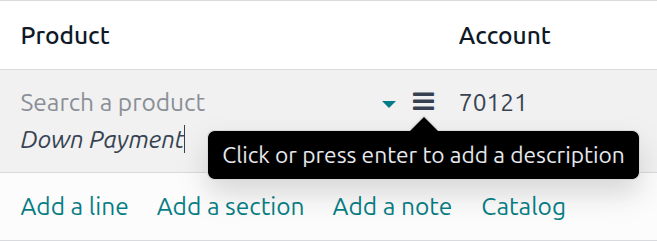
Setelah menerbitkan nota kredit dan jika tidak dilakukan secara otomatis, rekonsiliasikan dengan invoice akhir.
Saldo tersisa invoice akhir harus dibayar dengan transaksi pembayaran reguler.
Faktur Pengurangan
Saat membuat faktur yang dikenakan Pengurangan, pertimbangkan hal-hal berikut:
Semua produk yang disertakan dalam faktur harus dikonfigurasi dengan bidang-bidang berikut:

Jenis operasi pada faktur Anda harus
1001
Catatan Kredit
Ketika diperlukan koreksi atau pengembalian dana atas faktur yang telah divalidasi, nota kredit harus dibuat. Untuk ini, cukup klik tombol "Tambahkan Nota Kredit". Sebagai bagian dari lokalisasi Peru, Anda perlu membuktikan Alasan Kredit dengan memilih salah satu opsi dalam daftar.

Tip
Saat membuat Nota Kredit pertama Anda, pilih Metode Kredit: Pengembalian Dana Parsial. Ini memungkinkan Anda menentukan urutan nota kredit.
Secara default, Nota Kredit diatur dalam jenis dokumen:

Untuk menyelesaikan alur kerja, silakan ikuti instruksi di halaman kami tentang Nota Kredit.
Catatan
Alur kerja EDI untuk nota kredit bekerja dengan cara yang sama seperti faktur.
Nota Debit
Sebagai bagian dari lokalisasi Peru, selain membuat nota kredit dari dokumen yang ada, Anda juga dapat membuat Nota Debit. Untuk ini, cukup gunakan tombol "Tambahkan Nota Debit".
Secara default, Nota Debit diatur dalam jenis dokumen.
Panduan pengiriman elektronik 2.0
Guía de Remisión Electrónica (GRE) adalah dokumen elektronik yang dibuat oleh pengirim untuk mendukung transportasi atau transfer barang dari satu tempat ke tempat lain, seperti gudang atau tempat usaha. Di Odoo, ada beberapa langkah konfigurasi yang diperlukan sebelum Anda dapat menggunakan fitur ini dengan sukses.
Penggunaan dokumen elektronik guía de remisión electrónica bersifat wajib dan diwajibkan oleh SUNAT untuk wajib pajak yang perlu mentransfer produk mereka, kecuali mereka yang berada di bawah Rezim Sederhana Tunggal (régimen único simplificado atau RUS).
Jenis panduan pengiriman
Pengirim
Jenis panduan pengiriman Pengirim diterbitkan ketika penjualan dilakukan, layanan diberikan (termasuk pemrosesan), barang ditugaskan untuk digunakan, atau barang ditransfer antara tempat usaha perusahaan yang sama dan lainnya.
Panduan pengiriman ini diterbitkan oleh pemilik barang (yaitu, pengirim) pada awal pengiriman. Panduan pengiriman pengirim didukung di Odoo.
Lihat juga
Pembawa
Jenis panduan pengiriman Carrier membenarkan layanan transportasi yang dilakukan oleh pengemudi (atau pengangkut).
Panduan pengiriman ini diterbitkan oleh pengangkut dan harus diterbitkan untuk setiap pengirim ketika pengiriman melalui transportasi umum.
Penting
Panduan pengiriman pengangkut tidak didukung di Odoo.
Lihat juga
Jenis transportasi
Pribadi
Opsi jenis transportasi Private digunakan ketika pemilik mentransfer barang menggunakan kendaraan mereka sendiri. Dalam hal ini, panduan pengiriman pengirim harus diterbitkan.
Umum
Opsi jenis transportasi Public digunakan ketika pengangkut eksternal memindahkan barang. Dalam hal ini, dua panduan pengiriman harus diterbitkan: panduan pengiriman pengirim dan panduan pengiriman pengangkut.
Pengiriman langsung ke SUNAT
Pembuatan panduan pengiriman GRE di Odoo harus dikirim langsung ke SUNAT, terlepas dari penyedia dokumen elektronik: IAP, Digiflow, atau SUNAT.
Informasi yang diperlukan
Versi 2.0 dari panduan pengiriman elektronik memerlukan informasi tambahan tentang konfigurasi umum, kendaraan, kontak, dan produk. Dalam konfigurasi umum, perlu menambahkan kredensial baru yang dapat Anda ambil dari portal SUNAT.
Pembatalan
Baik pengirim maupun pengangkut dapat membatalkan surat jalan elektronik selama kondisi berikut terpenuhi:
Pengiriman belum dimulai.
Jika pengiriman telah dimulai, penerima harus diubah sebelum mencapai tujuan akhir.
Penting
SUNAT tidak lagi menggunakan istilah "Anula", tetapi sekarang menggunakan istilah "Dar de baja" untuk pembatalan.
Pengujian
SUNAT tidak mendukung lingkungan pengujian. Ini berarti bahwa setiap panduan pengiriman yang dibuat karena kesalahan akan dikirim ke SUNAT.
Jika, karena kesalahan, surat jalan dibuat di lingkungan ini, maka perlu menghapusnya dari portal SUNAT.
Konfigurasi
Penting
Pengirim elektronik GRE saat ini adalah satu-satunya jenis surat jalan yang didukung di Odoo.
Panduan pengiriman bergantung pada aplikasi Inventaris Odoo, modul l10n_pe_edi dan l10n_pe.
User kedua harus ditambahkan untuk pembuatan dokumen elektronik.
Setelah mengikuti langkah-langkah untuk mengonfigurasi penagihan elektronik dan data master, instal modul Peruvian - Electronic Delivery Note 2.0 (l10n_pe_edi_stock_20).
Selanjutnya, Anda perlu mengambil ID klien dan rahasia klien dari SUNAT. Untuk melakukannya, ikuti manual de servicios web plataforma nueva GRE.
Catatan
Di portal SUNAT, penting untuk mengaktifkan hak akses yang benar, karena mungkin berbeda dari user yang diatur untuk penagihan elektronik.
Kredensial ini harus digunakan untuk mengonfigurasi pengaturan umum panduan pengiriman dari , dan gulir ke bawah ke bagian Peru Delivery Guide.
Konfigurasikan kolom Sunat Delivery Guide API berikut:
Guide Client ID: ID klien API unik yang dihasilkan di portal SUNAT
Guide Client Secret: rahasia klien API unik yang dihasilkan di portal SUNAT
Guide SOL User: Nomor RUC + nama pengguna SOL
Guide SOL Password: kata sandi pengguna SOL

Catatan
Diharuskan untuk mengikuti format RUC + UsuarioSol (misalnya, 20557912879SOLUSER) untuk kolom Guide SOL User, tergantung pada user yang dipilih saat menghasilkan kredensial API GRE di portal SUNAT.
Operator
Operator adalah pengemudi kendaraan dalam kasus di mana panduan pengiriman melalui transportasi pribadi.
Untuk membuat operator baru, navigasikan ke dan isi informasi kontak.
Pertama, pilih Individual sebagai Company Type. Kemudian, tambahkan Operator License di tab Akuntansi dari formulir kontak.
Untuk alamat pelanggan, pastikan kolom berikut sudah lengkap:
District
Tax ID (DNI/RUC)
Nomor ID Pajak

Pembawa
Pengangkut digunakan ketika panduan pengiriman melalui transportasi publik.
Untuk membuat pengangkut baru, navigasi ke dan isi informasi kontak.
Pertama, pilih Perusahaan sebagai Tipe Perusahaan. Kemudian, tambahkan Nomor Registrasi MTC, Entitas Penerbit Otorisasi, dan Nomor Otorisasi.
Untuk alamat perusahaan, pastikan bidang berikut lengkap:
District
Tax ID (DNI/RUC)
Nomor ID Pajak

Armada
Untuk mengonfigurasi kendaraan yang tersedia, navigasi ke dan isi formulir kendaraan dengan informasi yang diperlukan untuk kendaraan:
Nama Kendaraan
Pelat Nomor
Apakah M1 atau L?
Entitas Penerbit Otorisasi Khusus
Nomor Otorisasi
Operator Default
Perusahaan
Penting
Penting untuk mencentang kotak Apakah M1 atau L? jika kendaraan memiliki kurang dari empat roda atau kurang dari delapan kursi.

Produk
Untuk mengonfigurasi produk yang tersedia, navigasi ke dan buka produk yang akan dikonfigurasi.
Pastikan informasi yang berlaku dalam formulir produk dikonfigurasi sepenuhnya. Bidang Partida Arancelaria (Item Tarif) perlu dilengkapi.
Menghasilkan GRE
Setelah pengiriman dari inventaris dibuat selama alur kerja penjualan, pastikan Anda melengkapi kolom GRE di bagian kanan atas formulir transfer untuk kolom-kolom berikut:
Jenis Transportasi
Alasan Transfer
Tanggal Mulai Keberangkatan
Diperlukan juga untuk melengkapi kolom Kendaraan dan Operator di bawah tab Guia de Remision PE.
Transfer pengiriman harus ditandai sebagai Selesai agar tombol Generar Guia de Remision muncul di menu kiri formulir transfer.

Setelah formulir transfer divalidasi dengan benar oleh SUNAT, file XML yang dihasilkan tersedia di chatter. Anda sekarang dapat mencetak slip pengiriman yang menunjukkan detail transfer dan kode QR yang divalidasi oleh SUNAT.

Kesalahan umum
Awalan berbeda untuk produk (T001 pada beberapa, T002 pada yang lain)Saat ini, Odoo tidak mendukung otomatisasi awalan untuk produk. Ini dapat dilakukan secara manual untuk setiap output produk. Ini juga dapat dilakukan untuk produk non-storable. Namun, perlu diingat bahwa tidak akan ada ketertelusuran.
2325 - GrossWeightMeasure - El dato no cumple con el formato establecido "Hace falta el campo"
"Peso"" en el producto
Kesalahan ini terjadi ketika berat pada produk diatur sebagai
0.00. Untuk memperbaikinya, Anda perlu membatalkan surat jalan dan membuatnya kembali. Pastikan Anda memperbaiki berat pada produk sebelum membuat surat jalan baru, atau akan menghasilkan kesalahan yang sama.JSONDecodeError: Expecting value: line 1 column 1 (char 0) when creating a Delivery GuideKesalahan ini biasanya dihasilkan karena masalah user SOL. Verifikasi koneksi user dengan SUNAT; user SOL harus dibuat dengan RUT perusahaan + ID user. Misalnya
2012188549JOHNSMITH.El número de documento relacionado al traslado de mercancía no cumple con el formato establecido: error: documento relacionadoKolom Jenis Dokumen Terkait dan Nomor Dokumen Terkait hanya berlaku untuk faktur dan tanda terima.
400 Client error: Bad Request for URLKesalahan ini tidak dapat diselesaikan dari Odoo; disarankan Anda menghubungi SUNAT dan memverifikasi user. Mungkin perlu membuat user baru.
Invalid content was found starting with element 'cac:BuyerCustomerParty'Kesalahan ini terjadi ketika alasan transfer diatur sebagai lainnya. Silakan pilih opsi lain. Mengikuti dokumentasi resmi dari panduan surat jalan SUNAT, alasan transfer 03 (penjualan dengan pengiriman ke pihak ketiga) atau 12 (lainnya) tidak berfungsi di Odoo, karena Anda tidak boleh memiliki pelanggan yang kosong atau blank.
Pertanyaan klien: konsumsi kredit IAP saat menggunakan GRE 2.0`
Untuk klien live yang menggunakan IAP, tidak ada kredit yang dikonsumsi (secara teori) karena tidak melalui OSE, yaitu, dokumen-dokumen ini langsung dikirim ke SUNAT.
Kesalahan dengan format kredensial GRE 2.0 (traceback error)Odoo saat ini menampilkan kesalahan dengan traceback alih-alih pesan bahwa kredensial tidak dikonfigurasi dengan benar di database. Jika ini terjadi pada database Anda, harap verifikasi kredensial Anda.
Penagihan elektronik eCommerce
Pertama, instal modul Peruvian eCommerce (l10n_pe_website_sale).
Modul Peruvian eCommerce mengaktifkan fitur dan konfigurasi untuk:
memungkinkan klien membuat akun online untuk keperluan eCommerce;
mendukung field fiskal yang diperlukan di aplikasi eCommerce;
menerima pembayaran untuk pesanan penjualan secara online;
menghasilkan dokumen elektronik dari aplikasi eCommerce.
Catatan
Modul Peruvian eCommerce bergantung pada instalasi sebelumnya dari aplikasi Penagihan atau Akuntansi, serta aplikasi Website.
Konfigurasi
Setelah mengonfigurasi alur penagihan elektronik Peru, selesaikan konfigurasi berikut untuk alur eCommerce:
Produk: Atur Kebijakan Penagihan menjadi Jumlah yang dipesan dan tentukan Pajak pelanggan yang diinginkan.
Pengiriman: Untuk setiap metode pengiriman, atur field Provider ke Fixed Price. Kemudian, atur jumlah Fixed Price lebih besar dari
0.00(tidak nol), karena harga metode pengiriman ditambahkan ke baris faktur.
Catatan
Mercado Pago adalah penyedia pembayaran online yang didukung di Odoo yang mencakup beberapa negara, mata uang, dan metode pembayaran di Amerika Latin.
Pastikan untuk menentukan Sales Price pada Delivery Product dari metode pengiriman untuk mencegah kesalahan saat memvalidasi faktur dengan SUNAT.
Untuk menawarkan pengiriman gratis, hapus secara manual Delivery Product, atau setidaknya gunakan
$0.01(satu sen) agar faktur dapat divalidasi dengan SUNAT.
Alur penagihan untuk eCommerce
Setelah semua konfigurasi diatur, field input fiskal akan tersedia selama proses checkout untuk pelanggan yang telah masuk.
Ketika pelanggan memasukkan data fiskal mereka saat checkout dan menyelesaikan pembelian dengan sukses, faktur dibuat dengan elemen EDI yang sesuai. Jenis dokumen (Boleta/Factura) dipilih berdasarkan ID pajak mereka (RUC/DNI). Faktur kemudian harus dikirim ke OSE dan SUNAT. Secara default, semua faktur yang dipublikasikan dikirim sekali sehari melalui tindakan terjadwal, tetapi Anda juga dapat mengirim setiap faktur secara manual jika diperlukan.
Setelah faktur divalidasi dengan SUNAT, pelanggan dapat mengunduh file .zip dengan file CDR, XML, dan PDF langsung dari portal pelanggan dengan mengklik tombol Download.
Laporan
Laporan inventaris permanen: PLE 12.1 dan PLE 13.1
Catatan
Make sure to set the appropriate type of chart of accounts for your PLE reports.
Odoo dapat menghasilkan dua laporan inventaris permanen sebagai file .txt untuk akuntansi Peru: PLE 12.1 dan PLE 13.1. Semua transaksi inventaris yang dilakukan perlu dilaporkan.
PLE 12.1 hanya melacak inventaris dalam unit fisik, berfokus pada arus masuk dan keluar barang untuk manajemen dan perencanaan yang efektif.
PLE 13.1 melacak baik kuantitas fisik maupun nilai moneter inventaris, memberikan tampilan komprehensif untuk tujuan pajak dan manajemen.
Kedua laporan harus dipelihara secara semesteran (Januari-Juni dan Juli-Desember), dengan rincian transaksi bulanan dilaporkan dalam periode ini. Tenggat waktu pengajuan adalah 1 Oktober untuk semester pertama dan 1 April untuk semester kedua, sesuai dengan Resolución de Superintendencia N° 169-2015.
Konfigurasi
Sebelum menghasilkan laporan PLE 12.1 atau PLE 13.1, pastikan modul Peru - Stock Reports (l10n_pe_reports_stock) terinstal, kemudian perbarui kolom untuk:
Produk
Beberapa konfigurasi terkait produk atau kategori produk diperlukan untuk pelaporan PLE:
Jenis keberadaan: Untuk semua produk yang memerlukan pelaporan PLE, buka tab Akuntansi pada catatan produk dan pilih Type of Existence sesuai dengan tabel 5 SUNAT untuk pelaporan inventaris.
Penilaian inventaris otomatis: Untuk barang yang dapat disimpan (produk dengan inventaris yang dilacak), gunakan penilaian inventaris otomatis. Setelah penilaian inventaris otomatis diaktifkan, metode penilaian ini dapat diaktifkan untuk kategori produk suatu produk.
Metode penetapan biaya: Barang yang dapat disimpan harus menggunakan metode penetapan biaya selain Harga Standar, karena entri jurnal yang dihasilkan dari perpindahan stok digunakan untuk mengisi laporan PLE.
Gudang
Saat menyiapkan gudang, kolom Annex Establishment Code harus diisi. Kode ini bertindak sebagai ID unik untuk setiap gudang dan hanya boleh berupa kombinasi angka, berisi antara 4 hingga 7 digit.
Transfer inventaris
Transfer inventaris adalah proses kunci yang tercatat dalam laporan PLE 12.1 dan PLE 13.1. Transfer inventaris mencakup pengiriman masuk dan keluar.
Saat memvalidasi transfer inventaris (baik pada penerimaan gudang atau surat jalan), pilih Type of Operation (PE) yang dilakukan sesuai dengan tabel 12 SUNAT untuk pelaporan inventaris permanen.
Hasilkan file .txt untuk laporan Kardex inventaris permanen
PLE 12.1 dan 13.1 hadir sebagai dua buku terpisah. Buku-buku tersebut perlu diunduh dalam format file .txt dari Odoo, dan kemudian harus dikirimkan ke perangkat lunak SUNAT PLE.
Pada Laporan Penilaian Inventaris, klik tombol Laporan PLE. Kemudian, pilih Periode dan pilih laporan yang akan diekspor: baik PLE 12.1 atau PLE 13.1. Odoo menghasilkan berkas .txt untuk laporan yang dipilih.

Catatan
Hanya unduhan laporan dalam format .txt yang tersedia. Tidak ada pratinjau atau visualisasi yang tersedia di dalam Odoo.