
ペルー
モジュール
ペルーローカライゼーションの現在の機能をすべて利用するには、次のモジュールをインストールしてください。
名称 |
技術名 |
説明 |
|---|---|---|
Peru - Accounting |
|
ペルーローカライゼーションの会計機能を追加します。これは、ペルーで SUNAT の規制とガイドラインに基づいて企業が運営するために必要な最小限の設定を表します。このモジュールに含まれる主な要素は、勘定科目表、税金、ドキュメントタイプです。 |
Peru - E-invoicing |
|
SUNAT の規制に基づいてオンラインで電子請求書を生成および受信するために必要なすべての技術的および機能的要件が含まれています。 |
Peru - Accounting Reports |
|
次の財務レポートが含まれています:
|
ペルー - 電子納品伝票 |
|
A地点からB地点への商品の移動を証明するために必要な納品伝票(Guía de Remisión)を追加します。出荷オーダが検証された時にのみ、納品伝票を作成できます。 |
ペルー - 在庫レポート |
|
物理単位での永久在庫記録および評価済み永久在庫記録のPLEレポートを有効にします。 |
ペルーeコマース |
|
eコマースのチェックアウトフォームでの識別タイプと電子請求書の生成機能を有効にします。 |
ペルー - PE文書対応POS |
|
POSセッションから連絡先の会計情報を編集可能にして、電子請求書と返品を生成できるようにします。 |
注釈
Odooはデータベースの作成時に選択された国に応じて、会社に適したパッケージを自動的にインストールします。
*ペルー - 電子納品伝票*モジュールは*在庫*アプリケーションがインストールされていることに依存します。
設定
ペルー語ローカライゼーションモジュールのインストール
*アプリ*でペルーを検索し、ペルーEDIモジュールのインストールをクリックして下さい。このモジュールは*Peru - 会計*と依存関係があります。この最後のモジュールがインストールされていない場合、OdooはEDI内に自動的にインストールします。

注釈
国としてペルーを選択してデータベースをゼロからインストールすると、Odooは自動的にベースモジュールをインストールします: ペルー - 会計。
会社の設定
会社の基本情報に加えて、国としてペルーを設定する必要があります。これは電子顧客請求書を正しく機能させるために不可欠です。**住所タイプコード**は、企業がRUC(ユニークコントリビューター登録)を登録する際にSUNATが割当てた事業所コードです:

ちなみに
住所タイプコードが不明な場合は、デフォルト値: 0000に設定することができます。誤った値が入力された場合、電子顧客請求書の検証でエラーが発生する可能性がありますのでご注意下さい。
注釈
NIFはRUCフォーマットに従って設定して下さい。
勘定科目表
勘定科目表は、ローカリゼーションモジュールに含まれるデータセットの一部としてデフォルトでインストールされており、勘定科目は以下で自動的にマッピングされます:
税金
デフォルト買掛金勘定
デフォルト売掛金勘定
ペルーの勘定科目表は、いくつかのカテゴリに分類され、NIIF会計と互換性のある最新版の`PCGE(一般事業主向けプラン)`に基づいています。
PLE reports
重要
For the generation of PLE reports, the type of chart of accounts is not set by default, and must be set manually.
To set the appropriate type of chart of accounts for the generation of PLE reports, open the Accounting app, go to , and scroll down to the Peruvian Electronic Invoicing section.
In the PLE Type of CoA field, select the required chart of accounts from the dropdown, and click Save.
会計設定
モジュールがインストールされ、会社の基本情報が設定されたら、電子顧客請求書に必要な要素を設定する必要があります。そのためには にアクセスして下さい。
基本コンセプト
ペルー語ローカライズに欠かせない用語をご紹介します:
EDI: Electronic Data Interchangeの略で、ここでは電子顧客請求書を指します。
SUNAT: is the organization that enforces customs and taxation in Peru.
OSE: 電子サービスオペレータ、 OSE SUNATの定義.
CDR: 領収書認証 (Constancia de Recepción).
SOL認証: Sunat Operaciones en Línea。ユーザとパスワードはSUNATが提供し、オンラインオペレーションシステムへのアクセスを許可します。
署名プロバイダー
ペルーの電子顧客請求書の要件として、ドキュメントへの署名プロセスとSUNAT検証済応答を管理する署名プロバイダーを選択する必要があります。Odooは3つのオプションを提供しています:
IAP (Odooアプリ内課金)
Digiflow
SUNAT
各オプションの詳細と注意事項については、以下のセクションを参照して下さい。
IAP (Odooアプリ内課金)
デジタル証明書がサービスの一部として含まれていることを考慮すると、これはデフォルトであり、推奨されるオプションです。

IAPとは?
これはOdooが直接提供する署名サービスです。このサービスは次のプロセスを担います:
電子顧客請求証明書を提供しますので、ご自身で顧客請求書を取得する必要はありません。
ドキュメントをOSE、この場合はDigiflowに送信します。
OSE検証とCDRを受信します。
どのように機能しますか?
電子ドキュメントを処理するにはクレジットが必要です。Odooでは新規データベースに1000クレジットを無料で提供しています。このクレジットを消費した後は、クレジットパッケージを購入する必要があります。
クレジット |
EUR |
|---|---|
1000 |
22 |
5000 |
110 |
10,000 |
220 |
20,000 |
440 |
クレジットは、OSEに送られるドキュメントごとに消費されます。
重要
検証済エラーがあり、ドキュメントを再度送信する必要がある場合は、1クレジットが追加で請求されます。したがって、OSEにドキュメントを送信する前に、全ての情報が正しいことを確認することが非常に重要です。
何が必要ですか?
Odooでは企業契約が有効化され、本番環境で利用を開始すると、最初の1000クレジットを消費した時点でクレジットを購入する必要があります。
DigiflowはIAPで使用されるOSEであるため、SUNATのウェブサイト上で貴社の公式OSEとして加盟する必要があります。これは簡単な手続きです。詳しくは、OSE提携ガイド`をご覧下さい:。
Digiflowを正規PSEとして登録します。以下を確認して下さい: PSE加盟ガイド。
Digiflow
このオプションは、IAPサービスを使用する代わりに、ドキュメント検証済を直接Digiflowに送信することができます。この場合、以下を考慮する必要があります:
電子証明書を購入します: 公式仕入先リストの詳細、および仕入先リストの取得方法については、以下をご覧下さい: `SUNATデジタル認証情報<https://cpe.sunat.gob.pe/informacion_general/certificados_digitales/>`_
サービス契約に直接 `Digiflow <https://www.digiflow.pe/>`_で署名して下さい。
SOL認証情報。

SUNAT
SUNATとの直接契約を希望する場合、設定でこのオプションを選択することも可能です。この場合、以下のことを考慮する必要があります: - SUNAT認証プロセスの承認を得て下さい。
電子証明書を購入します: 公式仕入先リストの詳細、および仕入先リストの取得方法については、以下をご覧下さい: `SUNATデジタル認証情報<https://cpe.sunat.gob.pe/informacion_general/certificados_digitales/>`_
SOL認証情報を提供します。
重要
SUNATとの直接接続を使用する場合、SOLユーザは会社RUT + ユーザIDで設定する必要があります。例: 20121888549JOHNSMITH
テスト環境
Odooは本番稼動前に有効化できるテスト環境を提供しています。
テスト環境とIAP署名を使用する場合、取引は全てデフォルトで検証済になるため、テストクレジットを購入する必要はありません。
ちなみに
デフォルトでは、データベースは本番環境で動作するように設定されていますが、必要に応じてテストモードを有効にして下さい。
証明書
Odoo IAPを使用しない場合、電子顧客請求書の署名を生成するには、拡張子``.pfx``の電子証明書が必要です。このセクションに進み、ファイルとパスワードを読込んで下さい。

複数通貨
ペルーの公式通貨為替レートはSUNATにより入力されたものです。Odooは直接そのサービスに接続し、自動または手動で通貨レートを取得できます。

:doc:`複数通貨 <../accounting/get_started/multi_currency>`の詳細については、ドキュメントの次のセクションを参照して下さい。
マスタデータ設定
税金
ローカライゼーションモジュールの一環として、税は、関連する会計アカウントと電子顧客請求書の設定とともに自動的に作成されます。

EDI設定
税設定の一部として、電子顧客請求書に必要な3つの新しいフィールドがあります。デフォルトで作成された税にはこのデータが含まれていますが、新しい税を作成する場合は、フィールドに入力して下さい:

会計ポジション
ペルーローカライズをインストールすると、デフォルトで2つの主要な会計ポジションが含まれます。
Extranjero - Exportación: 輸出取引において、この会計ポジションを顧客に設定します。
現地ペルー: 現地の顧客にこの会計ポジションを設定します。
ドキュメントタイプ
ペルーを含むいくつかのラテンアメリカ諸国では、顧客請求書や仕入先請求書のような会計取引は、政府の財政当局、この場合はSUNATによって定義されたドキュメントタイプによって分類されています。
各ドキュメントタイプは、それが割当てられる仕訳帳ごとに一意の付番を持つことができます。ローカリゼーションの一環として、ドキュメントタイプにはそのドキュメントが適用される国が含まれます。
ドキュメントタイプに必要な情報はデフォルトで含まれているので、ユーザはこのビューで何も入力する必要はありません:

警告
現在、顧客請求書でサポートされているドキュメントは以下の通りです: 顧客請求書、 Boleta、デビットノート、クレジットノート。
仕訳帳
販売仕訳帳を作成する際には、仕訳帳の標準フィールドに加えて、以下の情報を入力する必要があります:
ドキュメントを使用
このフィールドは、仕訳帳がドキュメントタイプを使用するかどうかを定義するために使用します。これは仕訳帳と販売仕訳帳にのみ適用され、ペルーで利用可能なさまざまなドキュメントタイプに関連付けることができます。デフォルトでは、仕訳帳は全てドキュメントを使用します。
電子データ交換
このセクションは、請求書で使用されるEDIワークフローを示します。ペルーの場合は「Peru UBL 2.1」を選択する必要があります。

警告
デフォルトでは、Factur-X (FR) の値が常に表示されます。必ず手動でチェックを外して下さい。
取引先
認証タイプとVAT
ペルーのローカライゼーションの一環として、SUNATによって定義された識別タイプが取引先フォームで利用できるようになりました。この情報は、ほとんどの取引において、送り送信会社および顧客のいずれにおいても不可欠です。記録にこの情報を必ず入力して下さい。

プロダクト
ペルーのローカライズには、プロダクトの基本情報に加え、UNSPCコードの設定が必要です。

使用とテスト
顧客請求書
EDI要素
マスターデータの設定が完了したら、販売オーダから、または手動で請求書を作成することができます。請求処理についての当社ページ に記載されている基本的な請求書情報の他に、ペルーEDIに必要なフィールドがいくつかあります:
Document type: The default value is “Factura Electronica” but you can manually change the document type if needed and select Boleta for example.

Operation type: This value is required for Electronic Invoice and indicates the transaction type, the default value is “Internal Sale” but another value can be selected manually when needed, for example Export of Goods.

EDI影響理由: 顧客請求書の明細には、“EDI影響理由”というフィールドがあり、表示されるSUNATリストに基づいて税範囲を決定します。デフォルトでロードされた全ての税はデフォルトのEDI影響理由と関連付けられていますが、必要であれば顧客請求書作成時に手動で別のEDI影響理由を選択することができます。

請求書検証
顧客請求書の情報が全て正しいことを確認したら、検証に進みます。この操作で仕訳が登録され、電子請求書ワークフローがトリガされ、顧客請求書がOSEとSUNATに送信されます。顧客請求書の上部に以下のメッセージが表示されます:

非同期とは、顧客請求書の記帳済後にドキュメントが自動送信されないことを意味します。
電子請求書ステータス
送信予定: ドキュメントをOSEに送信する準備ができたことを示します。これはOdooが1時間ごとに実行する*定期処理(クロン)*によって自動的に行われるか、ユーザが "Sent now "ボタンをクリックしてすぐに送信することができます。

Sent: Indicates the document was sent to the OSE and was successfully validated. As part of the validation a ZIP file is downloaded and a message is logged in the chatter indicating the correct Government validation.

検証済エラーが発生した場合、電子顧客請求書のステータスは“送信予定”のままとなり、修正を行って請求書を再送信することができます。
警告
検証済ドキュメントを送信するたびに1クレジットが消費されます。つまり、顧客請求書にエラーが検出され、再度送信する場合は、合計2クレジットが消費されます。
よくあるエラー
OSEまたはSUNATから拒否される理由は複数ありますが、このような場合、Odooは顧客請求書の上部にエラーの詳細と、最も一般的なケースでは問題を解決するためのヒントを示すメッセージを送信します。
検証エラーを受け取った場合、2つの選択肢があります:
エラーが仕入先、顧客、税のマスターデータに関連している場合、レコードに変更を適用し(例:顧客の識別タイプ)、それが完了したら、再試行ボタンをクリックするだけです。
エラーが請求書に直接記録されているデータ(オペレーションタイプ、明細の欠落)に関連している場合、正しい解決策は、請求書をドラフトにリセットし、変更を適用した後、再度SUNATに送り、再度検証を行うことです。

詳細については `SUNATのよくあるエラー <https://www.nubefact.com/codigos-error-sunat/>`_をご覧下さい。
請求書PDFレポート
SUNAT が顧客請求書を受理し、検証済になると、顧客請求書 PDF レポートを印刷することができます。このレポートには、顧客請求書が有効なドキュメントであることを示すQRコードが含まれています。

IAPクレジット
OdooのElectronic IAPは1000クレジットを無料で提供します。このクレジットを本番データベースで消費した後、取引を処理するために新しいクレジットを購入する必要があります。
クレジットを使い切ると、顧客請求書の上部に赤いラベルが表示され、追加クレジットが必要であることを示します。メッセージに記載されているリンクにアクセスすれば、簡単に購入できます。

IAPのサービスには、クレジット数に応じて価格が異なるパッケージが含まれています。IAPの料金表は常にEURで表示されます。
特別な使用例
取消処理
例えば、誤って顧客請求書を作成してしまった場合などです。顧客請求書がすでに送信され、SUNATによって検証済の場合、 取消依頼ボタンをクリックして下さい:

顧客請求書を取消すには、取消理由をご記入下さい。
電子請求書ステータス
To Cancel: Indicates the cancellation request is ready to be sent to the OSE, this can be done either automatically by Odoo with a cron that runs every hour, or the user can send it immediately by clicking on the button “Send now”. Once it is sent, a cancellation ticket is created, as a result the next message and CDR File are logged in the chatter:

Cancelled: Indicates the cancellation request was sent to the OSE and was successfully validated. As part of the validation a ZIP file is downloaded and a message is logged in the chatter indicating the correct Government validation.

警告
One credit is consumed on each cancellation request.
輸出請求書
輸出請求書を作成する際には、次の点を考慮して下さい:
顧客のIDタイプは外国IDでなければなりません。
顧客請求書のオペレーションタイプは輸出タイプでなければなりません。
顧客請求書の明細に含まれる税はEXP税でなければなりません。

前払金
注釈
SUNAT では申告でマイナスが許可されていないため、前払金を報告する際には回避策が必要です。
前払金が必要な販売オーダを開きます。
請求書を作成をクリックし、前払金(パーセント)または前払金(固定金額)を選択します。金額を入力し、ドラフトを作成をクリックします。
すべての情報が正しいことを確認してください。正しい場合は、確定をクリックします。正しくない場合は、確定する前に必要な変更を行ってください。
販売オーダに戻り、をクリックして、請求書の作成を続行します。
請求書から、セクション区切りおよび前払金請求書行を、(ごみ箱)アイコンをクリックして削除し、確定します。

確定後、クレジットノートをクリックし、次に取消をクリックし、最後に(ごみ箱)アイコンをクリックしてすべての請求書明細を削除します。請求書にプロダクトが残っていない状態にする必要があります。
次に明細追加をクリックします。(bars)アイコンをクリックし、説明(例:
Down Payment)を入力し、価格を入力します。確定をクリックします。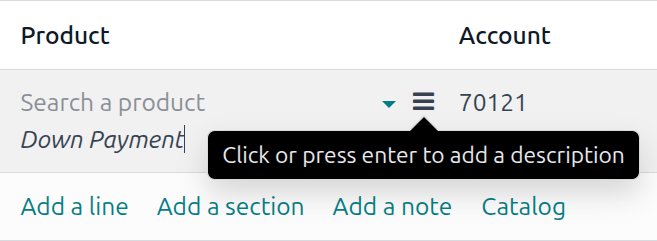
クレジットノートを発行した後、自動的に実行されていない場合は、最終請求書と照合します。
最終請求書の残高は、通常の支払トランザクションで支払う**必要があります**。
顧客請求書
When creating invoices that is subject to Detractions, take into account the next considerations:
顧客請求書に含まれるプロダクトは全てこれらのフィールドが設定されている必要があります:

顧客請求書のオペレーションタイプは ``1001``である必要があります

クレジットノート
検証済の顧客請求書の訂正や返金が必要な場合、クレジットノートを作成する必要があります。そのためには、“クレジットノートを追加する”ボタンをクリックして下さい。ペルー語ローカライゼーションの一環として、クレジットを証明する必要があります。

ちなみに
最初のクレジットノートを作成する際、クレジット方法を選択してください: これにより、クレジットノートの付番を定義することができます。
デフォルトでは、クレジットノートはドキュメントタイプに設定されています:

ワークフローを終了するには、以下の手順に従って下さい クレジットノートに関する当社ページ.
注釈
クレジットノートのEDIワークフローは顧客請求書と同様に機能します。
デビットノート
ペルーローカライズの一環として、既存のドキュメントからクレジットノートを作成する以外に、デビットノートを作成することができます。この場合、“デビットノートを追加”ボタンをクリックして下さい。
デフォルトでは、デビットノートはドキュメントタイプに設定されています。
電子納品伝票 2.0
GRE(Guía de Remisión Electrónica) は、倉庫や施設など、ある場所から別の場所への商品の輸送や転送をサポートするために荷送人が作成する電子ドキュメントです。Odooでは、この機能を使用する前にいくつかの設定ステップが必要です。
電子ドキュメントの使用は義務付けられており、プロダクトの転送が必要な納税者は、単一簡易課税制度(régimen único simplificado:RUS)を除き、SUNAT|によって義務付けられています。
納品伝票タイプ
送信者
販売、サービスの提供(加工を含む)、商品の割当て、同一企業内および他者間での商品の転送が行われた場合に発行されます。
この納品伝票は、商品の所有者(つまり送り主) が出荷の最初に発行します。送り主の納品伝票はOdooでサポートされています。
配送業者
配送業者 の納品伝票タイプは、運送サービスを説明するためにドライバー(または配送業者)が行う納品伝票の種類を示します。
この納品伝票は配送業者が発行するもので、貨物が公共交通機関を利用する際には、各荷送人に発行する必要があります。
重要
配送業者の納品伝票はOdooではサポートされて いません 。
配送タイプ
非公開
個人 輸送タイプオプションは、所有者が自家用車を使用して商品を転送する場合に使用します。この場合、送り主の納品伝票を発行する必要があります。
パブリック
公共 輸送タイプオプションは、外部の配送業者が商品を仕訳する場合に使用します。この場合、送り主の納品伝票と配送業者の納品伝票の2つを発行する必要があります。
SUNATへの直接提出
Odooでの GRE 納品伝票の作成は、電子ドキュメントプロバイダー: IAP, Digiflow, または |SUNAT| に関わらず |SUNAT|に直接送信される 必要があります。
必要な情報
電子納品伝票のバージョン2.0では、一般設定、車両、連絡先、プロダクトに関する追加情報が必要です。一般設定では、 |SUNAT|ポータルから取得できる新しい認証情報を追加する必要があります。
取消
以下の条件が満たされる限り、発送人と配送業者の 双方 が電子配送状を取消すことができます:
The shipment has not been initiated.
発送が開始されている場合、最終目的地に到着する前に受取人を変更する必要があります。
重要
SUNAT は "Anula "という言葉を使わず、取消には "Dar de baja "という言葉を使うようになりました。
テスト
SUNAT はテスト環境をサポートしていません。つまり、誤って生成された納品伝票は SUNAT へ送信 されます。
間違ってこのような環境で運送状を作成してしまった場合は、SUNAT ポータルから削除する必要があります。
設定
重要
現在Odooでサポートされている運送状の種類は送り主の電子 GRE のみです。
納品伝票はOdoo 在庫 アプリ、 l10n_pe_edi and l10n_pe modules に依存しています。
電子ドキュメントの作成には、2人目のユーザを追加する必要があります。
電子インボイスおよびマスターデータの設定手順を完了したら、インストールしてくださいPeruvian - Electronic Delivery Note 2.0モジュール (l10n_pe_edi_stock_20)。
次に、SUNATから client ID と client secret を取得する必要があります。これを行うには、manual de servicios web plataforma nueva GREに従ってください。
注釈
In the SUNAT portal, it is important to have the correct access rights enabled, as they may differ from the user set for electronic invoicing.
これらの認証情報は、から納品伝票の一般設定を構成するために使用し、Peru Delivery Guideセクションまでスクロールします。
次のSunat Delivery Guide API項目を設定します:
Guide Client ID: SUNATポータルで生成された一意のAPI client ID
Guide Client Secret: SUNATポータルで生成された一意のAPI client secret
Guide SOL User: RUC番号 + SOLユーザ名
Guide SOL Password: SOLユーザのパスワード

注釈
SUNAT ポータルで GRE API 認証情報を生成する際に選択したユーザに応じて、 ガイドSOLユーザ フィールドの RUC + UsuarioSol (例: 20557912879SOLUSER) 形式に従う必要があります。
オペレータ
オペレータ は配送伝票が 自社 配送の場合に、車両の運転手を指します。
新規オペレータを作成するには に行き、連絡先情報を入力して下さい。
まず、 会社タイプ として 個人 を選択します。次に、連絡先フォームの 会計 タブに オペレータライセンス を追加します。
顧客の住所については、以下のフィールドが完全であることを確認して下さい:
地域
登録番号 (DNI/RUC)
登録番号

配送業者
配送業者 は、納品伝票が 公共 交通機関を利用する場合に使用されます。
新しい配送業者を作成するには に行き、連絡先情報を入力します。
まず、 会社 を 会社タイプ`として選択します。そして、 :guilabel:`MTC 登録番号 を追加し、 認可発行機関, および 認可番号 を追加します。
会社の住所については、以下のフィールドが完全であることを確認して下さい:
地域
登録番号 (DNI/RUC)
登録番号

車両
利用可能な車両を設定するには、 に移動し、車両に必要な情報を車両フォームに記入して下さい:
車両名
ナンバープレート
M1 か Lか?
特別認可発行機関
認可番号
デフォルトオペレータ
会社
重要
:guilabel:`車輪が4つ以下、または座席が8つ以下の車両はM1またはLか?を確認することが重要です。

プロダクト
利用可能なプロダクトを設定するには、 に移動し、設定するプロダクトを開きます。
プロダクトフォームの該当する情報が完全に設定されていることを確認して下さい。Partida Arancelaria (関税項目)フィールドに入力する必要があります。
GREを生成する
販売ワークフローで在庫からの配送が作成されたら、転送フォームの右上にある|GRE| フィールドの入力が完了していることを確認して下さい:
輸送タイプ
転送理由
出発開始日
また、 Guia de Remision PE タブの 車両 と オペレータ フィールドに記入する必要があります。
転送フォームの左メニューに Generar Guia de Remision ボタンが表示されるには、配送転送が 完了 とマークされている必要があります。

転送フォームが SUNAT によって正しく検証されると、生成されたXMLファイルがチャターで利用可能になります。これで、転送の詳細と SUNAT が検証済のQRコードが記載された納品書を印刷できるようになります。

よくあるエラー
Diferente prefijo para productos (T001 en algunos, T002 en otros)現在のところ、Odooはプロダクトのプレフィクスの自動化をサポートしていません。各プロダクト出力に対して手動で行うことができます。これは在庫可能品以外でも可能です。ただし、トレーサビリティがなくなることにご注意下さい。
2325 - GrossWeightMeasure - El dato no cumple con el formato establecido "Hace falta el campo"
"Peso"" en el producto
このエラーはプロダクトの重量が`0.00`に設定されている場合に発生します。これを修正するには、運送状を取消し、再作成する必要があります。新しい運送状を作成する前にプロダクトの重量を修正して下さい。
`JSONDecodeError: 納品伝票作成時に期待される値: 行 1 列 1 (文字 0) `
このエラーはSOLユーザの問題から発生する典型的な例です。ユーザの SUNAT との接続を確認して下さい; SOLユーザは会社RUT + ユーザIDで確立されている必要があります。例
2012188549JOHNSMITH.El número de documento relacionado al traslado de mercancía no cumple con el formato establecido: error: documento relacionado*関連ドキュメントタイプ*と*関連ドキュメント番号*フィールドは、顧客請求書と入荷にのみ適用されます。
400顧客エラー: URLに対する不正な要求このエラーはOdooから解決することはできません; 新しいユーザを作成する必要があるかもしれません。
要素 'cac:BuyerCustomerParty'` から始まる無効なコンテンツが見つかりました。
このエラーは転送理由が その他 に設定されている場合に発生します。他のオプションを選択して下さい。SUNAT の運送状ガイドの公式ドキュメントによると、転送理由 03(第3者への出荷を伴う販売) または 12(その他) はOdooでは機能しません。
Duda cliente: consumo de créditos IAP al usar GRE 2.0IAPを使用するライブ顧客の場合、(理論上は)クレジットは消費されません。なぜなら、これらのドキュメントはOSEを経由しない、つまり、これらのドキュメントは SUNAT に直接送信されるためです。
Errores con formato credenciales GRE 2.0 (traceback error)現在、Odooは認証情報がデータベースに正しく設定されていないというメッセージの代わりに、トレースバックと共にエラーをスローします。データベースでこの問題が発生した場合、認証情報を確認して下さい。
eコマース電子請求
まず、Peruvian eCommerce (l10n_pe_website_sale) モジュールをインストールします。
Peruvian eCommerce モジュールは次の機能と設定を有効にします:
クライアントが eコマース目的のオンラインアカウントを作成できるようにする
eコマースアプリケーションで必要な会計項目をサポートする
オンラインで販売オーダの支払いを受け取る
eコマースアプリケーションから電子ドキュメントを生成する。
注釈
Peruvian eCommerce モジュールは、請求または会計アプリ、およびウェブサイトアプリの事前インストールに依存しています。
設定
ペルーの電子インボイスフローを設定した後、e コマースフローに対して以下の設定を完了してください:
プロダクト: Invoicing PolicyをOrdered quantitiesに設定し、必要なCustomer taxesを定義します。
配送: 各配送方法について、プロバイダーフィールドを固定価格に設定してください。次に、固定価格金額を
0.00より大きく (ゼロ以外) 設定してください。配送方法の価格はインボイス行に追加されます。
注釈
<https://www.mercadopago.com/>は、ラテンアメリカの複数の国、通貨、支払い方法をカバーする、Odoo でサポートされているオンライン決済プロバイダーです。
SUNATでインボイスを検証する際のエラーを防ぐため、配送方法の配送プロダクトに販売価格を必ず定義してください。
無料配送を提供するには、配送プロダクトを手動で削除するか、少なくとも
$0.01(1 セント) を使用して、SUNAT でインボイスが検証されるようにしてください。
eコマース用請求フロー
設定がすべて完了すると、サインイン済みの顧客に対してチェックアウトプロセス中に会計入力フィールドが利用可能になります。
顧客がチェックアウト時に会計データを入力し、購入が正常に完了すると、対応するEDI要素を含むインボイスが生成されます。ドキュメントタイプ (Boleta/Factura) は、税 ID (RUC/DNI) に基づいて選択されます。その後、インボイスはOSE と SUNAT に送信する必要があります。デフォルトでは、公開されたすべてのインボイスは、スケジュール済アクションによって 1 日 1 回送信されますが、必要に応じて各インボイスを手動で送信することもできます。
SUNATでインボイスが検証されると、顧客はダウンロードボタンをクリックして、カスタマーポータルから CDR、XML、PDF ファイルを含む .zip ファイルを直接ダウンロードできます。
レポート
恒久的在庫レポート: PLE 12.1 およびPLE 13.1
注釈
Make sure to set the appropriate type of chart of accounts for your PLE reports.
Odoo は、ペルー会計用の 2 つの恒久的在庫レポートを .txt ファイルとして生成できます: PLE 12.1 およびPLE 13.1。実行されたすべての在庫打刻データを報告する必要があります。
PLE 12.1 は**物理単位での在庫のみを追跡**し、効果的な管理と計画のために商品の入出庫に焦点を当てています。
PLE 13.1 は**在庫の物理数量と金額の両方を追跡**し、税務および管理目的の包括的なビューを提供します。
両方のレポートは半年ごと (1 月~6 月および 7 月~12 月) に維持する必要があり、これらの期間内に月次打刻データの詳細を報告します。提出期限は、Resolución de Superintendencia N° 169-2015 に従い、第 1 学期は 10 月 1 日、第 2 学期は 4 月 1 日です。
設定
PLE 12.1 またはPLE 13.1 レポートを生成する前に、Peru - Stock Reports (l10n_pe_reports_stock) モジュールがインストールされていることを確認し、次のフィールドを更新してください:
プロダクト
PLEレポーティングには、プロダクトまたはプロダクトカテゴリーに関連するいくつかの設定が必要です:
存在タイプ: PLE レポーティングが必要なすべてのプロダクトについて、プロダクトレコードの会計タブに移動し、在庫レポーティング用の SUNAT の表5に従って存在タイプを選択します。
自動在庫評価:保管可能な商品(products with tracked inventory)の場合、automatic inventory valuationを使用します。自動在庫評価を有効にすると、この評価方法をプロダクトのproduct categoryに対して有効にできます。
原価計算方法:保管可能な商品は、Standard Price以外のcosting methodを使用する必要があります。在庫移動から生成される仕訳がPLEレポートへの入力に使用されるためです。
倉庫
倉庫の設定の際、別館施設コードフィールドを入力する必要があります。このコードは各倉庫の一意のIDとして機能し、4桁から7桁の数字の組み合わせのみである必要があります。
在庫転送
在庫転送は、PLE 12.1 および PLE 13.1 レポートに記録される重要なプロセスです。在庫転送には、入荷と出荷の両方が含まれます。
在庫転送を検証する際(倉庫入庫または出荷オーダのいずれか)、在庫レポーティング用の SUNAT の表12に従って実行された操作タイプ(PE)を選択します。
永久在庫カルデックスレポート用の.txtファイルを生成
PLE 12.1 と 13.1 は2つの別々の帳簿として提供されます。これらの帳簿は、Odoo から .txt ファイル形式でダウンロードし、SUNAT PLE ソフトウェアに提出する必要があります。
在庫評価レポートで、PLE Reportsボタンをクリックします。次に、期間を選択し、エクスポートするレポートを選択します:PLE 12.1またはPLE 13.1のいずれか。Odooは選択されたレポートの .txt ファイルを生成します。

注釈
.txt 形式でのレポートのダウンロードのみが利用可能です。Odoo 内でのプレビューや表示はありません。