
الأنشطة
الأنشطة هي مهام المتابعة المرتبطة بسجل في قاعدة بيانات Odoo.
يختلف الرمز المستخدم لعرض الأنشطة حسب نوع النشاط:
رمز (الساعة): رمز الأنشطة الافتراضي.
رمز (رقم الهاتف): مكالمة هاتفية مجدولة.
رمز (المغلف): بريد إلكتروني مجدول.
رمز (علامة الصح): المهام المراد تنفيذها مجدولة.
رمز (المستخدمون): اجتماع مجدول.
رمز (الرفع): مستند مجدول للرفع.
رمز (طلب التوقيع): طلب توقيع مجدول.
جدولة الأنشطة
يمكن جدولة الأنشطة على أي صفحة من قاعدة البيانات تحتوي على سلسلة المحادثات أو عرض كانبان أو عرض القائمة أو عرض الأنشطة لأي تطبيق.
الدردشة
يمكن إنشاء الأنشطة من سلسلة المحادثات على أي سجل.
لجدولة نشاط جديد، انقر فوق زر النشاط الموجود أعلى سلسلة المحادثات. في النافذة المنبثقة جدولة النشاط التي تظهر، املأ نموذج جدولة النشاط.

نافذة عرض كانبان
يمكن أيضًا إنشاء الأنشطة من عرض (كانبان).
للقيام بذلك، انقر فوق (clock) icon الموجود أسفل السجل الفردي.
انقر فوق + جدولة نشاط، ثم تابع ملء نموذج جدولة النشاط.

ملاحظة
إذا كان لدى السجل نشاط مجدول بالفعل، يتم استبدال (clock) icon بالرمز الذي يمثل النشاط المجدول الحالي. انقر فوق رمز نوع النشاط لجدولة نشاط آخر.
عرض القائمة
يمكن أيضًا إنشاء الأنشطة من عرض (القائمة).
إذا كان عمود الأنشطة مخفيًا، أظهره باستخدام رمز (ضبط الإعدادات) في أقصى يمين الصف العلوي.
ثم انقر فوق (clock) icon للسجل الذي تتم إضافة النشاط إليه، وانقر فوق + جدولة نشاط. تابع ملء نموذج جدولة النشاط الذي يظهر.
ملاحظة
إذا كان لدى السجل نشاط مجدول بالفعل، يتم استبدال (clock) icon بالرمز الذي يمثل النشاط المجدول الحالي. انقر فوق رمز نوع النشاط لجدولة نشاط آخر.

نافذة عرض النشاط
معظم التطبيقات في Odoo لديها عرض النشاط متاح. إذا كان متاحًا، يكون (clock) icon مرئيًا في الزاوية العلوية اليمنى من شريط القائمة الرئيسية، بين أيقونات خيارات العرض الأخرى.
لفتح عرض النشاط، انقر على (clock) icon.

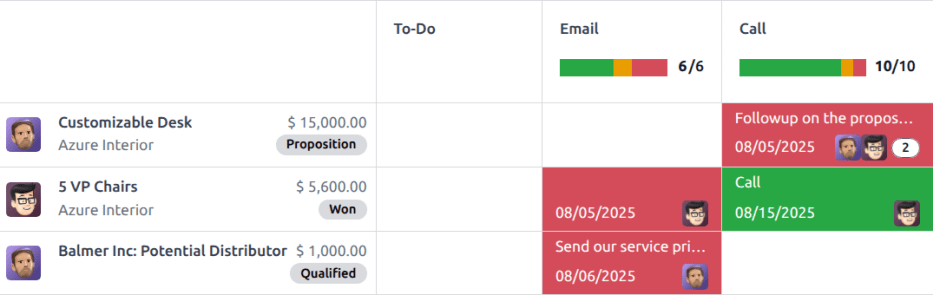
في هذا العرض، يتم سرد جميع الأنشطة المتاحة في الأعمدة، بينما تمثل المدخلات الأفقية جميع السجلات الفردية.
الأنشطة التي تظهر باللون الأخضر لها تاريخ استحقاق في المستقبل، والأنشطة التي تظهر باللون البرتقالي مستحقة اليوم، بينما الأنشطة التي تظهر باللون الأحمر متأخرة.
تمثل الأشرطة الملونة في كل عمود سجلات لأنواع أنشطة محددة، وتعرض رقمًا يشير إلى عدد الأنشطة المجدولة لهذا النوع.
إذا تم جدولة أنواع أنشطة متعددة لسجل، يظهر رقم في المربع، يشير إلى العدد الإجمالي للأنشطة المجدولة.
ملاحظة
ألوان الأنشطة وعلاقتها بتاريخ استحقاق النشاط متسقة في جميع أنحاء Odoo، بغض النظر عن نوع النشاط أو العرض.
لجدولة نشاط لسجل، مرر المؤشر فوق الحقل المقابل. انقر على أيقونة علامة الجمع، ثم املأ نموذج جدولة النشاط.
نموذج جدولة النشاط
يمكن جدولة الأنشطة من أماكن مختلفة عديدة، مثل من المحادثة الخاصة بسجل، أو من أحد العروض المتعددة في تطبيق، عند توفرها: عرض كانبان، أو عرض القائمة، أو عرض النشاط.
أولاً، حدد نوع النشاط:
قائمة المهام
بريد إلكتروني
مكالمة
اجتماع
القيام بأشياء
مستند
توقيع
منح الموافقة
ثم، أدخل المعلومات التالية:
ملخص: أدخل عنوانًا قصيرًا للنشاط، مثل
مناقشة الاقتراح.تاريخ الاستحقاق: باستخدام التقويم المنبثق، حدد الموعد النهائي للنشاط.
مُعيَّن إلى: افتراضيًا، يملأ المستخدم الحالي هذا الحقل. لتعيين مستخدم مختلف للنشاط، حدده من القائمة المنسدلة.
تسجيل ملاحظة: أضف أي معلومات إضافية للنشاط في هذا الحقل.

انقر على حفظ لجدولة النشاط، وإضافة النشاط إلى المحادثة تحت الأنشطة المخطط لها. انقر على وضع علامة كمنتهٍ لإضافة تفاصيل النشاط إلى المحادثة تحت اليوم.
جدولة اجتماع
إذا تم اختيار اجتماع كنوع النشاط، أدخل المعلومات كما هو موضح أعلاه، ثم انقر على جدولة. سيفتح هذا تقويم المستخدم لإضافة النشاط وجدولته.
انقر على التاريخ والوقت المطلوبين للنشاط، وستظهر نافذة منبثقة حدث جديد. سيملأ الملخص من نافذة جدولة النشاط المنبثقة حقل العنوان.
أدخل المعلومات في نافذة حدث جديد المنبثقة، ثم انقر على حفظ وإغلاق لجدولته. بمجرد جدولته، يُضاف النشاط إلى المحادثة تحت قسم الأنشطة المخطط لها.
جميع الأنشطة المجدولة
لعرض قائمة موحدة بالأنشطة، منظمة حسب التطبيق، انقر على (clock) icon في قائمة الرأس، الموجودة في الزاوية العلوية اليمنى.
إذا كانت هناك أي أنشطة مجدولة، فسيظهر عدد الأنشطة في فقاعة حمراء على (clock) icon.
تنقسم جميع أنشطة كل تطبيق إلى أقسام فرعية، تشير إلى مكان إكمال النشاط في التطبيق. يسرد كل قسم فرعي عدد الأنشطة المجدولة التي متأخرة، أو مستحقة اليوم، أو مجدولة في المستقبل.
Example
في تطبيق الإجازات، تم جدولة نشاط واحد ليتم إنجازه في لوحة بيانات طلبات جميع الإجازات، وتم جدولة ستة أنشطة ليتم إنجازها في لوحة بيانات التخصيصات.
تظهر هذه الطلبات في قائمتين منفصلتين في القائمة المنسدلة لجميع الأنشطة: واحدة بعنوان الإجازات وأخرى بعنوان تخصيص الإجازات.

نصيحة
يتوفر خيار طلب مستند في أسفل قائمة جميع الأنشطة المجدولة.
أنواع الأنشطة
لعرض أنواع الأنشطة المكونة حاليًا في قاعدة البيانات، انتقل إلى .

يؤدي القيام بذلك إلى ظهور صفحة أنواع الأنشطة، حيث توجد أنواع الأنشطة الموجودة.
نصيحة
تحتوي التطبيقات الفردية على قائمة بـ أنواع الأنشطة المخصصة لذلك التطبيق. على سبيل المثال، لعرض وتحرير الأنشطة المتاحة لتطبيق إدارة علاقات العملاء، انتقل إلى .

تحرير أنواع الأنشطة
لتحرير نوع نشاط موجود، انقر على نوع النشاط، وسيتم تحميل نموذج نوع النشاط.
قم بإجراء أي تغييرات مطلوبة على نموذج نوع النشاط. يحفظ النموذج تلقائياً، ولكن يمكن حفظه يدوياً في أي وقت بالنقر على خيار الحفظ يدوياً الممثل برمز (تحميل سحابي)، الموجود في الزاوية العلوية اليسرى من الصفحة.
إنشاء أنواع أنشطة جديدة
لإنشاء نوع نشاط جديد، انقر على جديد من صفحة أنواع الأنشطة، وسيتم تحميل نموذج نوع نشاط فارغ. أدخل الاسم لنوع النشاط في أعلى النموذج، ثم أدخل المعلومات التالية في النموذج.
قسم إعدادات النشاط
الإجراء: باستخدام القائمة المنسدلة، حدد إجراءً مرتبطاً بنوع النشاط الجديد هذا. تؤدي بعض الإجراءات إلى سلوكيات محددة بعد جدولة نشاط، مثل:
تحميل مستند: إذا تم تحديده، يتم إضافة رابط لتحميل مستند تلقائياً إلى النشاط المخطط له في المحادثة.
اتصال: إذا تم تحديده، يتم تسجيل معلومات الاتصال في سجل المحادثات وعرضها على السجلات ذات الصلة.
اجتماع: إذا تم تحديده، يتم إنشاء اجتماع في سجل المحادثات وعرضه على السجلات ذات الصلة.
طلب توقيع: إذا تم تحديده، يتم إضافة رابط لفتح نافذة منبثقة لطلب التوقيع تلقائياً إلى النشاط المخطط له في المحادثة. يتطلب ذلك تثبيت تطبيق توقيع في Odoo.
ملاحظة
تختلف أنواع الأنشطة المتاحة بناءً على التطبيقات المثبتة في قاعدة البيانات.
المجلد: حدد مجلداً محدداً لحفظ مستند فيه. يظهر هذا الحقل فقط إذا تم تحديد تحميل مستند لـ الإجراء.
المستخدم الافتراضي: حدد مستخدماً من القائمة المنسدلة لتعيين هذا النشاط تلقائياً للمستخدم المحدد عند جدولة نوع النشاط هذا. إذا تُرك هذا الحقل فارغاً، يتم تعيين النشاط للمستخدم الذي ينشئ النشاط.
الملخص الافتراضي: أدخل ملاحظة لتضمينها كلما تم إنشاء نوع النشاط هذا.
ملاحظة
يتم تضمين المعلومات الموجودة في الحقلين المستخدم الافتراضي و:guilabel:
الملخص الافتراضيعند إنشاء نشاط ما. ومع ذلك، يمكن تغييرها قبل جدولة النشاط أو حفظه.الاحتفاظ بالمنجز: ضع علامة في خانة الاختيار هذه للاحتفاظ بالأنشطة التي تم وضع علامة عليها كـ
منجزةمرئية في عرض النشاط.الملاحظة الافتراضية: أدخل أي ملاحظات لتظهر مع النشاط.
قسم النشاط التالي
من الممكن أن يتم اقتراح نشاط آخر أو تشغيله. للقيام بذلك، قم بتكوين قسم النشاط التالي.
نوع الربط: حدد إما اقتراح النشاط التالي أو تشغيل النشاط التالي من القائمة المنسدلة. اعتماداً على الخيار المحدد، يتم عرض حقل الاقتراح أو التشغيل.
ملاحظة
لا يظهر حقل نوع السلسلة إذا تم تحديد تحميل مستند لـ الإجراء.
اقتراح/تشغيل: اعتمادًا على ما تم تحديده لـ نوع السلسلة، يعرض هذا الحقل إما اقتراح أو تشغيل. استخدم القائمة المنسدلة لتحديد النشاط الذي يُوصى به أو جدولته كمهمة متابعة لنوع النشاط.
الجدولة: تكوين موعد اقتراح النشاط التالي أو تشغيله.
أولاً، أدخل قيمة رقمية تشير إلى موعد اقتراح النشاط أو تشغيله.
بجانب هذا الحقل، يكون حقل أيام مرئيًا. انقر على أيام، الخيار الافتراضي، لإظهار قائمة منسدلة. حدد خيار الإطار الزمني المطلوب من القائمة. الخيارات هي أيام، أو أسابيع، أو أشهر.
أخيرًا، باستخدام القائمة المنسدلة، حدد ما إذا كان النشاط مجدولًا أو مشغلًا إما بعد الموعد النهائي للنشاط السابق أو بعد تاريخ الإنجاز.
