
Betalningar
I Odoo kan betalningar antingen automatiskt kopplas till en faktura eller räkning eller vara fristående poster som kan användas vid ett senare tillfälle:
Om en betalning är kopplad till en faktura, minskar/reglerar den beloppet att betala på fakturan. Flera betalningar på samma faktura är möjliga.
Om en betalning inte är kopplad till en faktura, har kunden ett utestående tillgodohavande hos företaget, eller så har företaget en utestående skuld hos en leverantör. Dessa utestående belopp minskar/reglerar obetalda fakturor.
Betalningsmetoder
Flera betalningsmetoder är tillgängliga i Odoo för att möjliggöra olika konfigurationer för olika typer av betalningar. Exempel på betalningsmetoder inkluderar manuella betalningar (såsom kontanter), checkar, och batchbetalningsfiler (såsom NACHA och SEPA). Betalningsmetoder kan konfigureras i flikarna Inkommande betalningar och Utgående betalningar i en bank- eller kontantjournal.
Se även
Betalningsmetoder för kassa
Föredragen betalningsmetod
En kontakts föredragna betalningsmetod kan ställas in så att när en betalning skapas för den kontakten väljs betalningsmetoden automatiskt som standard. Fakturor kan filtreras efter Betalningsmetod för att förenkla gruppbetalningar.
För att ställa in en föredragen Betalningsmetod för en kund eller en leverantör, gå till eller och välj kunden eller leverantören. I fliken Försäljning och inköp i kontaktformuläret, välj den föredragna Betalningsmetoden i sektionen Försäljning för fakturabetalningar eller för leverantörsfakturabetalningar i sektionen Inköp.
Tips
Få tillgång till en fullständig lista över alla kontakter från listvyn Kunder eller Leverantörer genom att ta bort filtret Kunder eller Leverantörer. Alternativt kan du få tillgång till den fullständiga kontaktlistan via appen Kontakter.
Kontroller
Leverantörsfakturor kan betalas med check med hjälp av en dedikerad utgående betalningsmetod, vilket gör det möjligt att spåra checknummer och skriva ut checkar direkt från Odoo.
För inkommande kundcheckbetalningar kan du använda standardbetalningsmetoden Manuell betalning, eller så kan du skapa en betalningsmetod specifikt för checkar för att snabbt kunna identifiera sådana betalningar. För att skapa en betalningsmetod för Check, följ dessa steg:
Gå till och välj journalen Bank.
I fliken Inkommande betalningar klickar du på Lägg till en rad.
Som Betalningsmetod väljer du Manuell och anger sedan
Checksom Namn.
När du registrerar en kundbetalning på en faktura eller ej relaterad till en faktura, använd den nya betalningsmetoden Check.
Observera
Att registrera en kundbetalning med check i Odoo flyttar inte medel. Checkar måste sättas in för att genomföra betalningen. När checken satts in på ditt bankkonto bör den visas som en banktransaktion, vid vilken tidpunkt den kan avstämmas med den registrerade betalningen.
Tips
Som bästa praxis anger du checknumret som Memo när du registrerar en kundbetalning med check.
Batchbetalningar kan förenkla avstämning av insättningar som innehåller flera checkar.
Registering payments from an invoice or bill
För att registrera en betalning för en faktura eller en leverantörsfaktura, följ dessa steg:
Klicka på Betala på en kundfaktura eller leverantörsfaktura. I fönstret Betala väljer du Journal och Betalningsdatum.
Om den tidigare ställts in väljs kontaktens föredragna Betalningsmetod automatiskt som standard men kan uppdateras vid behov.
Om du använder betalningsvillkor ställs Belopp automatiskt in baserat på de delbetalningsbelopp som definierats av betalningsvillkoren. För att betala hela beloppet istället klickar du på hela beloppet.
Vid behov redigerar du Memo.
Klicka på Create Payment.
Efter att betalningen är registrerad markeras kundfakturan eller leverantörsfakturan som I betalning.
Om inga uteståendekonton är konfigurerade skapas ingen verifikation. För att visa mer information om betalningen klickar du på smart-knappen Betalningar.
När fakturan eller leverantörsfakturan är avstämd med en banktransaktion uppdateras dess status till Betald.
Observera
Om en banktransaktion avstäms i en annan valuta skapas automatiskt en verifikation för att bokföra beloppet för valutakursvinster/-förluster.
När en banktransaktion avstäms med en faktura med kontantbasis skapas automatiskt en verifikation för att bokföra skattebeloppet på kontantbasis.
Som standard skapar betalningar i Odoo inga verifikationer, men de kan enkelt konfigureras för att skapa verifikationer med hjälp av uteståendekonton.
Att registrera en betalning på en kundfaktura eller leverantörsfaktura genererar en ny verifikation och minskar beloppet att betala baserat på betalningsbeloppet. Motparten återspeglas i ett uteståendekonto för inleveranser eller betalningar. Vid denna tidpunkt markeras kundfakturan eller leverantörsfakturan som under betalning. När betalningen sedan avstäms med en banktransaktion ändras fakturans eller leverantörsfakturans status till betald.
-ikonen bredvid betalningsraden visar mer information om betalningen. För att komma åt ytterligare information, såsom relaterad journal, klickar du på Visa.

Observera
Att häva avstämning av en betalning kopplar bort den från fakturan eller leverantörsfakturan men raderar inte betalningen.
Om en betalning avstäms (eller häver avstämning) i en annan valuta skapas automatiskt en verifikation för att bokföra beloppet för valutakursvinster/-förluster (rättning).
Om en betalning är (av)stämd på en faktura med skattebaserad redovisning, skapas en verifikation automatiskt för att bokföra beloppet för skattebaserad redovisning (rättning).
Tips
Om huvudbankkontot är inställt som uteståendekonto på bankjournalens betalningsmetod, flyttar registreringen av hela betalningen på en faktura eller faktura direkt fakturan/fakturan till statusen Betald utan att kräva bankavstämning.
Registrering av betalningar som inte är kopplade till en faktura eller räkning
När en ny betalning registreras via , är den inte direkt länkad till en faktura eller faktura.
Betalningar som inte är kopplade till en faktura eller leverantörsfaktura ska inte registreras utan att använda avräkningskonton, eftersom det inte finns något sätt att koppla betalningen till fakturan eller leverantörsfakturen då ingen verifikation skapas för betalningen. Betalt eller mottaget belopp återspeglas inte i bokföringen och Belopp att betala uppdateras inte baserat på betalningsbeloppet.
Istället matchar betalningens verifikation uteståendekonto med kundfordringskontot eller leverantörsskulden tills betalningen manuellt matchas med sin relaterade faktura eller faktura. Sedan kompletterar avstämning av betalningen med banktransaktionen betalningens arbetsflöde.
Matchning av betalningar
Observera
Under bankavstämningsprocessen identifieras ett återstående saldo om de totala debet- och kreditbeloppen inte stämmer överens när handlingar jämförs med banktransaktioner. Detta saldo måste antingen stämmas av senare eller skrivas av omedelbart.
För en enskild faktura eller faktura
Som standard skapar betalningar i Odoo inga verifikationer. Till följd av detta finns det ingen betalning att matcha.
En blå banner visas när en ny faktura/faktura valideras och en uteståendebetalning finns för denna specifika kund eller leverantör. För att matcha den med fakturan eller fakturan, klicka på Lägg till under Uteståendekreditpoäng eller Uteståendedebiteringar.
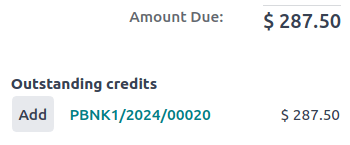
Fakturan eller fakturan markeras sedan som Under betalning tills betalningen är avstämd med sin motsvarande banktransaktion(er).
För flera fakturor eller fakturor
Som standard skapar betalningar i Odoo inga verifikationer. Till följd av detta finns det ingen betalning att matcha, men denna funktion kan fortfarande användas för att matcha diverse affärshändelser.
Verktyget Betalningarmatchning eller Automatisk avstämning möjliggör avstämning av affärshändelser med varandra (dvs. betalningar med kundfakturor eller leverantörsfakturor) antingen individuellt eller i batch. Öppna Bokföring Dashboard, klicka på knappen (ellips) från journalerna Kundfakturor eller Leverantörsfakturor, och välj Betalningarmatchning. Alternativt, gå till .
För att manuellt Stämma av affärshändelser, välj de individuella objekten från listvyn och klicka på Stämma av.
Funktionen Automatisk avstämning
För att använda funktionen Automatisk avstämning, följ dessa steg:
I listvyn Affärshändelser att stämma av, klicka på Automatisk avstämning bredvid kundfordran- eller leverantörsskuldkontot (eller en specifik kontakts grupp av affärshändelser i det kontot).
I fönstret Stämma av automatiskt, klicka på Stämma av.
För att använda funktionen Automatisk avstämning, följ dessa steg:
I listvyn Affärshändelser att stämma av, klicka på Automatisk avstämning bredvid kundfordran- eller leverantörsskuldkontot (eller en specifik kontakts grupp av affärshändelser i det kontot).
I fönstret Stämma av automatiskt, ställ in fältet Stämma av beroende på hur du vill matcha affärshändelser:
Perfekt matchning: Varje debetaffärshändelse kommer att matchas med motsvarande kreditaffärshändelse av samma värde.
Rensa konton: Alla avstämda affärshändelser kommer att ha samma matchningsnummer, eftersom de väljs från samma konto.
Klicka på Stämma av.
Fakturor och fakturor matchas automatiskt mot sina motsvarande betalningar och markeras som Under betalning tills de avstäms med sina motsvarande banktransaktioner.
Registrera betalningar för flera fakturor/kreditfakturor eller fakturor/återbetalningar (gruppbetalningar)
För att registrera betalningar för flera fakturor/kreditfakturor eller fakturor/återbetalningar, följ dessa steg:
Gå till eller .
I listvyn, klicka i sökfältet, gruppera efter Betalningsmetod, välj relevanta fakturor/kreditfakturor eller fakturor/återbetalningar och klicka på Betala.
I fönstret Betala, välj Journal och Betalningsdatum.
Om den tidigare ställts in väljs kontaktens föredragna Betalningsmetod automatiskt som standard men kan uppdateras vid behov.
Om du använder betalningsvillkor ställs Belopp automatiskt in baserat på de delbetalningsbelopp som definierats av betalningsvillkoren. För att betala hela beloppet istället klickar du på hela beloppet.
För att kombinera alla betalningar från samma kontakt till en enda betalning, aktivera alternativet Gruppera betalningar, eller lämna det omarkerat för att skapa separata betalningar.
Klicka på Skapa betalning.
Registrera en enda betalning för flera kunder eller leverantörer (batchbetalningar)
Batchbetalningar gör det möjligt att gruppera betalningar från flera kunder för att underlätta avstämning. De är också användbara vid insättning av checkar eller kontantbetalningar till banken eller för att generera bankbetalningsfiler såsom SEPA eller NACHA.
Se även
betalningar/batch
Matchning av betalningar
Verktyget Betalningsmatchning öppnar alla oavstämda affärshändelser och gör det möjligt att behandla dem individuellt, matcha alla betalningar och affärshändelser. Gå till Dashboard för bokföring, gå till eller klicka på knappen (ellips) från journalerna Kundfakturor eller Leverantörsfakturor, och välj Betalningsmatchning.

Observera
Under avstämningen, om summan av debet och kredit inte matchar, finns det ett återstående belopp. Detta måste antingen avstämmas vid ett senare tillfälle eller skrivas av direkt.
Registrering av en delbetalning
För att registrera en delbetalning, klicka på Betala från relaterad faktura eller faktura.
I fallet med en delbetalning (när det betalda Beloppet är mindre än det totala återstående beloppet på fakturan eller fakturan), fyll i Belopp i fönstret Betala.
I fallet med en delbetalning (när det betalda Beloppet är mindre än det totala återstående beloppet på fakturan eller fakturan), visar fältet Betalningsdifferens det utestående beloppet. Det finns två alternativ:
Håll öppen: Håll fakturan eller fakturan öppen och markera den med en Delbetalning-banner;
Markera som helt betald: Välj ett konto i fältet Bokför differens på och ändra Etikett om det behövs. En verifikation skapas för att balansera leverantörsskulder eller kundfordringar med det valda kontot.

Avstämning av betalningar med banktransaktioner
När en betalning har registrerats är statusen för fakturan eller leverantörsfakturan Pågående betalning. Nästa steg är att stämma av den relaterade banktransaktionen med fakturan eller leverantörsfakturan för att slutföra betalningsarbetsflödet och markera fakturan eller leverantörsfakturan som Betald.
När en betalning har registrerats är statusen för fakturan eller leverantörsfakturan Pågående betalning. Nästa steg är att stämma av betalningen med den relaterade banktransaktionen för att slutföra betalningsarbetsflödet och markera fakturan eller leverantörsfakturan som Betald.