
Produktion av restorder
I vissa fall kan inte hela kvantiteten av en tillverkningsorder produceras omedelbart. När detta händer tillåter Odoo Manufacturing tillverkning av partiella kvantiteter av ordern och skapar en backorder för det återstående beloppet.
I appen Tillverkning delar du upp den ursprungliga tillverkningsordern i två ordrar genom att skapa en restorder. Referenstaggen för varje order är den tagg som användes för den ursprungliga ordern, följt av ett bindestreck och sedan ett ytterligare nummer för att ange att det är en restorder.
Example
Ett företag skapar en tillverkningsorder med referensetiketten WH/MO/00175, för 10 enheter av Produkt X. Efter att ha påbörjat arbetet med tillverkningsordern inser den anställde som arbetar på produktionslinjen att det bara finns tillräckligt med komponenter i lager för att tillverka fem enheter av produkten.
Istället för att vänta på ytterligare lager av komponenterna tillverkar de fem enheter och skapar en restorder för de återstående fem. Detta delar upp tillverkningsordern i två separata order: WH/MO/00175-001 och WH/MO/00175-002.
Order 001 innehåller de fem enheter som har tillverkats, och är omedelbart markerad som Done. Order 002 innehåller de fem enheter som fortfarande behöver tillverkas och är markerad som In Progress. När de återstående komponenterna är tillgängliga återgår den anställde till order 002 och tillverkar de återstående enheterna innan ordern stängs.
Skapa en restorder för tillverkning
Om du vill skapa en restorder för en del av en tillverkningsorder börjar du med att navigera till . Välj en tillverkningsorder med en kvantitet på två eller fler eller skapa en genom att klicka på Create.
Om en ny tillverkningsorder skapas väljer du en produkt i rullgardinsmenyn Product och anger en kvantitet på två eller fler i fältet Quantity, klicka sedan på Confirm för att bekräfta ordern.
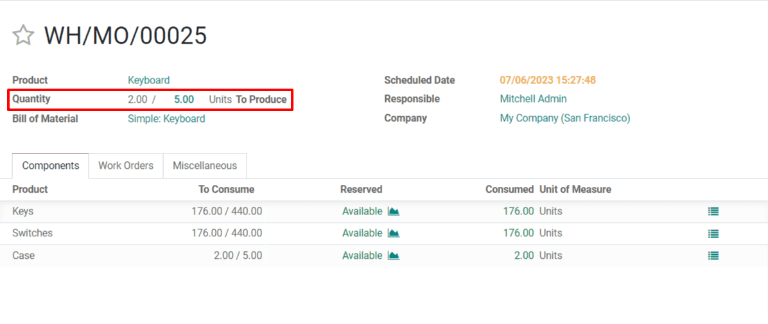
När du har tillverkat den kvantitet som skall tillverkas omedelbart, ange denna siffra i fältet Kvantitet högst upp i tillverkningsordern.
Klicka sedan på Validera och ett Du producerade mindre än den ursprungliga efterfrågan popup-fönster visas, från vilket en restorder kan skapas. Klicka på Create Backorder för att dela upp tillverkningsordern i två separata order, med referenstaggarna WH/MO/XXXXX-001 och WH/MO/XXXXX-002.
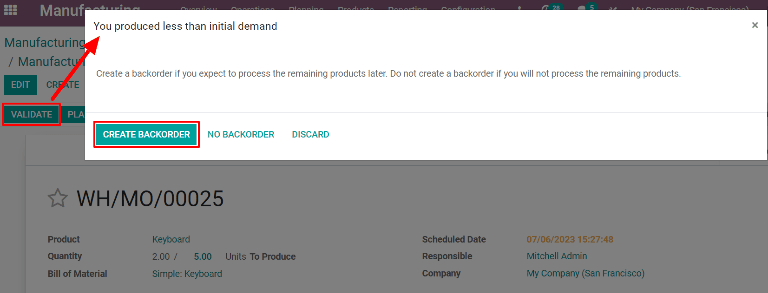
Order 001 innehåller de artiklar som har tillverkats och stängs omedelbart. Order 002 är den restorder som innehåller de artiklar som ännu inte har tillverkats, och förblir öppen för att slutföras vid ett senare tillfälle.
När de återstående enheterna kan tillverkas går du till och väljer sedan tillverkningsordern för restorder. Om alla återstående enheter tillverkas omedelbart klickar du bara på Validate för att stänga ordern.
Om endast några av de återstående enheterna tillverkas omedelbart, skapa en ny restorder för de återstående enheterna genom att följa stegen i detta avsnitt.
Skapa en restorder i Shop Floor
Backorder för tillverkningsorder kan också skapas från modulen Shop Floor.
Observera
För att kunna använda modulen Shop Floor måste inställningen Work Orders vara aktiverad. Gå till , markera kryssrutan Work Orders och klicka sedan på Save.
För att skapa en restorder från modulen Shop Floor, börja med att navigera till . Välj en MO för flera enheter av en produkt, för vilken en restorder måste skapas.
I MO väljer du fliken Arbetsorder och klickar sedan på knappen Öppna arbetsorder (ikon för extern länk) på raden för den arbetsorder som ska bearbetas. I popup-fönstret Arbetsorder klickar du på knappen Öppna Shop Floor för att öppna modulen Shop Floor.
När modulen Shop Floor öppnas från en specifik arbetsorder öppnas sidan för det arbetscenter där ordern är konfigurerad att behandlas, och arbetsorderns kort isoleras så att inga andra kort visas.
Genomför stegen på arbetsorderns kort tills du kommer till steget Register Production och klicka sedan på det för att öppna popup-fönstret Register Production.
Viktigt
Klicka inte på knappen # Units på höger sida av steget. Om du gör det registreras automatiskt hela antalet enheter som producerade.
I popup-fönstret Register Production anger du antalet producerade enheter i fältet Quantity. Kontrollera att det angivna antalet är mindre än det antal enheter som anges till höger om fältet. Klicka sedan på Validera.

Popup-fönstret försvinner och # Units-knappen på arbetsorderkortet uppdateras för att visa antalet producerade enheter, som en bråkdel av det antal enheter som MO ursprungligen skapades för.
Klicka sedan på knappen Mark as Done längst ned till höger på arbetsorderkortet. Arbetsorderkortet börjar blekna bort. När det försvunnit helt visas ett nytt arbetsorderkort med den ursprungliga MO:s referensnummer och en -002 tagg i slutet av det.
Detta nya referensnummer representerar den restnoterade MO. Den ursprungliga MO:s referensnummer visas nu med en -001 tagg tillagd i slutet av det för att skilja det från den restnoterade MO.
Om den ursprungliga MO inte har några återstående arbetsorder kan den stängas genom att välja filtret All i den övre navigeringen i modulen Shop Floor och sedan klicka på Close Production längst ner på MO:s kort.
Om den ursprungliga MO har återstående arbetsorder som måste slutföras innan den kan stängas, visas kort för dessa arbetsorder på Shop Floor-sidorna för de arbetscenter där de är konfigurerade för att utföras. De kan bearbetas som vanligt, och ytterligare restorder kan skapas från deras arbetsorderkort med hjälp av instruktionerna i detta avsnitt.
När den aktuella arbetsordern för restorder MO är redo att bearbetas, kan den också slutföras som vanligt, och en ytterligare restorder kan skapas från dess arbetsorderkort genom att följa instruktionerna som beskrivs i detta avsnitt.
När den sista arbetsordern för restordern MO har slutförts kan MO stängas genom att klicka på knappen Stäng produktion längst ned på arbetsorderns kort.