
المدفوعات
في أودو، يمكن ربط المدفوعات تلقائياً بفاتورة عميل أو فاتورة مورّد أو يمكن أن تكون سجلات مستقلة لاستخدامها في وقت لاحق:
إذا كانت الدفعة مرتبطة بفاتورة أو فاتورة مورد، فإنها تقلل/تسوي المبلغ المستحق على الفاتورة. يمكن إجراء دفعات متعددة على نفس الفاتورة.
إذا كانت الدفعة غير مرتبطة بفاتورة أو فاتورة مورد، فإن العميل لديه رصيد دائن مستحق لدى الشركة، أو الشركة لديها مبلغ مدين مستحق لمورد. تلك المبالغ المستحقة تقلل/تسوي الفواتير/فواتير الموردين غير المدفوعة.
طرق الدفع
تتوفر عدة طرق دفع في Odoo للسماح بتكوينات مختلفة لأنواع مختلفة من المدفوعات. تتضمن أمثلة طرق الدفع المدفوعات اليدوية (مثل النقد)، الشيكات، وملفات الدفع الدفعي (مثل NACHA و SEPA). يمكن تكوين طرق الدفع في علامتي التبويب المدفوعات الواردة و المدفوعات الصادرة الخاصة بدفتر يومية بنكي أو نقدي.
انظر أيضًا
طرق الدفع لنقطة البيع
طريقة الدفع المفضلة
يمكن تعيين طريقة الدفع المفضلة لجهة اتصال بحيث عندما يتم إنشاء دفعة لتلك الجهة، يتم تحديد طريقة الدفع تلقائياً بشكل افتراضي. يمكن تصفية الفواتير وفواتير الموردين حسب طريقة الدفع لتبسيط عمليات الدفع المجمعة.
لتعيين طريقة دفع مفضلة لعميل أو مورد، انتقل إلى أو واختر العميل أو المورد. في تبويب المبيعات والشراء لنموذج جهة الاتصال، اختر طريقة الدفع المفضلة في قسم المبيعات لدفعات الفواتير أو لدفعات فواتير الموردين في قسم الشراء.
نصيحة
يمكن الوصول إلى قائمة كاملة بجميع جهات الاتصال من عرض قائمة العملاء أو الموردين عن طريق إزالة مرشح العملاء أو الموردين. بدلاً من ذلك، يمكن الوصول إلى القائمة الكاملة لجهات الاتصال من خلال تطبيق جهات الاتصال.
الفحوصات
يمكن دفع فواتير الموردين بشيك باستخدام طريقة دفع صادرة مخصصة، مما يسمح بتتبع أرقام الشيكات وطباعة الشيكات مباشرة من Odoo.
بالنسبة لدفعات الشيكات الواردة من العملاء، يمكنك استخدام طريقة الدفع الافتراضية الدفع اليدوي، أو يمكنك إنشاء طريقة دفع خاصة بالشيكات للمساعدة في تحديد هذه الدفعات بسرعة. لإنشاء طريقة دفع شيك، اتبع هذه الخطوات:
انتقل إلى واختر دفتر يومية البنك.
في تبويب الدفعات الواردة، انقر على إضافة سطر.
كـ طريقة الدفع، حدد يدوي، ثم أدخل
شيككـ الاسم.
عند تسجيل دفعة عميل على فاتورة أو غير مرتبطة بفاتورة، استخدم طريقة الدفع شيك الجديدة.
ملاحظة
تسجيل دفعة عميل بشيك في Odoo لا ينقل الأموال. يجب إيداع الشيكات لإتمام الدفع. بمجرد إيداعها في البنك، يجب أن يظهر الشيك كـ معاملة بنكية، وعندها يمكن تسويته مع الدفعة المسجلة.
نصيحة
كممارسة مثلى، أدخل رقم الشيك كـ مذكرة عند تسجيل دفعة عميل بشيك.
الدفعات المجمعة يمكن أن تبسط تسوية الودائع التي تحتوي على شيكات متعددة.
تسجيل الدفعات من فاتورة عميل أو فاتورة مورد
لتسجيل دفعة لفاتورة أو فاتورة شراء، اتبع الخطوات التالية:
انقر على دفع في فاتورة عميل أو فاتورة شراء. في نافذة الدفع، حدد اليومية و تاريخ الدفع.
إذا تم تعيينها مسبقاً، يتم تحديد طريقة الدفع المفضلة لجهة الاتصال تلقائياً بشكل افتراضي ولكن يمكن تحديثها إذا لزم الأمر.
إذا كنت تستخدم شروط الدفع، يتم تعيين المبلغ تلقائياً بناءً على مبالغ الأقساط المحددة بواسطة شرط الدفع. لدفع المبلغ الكامل بدلاً من ذلك، انقر على المبلغ الكامل.
إذا لزم الأمر، عدّل المذكرة.
اضغط على إنشاء الدفع.
بعد تسجيل الدفعة، يتم وضع علامة قيد الدفع على فاتورة العميل أو فاتورة الشراء.
إذا لم يتم تكوين حسابات معلقة، فلن يتم إنشاء قيد يومية. لعرض مزيد من المعلومات حول الدفعة، انقر على الزر الذكي المدفوعات.
عندما يتم تسوية الفاتورة أو فاتورة الشراء مع معاملة بنكية، يتم تحديث حالتها إلى مدفوعة.
ملاحظة
إذا تمت تسوية معاملة بنكية بعملة مختلفة، يتم إنشاء قيد يومية تلقائياً لترحيل مبلغ أرباح/خسائر صرف العملات.
عندما تتم تسوية معاملة بنكية مع فاتورة ذات أساس نقدي، يتم إنشاء قيد يومية تلقائياً لترحيل مبلغ الضريبة على الأساس النقدي.
بشكل افتراضي، لا تنشئ المدفوعات في Odoo قيود يومية، لكن يمكن تكوينها بسهولة لإنشاء قيود يومية باستخدام حسابات معلقة.
يؤدي تسجيل دفعة على فاتورة عميل أو فاتورة مورد إلى إنشاء قيد يومية جديد وتقليل المبلغ المستحق بناءً على مبلغ الدفعة. يظهر الطرف المقابل في حساب المقبوضات أو المدفوعات المعلقة. في هذه المرحلة، يتم وضع علامة على فاتورة العميل أو فاتورة المورد على أنها قيد الدفع. ثم، عندما يتم تسوية الدفعة مع معاملة مصرفية، تتغير حالة الفاتورة أو فاتورة المورد إلى مدفوعة.
رمز المعلومات بجوار سطر الدفع يعرض مزيداً من المعلومات حول الدفعة. للوصول إلى معلومات إضافية، مثل اليومية المرتبطة، انقر على عرض.

ملاحظة
إلغاء تسوية دفعة يفك ارتباطها من الفاتورة أو فاتورة الشراء ولكنه لا يحذف الدفعة.
إذا تمت تسوية دفعة أو إلغاء تسويتها بعملة مختلفة، يتم إنشاء قيد يومية تلقائياً لترحيل مبلغ أرباح/خسائر صرف العملات (العكس).
إذا تمت تسوية دفعة أو إلغاء تسويتها على فاتورة ذات ضرائب على أساس نقدي، يتم إنشاء قيد يومية تلقائياً لترحيل مبلغ الضريبة على الأساس النقدي (العكس).
نصيحة
إذا تم تعيين الحساب البنكي الرئيسي كحساب معلق في طريقة الدفع لليومية البنكية، فإن تسجيل الدفع الكامل على فاتورة أو كشف حساب ينقل الفاتورة/كشف الحساب مباشرة إلى حالة مدفوع دون الحاجة إلى تسوية بنكية.
تسجيل المدفوعات غير المرتبطة من بفاتورة عميل أو فاتورة مورّد
عند تسجيل دفعة جديدة عبر ، فإنها لا ترتبط مباشرة بفاتورة أو كشف حساب.
لا ينبغي تسجيل المدفوعات غير المرتبطة بفاتورة أو كشف حساب بدون استخدام حسابات معلقة، لأنه لا توجد طريقة لربط الدفعة بالفاتورة أو كشف الحساب نظرًا لعدم إنشاء قيد يومية للدفعة. لا ينعكس المبلغ المدفوع أو المستلم في المحاسبة ولا يتم تحديث المبلغ المستحق بناءً على مبلغ الدفعة.
بدلاً من ذلك، يطابق قيد اليومية للدفعة الحساب المعلق مع الحساب المدين أو الحساب الدائن حتى تتم مطابقة الدفعة يدوياً مع الفاتورة أو كشف الحساب المرتبط بها. بعد ذلك، تكمل تسوية الدفعة مع المعاملة البنكية سير عمل الدفع.
مطابقة المدفوعات
ملاحظة
أثناء عملية التسوية البنكية، يتم تحديد رصيد متبقي إذا لم تتطابق إجماليات الخصم والائتمان عند مقارنة السجلات مع المعاملات البنكية. يجب تسوية هذا الرصيد لاحقاً أو شطبه فوراً.
لفاتورة أو كشف حساب واحد
بشكل افتراضي، لا تنشئ المدفوعات في Odoo قيود يومية. ونتيجة لذلك، لا توجد دفعة لمطابقتها.
يظهر شريط أزرق عند التحقق من صحة فاتورة/كشف حساب جديد وتوجد دفعة معلقة لهذا العميل أو المورد المحدد. لمطابقتها مع الفاتورة أو كشف الحساب، انقر على إضافة ضمن الائتمانات المعلقة أو المديونيات المعلقة.

ثم يتم وضع علامة على الفاتورة أو كشف الحساب كـ قيد الدفع حتى تتم تسوية الدفعة مع المعاملة (المعاملات) البنكية المقابلة.
لعدة فواتير أو كشوف حساب
بشكل افتراضي، لا تنشئ المدفوعات في Odoo قيود يومية. ونتيجة لذلك، لا توجد دفعة لمطابقتها، ولكن لا يزال بالإمكان استخدام هذه الميزة لمطابقة بنود اليومية المتنوعة.
تتيح أداة مطابقة المدفوعات أو التسوية التلقائية تسوية بنود اليومية مع بعضها البعض (أي المدفوعات مع فواتير العملاء أو كشوف حساب الموردين) إما بشكل فردي أو دفعات. ادخل إلى لوحة بيانات المحاسبة، وانقر على زر (النقاط الثلاث) من يوميات فواتير العملاء أو كشوف حساب الموردين، واختر مطابقة المدفوعات. بدلاً من ذلك، انتقل إلى .
لـ تسوية بنود اليومية يدوياً، حدد البنود الفردية من طريقة العرض القائمة وانقر على تسوية.
ميزة التسوية التلقائية
لاستخدام ميزة التسوية التلقائية، اتبع الخطوات التالية:
في طريقة العرض القائمة لـ بنود اليومية المراد تسويتها، انقر على التسوية التلقائية بجوار الحساب المدين أو الدائن (أو مجموعة بنود اليومية لجهة اتصال محددة في ذلك الحساب).
في نافذة التسوية التلقائية، انقر على تسوية.
لاستخدام ميزة التسوية التلقائية، اتبع الخطوات التالية:
في طريقة العرض القائمة لـ بنود اليومية المراد تسويتها، انقر على التسوية التلقائية بجوار الحساب المدين أو الدائن (أو مجموعة بنود اليومية لجهة اتصال محددة في ذلك الحساب).
في نافذة التسوية التلقائية، اضبط حقل تسوية حسب الطريقة التي تريد مطابقة بنود اليومية بها:
مطابقة تامة: سيتم مطابقة كل بند يومية مدين مع بند اليومية الدائن المقابل بنفس القيمة.
مسح الحسابات: ستحمل جميع بنود اليومية المسواة نفس رقم المطابقة، حيث يتم تحديدها من نفس الحساب.
انقر على تسوية.
يتم مطابقة الفواتير والفواتير تلقائيًا مع المدفوعات المقابلة لها ووضع علامة قيد الدفع عليها حتى يتم تسويتها مع المعاملات البنكية المقابلة لها.
تسجيل المدفوعات على فواتير/إشعارات دائنة أو فواتير/مردودات متعددة (مدفوعات جماعية)
لتسجيل المدفوعات على فواتير/إشعارات دائنة أو فواتير/مردودات متعددة، اتبع الخطوات التالية:
انتقل إلى أو .
في عرض القائمة، انقر في شريط البحث، وقم بالتجميع حسب طريقة الدفع، واختر الفواتير/إشعارات دائنة أو الفواتير/المردودات ذات الصلة وانقر على دفع.
في نافذة دفع، حدد اليومية و:guilabel:
تاريخ الدفع.إذا تم تعيينها مسبقاً، يتم تحديد طريقة الدفع المفضلة لجهة الاتصال تلقائياً بشكل افتراضي ولكن يمكن تحديثها إذا لزم الأمر.
إذا كنت تستخدم شروط الدفع، يتم تعيين المبلغ تلقائياً بناءً على مبالغ الأقساط المحددة بواسطة شرط الدفع. لدفع المبلغ الكامل بدلاً من ذلك، انقر على المبلغ الكامل.
لدمج جميع المدفوعات من نفس جهة الاتصال في دفعة واحدة، قم بتفعيل خيار تجميع المدفوعات، أو اتركه غير محدد لإنشاء مدفوعات منفصلة.
انقر على إنشاء دفعة.
تسجيل دفعة واحدة لعملاء أو موردين متعددين (مدفوعات دفعية)
تسمح الدفعات الدفعية بتجميع المدفوعات من عملاء متعددين لتسهيل التسوية. كما أنها مفيدة عند إيداع الشيكات أو المدفوعات النقدية في البنك أو لإنشاء ملفات الدفع البنكية مثل SEPA أو NACHA.
انظر أيضًا
مطابقة المدفوعات
تفتح أداة مطابقة المدفوعات جميع قيود اليومية غير المسواة وتسمح بمعالجتها بشكل فردي، مع مطابقة جميع المدفوعات وقيود اليومية. انتقل إلى لوحة بيانات المحاسبة، انتقل إلى أو انقر على زر (علامة حذف) من يوميات فواتير العملاء أو فواتير الموردين، واختر مطابقة المدفوعات.

ملاحظة
أثناء التسوية، إذا كان مجموع المدين والدائن غير متطابق، يكون هناك رصيد متبقي. يجب تسوية هذا الرصيد في تاريخ لاحق أو شطبه مباشرة.
تسجيل دفعة مجمعة
لتسجيل دفعة جزئية، انقر على دفع من الفاتورة أو الفاتورة ذات الصلة.
في حالة الدفع الجزئي (عندما يكون المبلغ المدفوع أقل من إجمالي المبلغ المتبقي على الفاتورة أو الفاتورة)، املأ المبلغ في نافذة دفع.
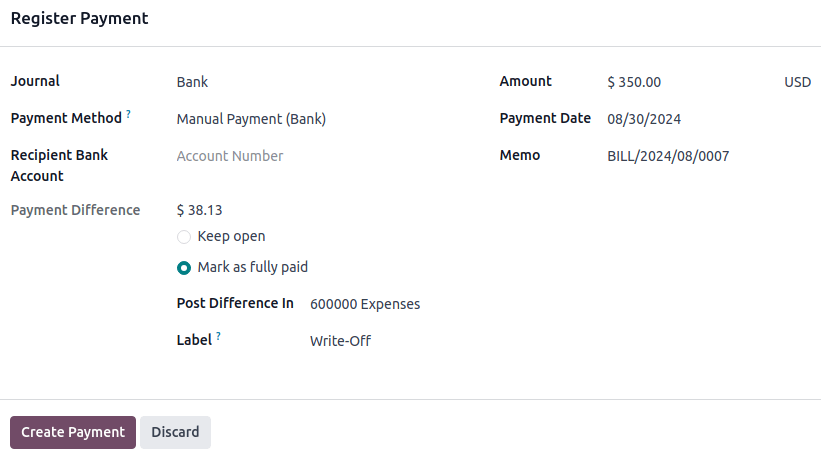
في حالة الدفع الجزئي (عندما يكون المبلغ المدفوع أقل من إجمالي المبلغ المتبقي على الفاتورة أو الفاتورة)، يعرض حقل فرق الدفع الرصيد المستحق. هناك خياران:
إبقاء مفتوحًا: إبقاء الفاتورة أو الفاتورة مفتوحة ووضع علامة جزئي عليها؛
وضع علامة مدفوع بالكامل: حدد حسابًا في حقل ترحيل الفرق في وقم بتغيير التسمية إذا لزم الأمر. سيتم إنشاء قيد يومية لموازنة الحسابات المستحقة الدفع أو القبض مع الحساب المحدد.
تسوية المدفوعات مع المعاملات المصرفية
بمجرد تسجيل دفعة، تصبح حالة الفاتورة أو الفاتورة قيد الدفع. الخطوة التالية هي تسوية سطر المعاملة المصرفية ذي الصلة مع الفاتورة أو الفاتورة لإنهاء سير عمل الدفع ووضع علامة على الفاتورة أو الفاتورة على أنها مدفوعة.
بمجرد تسجيل دفعة، تصبح حالة الفاتورة أو الفاتورة قيد الدفع. الخطوة التالية هي تسوية الدفعة مع سطر المعاملة المصرفية ذي الصلة لإنهاء سير عمل الدفع ووضع علامة على الفاتورة أو الفاتورة على أنها مدفوعة.