
Konsolidering
Konsolidering möjliggör kombinering av finansiell data från flera separata företag, vart och ett med sina egna böcker, till en enhetlig vy, vilket ger en ”rättvisande bild” av hela koncernens finansiella hälsa.
Det hjälper till att skapa en tydlig, omfattande vy av koncernens finansiella resultat genom att kombinera data från flera företag.
Observera
Konsolidering av bolag innebär juridiskt separata enheter, medan filialer är underavdelningar av en enda juridisk enhet som ofta delar huvudkontorets resurser (journaler, skatter, konton, skatteområden) och inte konsolideras på samma sätt.
Konsolideringsverktyg
Flera verktyg kombinerade tillsammans bidrar till uppbyggnaden av den finansiella konsolideringen:
Kartläggning av konton: Liknande konton från olika företag kan kartläggas tillsammans. Detta gör att Odoo kan kombinera dem korrekt i konsoliderade rapporter. För att kartlägga konton, gå till . Klicka på Visa på kontoraden. I fliken Kartläggning, ange en kod i motsvarande företags Kod-kolumn för att kartlägga kontot.

Observera
Importera kartläggning eller sammanfoga befintliga konton med hjälp av sammanfogningsverktyget kan förenkla processen.
När flera konton från ett företag kartläggs till ett enskilt konto i ett annat, är det då möjligt att gruppera de flera kontona till en enskild rad i det andra företagets rapportering genom att gruppera efter kontokod (
account_code) snarare än konto-ID (account_id).Observera
Vissa rapporter, såsom resultaträkningen, delar upp raderna i olika sektioner efter kontotyp. När dessa rapporter grupperas efter kontokod bibehålls sektionsuppdelningen, men inom varje sektion respekteras radgrupperingen efter kontokod.
Example
Belgian Company är ett moderbolag med ett dotterbolag, American Company. American Company har fem intäktskonton:
400000 Produktförsäljning - Inhemsk
400100 Produktförsäljning - Internationell
410000 Tjänsteintäkt - Konsultverksamhet
420000 Abonnemangsintäkt
430000 Frakt- och hanteringsintäkt
Alla fem amerikanska intäktskontona motsvarar ett enda intäktskonto (700000 Intäkt) i Belgian Company.
För att Belgian Companys resultaträkning ska visa en rad för alla American Companys kombinerade intäktskonton relaterade till Belgian Companys enskilda intäktskonto, måste alla fem intäktskonton från American Company mappas till Belgian Companys 700000 Intäktskonto, och rapportens rader måste vara grupperade efter kontokod.
Flerföretagshuvudbok: Huvudböcker är grundläggande för konsolideringsprocessen. De är antingen:
Vanliga huvudböcker: Varje företag i konsolideringsområdet har sin egen standardbokföringshuvudbok där alla regelbundna dagliga transaktioner registreras. Den exkluderar företagets korrigeringsjournaler för konsolidering.
Flerföretagshuvudbok för konsolidering: Företaget som utför den faktiska konsolideringen har också en speciell flerföretagshuvudbok. Denna inkluderar alla andra företags korrigeringsjournaler för konsolidering (de som är exkluderade från deras egna huvudböcker). Detta möjliggör visning av den totala påverkan av alla korrigeringar.
För att skapa en ny huvudbok, gå till och tryck på knappen Skapa. Ange ett namn, välj det företag som huvudboken är kopplad till och framför allt, bestäm vilka journaler som ska exkluderas från huvudboken.
- Flerföretagsväljare: Den konsoliderade vyn kan nås med hjälp av flerföretags
väljaren. Genom att välja det konsoliderande företaget som aktuellt företag och göra de andra företagen synliga i väljaren, visas alla affärshändelser ur det konsoliderande företagets perspektiv.

- Horisontella grupper: Odoos rapporteringsverktyg möjliggör kombinering av flerföretagshuvudbok och användning av
horisontella grupper för att visa den konsoliderade balansräkningen eller resultaträkningen. De visar också hur mycket varje företag bidrar till de övergripande konsoliderade siffrorna.
Följ dessa steg för att skapa en horisontell grupp:
Aktivera utvecklarläge.
Gå till och klicka på Skapa.
Lägg till ett Gruppnamn och välj de Rapporter där den horisontella gruppen kan användas.
I kolumnen Fält, klicka på Lägg till en rad.
I fönstret Skapa regler, lägg till ett Fält och skapa en ny Domän-regel om det behövs. Klicka sedan på Spara & Stäng.

Viktigt
När finansiella rapporter öppnas använder de vanligtvis en lagstadgad vy som standard, med företagets ordinarie huvudbok (inklusive dess konsolideringskorrigering). För att se hela konsolideringsbilden, se till att välja flerföretagshuvudboken som inkluderar alla konsolideringskorrigeringar.
Ackumulerade omräkningsdifferenser: När företag med olika valutor konsolideras hanterar Odoo omräkningen.
Konton för eget kapital: Använd den historiska växelkursen.
Resultaträkningskonton (P&L): Använd den genomsnittliga växelkursen.
Balansräkningskonton (exklusive eget kapital): Använd den avslutande växelkursen.
Viktigt
De priser som används är de för det företag som för närvarande är valt.
Sammanslagning av konton
Konton kan sammanfogas för att minska antalet konton och standardisera dem över företag. Detta är valfritt; konsolidering fungerar utan det.
För att använda sammanfogningsverktyget, välj alla företag med ett konto som behöver sammanfogas i företagsväljaren i det övre högra hörnet av skärmen.

Gå sedan till och välj de konton som ska sammanfogas. Klicka på menyn Åtgärder och välj Sammanfoga konton.
I fönstret Sammanfoga konton, aktivera alternativet Gruppera efter namn? om det behövs och klicka på Sammanfoga.
De valda kontona sammanfogas sedan till ett enda delat konto, tillgängligt för alla valda företag, precis som om kontot hade skapats direkt för att vara delat.
Dela upp konton
Konton kan också delas upp om det behövs.
Varning
Observera att delning av konton inte kommer att dela upp chattarna för kontona. När de väl är sammanfogade är ändringshistoriken permanent sammanfogad.
För att dela upp konton, välj ett företag med ett delat konto i företagsväljaren i det övre högra hörnet av skärmen. Gå sedan till och välj kontot som ska delas upp. Klicka på menyn Åtgärder och välj Dela upp konton.
Ett bekräftelsefönster med Odoo-påminnelse visas och listar hur kontona kommer att delas upp.
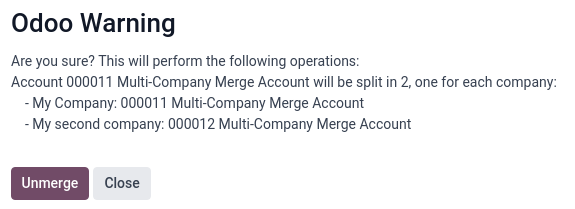
Klicka på Dela upp. Ett nytt konto kopplat till varje företag kommer att skapas för det tidigare delade kontot.
Importera en kartläggning
För att importera en kontokarläggning, välj alla relaterade företag i företagsväljaren längst upp till höger på skärmen och gå till .
Först, för att välja fälten att exportera, välj kontona, klicka på knappen Åtgärder och välj Exportera. Sedan, i fönstret Exportera data, lägg till fälten Kodkartläggning/Kod, Kodkartläggning/Företag och Externt ID med hjälp av ikonen och klicka på Exportera. Inga andra fält krävs.
För det andra, bearbeta den i ett kalkylark genom att lägga till önskad kod för varje företag på önskade konton.
För det tredje, för att återimportera filen (xlsx- eller csv-format) i Odoo, klicka på Importera och klicka i sektionen Importera kontoplan på Importera kontoplan. I Bokföringsimportguide, dra eller klicka på Ladda upp datafil för att importera filen. Klicka sedan på Importera.
Slutligen tar koderna nu hänsyn till kartläggningen företag för företag.