
Wpłaty
W Odoo płatności mogą być automatycznie powiązane z fakturą lub rachunkiem albo stanowić samodzielne zapisy do wykorzystania w późniejszym terminie:
Jeśli płatność jest powiązana z fakturą lub rachunkiem, zmniejsza/rozlicza kwotę należną na fakturze. Możliwe jest dokonanie wielu płatności dla tej samej faktury.
Jeśli płatność nie jest powiązana z fakturą lub rachunkiem, klient ma zaległą należność wobec firmy lub firma ma zaległy dług wobec dostawcy. Te zaległe kwoty zmniejszają/rozliczają niezapłacone faktury/rachunki.
Zobacz także
Samouczki Odoo: Konfiguracja banku <https://www.odoo.com/slides/slide/bank-configuration-6832>`_
Metody płatności
W Odoo dostępnych jest kilka metod płatności, które umożliwiają różne konfiguracje dla różnych rodzajów płatności. Przykłady metod płatności obejmują płatności ręczne (takie jak gotówka), czeki oraz pliki płatności zbiorczych (takie jak NACHA i SEPA). Metody płatności można skonfigurować w zakładkach Płatności przychodzące i Płatności wychodzące dziennika bankowego lub kasowego.
Zobacz także
Metody płatności dla Punktu Sprzedaży
Preferowana metoda płatności
Można ustawić preferowaną metodę płatności kontaktu, aby podczas tworzenia płatności dla tego kontaktu metoda płatności była automatycznie wybierana domyślnie. Faktury i rachunki można filtrować według Metody płatności, aby uprześcić grupowanie płatności.
Aby ustawić preferowaną Metodę płatności dla klienta lub dostawcy, przejdź do lub i wybierz klienta lub dostawcę. W zakładce Sprzedaż i zakup formularza kontaktu wybierz preferowaną Metodę płatności w sekcji Sprzedaż dla płatności faktur lub dla płatności rachunków dostawców w sekcji Zakup.
Wskazówka
Dostęp do pełnej listy wszystkich kontaktów z widoku listy Klienci lub Dostawcy można uzyskać poprzez usunięcie filtru Klienci lub Dostawcy. Alternatywnie można uzyskać dostęp do pełnej listy kontaktów przez aplikację Kontakty.
Czeki
Rachunki dostawców mogą być opłacane czekiem za pomocą dedykowanej metody płatności wychodzących, która umożliwia śledzenie numerów czeków oraz drukowanie czeków bezpośrednio z Odoo.
W przypadku przychodzących płatności klientów czekiem można użyć domyślnej metody płatności Płatność ręczna lub można utworzyć metodę płatności specjalnie dla czeków, aby ułatwić szybką identyfikację takich płatności. Aby utworzyć metodę płatności Czek, wykonaj następujące kroki:
Przejdź do i wybierz dziennik Bankowy.
W zakładce Płatności przychodzące kliknij Dodaj wiersz.
Jako Metoda płatności wybierz Ręczna, a następnie wprowadź
Czekjako Nazwa.
Podczas rejestrowania płatności klienta na fakturze lub niezwiązanej z fakturą użyj nowej metody płatności Czek.
Informacja
Zarejestrowanie płatności klienta czekiem w Odoo nie powoduje przesunięcia środków. Czeki muszą zostać zdeponowane, aby dokonać płatności. Po zdeponowaniu w banku czek powinien pojawić się jako transakcja bankowa, w tym momencie może zostać uzgodniony z zarejestrowanym płatnością.
Wskazówka
Zgodnie z najlepszymi praktykami wprowadź numer czeku jako Notatka podczas rejestrowania płatności klienta czekiem.
Płatności wsadowe mogą uprześcić uzgadnianie depozytów zawierających wiele czeków.
Registering payments from an invoice or bill
Aby zarejestrować płatność dla faktury lub rachunku, wykonaj następujące kroki:
Kliknij Zapłać na fakturze klienta lub rachunku dostawcy. W oknie Zapłać wybierz Dziennik i Data płatności.
Jeśli została wcześniej ustawiona, preferowana Metoda płatności kontaktu jest automatycznie wybierana domyślnie, ale może zostać zaktualizowana w razie potrzeby.
Jeśli używasz warunków płatności, Kwota jest automatycznie ustawiana na podstawie kwot rat określonych przez warunki płatności. Aby zapłacić pełną kwotę, kliknij pełna kwota.
W razie potrzeby edytuj Notatkę.
Kliknij Utwórz płatność.
Po zarejestrowaniu płatności faktura klienta lub rachunek dostawcy zostaje oznaczona jako W trakcie płatności.
Jeśli nie skonfigurowano kont zawieszonych, nie jest tworzony żaden zapis dziennika. Aby wyświetlić więcej informacji o płatności, kliknij inteligentny przycisk Płatności.
Gdy faktura lub rachunek dostawcy zostanie uzgodniony z transakcją bankowymi, jego status zostaje zaktualizowany na Zapłacona.
Informacja
Jeśli transakcja bankowa zostanie uzgodniona w innej walucie, zapis dziennika zostaje automatycznie utworzony w celu zaksiegowania kwoty zysku/straty z tytułu wyśmiany walut.
Gdy transakcja bankowa zostaje uzgodniona z fakturą z kasą metodą, zapis dziennika zostaje automatycznie utworzony w celu zaksiegowania kwoty podatku metodą kasową.
Domyślnie płatności w Odoo nie tworzą wpisów dziennika, ale mogą być łatwo skonfigurowane do tworzenia wpisów dziennika przy użyciu kont zawieszonych.
Zarejestrowanie płatności na fakturze klienta lub fakturze dostawcy generuje nowy zapis dziennika i zmniejsza Kwotę należną na podstawie kwoty płatności. Strona przeciwna jest odzwierciedlona na koncie zawieszonym wpłat lub wypłat. W tym momencie faktura klienta lub faktura dostawcy jest oznaczona jako W trakcie płatności. Następnie, gdy płatność jest uzgodniona z transakcją bankowosc, status faktury lub faktury dostawcy zmienia się na Zapłacone.
Ikona informacyjna obok linii płatności wyświetla więcej informacji o płatności. Aby uzyskać dostęp do dodatkowych informacji, takich jak powiązany dziennik, kliknij Widok.

Informacja
Anulowanie uzgodnienia płatności odłącza ją od faktury lub rachunku, ale nie usuwa płatności.
Jeśli płatność zostanie uzgodniona (lub cofnięto uzgodnienie) w innej walucie, zapis dziennika zostaje automatycznie utworzony w celu zaksiegowania kwoty zysku/straty z tytułu wymiany walut (cofnięcie).
Jeśli płatność zostanie uzgodniona (lub cofnięto uzgodnienie) na fakturze z podatkami metodą kasową, zapis dziennika zostaje automatycznie utworzony w celu zaksiegowania kwoty podatku metodą kasową (cofnięcie).
Wskazówka
Jeśli główne konto bankowe jest ustawione jako konto przejściowe w metodzie płatności dziennika bankowego, zarejestrowanie pełnej płatności na fakturze lub rachunku przenosi fakturę/rachunek bezpośrednio do statusu Zapłacona bez konieczności uzgodnienia bankowego.
Rejestrowanie płatności niepowiązanych z fakturą lub rachunkiem
Gdy nowa płatność zostaje zarejestrowana poprzez , nie jest bezpośrednio powiązana z fakturą lub rachunkiem.
Płatności, które nie są powiązane z fakturą lub rachunkiem, nie powinny być rejestrowane bez użycia kont zawieszonych, ponieważ nie ma możliwości powiązania płatności z fakturą lub rachunkiem, gdyż nie jest tworzony żaden zapis dziennika dla płatności. Kwota zapłacona lub otrzymana nie jest odzwierciedlona w księgowości, a Kwota należna nie jest aktualizowana na podstawie kwoty płatności.
Zamiast tego zapis dziennika płatności dopasowuje konto przejściowe z kontem należności lub rachunkiem należności, dopóki płatność nie zostanie ręcznie dopasowana do powiązanej faktury lub rachunku. Następnie uzgodnienie płatności z transakcją bankowymi zakończy proces płatności.
Dopasowywanie płatności
Informacja
W trakcie procesu uzgodnienia bankowego zostaje zidentyfikowane saldo pozostałe, jeśli łączne obciążenia i uznania nie pasują podczas porównywania rekordów z transakcjami bankowymi. To saldo musi zostać uzgodnione później lub natychmiast odpisane.
Dla pojedynczej faktury lub rachunku
Domyślnie płatności w Odoo nie tworzą wpisów księgowych. W rezultacie nie ma płatności do dopasowania.
Niebieski baner pojawia się podczas zatwierdzania nowej faktury/rachunku i istnieje zaległa płatność dla tego konkretnego klienta lub dostawcy. Aby dopasować ją do faktury lub rachunku, kliknij Dodaj w sekcji Zaległe kredyty lub Zaległe debety.

Faktura lub rachunek jest następnie oznaczony jako W trakcie płatności, dopóki płatność nie zostanie uzgodniona z odpowiadającymi jej transakcjami bankowymi.
Dla wielu faktur lub rachunków
Domyślnie płatności w Odoo nie tworzą wpisów księgowych. W rezultacie nie ma płatności do dopasowania, ale ta funkcja może być nadal używana do dopasowywania różnych pozycji księgowych.
Narzędzie Dopasowywanie płatności lub Automatyczne uzgadnianie umożliwia uzgadnianie pozycji księgowych ze sobą (tj. płatności z fakturami klientów lub rachunkami dostawców) indywidualnie lub wsadowo. Przejdź do Konsoli Księgowości, kliknij przycisk (wielokropek) w dziennikach Faktury klientów lub Rachunki dostawców i wybierz Dopasowywanie płatności. Alternatywnie przejdź do .
Aby ręcznie Uzgodnić pozycje księgowe, wybierz poszczególne pozycje z widoku listy i kliknij Uzgodnij.
Funkcja automatycznego uzgadniania
Aby skorzystać z funkcji Automatyczne uzgadnianie, wykonaj następujące kroki:
W widoku listy Pozycje księgowe do uzgodnienia kliknij Automatyczne uzgadnianie obok rachunku należności lub zobowiązań (lub grupy pozycji księgowych określonego kontaktu na tym koncie).
W oknie Uzgodnij automatycznie kliknij Uzgodnij.
Aby skorzystać z funkcji Automatyczne uzgadnianie, wykonaj następujące kroki:
W widoku listy Pozycje księgowe do uzgodnienia kliknij Automatyczne uzgadnianie obok rachunku należności lub zobowiązań (lub grupy pozycji księgowych określonego kontaktu na tym koncie).
W oknie Uzgadnianie automatyczne ustaw pole Uzgodnij w zależności od tego, jak chcesz dopasować pozycje księgowe:
Idealne dopasowanie: Każda pozycja debetowa zostanie dopasowana do odpowiadającej jej pozycji kredytowej o tej samej wartości.
Wyczyść konta: Wszystkie uzgodnione pozycje księgowe będą miały ten sam numer dopasowania, ponieważ są wybrane z tego samego konta.
Kliknij Uzgodnij.
Faktury i rachunki są automatycznie dopasowywane do odpowiadających im płatności i oznaczane jako W trakcie płatności, dopóki nie zostaną uzgodnione z odpowiadającymi im transakcjami bankowymi.
Rejestrowanie płatności dla wielu faktur/not kredytowych lub rachunków/zwrotów (płatności grupowe)
Aby zarejestrować płatności dla wielu faktur/not kredytowych lub rachunków/zwrotów, wykonaj następujące kroki:
Przejdź do lub .
W widoku listy kliknij w pasek wyszukiwania, grupuj według Metoda płatności, wybierz odpowiednie faktury/noty kredytowe lub rachunki/zwroty i kliknij Zapłać.
W oknie Zapłać wybierz Dziennik i Data płatności.
Jeśli została wcześniej ustawiona, preferowana Metoda płatności kontaktu jest automatycznie wybierana domyślnie, ale może zostać zaktualizowana w razie potrzeby.
Jeśli używasz warunków płatności, Kwota jest automatycznie ustawiana na podstawie kwot rat określonych przez warunki płatności. Aby zapłacić pełną kwotę, kliknij pełna kwota.
Aby połączyć wszystkie płatności od tego samego kontaktu w jedną płatność, włącz opcję Grupuj płatności lub pozostaw ją odznaczoną, aby utworzyć oddzielne płatności.
Kliknij Utwórz płatność.
Faktury lub rachunki są następnie oznaczone jako W trakcie płatności, dopóki nie zostaną uzgodnione z transakcjami bankowymi.
Faktury lub rachunki są następnie oznaczone jako W trakcie płatności, dopóki transakcje bankowe nie zostaną uzgodnione z płatnościami.
Rejestrowanie pojedynczej płatności dla wielu klientów lub dostawców (płatności zbiorcze)
Płatności zbiorcze umożliwiają grupowanie płatności od wielu klientów w celu ułatwienia uzgadniania. Są również przydatne podczas wpłacania czeków lub płatności gotówkowych do banku lub do generowania bankowych plików płatności, takich jak SEPA lub NACHA.
Zobacz także
Dopasowywanie płatności
Narzędzie Dopasowywanie płatności otwiera wszystkie nieuzgodnione zapisy dziennika i umożliwia ich przetwarzanie indywidualne, dopasowując wszystkie płatności i zapisy dziennika. Przejdź do Konsola księgowości, przejdź do lub kliknij przycisk (wielokropek) w dziennikach Faktury dla klientów lub Rachunki od dostawców i wybierz Dopasowywanie płatności.

Informacja
Podczas uzgadniania, jeśli suma debetów i kredytów nie jest zgodna, pozostaje saldo. Należy je uzgodnić w późniejszym terminie lub bezpośrednio odpisać.
Rejestrowanie częściowej płatności
Aby zarejestrować częściową płatność, kliknij Zapłać z powiązanej faktury lub rachunku.
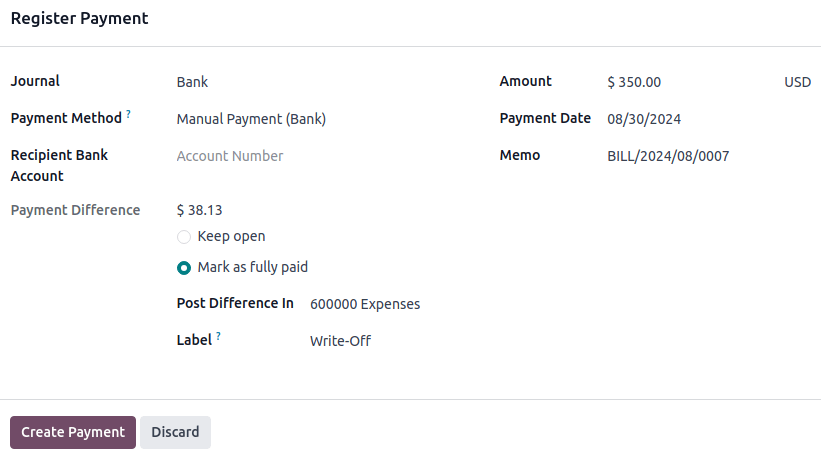
W przypadku częściowej płatności (gdy Kwota zapłacona jest mniejsza niż całkowita pozostała kwota na fakturze lub rachunku), wypełnij Kwotę w oknie Zapłać.
W przypadku częściowej płatności (gdy Kwota zapłacona jest mniejsza niż całkowita pozostała kwota na fakturze lub rachunku), pole Różnica płatności wyświetla pozostałe saldo. Istnieją dwie opcje:
Pozostaw otwarte: Pozostaw fakturę lub rachunek otwarte i oznacz je banerem Częściowe;
Oznacz jako w pełni opłacone: Wybierz konto w polu Zaksięguj różnicę w i zmień Etykietę, jeśli to konieczne. Zostanie utworzony zapis dziennika w celu zbilansowania kont zobowiązań lub należności z wybranym kontem.
Uzgadnianie płatności z transakcjami bankowymi
Po zarejestrowaniu płatności status faktury lub rachunku to W trakcie płatności. Następnym krokiem jest uzgodnienie powiązanej linii transakcji bankowej z fakturą lub rachunkiem, aby sfinalizować przepływ płatności i oznaczyć fakturę lub rachunek jako Zapłacone.
Po zarejestrowaniu płatności status faktury lub rachunku to W trakcie płatności. Następnym krokiem jest uzgodnienie płatności z powiązaną linią transakcji bankowej, aby sfinalizować proces płatności i oznaczyć fakturę lub rachunek jako Zapłacono.