
Spanien
Moduler
Följande moduler installeras automatiskt med den spanska lokaliseringen:
Namn |
Tekniskt namn |
Beskrivning |
|---|---|---|
Spanien - Bokföring (PGCE 2008) |
|
Spanskt skattelokaliseringspaket, komplett med spansk kontoplan, skatter, skatterapport och skatteområden. |
Spanien - Bokföring (PGCE 2008) Rapporter |
|
Bokföringsrapporter för Spanien. |
Spanien - Bokföringsrapporter (2024 Uppgradering) |
|
Lägger till extra fält avseende Rectificación för Modelo 303. |
Spanien - Facturae EDI |
|
Skapar EDI Facturae-filer som krävs för att skicka till AGE (Administración General del Estado). |
Dessutom måste följande moduler installeras manuellt:
Namn |
Tekniskt namn |
Beskrivning |
|---|---|---|
Spanien - Modelo 130 |
|
Tillåter specifikationer för Modelo 130-skatterapport. |
Spanien - Modelo 130 Skatterapport |
|
Tillåter specifikationer för Modelo 130-skatterapport. |
Spanien - Kassa |
|
Spansk lokalisering för Kassa. |
Spanien - Kassa + TicketBAI |
|
Skickar fakturor till Diputaciones Forales i Araba/Álava, Bizkaia och Gipuzkoa. |
Spanien - SII EDI Suministro de Libros |
|
Skickar skatteinformation till SII (Suministro Inmediato de Información). |
Spanien - TicketBAI |
|
Skickar fakturor och leverantörsfakturor till Diputaciones Forales i Araba/Álava, Bizkaia och Gipuzkoa. |
Spanien - Veri*Factu |
|
Skickar Veri*Factu XML till AEAT (Agencia Estatal de Administración Tributaria). |
Spanien - Veri*Factu för Kassa |
|
Lägger till Veri*Factu-stöd för Kassa. |
Observera
I vissa fall, till exempel vid uppgradering till en version med ytterligare moduler, är det möjligt att moduler inte installeras automatiskt. Eventuella saknade moduler kan installeras manuellt.
Översikt över lokalisering
Det spanska lokaliseringspaketet säkerställer efterlevnad av spanska skatte- och bokföringsregler. Det inkluderar verktyg för att hantera skatter, skatteområden, rapportering och en fördefinierad kontoplan anpassad efter Spaniens standarder.
Det spanska lokaliseringspaketet erbjuder följande nyckelfunktioner:
Kontoplan: en fördefinierad struktur anpassad till spanska bokföringsstandarder.
Skatter: förkonfigurerade skattesatser, inklusive standardmoms, nollsats och befriade alternativ.
Skatteområden: automatiska skattejusteringar baserade på kund- eller leverantörsregistreringsstatus.
Observera
Det finns flera olika spanska skattelokaliseringspaket tillgängliga, vart och ett med sin egen förkonfigurerade PGCE (Plan General de Contabilidad) kontoplan:
Spanien - Små- och medelstora företag (2008)
Spanien - Ideella organisationer (2008)
Spanien - Kooperativ - Komplett (2008)
Spanien - Kooperativ - Små- och medelstora företag (2008)
Spanien - Komplett (2008)
Nya Odoo Online-databaser som skapas med Spanien som valt land konfigureras som standard med skattelokaliseringspaketet Spanien - Små- och medelstora företag (2008).
Rapporter
De spanskspecifika påståenderapporterna som finns tillgängliga är:
Balansräkning
Vinst & förlust (ES)
EU periodisk sammanställning
Skattedeklaration
För att komma åt spanskspecifika skatterapporter (Modelo), gå till , klicka på Rapport: och välj en av följande:
Skatterapport (Mod 111)(ES)
Skatterapport (Mod 115)(ES)
Skatterapport (Mod 303)(ES)
Momsrapport (Mod 347)(ES)
Momsrapport (Mod 349)(ES)
Momsrapport (Mod 390)(ES)
Tips
För att exportera momsböcker (Libros de IVA) i XLSX-format, klicka på Rapport: och välj Allmän momsrapport. Klicka sedan på (nedpil) och välj Momsböcker (XLSX) för att skapa XLSX-filen.
Modell 130
Ändra procentsatsen
Om du vill ändra procentberäkningen av rutan [04] under avsnittet I och/eller av rutan [09] under avsnittet II:
Aktivera developer mode, gå till , och välj rapporten Tax report (Modelo 130).
Klicka på ikonen (cogs) till höger om Report: Skatterapport (Mod 130) (ES).
Klicka på den ruta du vill ändra och i popup-fönstret klickar du på raden percentage. I det nya popup-fönstret ändrar du värdet i fältet Formula till den procentsats som du vill använda. Upprepa denna åtgärd om du vill ändra den andra rutan också.
Rapportera jordbruksverksamhet
Om du vill ha något belopp inlagt i II-sektionen (från rutorna [08] till [11]) måste du ändra bransch för motsvarande kontakt till Jordbruk:
Gå till kontaktformuläret ( eller , till exempel) och välj en kontakt.
På fliken Sales & Purchase ställer du in fältet Industry till Agriculture.
Upprepa denna operation för alla kontakter som är relaterade till jordbruk-branschen.
Veri*Factu
Observera
Producenter av Veri*Factu-faktureringssystem måste egencertifiera sin efterlevnad av regelverket. Ladda ner Odoos "declaración responsable"
Veri*Factu är det spanska skattemyndighetens verifierbara fakturahanteringssystem. Det är obligatoriskt för de flesta skattebetalare i Spanien, förutom de som använder SII-systemet eller omfattas av ett regionalt skatteregelverk (dvs. TicketBai).
Odoo tillåter att fakturor och kassa-beställningar automatiskt skickas till skattemyndigheterna.
Konfiguration
För att aktivera Veri*Factu, följ dessa steg:
Öppna appen Inställningar för att säkerställa att ditt företags Land och Skattenummer är korrekt inställda i sektionen Företag.
Installera modulen Spanien - Veri*Factu (
l10n_es_edi_verifactu).Gå till eller , rulla ner till sektionen Veri*Factu, kryssa för alternativet Aktivera Veri*Factu och klicka på Hantera certifikat för att lägga till ett certifikat.
I listvyn Certifikat för Veri*Factu, klicka på Ny.
Klicka på Ladda upp din fil, välj sedan en certifikatfil och ange Lösenord som behövs för att öppna certifikatet (om det finns något).
Observera
Åtminstone ett certifikat måste laddas upp.
Som standard är Veri*Factu i testläge. Data skickas till testservrar och anses inte officiell. När officiell data kan skickas till produktionsservrar, gå till sektionen Veri*Factu i Inställningar och avaktivera Testmiljö.
Fakturor
När en faktura har bekräftats kan den skickas. I fönstret Skicka är alternativet Veri*Factu tillgängligt om Veri*Factu har aktiverats.
Klicka på Skicka för att skapa en JSON-fil som innehåller fakturadetaljer. Denna fil lagras som ett Veri*Factu-dokument. I fliken Veri*Factu listas alla motsvarande dokument efter deras skapandedatum och aktuell status.
Tips
För att ladda ner en JSON-fil, klicka på dess dokument i fliken Veri*Factu. Sedan, i fönstret Öppna: Veri*Factu-dokument, klicka på länken i fältet JSON.
Observera
Dokumentet ska skickas till AEAT omedelbart. Det kan dock försenas på grund av obligatoriska väntetider mellan inskickningar som krävs av AEAT. I sådana fall skickas dokumentet automatiskt nästa gång en schemalagd åtgärd körs.
En Veri*Factu QR-kod visas på fakturans PDF. Skanna denna kod för att verifiera att fakturan har mottagits och godkänts av AEAT.
Kassabeställningar
När en beställning har betalats genereras en JSON-fil som innehåller beställningsdetaljerna. Denna fil lagras som ett Veri*Factu-dokument.
Gå till . I listvyn Beställningar, välj relevant beställning. Under fliken Veri*Factu listas alla motsvarande dokument efter deras skapandedatum och aktuell status.
Tips
För att ladda ner en JSON-fil, klicka på dess dokument i fliken Veri*Factu. Sedan, i fönstret Öppna: Veri*Factu-dokument, klicka på länken i fältet JSON.
Observera
Dokumentet ska skickas till AEAT omedelbart. Det kan dock försenas på grund av obligatoriska väntetider mellan inskickningar som krävs av AEAT. I sådana fall skickas dokumentet automatiskt nästa gång en schemalagd åtgärd körs.
Om en faktura genereras för en beställning under betalningsprocessen, skapas och skickas Veri*Factu-dokumentet för fakturan istället.
Observera
En Veri*Factu QR-kod visas på beställningskvittot, även om en faktura skapas för beställningen. Skanna denna kod för att verifiera att fakturan har mottagits och godkänts av AEAT
TicketBAI
Ticket BAI eller TBAI är ett system för elektronisk fakturering som används av den baskiska regeringen och dess tre provinsstyrelser (Álava, Biscay och Gipuzkoa). Odoo stöder faktureringsformatet TicketBAI (TBAI) för alla tre regionerna i Baskien.
Observera
För att använda TicketBAI, kontrollera att:
Fälten Land och Skattenummer i företagshandlingen är ifyllda.
Modulen Spanien -TicketBAI (
l10n_es_edi_TBAI) är installerad.
För att konfigurera TicketBAI, följ dessa steg:
Gå till och rulla ner till sektionen Spansk lokalisering.
I sektionen Registro de Libros connection TicketBAI, välj en region i fältet Skattemyndighet för TBAI och Spara.
Klicka på Hantera certifikat (TicketBAI).
I vyn Certifikat för EDI TicketBAI-fakturor i Spanien, klicka på Ny.
Klicka på Ladda upp din fil för att ladda upp certifikatet, ange Certifikatslösenord som tillhandahållits av skattemyndigheten och välj TBAI i fältet Certifikatets tilllämpningsområde.
Varning
För att testa certifikat, gå till och aktivera TBAI-testläge i sektionen Spansk lokalisering.
Användningsfall
När en faktura har skapats och bekräftats, följ dessa steg:
Klicka på Skicka.
I fönstret Skriv ut & Skicka kontrollera att alternativet TicketBAI är aktiverat och klicka på Skicka
I fakturafliken TicketBAI uppdateras TicketBAI-status till Skickad och XML-filen är tillgänglig i fältet TicketBAI Post File.
Observera
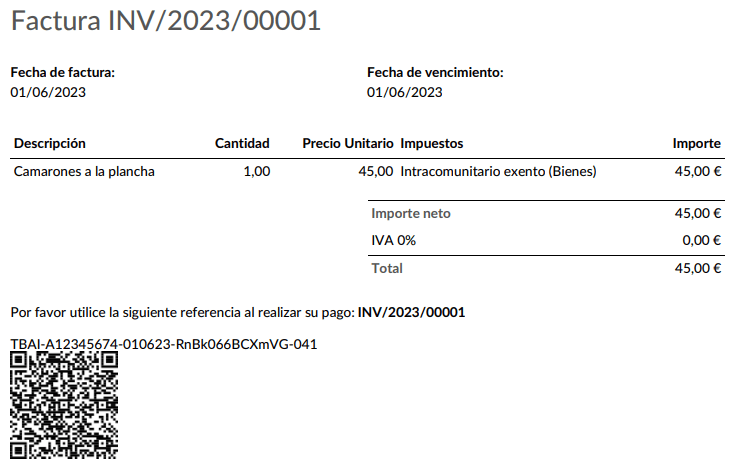
TBAI QR-koden visas på fakturans PDF.
FACe
Observera
Se till att modulen Spain - Facturae EDI (l10n_es_edi_facturae) är installerad.
FACe är den e-faktureringsplattform som används av de offentliga förvaltningarna i Spanien för att skicka elektroniska fakturor.
För att konfigurera FACe, följ dessa steg:
Gå till eller och välj Certifikat i sektionen Spain Facturae EDI.
Klicka på Skapa för att skapa ett nytt certifikat.
Klicka på Ladda upp din fil för att ladda upp certifikatet, ange Certifikatlösenord som tillhandahållits av skattemyndigheten och välj Facturae i fältet Certifikatets tillämpningsområde.
Användningsfall
När en faktura har skapats och bekräftats, följ dessa steg:
Se till att kunden har ett giltigt momsregistreringsnummer och att deras land är inställt på
Spanien.Klicka på Skicka.
I fönstret Skriv ut & Skicka kontrollera att alternativet Factura-e är aktiverat och klicka på Skicka.
Den genererade XML-filen, tillgänglig i händelseflödet, måste sedan skickas manuellt.
Varning
XML-filen skickas INTE automatiskt.
Tips
FACe XML-filer kan skickas i batch via den statliga portalen.
Administrativa centra
För att FACe ska fungera med administrativa center måste fakturan innehålla specifika uppgifter om centren.
Observera
Se till att modulen Spain - Facturae EDI (l10n_es_edi_facturae) är installerad.
För att lägga till administrativa center, skapa en ny kontakt för partner**företaget. Välj :guilabel:`FACe-center` som **typ, tilldela en eller flera roll(er) till den kontakten och Spara. De tre roller som vanligtvis krävs är:
Organisk gest: Receptor (Mottagare);
Bearbetningsenhet: Pagador (Betalare);
Bokföringsbyrå: Fiscal (Skatteverket).

Tips
Om administrativa center behöver olika Koder per roll måste olika center skapas för varje roll.
När en elektronisk faktura skapas med en partner som har administrativa center inkluderas alla administrativa center i fakturan.
En kontakt kan ha flera roller, eller flera kontakter kan var och en ha olika roller.