
Bokningar
Odoos Tidsbokningar-app är en självbetjäningsapp för schemahantering som förenklar processen att boka möten, konsultationer eller tjänster. Integrerad med Odoos svit av affärsappar gör den det möjligt för företag att automatisera bokningar, minska manuell samordning och erbjuda en sömlös upplevelse för kunder. Tidsbokningar kan kopplas till kalendrar, CRM-möjligheter, anställdas scheman och mer, vilket gör det till ett idealiskt verktyg för tjänstebaserade företag som söker effektivitet och organisation.
Konfiguration
Tidsbokningar-appen tillåter att nya bokningar schemahanterats baserat på tillgängligheten hos användare, eller tillgängligheten hos resurser, såsom mötesrum eller sittplatser. För att skapa en ny resurs, eller hantera befintliga resurser, navigera till . Detta öppnar en lista över tillgängliga resurser i databasen, samt deras individuella kapacitet.
Resurser
Klicka på Skapa för att skapa en ny resurs. På den tomma posten, ange ett Namn för den nya resursen. I fältet Kapacitet, ange det maximala antalet personer som resursen kan rymma. Bekräfta sedan Tidszon för denna resurs.
Om så önskas, välj en eller flera Länkad resurs från rullgardinsmenyn. Detta alternativ anger en eller flera resurser som kan användas i kombination för att hantera en större efterfrågan.
Viktigt
Länkade resurser används endast vid användning av autotilldelnings-tilldelningsmetoden.
Lägg slutligen till en Beskrivning för denna resurs. Innehållet i fliken Beskrivning är synligt för kunder när de bokar en tid online.
Resurskapacitet
Vid bokning av en tid baserat på resurstillgänglighet visar hemsidan endast kapacitet upp till 12. Detta sker även om resursen har en högre kapacitet. För att undvika detta måste en ny Systemparameter läggas till i databasen.
Se först till att systemutvecklarläget är aktiverat. Navigera sedan till . Klicka på Ny för att lägga till en ny parameter.
I fältet Nyckel anger du appointment.resource_max_capacity_allowed. I fältet Värde anger du den maximala kapacitet som ska tillåtas. Klicka på (Spara manuellt) när du är klar.

Konfiguration av bokningstyp
Innan bokningar kan schemaläggas eller bokas måste en bokningstyp skapas. Navigera till dashboarden för appen och klicka på Skapa. På den nya tomma posten, ange en Bokningsrubrik, och ange sedan en Giltighetstid för denna bokningstyp.
Ange därefter en Förbokningsid. Detta är den minsta tiden mellan när en bokning kan göras och när bokningen kan börja. Om Förbokningsiden är 1 timme, måste bokningar göras åtminstone 1 timme i förväg.
Example
En bokningstyp skapas för Tennisbanor, med en Giltighetstid på 1 timme, och en Förbokningsid på 1 timme. Klockan 14:00, försöker en kund boka en bokning för samma dag klockan 14:45. Den första tillgängliga tiden är 16:00.
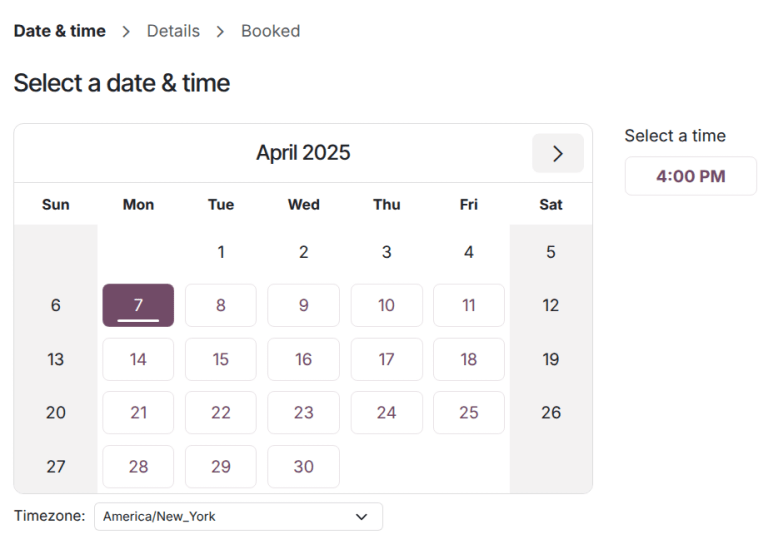
Välj ett Schemaläggningsfönster:
Välj Tillgänglig nu för att tillåta kunder att boka en bokning omedelbart. Använd fältet Upp till X dagar fram i tiden för att definiera hur långt i förväg kunder kan boka. Till exempel, om
14anges, kan kunder inte boka något mer än 14 dagar från aktuellt datum.Välj Inom ett datumintervall för att begränsa bokningar till ett specifikt datumintervall. Efter att ha valt detta alternativ, klicka på fälten Från och till, och använd kalenderfönstret för att anpassa datum- och tidsintervallet.
Uppdatera fältet Tillåt avbokning för att begränsa tiden innan en bokning där en kund kan avboka. Om denna inställning är aktiverad kan kunder inte avboka inom den angivna tidsramen.
Observera
Om en kund försöker avboka inom tidsramen, får de ett felmeddelande med kontaktinformation. Om bokningen är för en resurs, är kontaktuppgifterna för den användare som skapade bokningstypen. Om bokningen är för en användare, är kontaktuppgifterna för den användare som bokningen är med.

Ange därefter om denna bokningstyp baseras på Användare eller Resurser, genom att välja lämplig alternativknapp. Om den baseras på användare, välj en eller flera Användare i rullgardinsmenyn. Om den baseras på resurser, välj en eller flera Resurser i rullgardinsmenyn.
Tips
Användarbaserade bokningstyper kan användas för att boka säljmöten och demonstrationer, samt rekryteringsintervjuer.
Resursbaserade bokningstyper kan användas för att boka tid i specifika rum eller platser.
Att välja Resurser i fältet Tillgänglighet på visar alternativet Hantera kapaciteter. Om valt, begränsar bokningen antalet deltagare baserat på kapaciteten för de valda resurserna.
Välj en Tilldelningsmetod genom att markera lämplig alternativknapp:
Välj användare/resurs sedan tid: kunder väljer från en lista över tillgängliga användare/resurser och väljer sedan en öppen tidslucka.
Välj tid sedan användare/resurs: kunder väljer datum och tid och väljer sedan från listan över tillgängliga användare/resurser.
Välj tid sedan tilldela automatiskt: kunder väljer en tidslucka och tilldelas automatiskt en användare/resurs.
Fliken Schemalägg
Fliken Schemalägg används för att beskriva när denna bokningstyp ska göras tillgänglig. Inställningarna definierar de tidsluckor som visas på bokningssidan.
Klicka på Lägg till en rad för att skapa en ny tidsram. Välj en veckodag från rullgardinsmenyn Varje, uppdatera sedan tiderna i fälten Från och Till. Klicka på ikonen (soptunna) för att radera ett inlägg. Flera inlägg kan inkluderas för en enskild dag.
Tips
Om en tidsbokning inte ska vara tillgänglig vid specifika tider, till exempel när användare tar lunch, inkludera tidsluckor före och efter.

Fliken Alternativ
Fliken Optioner används för att anpassa visningsalternativen för denna tidsbokning samt meddelandeinställningar för kunder och användare.
Fältet Visning i Front-End bestämmer hur tidsbokningen presenteras på hemsidan för kunder. Välj alternativknappen Visa bilder för att publicera standardbilderna för användaren eller resurserna för denna tidsbokning på hemsidan.
Fälten Tidszon och Plats fylls automatiskt i för resurstidsbokningar, baserat på var resursen är belägen. För användarbaserade tidsbokningar är standardvärdet för fältet Plats ett Onlinemöte, med en Videokonferenslänk som genereras automatiskt. Om detta inte ska vara ett onlinemöte, välj ett annat alternativ i fältet Plats.
Markera kryssrutan Manuell bekräftelse för att kräva godkännande innan ett möte accepteras. Om denna funktion är aktiverad betraktas tidsluckan för tidsbokningen fortfarande som reserverad tills den bekräftas eller avvisas. Lämna denna kryssruta tom för att automatiskt acceptera möten som skapats från denna tidsbokning.
Funktionen Skapa möjligheter lägger till en möjlighet i appen CRM för varje schemalagd tidsbokning, som tilldelas den ansvariga användaren. Markera kryssrutan Skapa möjligheter för att aktivera detta alternativ.
Viktigt
Detta fält är endast synligt om appen CRM är installerad i databasen.
Fältet Påminnelser används för att ställa in hur kunder ska kontaktas före tidsbokningens tid. Välj ett eller flera alternativ från rullgardinsmenyn, baserat på kommunikationsmetod och tidsram.
Markera kryssrutan Tillåt gäster för att ge kunder möjlighet att lägga till ytterligare gäster när de registrerar sig för en tidsbokning.
Fliken Frågor
Fliken Frågor kan användas för att uppmana kunder att ge ytterligare information medan de bokar en tidsbokning. Klicka på Lägg till en rad för att lägga till en ny fråga.
I popup-fönstret Skapa frågor, ange Frågan och välj sedan en Svarstyp.
Markera kryssrutan Obligatoriskt svar för att kräva att kunder besvarar denna fråga innan de tillåts boka en tidsbokning. Klicka på Spara & Ny för att lägga till ytterligare en fråga, eller Spara & Stäng när du är klar.
Fliken Meddelanden
Fliken Meddelanden används av företaget för att ge ytterligare information till kunder angående denna bokningstyp.
Viktigt
Innehållet i fliken Meddelanden är synligt för kunder och hemsidebesökare.
I fältet Introduktionsmeddelande lägger du till en kort beskrivning av bokningstypen. Detta kan inkludera ämnet för tidsbokningens, en mötesagenda eller en introduktion till de användare som ansvarar för mötet.
Extra meddelande vid bekräftelse visas för en kund efter att de har bokat ett möte. Lägg till eventuell ytterligare information här som kunden bör vara medveten om. Detta kan inkludera parkeringsinformation, regler i sista minuten eller ytterligare instruktioner.
Publicera en tidsbokning
När en tidsbokning är redo att publicera klickar du på den smarta knappen Gå till hemsida längst upp i posten. Skjut sedan ikonen Opublicerad till Publicerad.