
Beberapa website
Odoo allows you to create multiple websites from the same database. This can be useful, for example, if you have multiple brands operating under your organization, or if you want to create separate websites for different products/services or audiences.
Membuat website lain
Membuat beberapa website memerlukan memiliki setidaknya satu nama domain. Berbagai alternatif tersedia, tetapi sebelum membuat website lain, Anda harus
Mendaftarkan nama domain gratis dengan Odoo untuk website pertama Anda, kemudian, untuk website kedua Anda:
Gunakan nama domain yang telah Anda beli untuk website pertama Anda, kemudian, untuk website kedua Anda, pilih salah satu:
Once it is time to map your second domain name's address to your second Odoo website, you can create <../../website_creation> it and map it
directly by entering the second website's address in the Website Domain field (e.g.,
https://www.yourseconddomain.com or https://subdomain.yourdomain.com).
Tip
Untuk beralih dari frontend satu website ke website lain, klik menu dropdown pemilihan website di pojok kanan atas dan pilih website yang ingin Anda tuju.

Konfigurasi khusus website
Sebagian besar pengaturan website bersifat spesifik untuk setiap website. Untuk mengakses pengaturan website, buka dan pilih website yang diinginkan menggunakan menu dropdown pemilihan website di pojok kiri atas halaman pengaturan.
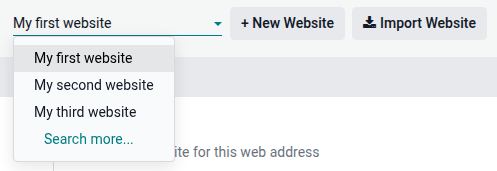
Catatan
Pengaturan yang dibagikan oleh semua website ditandai dengan ikon (informasi).

Saat Anda membuat website lain, website tersebut menggunakan pengaturan default; pengaturan tidak disalin dari satu website ke website lain.
Fitur eCommerce
Fitur eCommerce seperti produk, kategori eCommerce, daftar harga, diskon, penyedia pembayaran, dll., dapat dibatasi ke website tertentu.
Akun pelanggan
Untuk memungkinkan pelanggan Anda menggunakan akun yang sama di semua website Anda, buka dan aktifkan Akun Pelanggan Bersama.
Harga
Produk dapat diberi harga berbeda berdasarkan website menggunakan daftar harga. Caranya:
Buka .
Gulir ke bawah ke bagian Shop - Products dan pilih opsi Pricelists Multiple prices per product.
Klik Pricelists untuk mendefinisikan pricelist baru atau mengedit yang sudah ada.
Pilih pricelist atau klik New untuk membuat yang baru, lalu pilih tab Configuration dan atur field Website.
Ketersediaan konten di seluruh website
Catatan
Semua aplikasi terkait website yang terinstal (misalnya, eCommerce, eLearning, Forum, dll.) dan halaman terkaitnya juga tersedia di website baru. Anda dapat menghapusnya dari menu website.
Secara default, sebagian besar record (produk, kursus, postingan forum, dll.) yang dibuat dari frontend ditampilkan di semua website. Untuk membatasi konten ke satu website saja, cari field Website di backend.
Misalnya, untuk produk, buka , pilih produk, buka tab eCommerce, dan tentukan website mana produk tersebut harus tersedia.

Tip
Dalam lingkungan multi-perusahaan, setiap website dapat dihubungkan ke perusahaan tertentu sehingga hanya data perusahaan tersebut (misalnya produk, acara, dll.) yang ditampilkan di website. Untuk menampilkan data khusus perusahaan, buka Website --> Configuration --> Settings dan atur perusahaan yang diinginkan di field Company.
Catatan
Saat membuat link, misalnya link portal pelanggan ke penawaran harga, Odoo menggunakan logika berikut untuk memilih domain website:
Jika perusahaan memiliki satu website, domain website tersebut digunakan.
Jika perusahaan memiliki beberapa website, Odoo menggunakan domain website yang dibuat pertama kali. Untuk mengubah urutan prioritas, aktifkan mode pengembang, buka , dan gunakan ikon (drag handle) untuk mengurutkan ulang website.
Jika website perusahaan tidak memiliki domain, web base URL digunakan.
Halaman website
Untuk mengubah website tempat halaman dipublikasikan, lakukan langkah berikut:
Buka .
Buka panel pencarian dan pilih website tempat halaman saat ini dipublikasikan.

Centang kotak centang di samping halaman yang ingin Anda ubah.
Klik kolom Website dan pilih website, atau kosongkan untuk mempublikasikan halaman di semua website.
Catatan
Setiap website harus memiliki beranda sendiri; Anda tidak boleh menggunakan beranda yang sama untuk beberapa website.
Laporan
Setiap website memiliki analytics sendiri. Untuk beralih antar website, gunakan tombol di pojok kanan atas.

Data pelaporan lainnya, seperti data dashboard eCommerce, analisis penjualan online, dan pengunjung, dapat dikelompokkan berdasarkan website dengan membuka panel pencarian dan memilih Group by --> Website.