
Editor online
Tampilan Editor Online memungkinkan pengeditan kode sumber build Anda dari browser web. Ini juga memberi Anda kemungkinan untuk membuka terminal, konsol Python, konsol shell Odoo, dan Jupyter Notebooks.

Anda dapat mengakses editor build melalui tab cabang, menu dropdown build, atau dengan menambahkan /odoo-sh/editor ke URL build (misalnya, https://odoo-addons-master-1.dev.odoo.com/odoo-sh/editor).
Mengedit kode sumber
Direktori kerja terdiri dari hal-hal berikut:
.
├── home
│    └── odoo
│         ├── src
│         │    ├── odoo                Odoo Community source code
│         │    │    └── odoo-bin       Odoo server executable
│         │    ├── enterprise          Odoo Enterprise source code
│         │    ├── themes              Odoo Themes source code
│         │    └── user                Your repository branch source code
│         ├── data
│         │    ├── filestore           Database attachments, as well as the files of binary fields
│         │    └── sessions            Visitors and users sessions
│         └── logs
│              ├── install.log         Database installation logs
│              ├── odoo.log            Running server logs
│              ├── update.log          Database updates logs
│              └── pip.log             Python packages installation logs
Anda dapat mengedit kode sumber (file di bawah /src) build development dan staging. Untuk build produksi, kode sumber bersifat read-only, karena menerapkan perubahan lokal pada server produksi bukanlah praktik yang baik.
Catatan
Perubahan Anda tidak akan dipropagasi ke build baru. Perlu untuk melakukan commit ke kode sumber jika Anda ingin perubahan tersebut tetap ada.
Kode sumber repositori GitHub Anda terletak di bawah
/src/user.Kode sumber Odoo terletak di bawah:
/src/odoo(https://github.com/odoo/odoo)/src/enterprise(https://github.com/odoo/enterprise)/src/themes(https://github.com/odoo/design-themes)
Untuk membuka file di editor, klik dua kali file tersebut di panel browser file. Anda kemudian dapat mengedit file tersebut. Untuk menyimpan perubahan Anda, buka atau gunakan pintasan keyboard Ctrl+S.
Jika Anda menyimpan file Python di jalur addon server Odoo Anda, Odoo akan mendeteksinya dan memuat ulang secara otomatis, yang berarti perubahan Anda langsung terlihat.
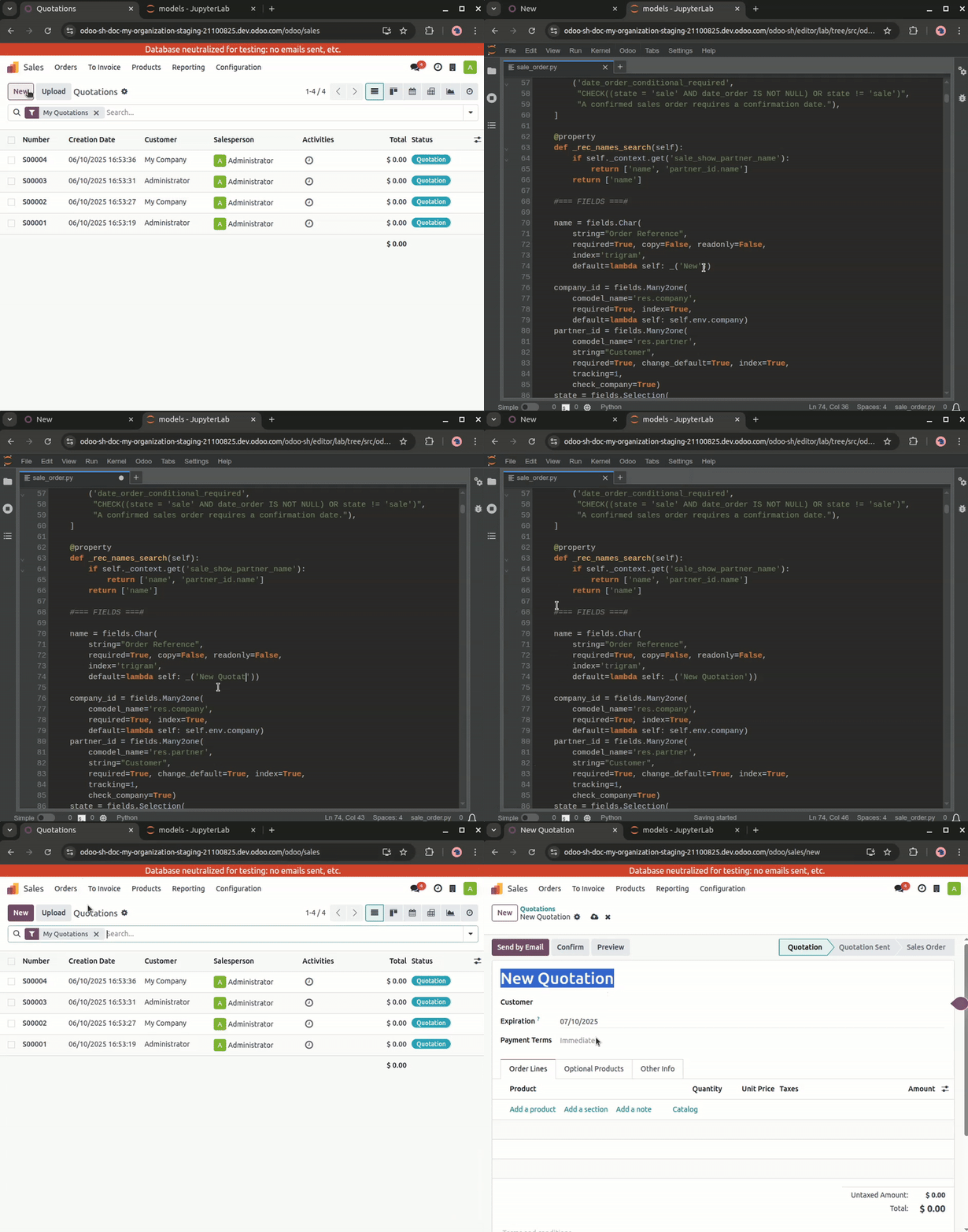
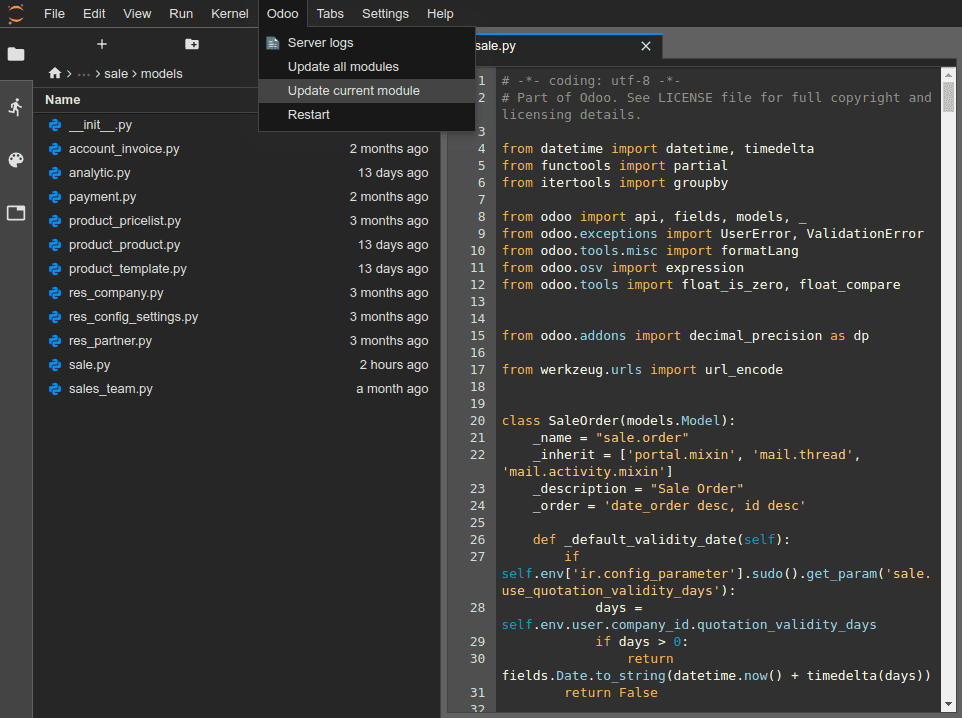
Namun, jika perubahan Anda disimpan di database, seperti label field atau view, perlu memperbarui modul terkait untuk menerapkan perubahan. Untuk memperbarui modul dari file yang sedang dibuka, buka .
Tip
Anda juga dapat mengeksekusi perintah berikut di terminal untuk memperbarui modul:
odoo-bin -u <comma-separated module names> --stop-after-init
Melakukan commit dan push perubahan
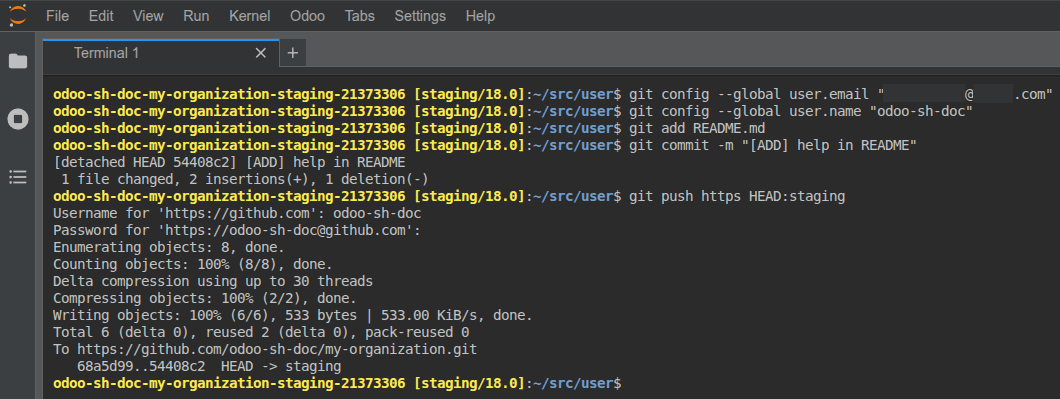
Untuk melakukan commit dan push perubahan ke repositori GitHub Anda:
Buka terminal dengan masuk ke .
Ubah direktori ke
~/src/user.
cd ~/src/user
Nyatakan identitas Anda.
git config --global user.email "you@example.com" && git config --global user.name "Your Name"
Siapkan perubahan Anda.
git add
Lakukan commit perubahan Anda.
git commit
Lakukan push perubahan Anda.
git push https HEAD:<branch>
httpsadalah nama repositori GitHub HTTPS Anda (misalnya,https://github.com/username/repository.git).
HEADadalah referensi ke revisi terbaru yang Anda commit.
<branch>harus diganti dengan nama branch tempat Anda ingin melakukan push perubahan, kemungkinan besar branch saat ini jika Anda bekerja pada build pengembangan.
Anda akan diminta untuk memasukkan nama pengguna dan kata sandi GitHub Anda. Setelah memasukkan kredensial Anda, tekan enter.
Tip
Jika Anda mengaktifkan autentikasi dua faktor untuk akun GitHub Anda, Anda dapat membuat personal access token dan menggunakannya sebagai kata sandi. Memberikan izin repo sudah cukup.
Catatan
Tidak memungkinkan untuk melakukan autentikasi menggunakan SSH, karena kunci SSH pribadi Anda tidak di-host di container build Anda karena alasan keamanan, juga tidak diteruskan melalui agen SSH, karena Anda mengakses editor melalui browser web.
Folder sumber
~/src/usertidak di-checkout pada branch tetapi pada revisi yang terpisah. Ini karena build bekerja pada revisi tertentu daripada branch, yang berarti Anda dapat memiliki beberapa build pada branch yang sama, tetapi pada revisi yang berbeda.
Setelah perubahan Anda di-push, sesuai dengan perilaku push branch Anda, build baru mungkin dibuat. Anda dapat terus bekerja di editor tempat Anda melakukan push, karena akan memiliki revisi yang sama dengan build baru yang dibuat. Namun, selalu pastikan berada di editor build yang menggunakan revisi terbaru dari branch Anda.
Console
Anda dapat membuka konsol Python, yang merupakan shell interaktif IPython. Menggunakan konsol Python ini (daripada shell IPython dalam terminal) memungkinkan Anda memanfaatkan kemampuan tampilan kaya mereka untuk menampilkan objek dalam HTML.
Example
Kelas Pretty menampilkan daftar dengan cara yang mudah dibaca.
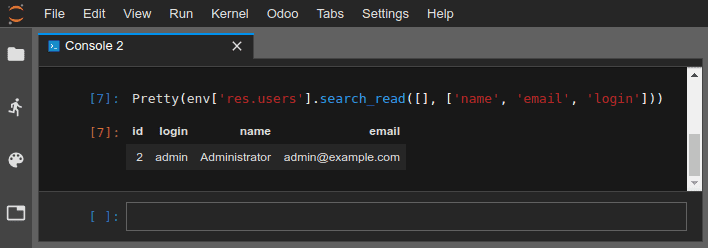


Anda dapat membuka konsol shell Odoo untuk bereksperimen dengan registry Odoo dan metode model dari database Anda. Anda juga dapat membaca atau menulis langsung pada record Anda.
Peringatan
Dalam konsol shell Odoo, transaksi di-commit secara otomatis. Ini berarti perubahan yang dibuat pada record diterapkan ke database. Misalnya, jika Anda mengubah nama user, itu akan diperbarui di database Anda juga. Oleh karena itu, gunakan konsol shell Odoo dengan hati-hati pada database produksi.
Anda dapat menggunakan env untuk memanggil model dari registry database Anda, misalnya env['res.users'].
env['res.users'].search_read([], ['name', 'email', 'login'])
[{'id': 2,
'login': 'admin',
'name': 'Administrator',
'email': 'admin@example.com'}]